Registros de entrada
v2/estoque/entrada-nf/registros
12 min de leitura
A lista das notas fiscais já confirmadas, cada uma com o seu relatório de conferência. Daqui você reimprime o relatório, reabre a nota para corrigir (uma única vez), libera da quarentena com o laudo e estorna o que voltou para o fornecedor.
Transcrição do vídeo
Neste vídeo, você vai ver como uma nota fiscal entra no estoque, em três passos, e o que dá para fazer depois com a nota confirmada, nos registros de entrada.
A entrada é um assistente de três passos: Nota, Itens e Conferência. No passo Nota, a nota vem do XML da NF-e ou é digitada à mão, na entrada manual. O resultado é um rascunho, que fica na lista à direita até ser confirmado ou cancelado.
Vamos continuar o rascunho da nota da Horizonte. No passo Itens, os contadores mostram o que falta: item sem vínculo com o cadastro, validade crítica e item sem lote. Logo abaixo, a data do pedido e o leitor de código de barras, que preenche produto, lote e validade de uma vez.
Cada item da nota é um cartão. Aqui ele se liga ao produto do cadastro, o de-para, e ganha local, lote e validade. A conversão mostra o fator e quanto entra na unidade de estoque. Item que não existe no cadastro pode ser cadastrado ali mesmo.
Os capacitores precisam de laudo antes do uso. Em Qualidade, escolha Quarentena e clique em Salvar item. O lote vai entrar no saldo, mas bloqueado para uso e transferência até ser liberado.
Com todos os itens completos, Conferir e confirmar abre a conferência: o resumo da nota e a tabela dos itens, com a quantidade convertida e a qualidade de cada um.
Cancelar NF agora pede confirmação: o rascunho sai da lista e nada entra no estoque. Aqui, voltamos sem cancelar.
Confirmar entrada põe os lotes no saldo dos locais e abre o registro de entrada numa aba nova, pronto para imprimir.
É o relatório de conferência, com o código, o fornecedor, os itens, os lotes e as quantidades. O botão Imprimir manda para a impressora e conta a impressão.
Os registros de entrada guardam cada nota confirmada. A busca acha pelo número da nota, pelo fornecedor ou pelo CNPJ. A impressora reimprime o relatório; o escudo libera a quarentena com o laudo; e a seta estorna o que voltou para o fornecedor.
Editar devolve a nota ao rascunho, tirando do saldo o que ela tinha posto, para corrigir e confirmar de novo. Isso só pode ser feito uma vez por nota. A nota reabre direto na Entrada de NF.
Cada tela do estoque tem o seu guia na documentação do SNDesk. Até o próximo vídeo!
Antes de começar
| O que | Depende de |
|---|---|
| Ver Registros de entrada no menu e abrir a lista | parâmetro acesso_estoque = S e a permissão Gestao de Estoque, visualizar |
| Reimprimir o relatório e ver a Auditoria de edições | Gestao de Estoque, visualizar |
| Editar, Quarentena, Estornar e o botão Entrada de NF | Gestao de Estoque, atualizar |
A tela funciona igual em todos os perfis do estoque (estoque_perfil).
Para que serve
Toda nota confirmada na Entrada de NF gera um registro de entrada: o relatório de conferência, com a foto da nota no momento da confirmação (fornecedor, itens, lotes, validades, locais e quantidades). Esta tela lista esses registros e reúne o que dá para fazer com uma nota que já está no estoque:
- Reimprimir o relatório.
- Editar: devolver a nota ao rascunho para corrigir, uma única vez.
- Quarentena: liberar, com o laudo, os itens que entraram bloqueados.
- Estornar: tirar do estoque, total ou parcialmente, o que voltou para o fornecedor ou foi lançado a mais.
- Auditoria de edições: o histórico do que foi alterado nas notas.
O que mudou em relação à V1: os modais de quarentena e de estorno viraram painéis laterais, e o Editar reabre a nota na Entrada de NF da V2.
Onde fica
- Menu moderno: seção Operação, item Estoque. No painel Telas do estoque do Dashboard, bloco Receber, clique em Registros de entrada.
- Menu clássico: grupo Estoque, item Registros de entrada.
- Na Entrada de NF, botão Registros de entrada no topo.
Endereço: v2/estoque/entrada-nf/registros.
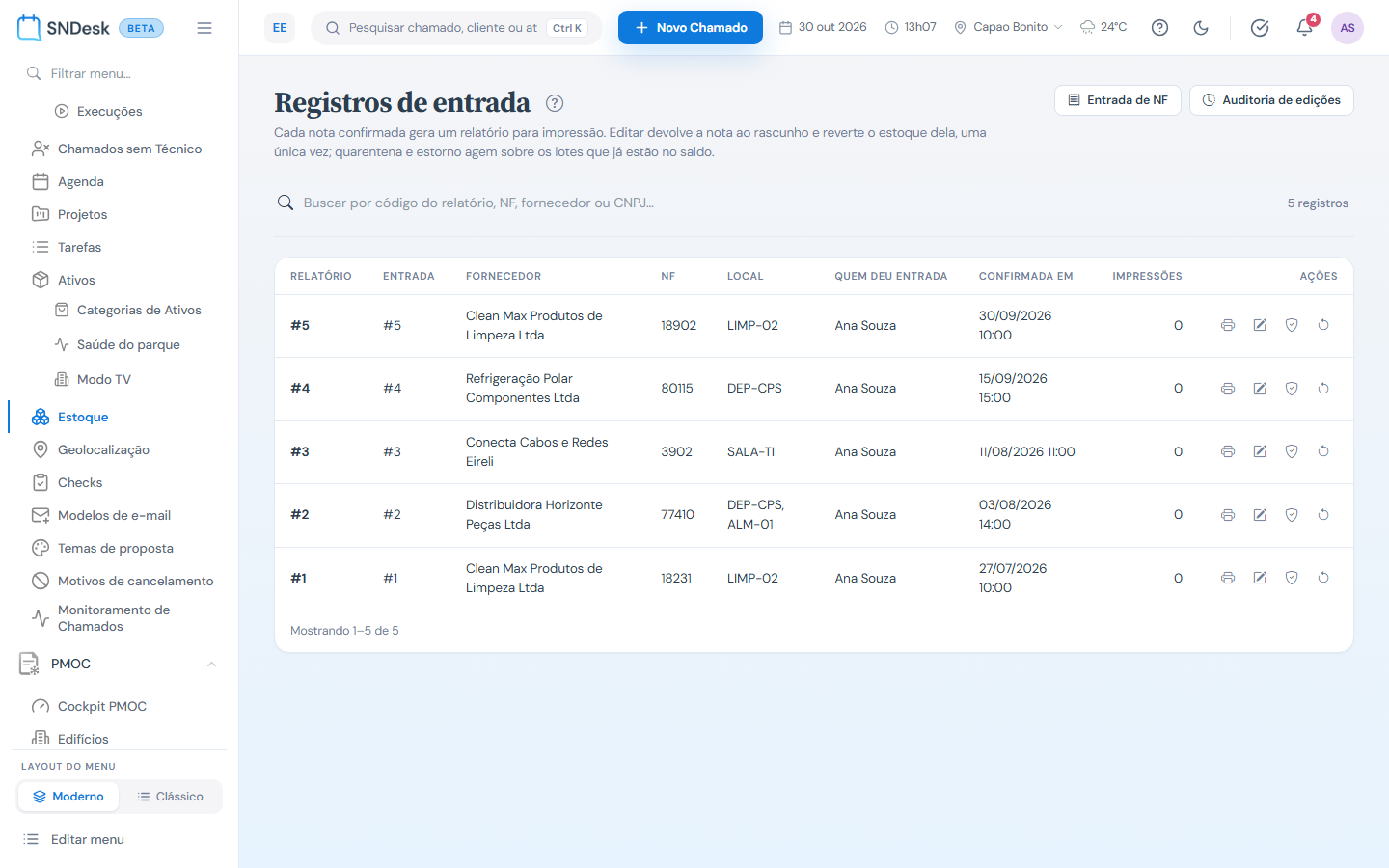
O que você vê, de cima para baixo
- Título Registros de entrada e os botões Entrada de NF e Auditoria de edições.
- A busca e o total de registros.
- A tabela, da nota confirmada mais recente para a mais antiga, 15 por página. Colunas: Relatório (número do registro e os selos Em edição ou Editada), Entrada, Fornecedor, NF, Local (as siglas dos locais que receberam itens), Quem deu entrada, Confirmada em, Impressões e Ações.
- As ações de cada linha: reimprimir (impressora), Editar (lápis), Quarentena (escudo) e Estornar (seta de volta, em vermelho).
Os selos e os ícones da linha
| Na linha | O que quer dizer |
|---|---|
| Lápis | A nota pode ser editada. A edição ainda não foi usada. |
| Selo Em edição e ampulheta | A nota voltou para rascunho pelo Editar e ainda não foi confirmada de novo. O estoque dela está fora do saldo até a nova confirmação. |
| Selo Editada e cadeado | A nota já foi editada e confirmada de novo. Não pode ser editada outra vez. |
Uma nota editada e confirmada de novo continua numa linha só, com o relatório da última confirmação.
Buscar um registro
Digite no campo Buscar por código do relatório, NF, fornecedor ou CNPJ…. A lista filtra enquanto você digita, pelo número da NF, pelo nome ou CNPJ do fornecedor e pelo código do relatório (o Código impresso no topo do relatório de conferência, que começa com ENF-, como ENF-128-K7Q2ZD). O código não aparece na lista: a coluna Relatório mostra o número do registro.
Reimprimir o relatório
- Clique na impressora da linha.
- O Relatório de Conferência de Entrada abre numa aba nova.
- Clique em Imprimir na página do relatório.
A coluna Impressões conta cada vez que o botão Imprimir do relatório é usado. Só abrir a página não conta.
Editar uma nota confirmada
Use para corrigir lote, validade, local, quantidade ou produto de uma nota que já entrou.
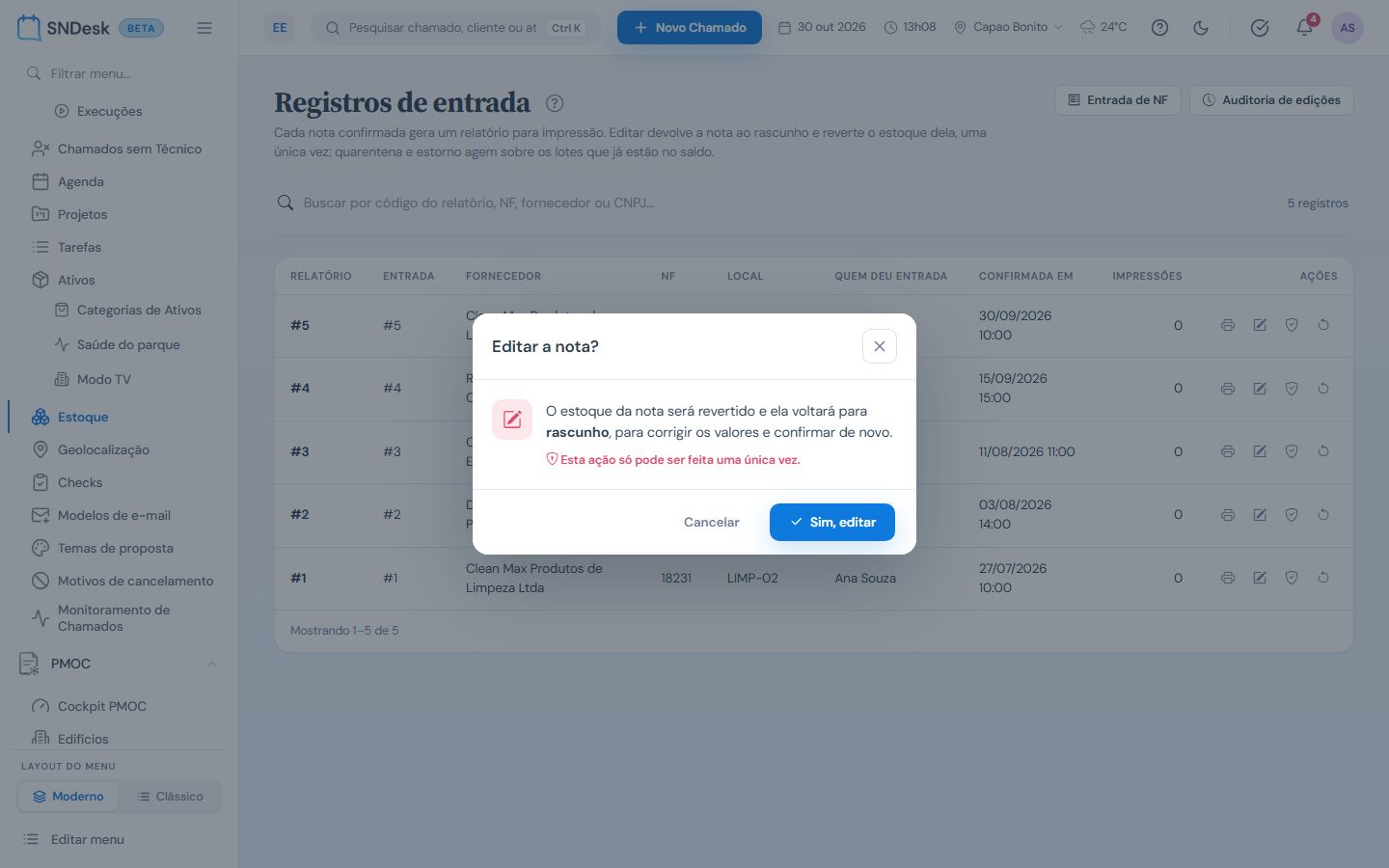
- Clique no lápis (Editar (uma única vez)).
- A janela Editar a nota? avisa: O estoque da nota será revertido e ela voltará para rascunho, para corrigir os valores e confirmar de novo. e Esta ação só pode ser feita uma única vez.
- Clique em Sim, editar.
- O sistema tira do saldo o que a nota tinha colocado, devolve a nota para rascunho e abre a Entrada de NF no passo Itens, com a nota carregada.
- Corrija, avance para a Conferência e Confirmar entrada. Um novo relatório é gerado.
Enquanto a nota está Em edição, o rascunho aparece também em Rascunhos em aberto na Entrada de NF. Ele pode ser cancelado de lá, mas o estoque que foi revertido não volta: a nota fica sem entrada.
Liberar da quarentena
Item recebido como Quarentena na Entrada de NF entra no saldo, mas fica bloqueado para uso e para transferência no local em que foi recebido. Um Recall de lote também põe os itens do lote em quarentena.
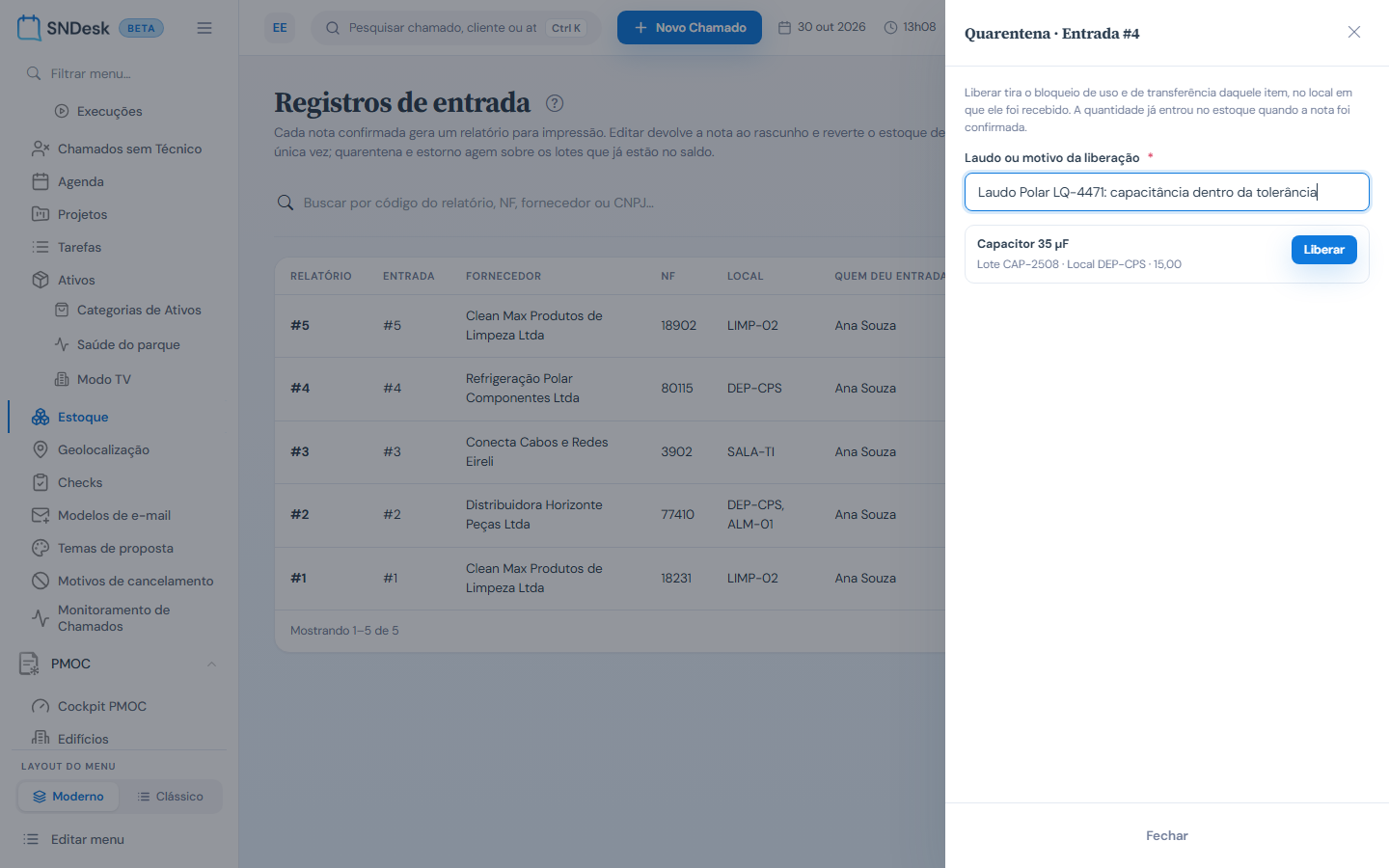
- Clique no escudo (Quarentena) da linha. Abre o painel Quarentena · Entrada #N.
- Em Laudo ou motivo da liberação (obrigatório, até 200 caracteres), escreva o laudo, a análise ou o motivo (ex.: laudo do fabricante nº 123; análise da qualidade aprovada).
- Clique em Liberar no item. Cada item mostra o produto, o lote, o local e a quantidade.
- Aparece Item liberado da quarentena. O item sai do painel; quando não sobra nenhum, o painel fecha.
O mesmo laudo vale para cada Liberar clicado enquanto o painel está aberto. A liberação fica na Auditoria de edições como LIBERAÇÃO DE QUARENTENA, com o motivo.
Se a nota não tem item em quarentena, o painel abre com o aviso Esta entrada não tem itens em quarentena.
A liberação só muda a marca de qualidade: a quantidade já está no estoque desde a confirmação. Para reprovar de vez, use o Estornar.
Estornar o recebimento
Use para devolver ao fornecedor (avaria, item errado) ou corrigir uma quantidade lançada a mais.
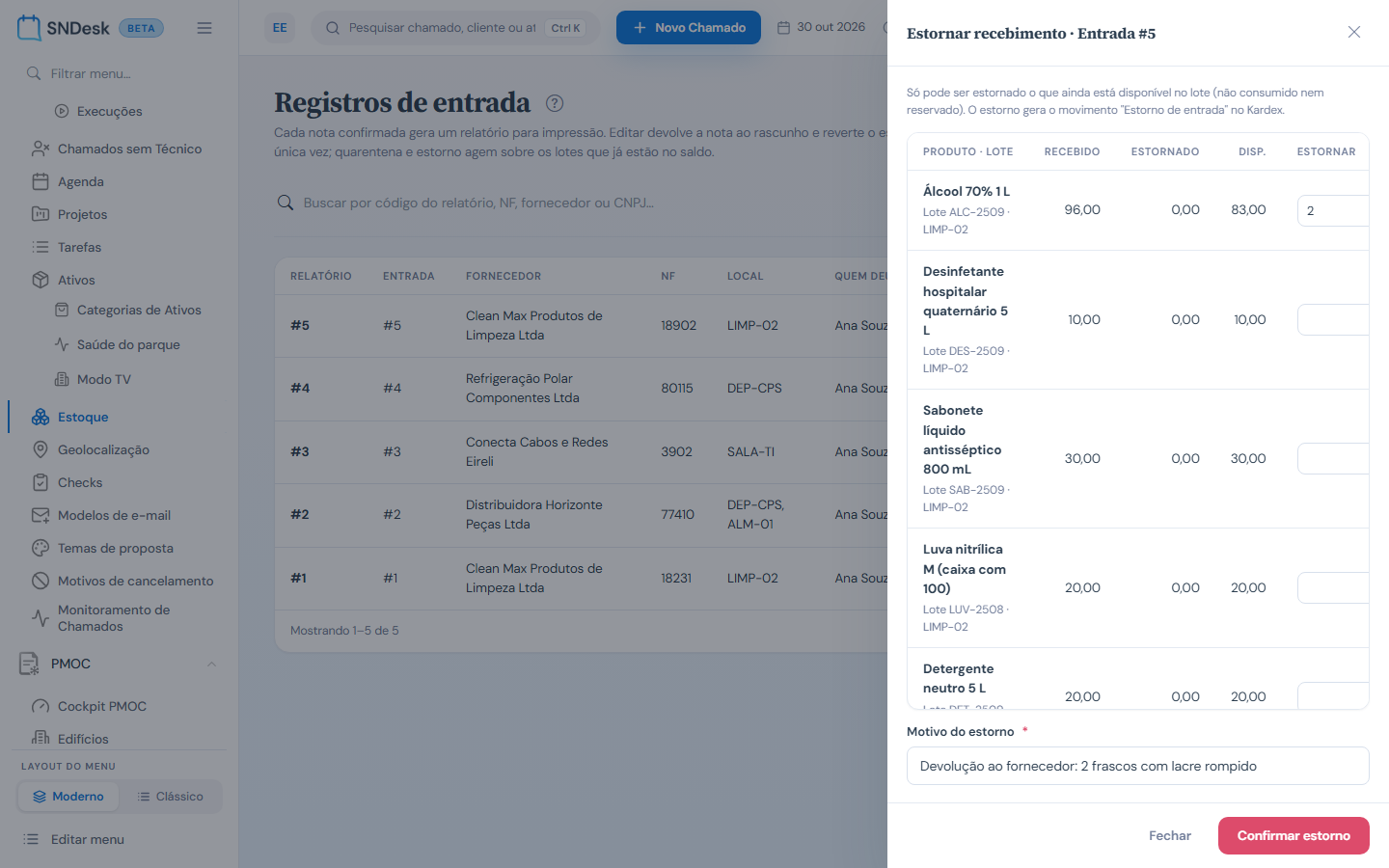
- Clique na seta vermelha (Estornar). Abre o painel Estornar recebimento · Entrada #N.
- Cada item mostra Recebido, Estornado (o que já foi estornado antes) e Disp. (o que ainda está no lote, sem contar o reservado). Em Estornar, digite a quantidade, na unidade de estoque, nos itens que vão sair. Item sem saldo mostra nada disponível.
- Em Motivo do estorno (obrigatório), escreva o motivo (ex.: devolução ao fornecedor por avaria).
- Clique em Confirmar estorno.
Se um item for recusado, os outros são estornados mesmo assim. O painel continua aberto, com os saldos atualizados e o motivo de cada recusa (ex.: Saldo disponível insuficiente para estornar o lote X... Parte do recebimento já foi consumida ou reservada.).
O máximo de cada item é o menor entre o que ainda não foi estornado e o que está disponível no lote. O estorno não desfaz a nota: ela continua confirmada, e o item pode ser estornado de novo, em partes, até o total recebido.
Auditoria de edições
Auditoria de edições, no topo, abre o Histórico de edições (auditoria) de todas as notas, da mais recente para a mais antiga, 50 linhas por vez (Carregar mais traz as próximas). Cada linha tem Data / hora, Usuário, Entrada, Ação e Ver JSON original, com os dados de antes da mudança.
As ações que aparecem:
| Ação | Quando |
|---|---|
| EDIÇÃO E REVERSÃO PARA RASCUNHO | Alguém usou o Editar. Os dados guardados são o relatório da confirmação anterior. |
| LIBERAÇÃO DE QUARENTENA | Um item saiu da quarentena com laudo. |
| ESTORNO PARCIAL DE ITEM | Um estorno de recebimento. |
| CUSTO MÉDIO PONDERADO DO LOTE | Um lote que já existia foi recebido de novo a outro preço, e o custo dele passou a ser a média. |
| RECALL DE LOTE / ENCERRAMENTO DE RECALL | Um recall pôs o item em quarentena ou o liberou no encerramento. |
Exemplos práticos
Situação: a nota de máscaras foi confirmada com a validade errada em um lote, e nada foi usado ainda. O que fazer: Editar, Sim, editar, corrija a validade no passo Itens, Salvar item, Conferir e confirmar e Confirmar entrada. Resultado: o saldo volta com a validade certa, a linha ganha o selo Editada e um relatório novo.
Situação: 2 das 20 caixas de luva chegaram rasgadas e vão voltar para o fornecedor. O que fazer: Estornar, digite a quantidade correspondente às 2 caixas (na unidade de estoque) no item, motivo devolução por avaria e Confirmar estorno. Resultado: o saldo do lote diminui e o Kardex mostra o Estorno de entrada.
Situação: o laudo do saneante que chegou em quarentena foi aprovado. O que fazer: Quarentena, escreva o número do laudo e Liberar no item. Resultado: o lote fica livre para uso e transferência; a auditoria guarda o laudo.
Perguntas frequentes
Por que não aparece o lápis na minha nota? Ou a nota já foi editada (cadeado), ou está em edição (ampulheta), ou o seu perfil não tem Gestao de Estoque, atualizar.
Editei e desisti. Como volto? Não há como desfazer o Editar. Confirme a nota de novo na Entrada de NF, mesmo sem mudar nada.
Estornei errado. Como desfaço? O estorno não tem volta por esta tela. Lance a quantidade de novo por uma entrada manual na Entrada de NF, com o mesmo lote e a mesma validade. Não repita o número da nota original: ele já está registrado e a entrada seria recusada como duplicada.
Limites e comportamentos que não são defeito
- Editar vale uma vez por nota, e só com o saldo inteiro da nota ainda disponível.
- Quarentena e Estornar aparecem só em nota confirmada (não em nota em edição).
- O estorno só tira o que está disponível: o consumido e o reservado ficam.
- A lista mostra só a última versão do relatório de cada nota.
- A auditoria é geral, de todas as notas, e mostra os dados de antes em formato técnico (JSON).
- O relatório de conferência abre numa página de impressão própria, fora do layout da V2.