Usuários e técnicos
v2/cadastros/usuarios
20 min de leitura
Quem acessa o SNDesk: administradores e usuários padrão, com equipe, perfil de acesso, horários de trabalho e a participação na distribuição automática de chamados.
Transcrição do vídeo
Neste vídeo, você vai ver o cadastro de usuários e técnicos, o novo usuário em passo a passo ou simplificado, e os perfis de acesso.
Em Gestão, Usuários e Técnicos, ficam as pessoas que usam o SNDesk: a função, com a marca Técnico para quem atende, a equipe, o status, os chamados e o último acesso. No alto, os limites da licença: usuários, WhatsApp e monitoramento, o usado contra o contratado. Os segmentos separam técnicos, administradores e inativos.
O segmento Distribuição mostra a fila automática de chamados, com filtros por departamento, categoria e dia. Distribuir coloca ou tira a pessoa da fila, e Forçar faz receber mesmo offline ou fora do expediente. Ao lado, a cobertura e o tempo online, ausente e offline.
Clicando na linha, a ficha abre em seções, com o número do cadastro no alto. Em Dados do usuário, a identificação, a operação, com as chaves em duas colunas e o bloco Escopo de visibilidade, que define o que o usuário enxerga, os horários, os perfis e as permissões individuais. Em Vínculos e registros, os documentos, os clientes atendidos, a disponibilidade e a auditoria.
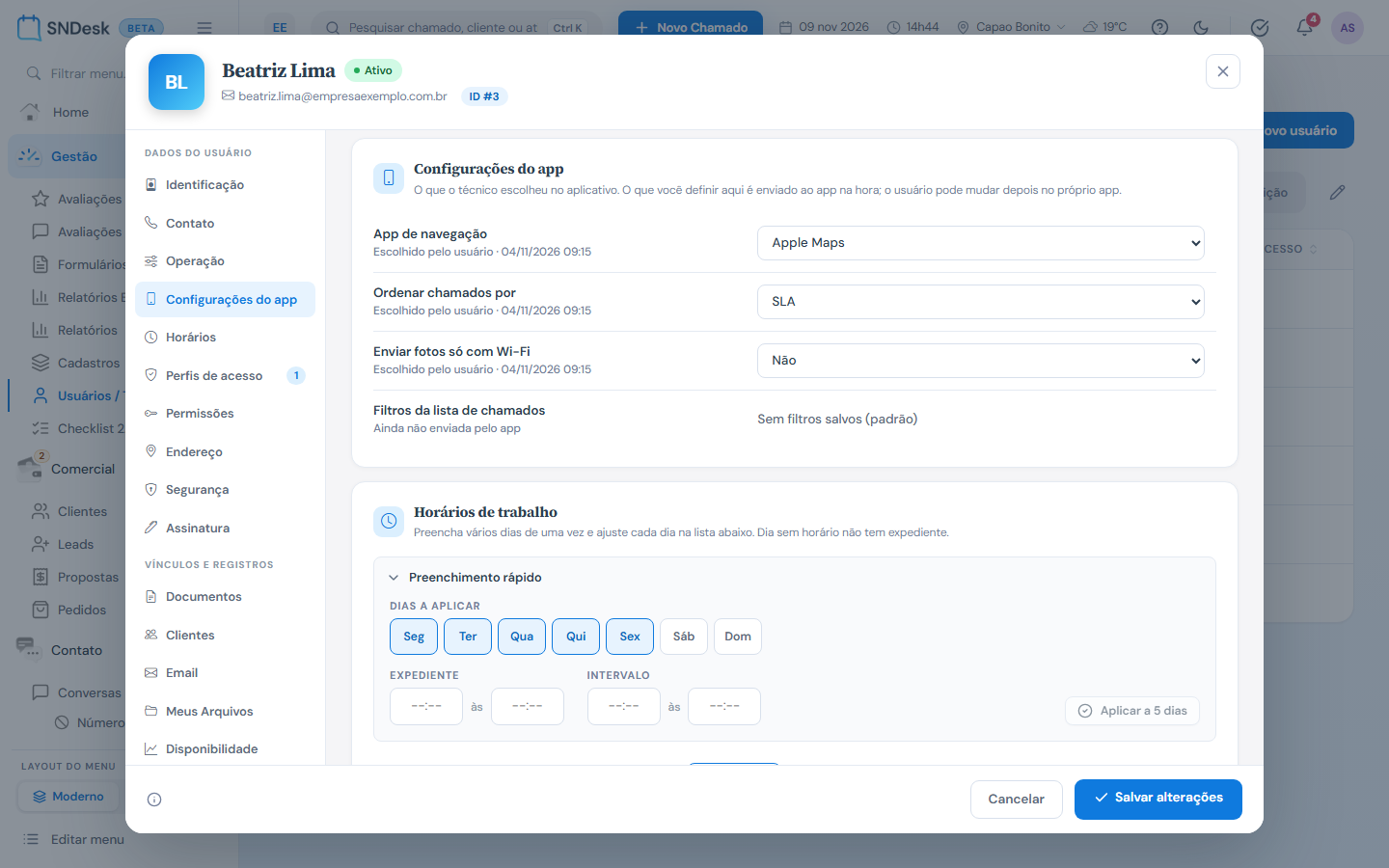
Em Configurações do app ficam as escolhas que o técnico fez no aplicativo do celular: o app de navegação, a ordem dos chamados e o envio de fotos só com Wi-Fi, com quem escolheu e quando. O que você muda aqui vai para o app na hora.
Novo usuário abre, por padrão, o assistente em cinco etapas, o Passo a passo. Na identificação, o tipo, usuário padrão ou administrador, o nome e o e-mail.
No acesso, a equipe, os níveis e a senha, com maiúscula, minúscula, número e símbolo.
Em permissões, ligue os perfis de acesso e, se precisar, marque acessos individuais. Mostrar marcadas deixa na tela só o que está marcado.
Na operação, os horários ficam numa grade. No preenchimento rápido, informe o expediente e o intervalo e clique em Aplicar a 5 dias: segunda a sexta ficam prontas, e cada dia ainda pode ser ajustado. Embaixo, as opções de operação e as restrições. O escopo de visibilidade se define depois de criar, na Operação do cadastro.
Por fim, a conferência resume tudo, com um lápis para voltar a cada parte. Pronto para criar! indica que não falta nada; o botão Criar Usuário grava.
No alto, o Simplificado põe tudo numa tela só, sem a conferência: os dados já digitados continuam ali. Os blocos opcionais, como endereço, perfis, horários e operação, vêm recolhidos e abrem com um clique, e Criar Usuário fica no rodapé. A escolha do modo fica salva para você; aqui, volto ao Passo a passo e saio sem criar.
Em Cadastros, Perfis de acesso, a lista segue o padrão das outras: busca, Ativos, Inativos e Todos, o contador e Novo perfil, com quantos usuários e quantas permissões cada perfil tem, o mesmo número que a matriz mostra marcado.
No perfil, os dados, com os usuários que herdam as permissões, a matriz de permissões por módulo, com busca, Mostrar marcadas e Marcar seção, e a aba Escopo de visibilidade, com a mesma régua da equipe.
Os detalhes estão nos guias de Usuários e de Perfis de acesso, na documentação do SNDesk. Até o próximo vídeo!
Onde fica
Menu lateral, Gestão > Usuários / Técnicos (também em Configurações > Plano e assinatura > Usuários). Endereço: v2/cadastros/usuarios. Permissão: Usuários, visualizar.
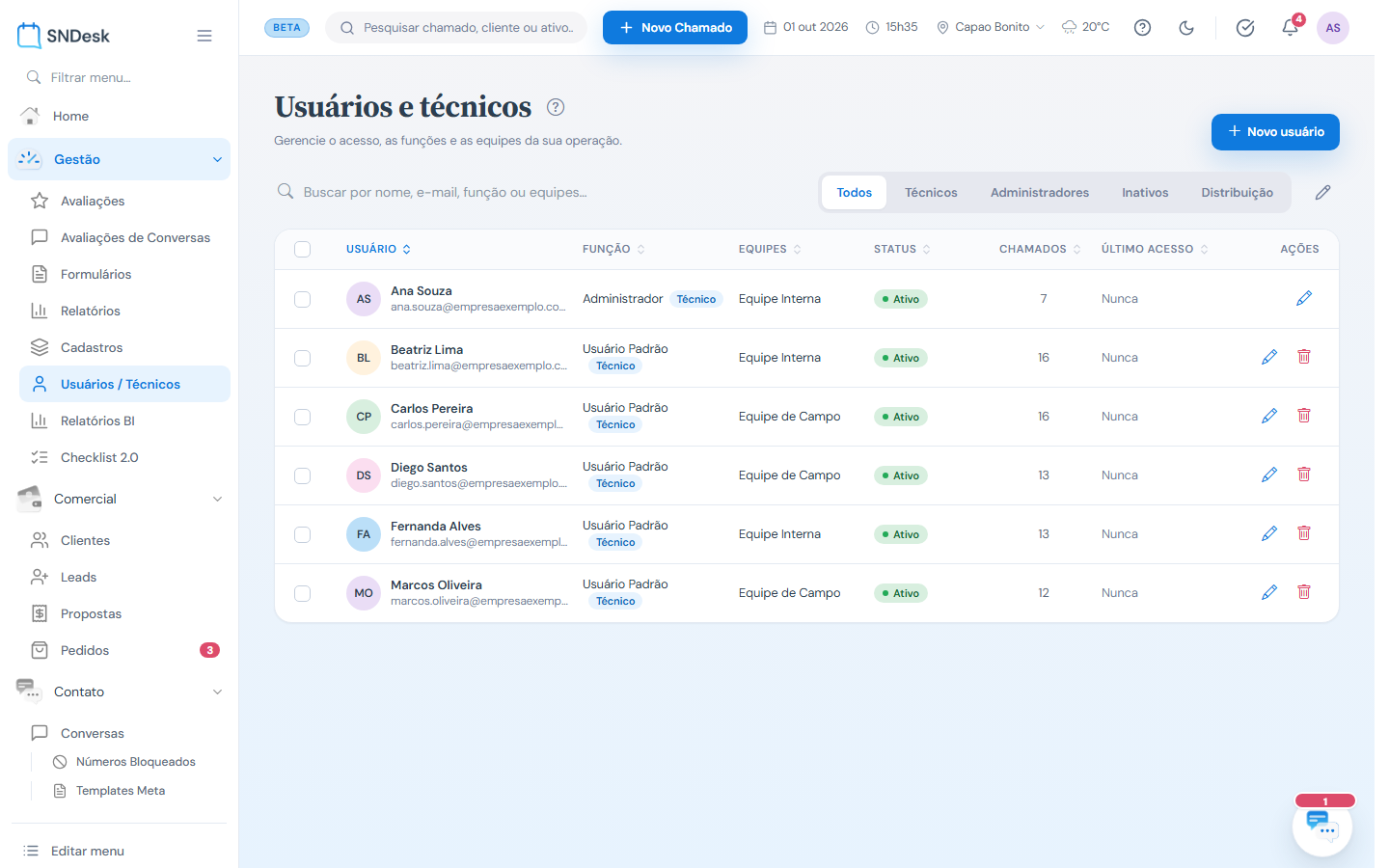
O que você vê, de cima para baixo
- Título Usuários e técnicos e, à direita, os limites da licença, o botão Auditoria (permissão Usuários, auditoria) e Novo usuário (permissão Usuários, criar). Os limites aparecem como selos com o usado e o contratado: Usuários (ativos no sistema, sempre visível), WhatsApp (usuários com o atendimento por WhatsApp ligado) e Monitoramento (usuários com o serviço de monitoramento); os dois últimos só aparecem quando o plano tem a licença ou alguém usa o recurso. O selo fica amarelo perto do limite e vermelho quando chega nele ou passa; passe o mouse para ver a explicação.
- A busca, os segmentos Todos, Técnicos, Administradores, Inativos e Distribuição e o lápis Editar colunas.
- A tabela: Usuário (foto, nome e e-mail), Função (com a marca Técnico para quem aparece na abertura de chamados), Equipe (a primeira, com um "+N" quando há mais), Status, Chamados e Último acesso. Clique no título de uma coluna para ordenar.
- A busca procura por nome, e-mail, nome de usuário, CPF, função ou equipe. Digite e tecle Enter (ou clique na lupa).
- Chamados conta todos os chamados em que a pessoa está como técnico, em qualquer situação. Último acesso mostra "Nunca" para quem ainda não entrou no sistema.
- Editar colunas esconde ou mostra colunas, muda a ordem (arrastando) e fixa colunas à esquerda; Restaurar padrão volta ao original. A arrumação fica guardada no navegador.
- Quem não tem a permissão Usuários, atualizar vê só os usuários ativos.
- Clicar numa linha abre a ficha do usuário.
Excluir usuários
Não há lixeira na linha: a exclusão é pela seleção.
- Marque um ou mais usuários na caixa à esquerda. A caixa do cabeçalho marca todos os usuários do filtro atual, não só os da página.
- Na barra "N selecionado(s)", clique em Excluir (permissão Usuários, excluir). Limpar seleção desmarca tudo.
- Confirme em Excluir selecionados. A confirmação avisa: Quem tem chamados vinculados sai da lista e perde o acesso, mas o nome continua no histórico desses chamados. Esta ação não pode ser desfeita.
No fim aparece quantos usuários foram excluídos. Quem não pôde ser excluído aparece numa lista acima da tabela, uma linha por usuário, com o nome e o motivo (por exemplo, Você não pode excluir o seu próprio usuário. ou Este usuário possui conversas de WhatsApp ativas. Encerre ou transfira as conversas antes de excluir.). Os outros selecionados são excluídos normalmente.
Segmento Distribuição
O segmento Distribuição troca a tabela pela fila de distribuição automática de chamados.
- Filtros: Departamento, Categoria e Subcategoria (mostram só os técnicos ligados a eles) e Dia, o dia a que os indicadores se referem.
- Colunas: Status (Online, Ausente ou Offline), Usuário, Fila de chamados (os botões Distribuir e Forçar), Cobertura (quanto do expediente a pessoa passou online), Online, Ausente e Offline (dentro do expediente), Fora do exp. (online fora do expediente), Chamados (recebidos no dia) e Detalhe. Clique no título de uma coluna para ordenar.
- Distribuir coloca ou tira a pessoa da fila. Só técnicos têm os botões; nas outras linhas aparece um traço.
- Forçar faz a pessoa receber mesmo offline ou fora do expediente. Só liga com Distribuir ligado, e tirar alguém da distribuição desliga o Forçar junto.
- Quando a empresa não exige online nem horário para a fila, aparece o aviso O “forçar” está sem efeito.: todo mundo recebe, online ou não, dentro do expediente ou não.
- O ícone de Detalhe abre a ficha da pessoa direto na seção Disponibilidade, no mesmo Dia escolhido no filtro; lá dentro, as setas trocam de dia.
Os botões pedem a permissão Usuários, atualizar, e só funcionam em usuários de tipo igual ou abaixo do seu. Distribuir é a mesma configuração da chave Não atribuir ao distribuir da ficha, ao contrário: com Distribuir ligado, Não atribuir ao distribuir fica desligado.
Novo usuário
Novo usuário abre o assistente de cadastro em cinco etapas (passo a passo em Cadastrar um novo usuário); no alto da Identificação, escolha o tipo: Usuário Padrão (acessa chamados e agenda) ou Administrador (acesso a tudo, inclusive relatórios, cadastros e configurações). No cadastro de quem já existe, o tipo fica no campo Tipo de usuário da ficha.
A ficha do usuário
Clique na linha do usuário para abrir a ficha. É preciso ter a permissão Usuários, atualizar, e o usuário precisa ter tipo igual ou abaixo do seu: um usuário padrão não abre a ficha de um administrador. As seções da ficha (Documentos, Clientes, Email, Meus Arquivos, Disponibilidade e Auditoria) e os links de visualizar e baixar documento seguem a mesma regra. Email e Meus Arquivos também aparecem em outras telas (Relacionamento e Propostas), sempre com as contas e os arquivos do próprio usuário.
No cabeçalho ficam a foto (ou as iniciais), o nome, o selo Ativo ou Inativo, o e-mail e o ID do cadastro (por exemplo, "ID #3"), útil para falar com o suporte ou cruzar com relatórios. Quando o usuário é técnico e você tem as permissões Chat AI, atualizar e Chamados, visualizar todos, aparece também o botão Resumir com IA, que resume o atendimento dele.
À esquerda fica o índice das seções, em dois grupos: Dados do usuário e Vínculos e registros. As seções de um grupo ficam uma embaixo da outra: role a ficha e o índice acompanha a seção que está na tela, ou clique numa seção para ir direto a ela. Clicar numa seção do outro grupo troca o grupo exibido. As seções de Vínculos e registros carregam aos poucos: enquanto isso, a ficha se mantém na seção que você escolheu (ou na Disponibilidade, quando aberta pelo Detalhe), até você rolar por conta própria.
Salvar alterações, no rodapé, grava tudo o que está em Dados do usuário e os vínculos pendentes da seção Clientes. Cancelar fecha sem gravar. O Escopo de visibilidade é a exceção: ele tem o botão Salvar escopo próprio, e enquanto houver mudança de escopo sem gravar o rodapé avisa "Escopo de visibilidade não salvo: grave pelo botão Salvar escopo". Se algo impedir a gravação, aparece no alto o quadro Não foi possível salvar: com a lista dos erros. Quando o erro é de um campo, a linha começa com o nome da seção: clique nele para ir até o campo.
Dados do usuário
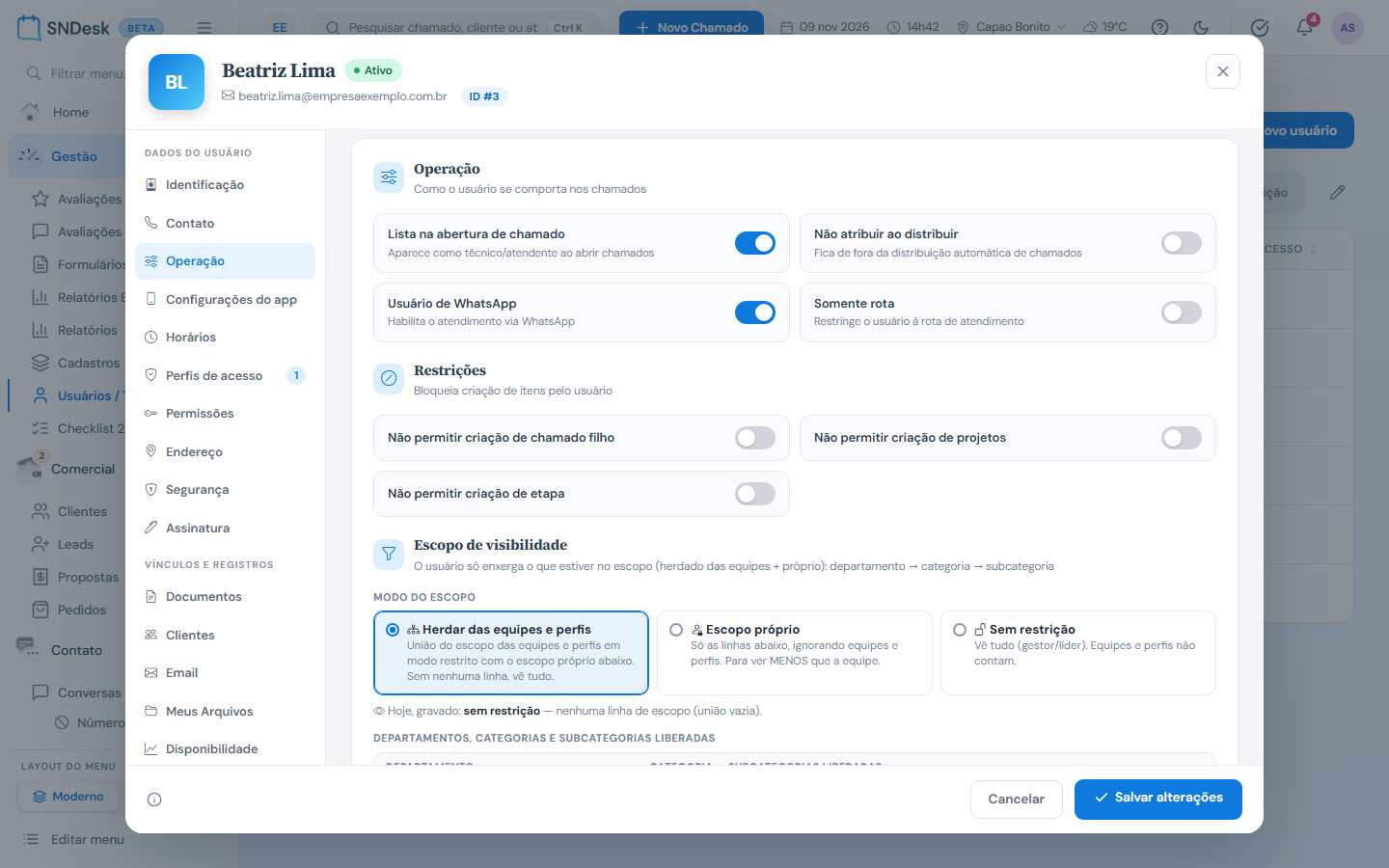
| Seção | O que tem |
|---|---|
| Identificação | Foto (JPG ou PNG, até 5 MB, com recorte), Nome, E-mail e Nome de usuário (os dois não podem repetir), CPF, Tipo de usuário, Equipe (aceita mais de uma), Nível de acesso e Nível (o ícone de informação ao lado de cada um explica o uso; o padrão é 0) e a chave Usuário ativo. |
| Contato | Telefone. |
| Credenciais SIP | Ramal SIP, Senha SIP (em branco mantém a atual) e Domínio SIP. Só aparece com a integração de VoIP ligada (parâmetros integrar_voip_whats e sip_ativo). |
| Operação | Lista na abertura de chamado (aparece como técnico ao abrir chamados), Não atribuir ao distribuir (fica fora da distribuição automática), Usuário de WhatsApp, Somente rota e Serviço de monitoramento (consome uma licença; só aparece com o parâmetro monitoramento ligado e licença de monitoramento no plano). Quando quem edita é administrador, aparece também o bloco Restrições: não permitir criação de chamado filho, de projetos ou de etapa. As chaves ficam em duas colunas, cada uma com uma linha de explicação. Logo abaixo fica o bloco Escopo de visibilidade (modo Herdar, Escopo próprio ou Sem restrição, as explicações em dicas no ícone de informação, as linhas herdadas das equipes e perfis e as próprias, salvas pelo botão Salvar escopo do bloco): veja Escopo de visibilidade. O antigo Personalizar chamado saiu: as personalizações viraram linhas de escopo próprio. Quem pode abrir chamado é definido pelo perfil de acesso. |
| Configurações do app | O que o técnico escolheu no aplicativo do celular: App de navegação (Sempre perguntar, Google Maps, Waze ou Apple Maps), Ordenar chamados por (Agendamento, Data de abertura ou SLA), Enviar fotos só com Wi-Fi (Sim ou Não) e os Filtros da lista de chamados salvos no app (com Limpar, que volta ao filtro padrão). Cada linha diz quem escolheu e quando ("Escolhido pelo usuário · 04/11/2026 09:15", "Definido por … (administrador)" ou "Ainda não enviada pelo app"). O que você muda aqui vai para o app na hora e grava sozinho, sem o Salvar alterações; o técnico pode mudar de novo no próprio app. A seção só aparece para quem já usa o aplicativo. O celular de cada técnico, com bateria, rede e último sinal, fica em Aparelhos conectados. |
| Horários | Horários de trabalho: a grade com o expediente de cada dia da semana (em branco = folga), o Preenchimento rápido (dias, expediente e intervalo, com Aplicar a N dias) e até 3 intervalos, com + Intervalo. |
| Perfis de acesso | Uma chave para cada perfil ativo. Para administrador, o aviso Administrador tem acesso total: os perfis não têm efeito. Na sua própria ficha, os perfis ficam travados. |
| Permissões | Acessos individuais, somados aos dos perfis. |
| Endereço | CEP (a lupa ou o Enter preenchem rua, bairro, cidade e UF), Rua, Número, Bairro, Cidade e UF. |
| Segurança | Nova senha e Confirmar nova senha, cada uma com o olho para mostrar ou ocultar o que foi digitado. Em branco, a senha atual continua. A senha nova precisa de 8 ou mais caracteres, com maiúscula, minúscula, número e símbolo. |
| Assinatura | A chave Utilizar assinatura no e-mail e o texto da Assinatura (HTML), até 250 caracteres. |
Vínculos e registros
Estas seções gravam na hora, pelos próprios botões. A exceção é Clientes, que espera o Salvar alterações. Cada seção carrega quando chega na tela, por isso a ficha pode "crescer" um pouco enquanto você rola.
- Documentos: documentos anexados ao usuário. Escolha o Tipo de documento, informe as datas (Data início e Data fim quando o tipo tem validade; senão, a Data do documento; alguns tipos pedem também o CPF do empregado) e envie o arquivo (PDF, PNG, JPG, DOC/DOCX ou XLS/XLSX, até 10 Mb). Em Documentos anexados, cada linha tem visualizar, baixar, editar e excluir. No alto, Medição do espaço: Definir espaço (um limite só deste usuário, de 10 a 2000 Mb) ou Compartilhado. O espaço de documentos é medido à parte de Meus Arquivos e nunca bloqueia o envio; só avisa quando passa do limite.
- Clientes: os clientes que este técnico atende pela regra de atendimento (chamados, WhatsApp, webchat e chamadas). Em Vincular cliente, busque por nome, CNPJ ou e-mail, escolha o Departamento (ou Todos os outros (padrão)) e clique em Adicionar. Na lista Clientes vinculados, com o Modo (Rotação ou Ordem) e a Posição de cada vínculo, marque linhas para Transferir selecionados para outro técnico ou Remover selecionados. Tudo fica pendente, com o aviso Alterações não salvas. e o botão Desfazer, até você clicar em Salvar alterações. A regra completa de cada cliente (ordem, rotação, hierarquia por departamento) é editada na aba Regra de Atendimento do cadastro do cliente.
- Email: as contas de e-mail usadas para enviar e-mails em nome do usuário (veja abaixo).
- Meus Arquivos: os arquivos pessoais do usuário (anexos reutilizáveis, modelos, material de apoio), disponíveis só para ele. Tem a mesma Medição do espaço, o envio de arquivo (até 10 Mb, só tipos seguros), a busca com filtros de tipo e tamanho, a Lixeira (restaurar ou, para quem a empresa permite, excluir de vez) e o Gerenciador rápido, para enviar vários arquivos de uma vez. Aqui o limite vale: passou do espaço, o envio é recusado (Cota de armazenamento excedida.). Arquivo anexado em proposta aparece com cadeado e não pode ser renomeado nem excluído.
- Disponibilidade: a presença do usuário num dia (veja abaixo).
- Auditoria: o histórico de alterações do cadastro (veja abaixo).
- A seção abre com o formulário Nova conta de e-mail. As contas já cadastradas aparecem no alto, uma por botão (com as marcas padrão e inativa); clique numa para abrir. Com uma conta aberta, Adicionar outra conta volta ao formulário em branco.
- Passo 1 Conta: E-mail e Senha. Gmail e Microsoft 365 exigem uma senha de app, gerada na conta, e não a senha de login; pode colar com os espaços, o sistema tira.
- Passo 2 Servidor de envio: Gmail ou Microsoft 365 preenchem servidor, porta e segurança sozinhos. Outro servidor pede Endereço do servidor, Porta e Segurança da conexão (TLS, SSL ou sem criptografia).
- Clique em Adicionar conta (ou Salvar alterações, numa conta que já existe). Em branco, a senha de uma conta existente continua a mesma.
Com a conta salva, aparecem Tornar padrão (só em conta ativa; só uma conta é a padrão), Desativar conta, Excluir conta e o quadro Testar envio. A conta desativada não envia e-mails, deixa de ser a padrão e mostra a etiqueta Conta inativa no alto do formulário; no lugar de Desativar conta aparece Reativar conta. No quadro Testar envio, informe Enviar teste para (em branco, vai para o próprio e-mail da conta) e clique em Enviar teste. Marque Mostrar detalhes técnicos se der erro quando precisar mandar o erro para o suporte. As contas apagadas ficam em Contas excluídas, no fim da seção.
Disponibilidade
Mostra um dia por vez. Use as setas de dia anterior e próximo, escolha a data ou clique em Hoje; não dá para passar do dia de hoje.
- Cobertura do expediente: quanto do expediente o usuário passou online, com barra.
- Tempo online, Ausente, Offline no expediente, Online fora do expediente e Chamados recebidos no dia.
- Presença hora a hora: uma barra por hora, com online, ausente e offline. Passe o mouse sobre uma barra para ver os minutos de cada estado; a faixa marca o horário de expediente. Dia sem registro mostra Nenhuma presença registrada neste dia.
O expediente é o horário do usuário, ou o da empresa quando ele não tem um. Como a presença é registrada pela troca de estado, uma saída que o sistema não percebeu deixa a pessoa "online": isso aparece como Online fora do expediente e ajuda a flagrar quem esqueceu de sair.
Auditoria
Cada linha diz quem fez a alteração, o tipo, a data e a hora, e os campos alterados, com o valor de antes e o de depois. Os campos aparecem com os nomes da ficha (por exemplo, Lista na abertura de chamado e Não atribuir ao distribuir), e as chaves de liga/desliga mostram Sim ou Não. A busca procura pelo nome do responsável, e os botões filtram pelo tipo: Todos, Criação, Atualização, Permissões, Horário, Dados pessoais, Exclusão (histórico mantido) (o usuário saiu da lista, mas o nome ficou nos chamados) e Exclusão. Alteração sem responsável aparece como Sistema. A lista mostra 10 eventos por página.
Exemplos práticos
Situação: um técnico novo entrou na equipe de campo. O que fazer: Novo usuário > Usuário Padrão > nome, e-mail, equipe Equipe de Campo > perfil Técnico Líder > jornada de segunda a sexta, 8h às 17h > Criar Usuário. Resultado: ele aparece na abertura de chamados e entra na distribuição automática no horário da jornada.
Situação: a técnica vai sair de férias e não deve receber chamados. O que fazer: cadastre as férias em Afastamentos, ou desligue Distribuir no segmento Distribuição. Resultado: a fila pula a técnica no período; na abertura manual ela aparece marcada como de férias.
Situação: o gestor desconfia que um técnico fica "online" sem estar trabalhando. O que fazer: segmento Distribuição > escolha o Dia e ordene por Fora do exp. > ícone de Detalhe na linha do técnico (a Disponibilidade abre no mesmo dia). Resultado: o gráfico Presença hora a hora mostra quando ele estava online; horas seguidas de Online fora do expediente, de madrugada por exemplo, costumam ser uma saída que o sistema não registrou.
Situação: um técnico saiu da empresa e os clientes dele precisam passar para outra pessoa. O que fazer: ficha do técnico > Clientes > marque os vínculos > Transferir selecionados para o novo técnico > Transferir > em Identificação, desligue Usuário ativo > Salvar alterações. Resultado: os clientes passam a ser atendidos pelo novo técnico, e o antigo deixa de acessar o sistema.
Limites e comportamentos que não são defeito
- Você só cria usuários até o seu próprio tipo (um usuário padrão não cria administrador) e só abre a ficha de quem tem tipo igual ou abaixo do seu.
- Ninguém altera os próprios perfis de acesso.
- O sistema não deixa o único administrador ativo ser rebaixado ou desativado: promova outro usuário a administrador antes.
- Usuário padrão sem nenhum perfil, nenhuma equipe e nenhuma permissão individual não é salvo: o sistema avisa ao clicar em Salvar alterações.
- O plano contratado limita o total de usuários ativos ("Você atingiu o limite de usuários do seu plano.", conferido ao criar o usuário), os usuários com WhatsApp ligado ("Você passou do limite de usuários de WhatsApp.") e os usuários com serviço de monitoramento ("Você ultrapassou o limite de usuários com o serviço de monitoramento."). Os dois últimos são conferidos também ao salvar a ficha. Para liberar uma vaga, desative um usuário ou desligue o recurso em quem não usa; para aumentar o limite, fale com o suporte.
- Desligar o Serviço de monitoramento de quem tem um monitoramento aberto é recusado: feche o monitoramento antes.
- A exclusão não remove o seu próprio usuário, o único usuário do sistema, o único administrador ativo, quem tem monitoramento aberto nem quem tem conversa de WhatsApp ativa (encerre ou transfira as conversas antes).
- Os vínculos marcados em Clientes só valem depois de Salvar alterações; fechar a ficha antes descarta o que estava pendente.