Cadastrar um novo usuário
v2/cadastros/usuarios/novo
10 min de leitura
O assistente de cadastro leva o usuário novo em cinco etapas, Identificação, Acesso, Permissões, Operação e Conferência, e só cria a conta depois da revisão final.
Antes de começar
| O que | Depende de |
|---|---|
| Abrir o assistente | permissão Usuários > Criar no perfil de acesso |
| Criar um Administrador | quem cadastra ser administrador (um usuário padrão só cria usuário padrão) |
| Bloco Restrições (etapa Operação) | quem cadastra ser administrador |
| Credenciais SIP (etapa Acesso) | parâmetros integrar_voip_whats = S e sip_ativo = S |
| Serviço de monitoramento (etapa Operação) | parâmetro monitoramento = S e licença de monitoramento no plano |
A conta só é criada se couber no plano: o número de usuários, o de usuários de WhatsApp e o de usuários com serviço de monitoramento têm limite contratado. Os selos de Usuários, WhatsApp e Monitoramento no alto da lista de usuários mostram quanto de cada limite já está em uso.
O que é
O cadastro de usuário da V2 virou um assistente: em vez de uma ficha comprida, são cinco etapas curtas, com uma conferência no fim. Cada etapa é validada antes de seguir, então um e-mail repetido ou uma senha fraca aparecem na hora, e não só no fim.
Para alterar um usuário que já existe, use a ficha dele em Usuários / Técnicos. O assistente é só para contas novas.
Onde fica
Menu lateral, Gestão > Usuários / Técnicos > botão Novo usuário, no alto da lista. O mesmo atalho aparece no painel de Usuários das Configurações. Endereço: v2/cadastros/usuarios/novo.
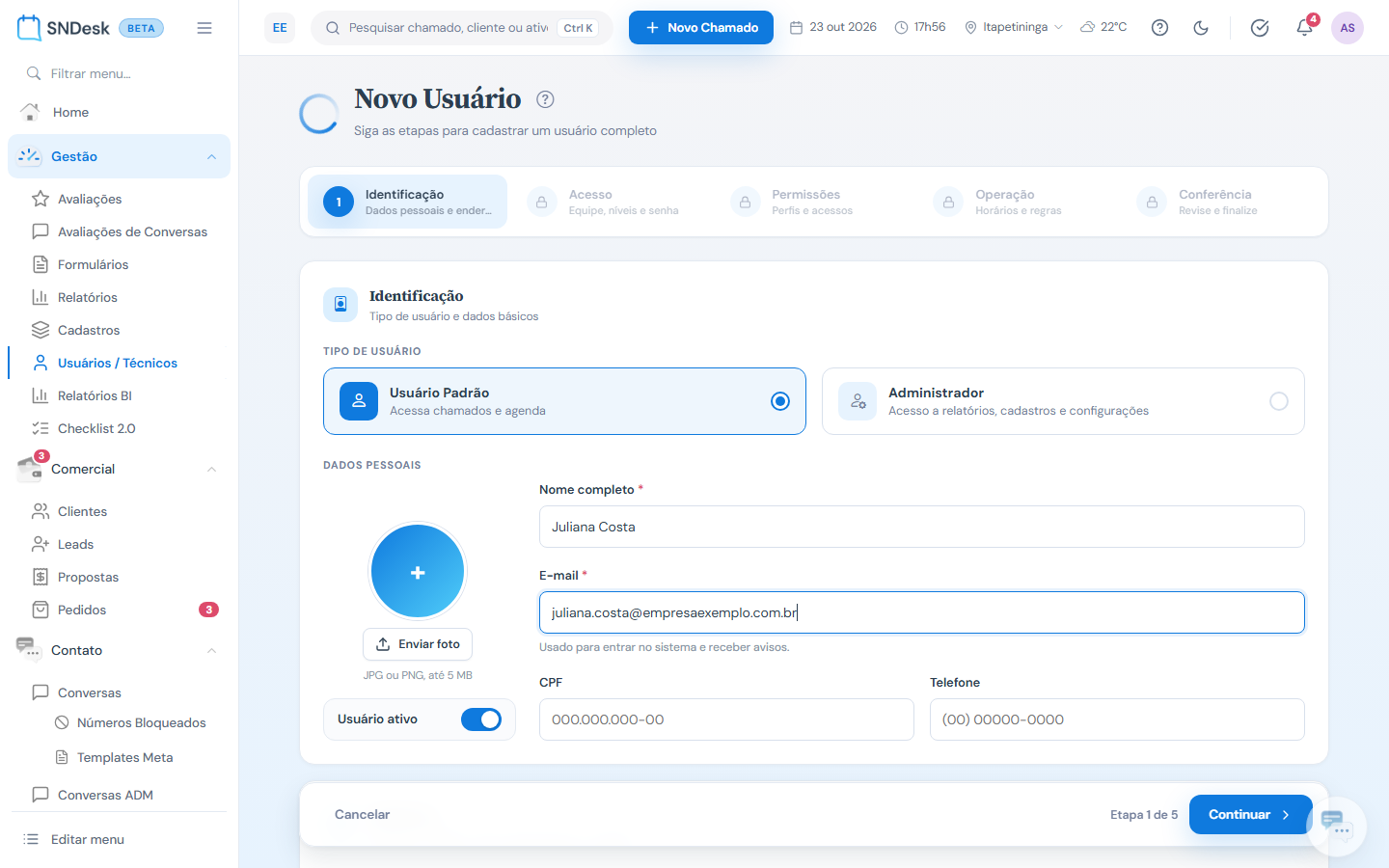
O que você vê, de cima para baixo
- Título Novo Usuário e a frase "Siga as etapas para cadastrar um usuário completo"; à direita, a troca Passo a passo / Simplificado (veja abaixo).
- A trilha das cinco etapas, com a atual destacada. Clique numa etapa já visitada para voltar a ela; as seguintes só abrem pelo botão Continuar.
- O formulário da etapa.
- Rodapé: Cancelar (na primeira etapa; volta para a lista sem criar nada, e pede confirmação em Descartar cadastro? se algo já foi preenchido), Voltar (a partir da segunda etapa), o indicador Etapa N de 5 e Continuar; na última etapa, Criar Usuário.
Passo a passo ou Simplificado
O Passo a passo é o assistente em cinco etapas descrito nesta página. O Simplificado ("Preencha os dados e crie o usuário em uma única tela") põe Identificação, Acesso, Permissões e Operação numa tela só, um bloco embaixo do outro, sem a Conferência. Os blocos opcionais, Endereço, Perfis de acesso, Permissões individuais, Horários de trabalho, Operação e restrições e Assinatura de e-mail, ficam recolhidos e abrem com um clique; o bloco com erro abre sozinho. Para o tipo Administrador, as permissões ficam de fora, como no Passo a passo. O botão Criar Usuário fica no rodapé, e o aviso de usuário sem perfil nem permissão aparece logo acima dele. Os campos e as regras são os mesmos; muda só a arrumação.
A escolha fica gravada para o seu usuário: o próximo Novo usuário abre no último modo usado, até você trocar de novo.
Passo a passo
1. Identificação
- Escolha o Tipo de usuário: Usuário Padrão ou Administrador (acesso a relatórios, cadastros e configurações). A opção Administrador só aparece para quem é administrador.
- Em Dados pessoais: foto (JPG ou PNG, até 5 MB, opcional), Nome completo e E-mail, os dois obrigatórios. O e-mail é usado para entrar no sistema e receber avisos e não pode estar em uso por outro usuário. CPF e Telefone são opcionais; o CPF também não pode repetir.
- Usuário ativo já vem ligado. Desligue para criar a conta sem acesso liberado.
- Endereço é opcional: digite o CEP e o sistema preenche rua, bairro, cidade e UF; complete o número.
2. Acesso
- Equipe: escolha uma ou mais equipes (o nome do campo segue a nomenclatura da empresa).
- Nível de acesso e Nível, os dois começando em 0. O nível de acesso é o mínimo a partir do qual o usuário pode abrir chamado visível para todos os técnicos da equipe (0 libera para todos). O nível é somado ao nível de acesso para calcular a posição na fila de técnicos (0 não altera). Passe o mouse no i de cada campo para ler a explicação na tela.
- Senha e Confirmar senha. O olho no fim de cada campo mostra ou oculta o que foi digitado, para conferir antes de seguir. A senha precisa ter 8 ou mais caracteres, com letra maiúscula, letra minúscula, número e símbolo. Só são aceitos letras, números e os símbolos @ ! _ - # $ % & * ?
- Credenciais SIP (quando o telefone pelo navegador está ligado): Ramal SIP, Senha SIP e Domínio SIP. Sem domínio, vale o domínio padrão configurado para a empresa.
3. Permissões
- Perfis de acesso: marque os perfis do usuário. É pelos perfis que se define o que ele vê e faz.
- Permissões: acessos individuais além dos perfis, para uma exceção pontual, agrupados por seção, cada uma com Marcar seção. No alto, Buscar permissão…, Mostrar marcadas (deixa na tela só o que está marcado), os ícones Selecionar tudo e Limpar (passe o mouse para ver o nome) e Expandir tudo. Com a seção inteira marcada, o botão dela vira Desmarcar seção. Elas são gravadas junto com o usuário, ao clicar em Criar Usuário.
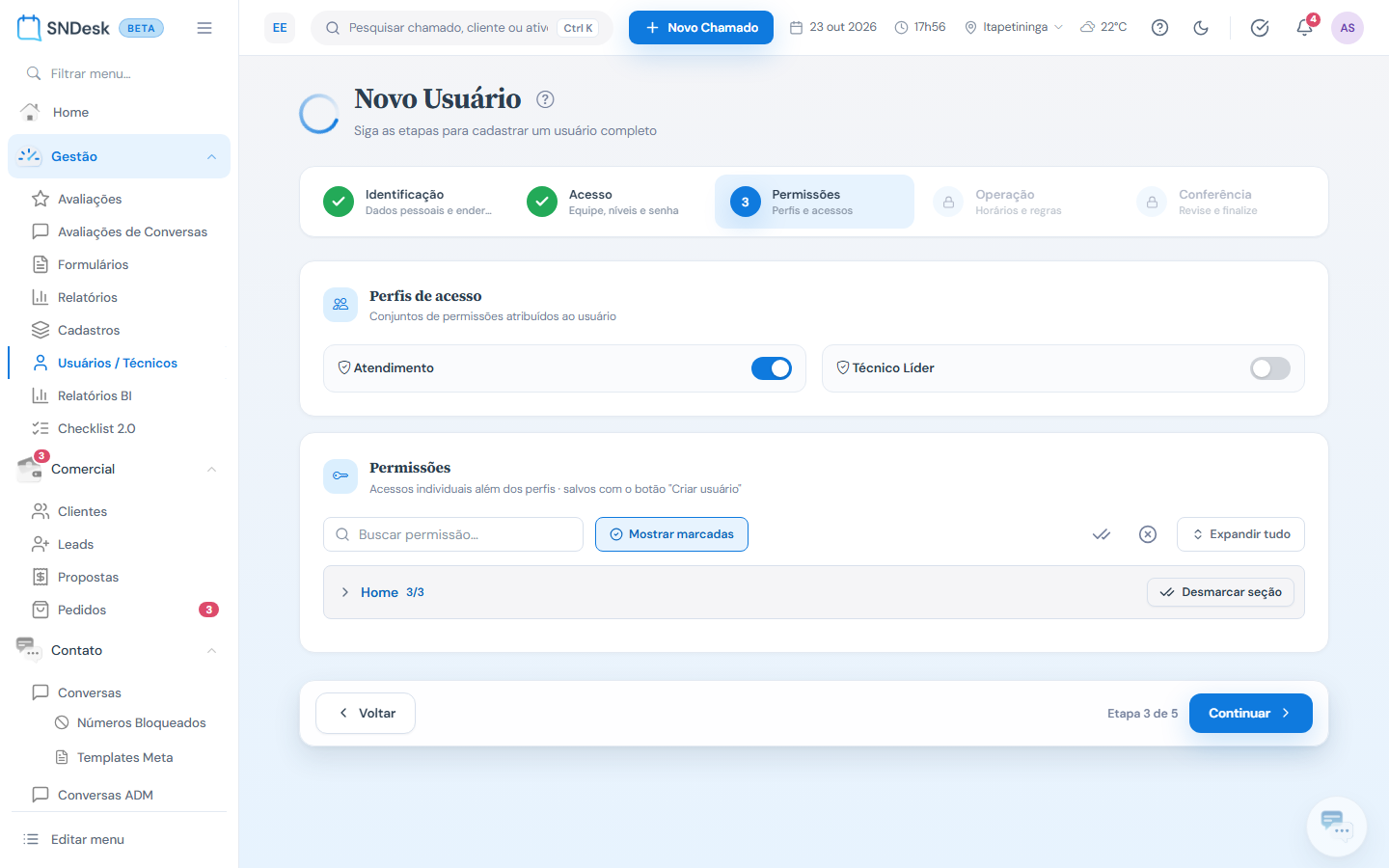
Para administrador, perfis e permissões individuais não se aplicam: ele tem acesso total.
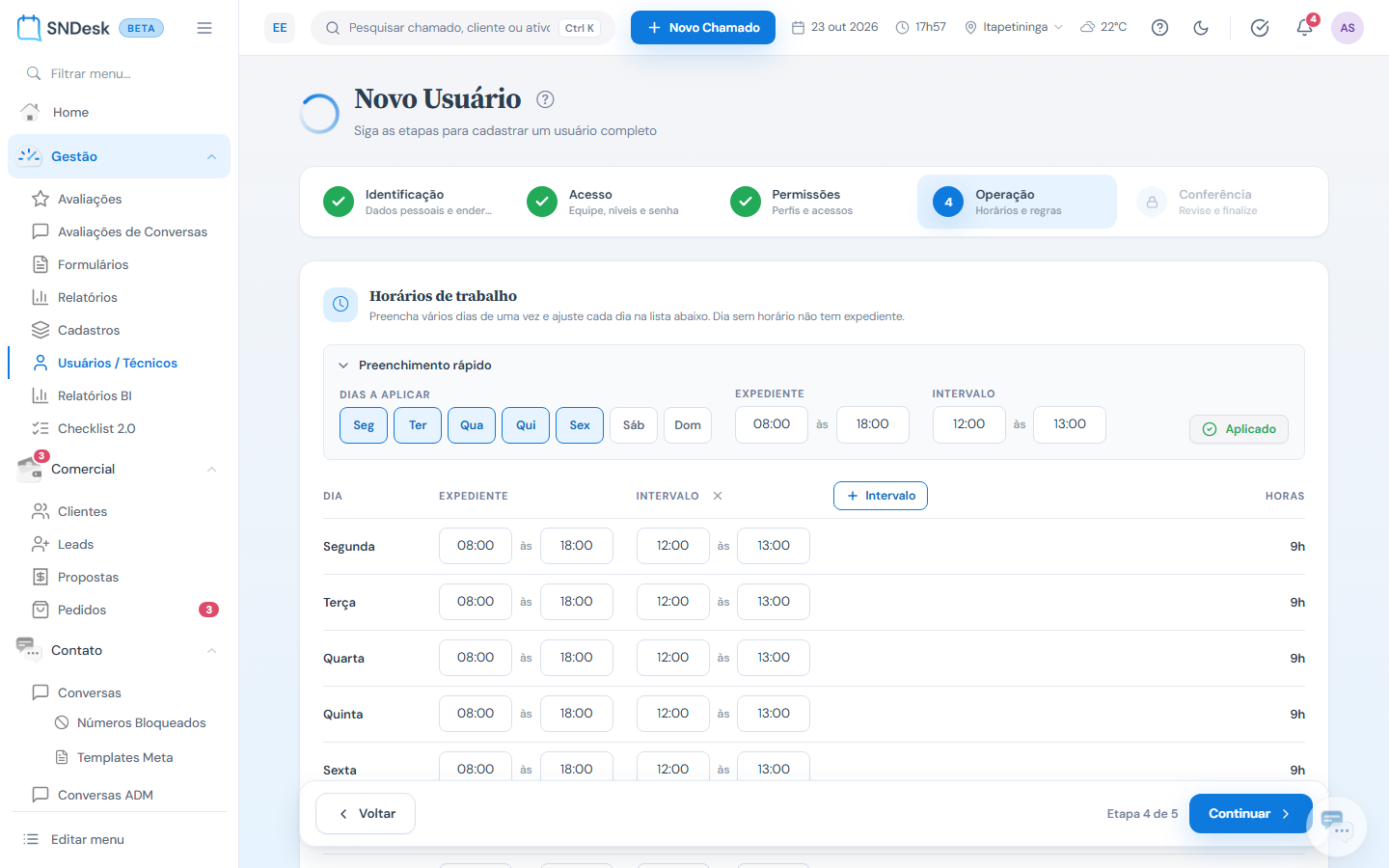
4. Operação
- Horários de trabalho: uma grade com o expediente de cada dia, de segunda a domingo, e as horas do dia e da semana; deixe em branco o dia de folga. No Preenchimento rápido (já aberto), escolha os dias (segunda a sexta vêm marcados), informe o Expediente e o Intervalo e clique em Aplicar a 5 dias (o rótulo acompanha a quantidade de dias marcados; depois de aplicar, o botão mostra Aplicado); depois ajuste cada dia na grade. + Intervalo acrescenta outra pausa como coluna; são até 3, e cada uma precisa caber dentro do expediente do dia.
- Como o usuário se comporta nos chamados, ligando o que vale para ele:
- Lista na abertura de chamados: aparece como técnico ou atendente ao abrir chamados.
- Não atribuir ao distribuir: fica de fora da distribuição automática de chamados.
- Usuário de WhatsApp: habilita o atendimento pelo WhatsApp (conta no limite de usuários de WhatsApp do plano).
- Somente rota: restringe o usuário à rota de atendimento.
- Serviço de monitoramento: consome uma licença de monitoramento.
O escopo de visibilidade (o que o usuário enxerga por departamento, categoria e subcategoria) não aparece no assistente: defina depois de criar, em Operação, no cadastro do usuário. Veja Escopo de visibilidade.
- Restrições (só para quem cadastra como administrador): Não permitir criação de chamado filho, de projetos e de etapa.
- Assinatura: ligue Utilizar assinatura no e-mail e escreva a assinatura (aceita HTML, até 250 caracteres de texto), que vai nos e-mails enviados pelo usuário.
5. Conferência
O Resumo do usuário mostra tudo o que foi preenchido, agrupado por etapa: tipo, nome, e-mail, CPF, telefone, endereço e situação; equipe, níveis, senha e ramal; perfis e permissões; expediente, intervalos, opções ligadas e restrições. Cada grupo tem um botão de editar que leva de volta à etapa.
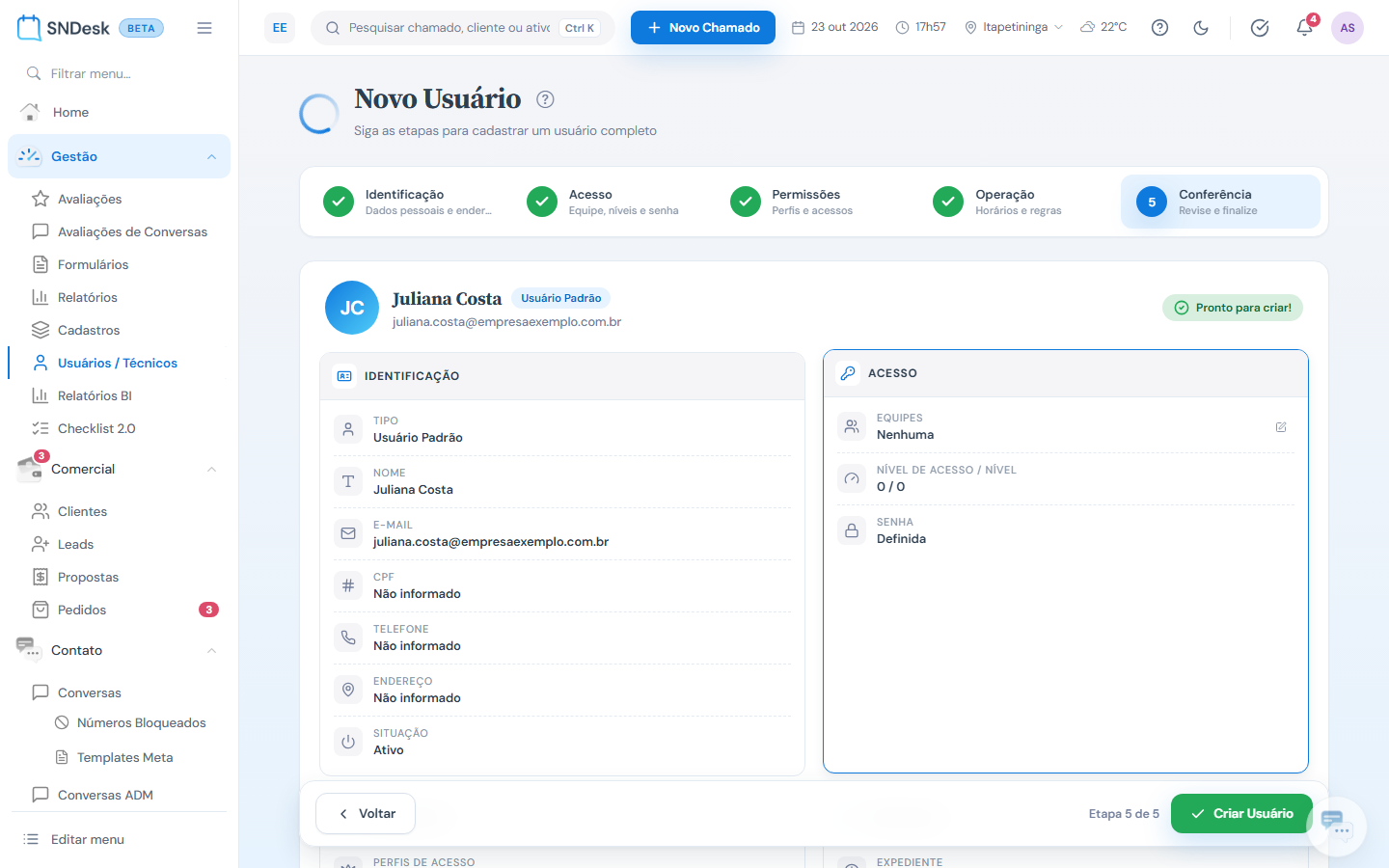
Com tudo certo, aparece Pronto para criar!. Usuário padrão sem nenhum perfil nem permissão individual mostra o aviso Nenhum perfil ou permissão individual foi marcado para este usuário., com o atalho Revisar permissões. Clique em Criar Usuário.
Se algo for recusado ao criar, a mensagem aparece em Não foi possível salvar. Quando o problema é um campo (e-mail repetido, horário inválido), o assistente volta para a etapa dele; quando é o limite do plano, a mensagem fica na conferência.
Depois de criar
A tela mostra Usuário criado com êxito, com o nome, o e-mail e o tipo. Duas saídas:
- Cadastrar outro usuário: abre o assistente vazio de novo.
- Abrir dados do usuário: vai para a ficha do usuário em Usuários / Técnicos, onde ficam as demais seções (vínculos, disponibilidade, arquivos, auditoria).
Exemplos práticos
Situação: entrou um técnico de campo que vai atender chamados e seguir rota. O que fazer: Novo usuário > Usuário Padrão > nome e e-mail > Continuar > equipe "Equipe de Campo", senha > Continuar > perfil "Técnico" > Continuar > segunda a sexta, 8h às 17h, intervalo de 12h às 13h, ligar Lista na abertura de chamados > Continuar > conferir > Criar Usuário. Resultado: o técnico entra com o e-mail e a senha e já aparece para atribuição nos chamados.
Situação: uma pessoa do financeiro precisa ver relatórios, mas não deve receber chamados. O que fazer: Usuário Padrão, com o perfil que libera os relatórios, e Lista na abertura de chamados desligado. Se ela não deve entrar na distribuição automática, ligue Não atribuir ao distribuir. Resultado: ela acessa o que o perfil libera e não aparece na lista de técnicos.
Perguntas frequentes
Não aparece a opção Administrador. Só um administrador cria outro administrador.
"Este e-mail já está em uso." Já existe usuário com esse e-mail, mesmo que inativo ou excluído. Se for a mesma pessoa, procure na lista de usuários, no segmento Inativos, e reative a conta em vez de criar outra.
"Para o perfil selecionado, o e-mail deve ser de domínio gov.br." Alguns perfis exigem e-mail institucional, quando a empresa liga essa exigência. Use um e-mail terminado em gov.br ou escolha outro perfil.
"Você atingiu o limite de usuários do seu plano." O plano tem um número máximo de usuários. Inative quem não usa mais ou fale com o suporte para ampliar o plano.
A senha não passa, mesmo forte. Confira os símbolos: só @ ! _ - # $ % & * ? são aceitos. Espaço, ponto e acento são recusados.
Limites e comportamentos que não são defeito
- Nada é gravado antes de Criar Usuário. Sair no meio (ou clicar em Cancelar) descarta o que foi preenchido.
- O assistente não envia a senha por e-mail: combine com o usuário a senha definida.
- O e-mail reservado ao acesso de suporte do SNDesk não pode ser usado em conta de cliente.
- A trilha só deixa pular para etapas já visitadas. Para avançar, use Continuar, que valida a etapa atual.