Templates & Insights do WhatsApp
v2/integracaowhats/templates
12 min de leitura
O painel do WhatsApp oficial (Meta) no SNDesk: a saúde do número, os templates (criar, editar, excluir e enviar teste), as métricas de envio, leitura, cliques e custo e o perfil comercial do número.
Transcrição do vídeo
Neste vídeo, você vai ver duas telas do WhatsApp: os Números Bloqueados e o painel de Templates da Meta, onde você acompanha o número e cria, edita e testa os templates.
Em Contato, Conversas, Números Bloqueados, ficam os números que o SNDesk deixou de atender. O bloqueio vale só dentro do SNDesk: a mensagem continua chegando, mas não abre conversa, não roda o chatbot e não recebe resposta. No alto, os bloqueios ativos, as mensagens absorvidas e a última recebida.
A lista mostra o número, o motivo, quem bloqueou, quantas mensagens ele mandou depois do bloqueio e a situação. Um motivo longo abre completo com um clique.
O balão da linha abre a aba Mensagens recebidas já filtrada por aquele número: tudo o que ele mandou fica registrado aqui, sem resposta.
Bloquear número pede o número com DDI e DDD, só os dígitos, e um motivo, que é opcional. As conversas abertas dele são encerradas sem aviso ao cliente. Também dá para bloquear pela lista de conversas, com o botão direito, ou pelo menu da conversa aberta.
O cadeado desbloqueia: escreva, se quiser, o motivo e confirme. O bloqueio não some: passa para Removido, com quem removeu, quando e por quê.
Em Templates Meta fica o painel do WhatsApp oficial. A aba Saúde mostra o número, a qualidade, o limite de envio, as mensagens enviadas e se o número pode enviar, além das mensagens e do custo do período. Tudo vem da Meta na hora; nesta demonstração, os dados são simulados.
A aba Templates lista os modelos cadastrados na Meta, com os filtros por status, a busca e a categoria. Clique num template para ver a prévia como no WhatsApp; nos rejeitados aparece o motivo da recusa.
No detalhe ficam as ações: Ver desempenho traz os envios, as leituras e os cliques dos últimos trinta dias. Enviar teste manda uma mensagem de verdade para o número que você digitar, e Excluir pede o nome do template para confirmar. Aqui cancelamos.
Novo template abre o painel lateral: o nome, a categoria, o idioma, o cabeçalho, o corpo com as variáveis e os botões. Ao lado, a prévia e a checagem do que a Meta vai recusar. Enviar para aprovação manda para a análise da Meta. Editar abre o mesmo painel.
Em Insights, os números da conta inteira e os dos templates: enviados, entregues, lidos e cliques, e a tabela por template. Detalhar mostra o custo, o gráfico diário, o funil e os cliques em cada botão.
E o Perfil comercial é o que o cliente vê nas informações do número: a foto, o sobre, a descrição, o e-mail, o segmento, o endereço e os sites, com a prévia ao lado.
Os detalhes estão nos guias de Números Bloqueados e de Templates Meta, na documentação do SNDesk. Até o próximo vídeo!
Antes de começar
| O que | Depende de |
|---|---|
| Item Templates Meta no menu e abrir a tela | usuário administrador (nível 2); o item fica dentro de Conversas (ou solto na seção Contato, para quem não atende no chat) |
| Ver dados e mexer nos templates | integração com a Meta configurada (token, ID do número e WABA ID) na Integração WhatsApp, seção Credenciais e webhook |
O que é um template
Pela regra da Meta, depois de 24 horas sem mensagem do cliente só é possível escrever para ele com um template aprovado: um modelo de mensagem cadastrado e revisado pela Meta (aviso de chamado aberto, lembrete de visita, pesquisa de satisfação). Cada template tem uma categoria (Marketing, Utilidade, Autenticação), que define o preço cobrado por mensagem.
Onde fica
Menu lateral, seção Contato > Conversas > Templates Meta. Endereço: v2/integracaowhats/templates.
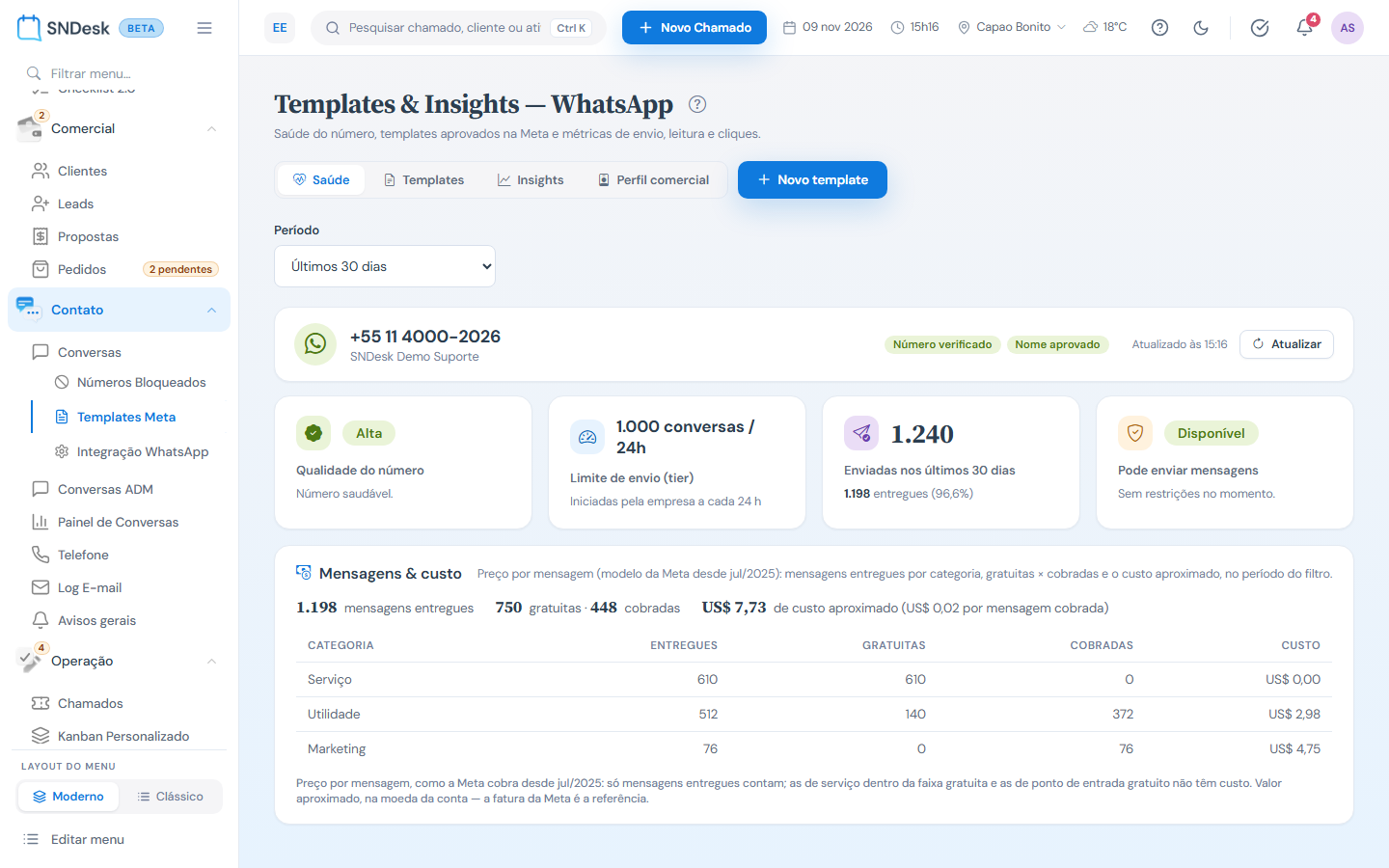
O que você vê, de cima para baixo
- Título e as abas Saúde, Templates, Insights e Perfil comercial; à direita, Novo template.
- Filtros: Período (últimos 7, 30, 60 ou 90 dias) e, quando a empresa tem dois ou mais números configurados, Configuração. Se o token enxergar mais de uma conta (WABA) ou número na Meta, aparecem também Conta (WABA) e Número; em Templates e Insights, a conta tem a opção Todas as contas · todos os números.
- O conteúdo da aba escolhida.
Sem a integração configurada, a aba Saúde avisa e traz o link Revisar as credenciais na Integração WhatsApp; os indicadores ficam com traço.
Aba Saúde
- O número: o número, o nome verificado e os selos Número verificado e Nome aprovado (ou em análise, recusado, expirado), com a hora da consulta e Atualizar.
- Qualidade do número: Alta, Média ou Baixa, a nota que a Meta dá conforme bloqueios e denúncias dos destinatários, com uma dica.
- Limite de envio (tier): quantas conversas iniciadas pela empresa o número pode abrir em 24 horas (de 50 a Ilimitado).
- Enviadas no período e quantas foram entregues, com a taxa de entrega.
- Pode enviar mensagens: Disponível, Limitado ou Bloqueado. Com restrição, aparece o quadro Pontos de atenção, com o motivo informado pela Meta e Como resolver.
- Mensagens & custo: o preço por mensagem, como a Meta cobra desde julho de 2025: as mensagens entregues no período por Categoria, quantas foram Gratuitas e Cobradas e o Custo aproximado (em dólar), com o custo por mensagem cobrada.
Aba Templates
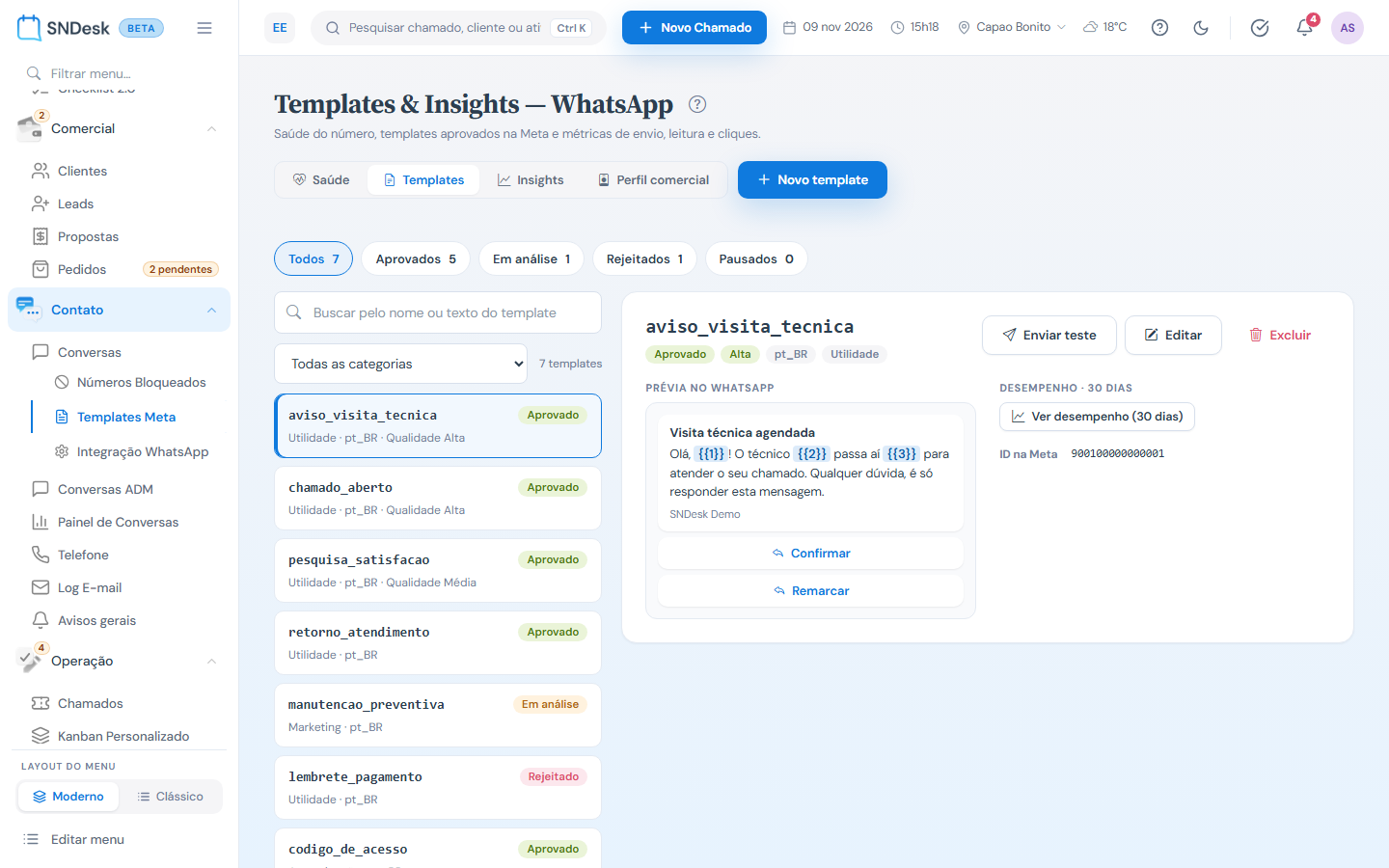
- No alto, os chips de status com a contagem: Todos, Aprovados, Em análise (inclui em recurso), Rejeitados e Pausados (inclui desativados).
- A lista, com a busca pelo nome ou texto do template, o filtro de Categoria e a contagem. Cada linha tem o nome, o status, a categoria, o idioma e a qualidade, quando a Meta informa.
- Clique num template para ver o detalhe ao lado:
- os selos de status, qualidade, idioma e categoria;
- a Prévia no WhatsApp, com as variáveis destacadas;
- Desempenho · 30 dias: Ver desempenho (30 dias) consulta a Meta e mostra enviadas, entregues, lidas e cliques, com Ver detalhe em Insights;
- o Motivo da rejeição, nos rejeitados;
- as ações Enviar teste, Editar e Excluir. Quando uma ação não vale para o template, aparece o motivo com um cadeado (ex.: "Só templates aprovados recebem teste.", "Template de autenticação: edite no Gerenciador da Meta.").
Novo template e Editar
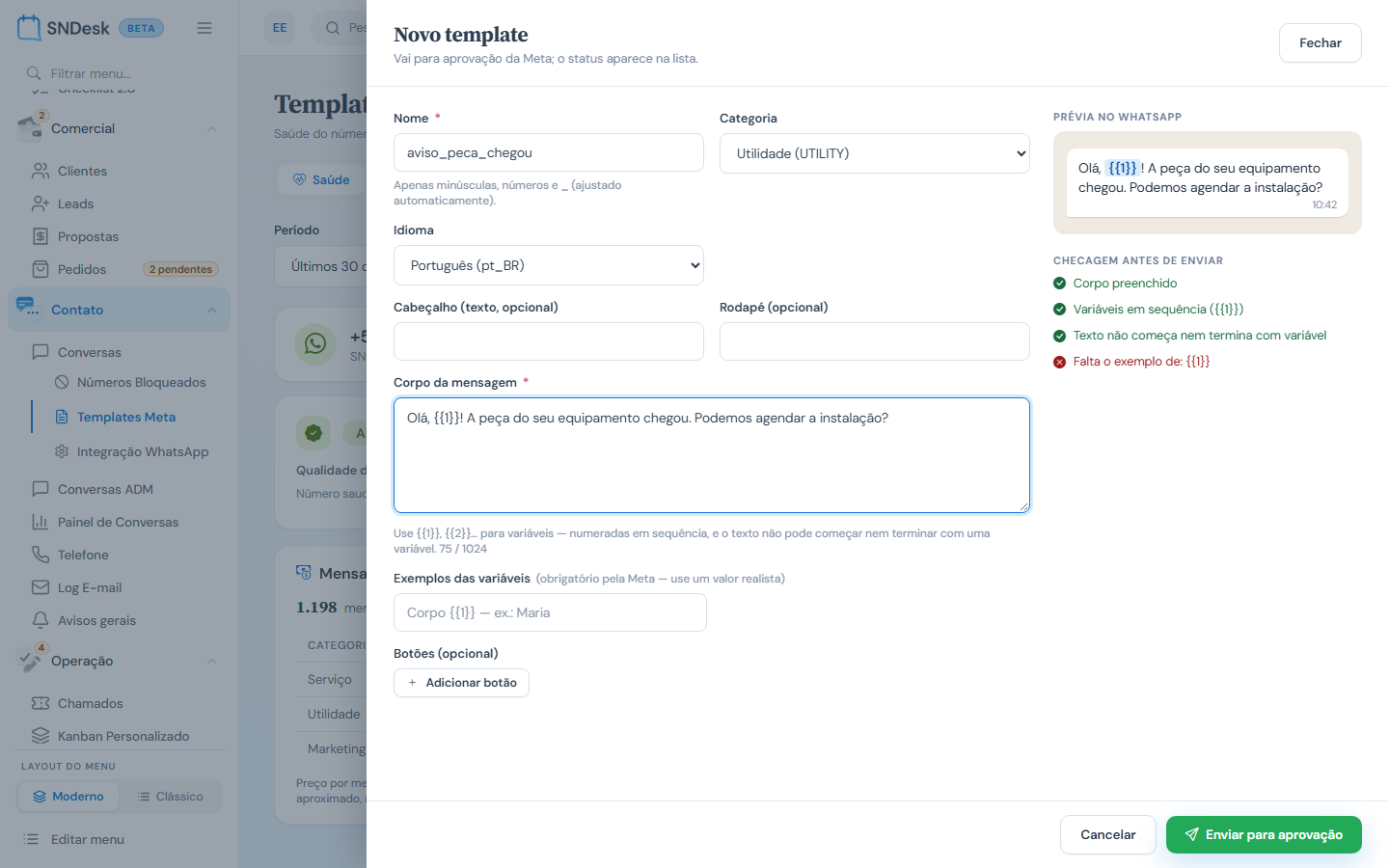
Novo template (no alto) e Editar (no detalhe) abrem o painel lateral:
- Nome (só minúsculas, números e _; o SNDesk ajusta sozinho), Categoria (Utilidade, Marketing, Autenticação) e Idioma.
- Cabeçalho (texto, opcional), Rodapé (opcional) e o Corpo da mensagem, até 1.024 caracteres. Use
{{1}},{{2}}… para as variáveis, numeradas em sequência; o texto não pode começar nem terminar com uma variável. - Com variáveis, preencha os Exemplos das variáveis (a Meta exige um valor realista).
- Botões (opcional): Adicionar botão, de resposta rápida, site (URL) ou ligação.
- À direita, a Prévia no WhatsApp e a Checagem antes de enviar, que aponta o que a Meta vai recusar.
- Enviar para aprovação. O template entra Em análise e o status aparece na lista.
Na edição, o nome e o idioma ficam travados, e editar um template aprovado o manda de novo para a análise da Meta. Templates com mídia no cabeçalho, botões especiais ou de autenticação são editados no Gerenciador da Meta.
Criar o mesmo template em vários números: ao lado de Enviar para aprovação fica o campo Números: abra a lista e marque os números em que o template também deve ser criado (há Marcar todos). O número da tela já vem marcado. O template pertence à conta do WhatsApp (WABA) de cada número, então números da mesma conta andam juntos e o template é criado uma vez em cada conta. Depois do envio, aparece o resultado de cada conta; se alguma recusar (por exemplo, já existe um template com esse nome nela), as que deram certo saem da seleção e dá para corrigir e reenviar só para as que faltaram. O campo só aparece quando o token enxerga mais de uma conta, e não aparece na edição.
Excluir
Excluir abre a confirmação: digite o nome do template para liberar o botão. A Meta remove o template em todos os idiomas com aquele nome.
Enviar teste
Enviar teste (só em template aprovado) pede o Número de destino com DDI e os valores das variáveis do corpo, e manda uma mensagem de verdade, pelo número da tela. Nenhum número de destino é guardado: digite a cada envio.
Aba Insights
- Mensagens da conta — todas, não só templates: enviadas, entregues e recebidas no período e quanto das entregues foi por template (o resto são mensagens livres da conversa).
- Templates — só os envios por template: Templates enviados, entregues, lidos e Cliques em botões no período.
- Desempenho por template: a tabela com Template, Status, Enviadas, Entregues, Lidas e Cliques (com o percentual sob cada número). Detalhar abre um template; Detalhar todos abre a soma de todos.
- O detalhe abre num painel lateral: Seu modelo (a prévia), o Valor gasto, o Custo por mensagem entregue e o Custo por clique no botão do site (estimados pela categoria quando a Meta não informa o custo do template), os cartões de enviadas, entregues, lidas e cliques, o gráfico diário (Em alta) ou o Funil, e a tabela Cliques no botão com Botão, Tipo (Resposta rápida, Clique no site, Ligação), Cliques e Taxa (cliques / entregues).
Aba Perfil comercial
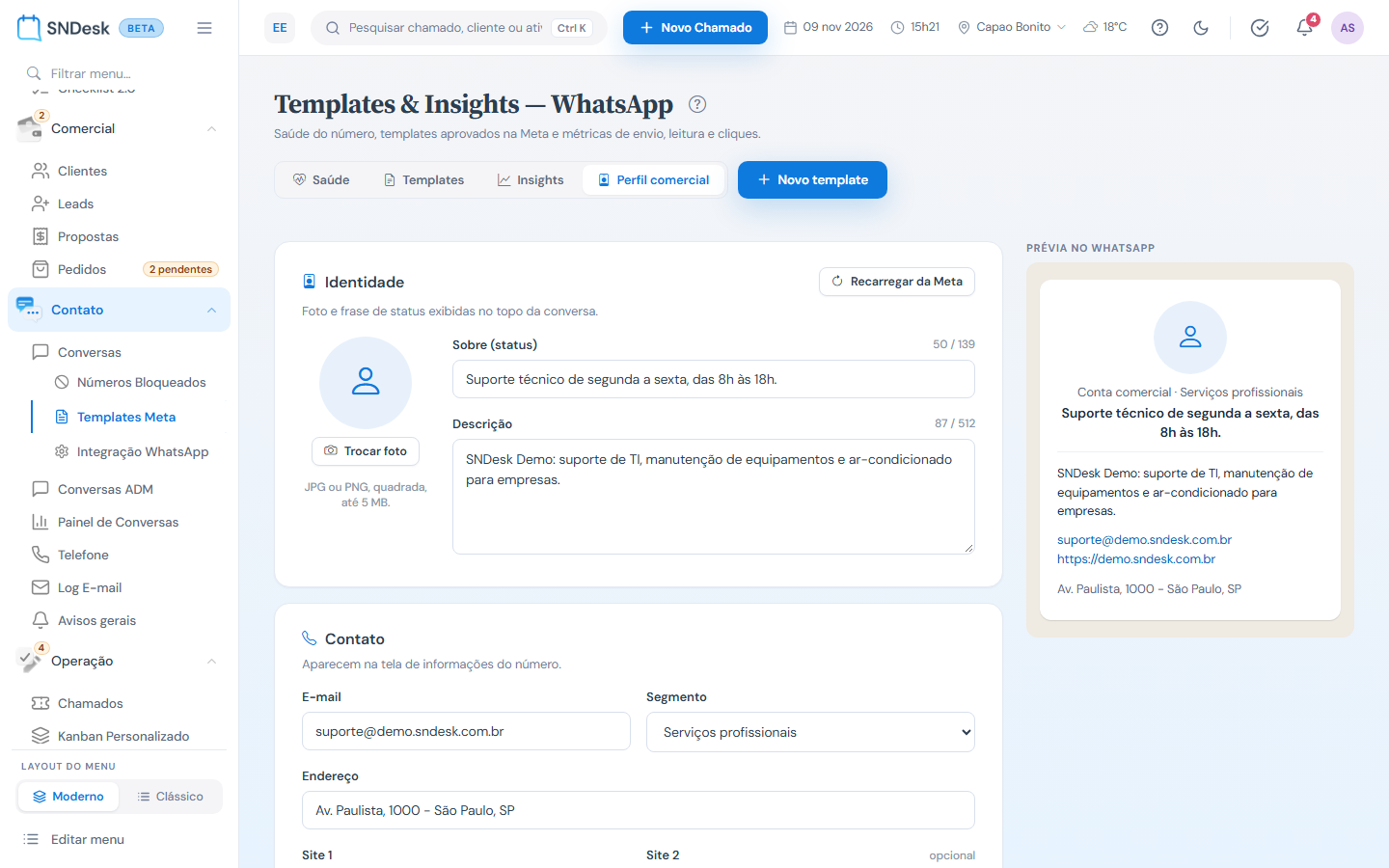
O que o cliente vê na tela de informações do número no WhatsApp:
- Identidade: a foto (Trocar foto, JPG ou PNG quadrada até 5 MB), o Sobre (status, até 139 caracteres) e a Descrição (até 512).
- Contato: E-mail, Segmento, Endereço, Site 1 e Site 2.
- À direita, a Prévia no WhatsApp. Recarregar da Meta relê o que está publicado; Salvar perfil grava.
Campo vazio não é enviado: para apagar um dado, use o Gerenciador da Meta. A mudança pode levar alguns minutos para aparecer no WhatsApp.
Exemplos práticos
Situação: os clientes reclamam que não recebem o aviso de chamado aberto pelo WhatsApp. O que fazer: aba Saúde, confira Pode enviar mensagens e Qualidade do número (e os Pontos de atenção, se aparecerem); depois, aba Templates, veja se o template de abertura está Aprovado. Resultado: você descobre se o problema é o número (limitado, qualidade baixa) ou o template (pausado, rejeitado).
Situação: a equipe quer um template novo para avisar a visita do técnico. O que fazer: Novo template, nome aviso_visita_tecnica, categoria Utilidade, corpo com {{1}} (cliente), {{2}} (técnico) e {{3}} (quando), os exemplos e dois botões de resposta rápida (Confirmar e Remarcar); confira a checagem e Enviar para aprovação. Resultado: o template aparece Em análise e, aprovado, fica disponível na Nova conversa.
Situação: um template foi rejeitado e a equipe não sabe por quê. O que fazer: aba Templates, chip Rejeitados, leia o Motivo da rejeição, Editar, ajuste o texto e envie de novo. Resultado: o template volta para Em análise até a Meta decidir.
Situação: o gestor quer saber quanto a pesquisa de satisfação custou no mês. O que fazer: Período = Últimos 30 dias > aba Insights > Detalhar na linha da pesquisa. Resultado: o detalhe mostra o valor gasto, o custo por mensagem entregue e quantos clicaram nos botões.
Perguntas frequentes
Por que os números da tela não batem com os da Conversas ADM? Aqui tudo vem da Meta, que conta mensagens entregues e cobradas. A Conversas ADM conta atendimentos dentro do SNDesk.
Os valores estão em dólar? Sim. A Meta cobra em dólar; o valor é uma estimativa até a fatura fechar.
Abri a tela e apareceu erro. Confira na Integração WhatsApp, seção Credenciais e webhook, se o token, o ID do número e o WABA ID estão preenchidos e se o token não expirou.
Limites e comportamentos que não são defeito
- As métricas da Meta podem levar algumas horas para aparecer depois do envio.
- Trocar o período, a conta ou o número refaz as consultas à Meta; em contas grandes, isso leva alguns segundos.
- Enviar teste só preenche as variáveis do corpo: templates com variável no cabeçalho ou em botão de site não recebem teste por aqui.
- Templates de autenticação, com mídia no cabeçalho ou com botões especiais não são editados por aqui (o editor perderia o que não conhece): use o Gerenciador da Meta.
- Excluir é pelo nome: some o template em todos os idiomas.