Ativos
v2/cadastros/ativos
5 min de leitura
Ativos são os equipamentos atendidos (computadores, impressoras, aparelhos de ar-condicionado, servidores...). Cada um tem categoria, cliente, status, QR Code e histórico de chamados. Na V2 a tela reúne o cadastro, as categorias, as máquinas do agente e a saúde do parque.
Antes de começar
| O que | Depende de |
|---|---|
| Ver e cadastrar ativos | parâmetro acesso_ativos diferente de N e permissões Ativos, visualizar / criar / editar |
| Abertura de chamado pelo QR Code sem login | parâmetro qrcode_pre_chamado = S (os pedidos caem em Pré-chamados) |
| Máquinas do agente e Saúde do parque | agente instalado nas máquinas e credencial em Configurações > Agente |
| Status de ativo | cadastrados em Cadastros > Status, módulo Ativos (Disponível, Em uso, Em operação, Em manutenção) |
Onde fica
Menu lateral, seção Operação, item Ativos, com os subitens Categorias de Ativos e Saúde do parque. Endereço: v2/cadastros/ativos. Na V1 ficava em Administrador > Cadastros > Ativos (listarCategoria).
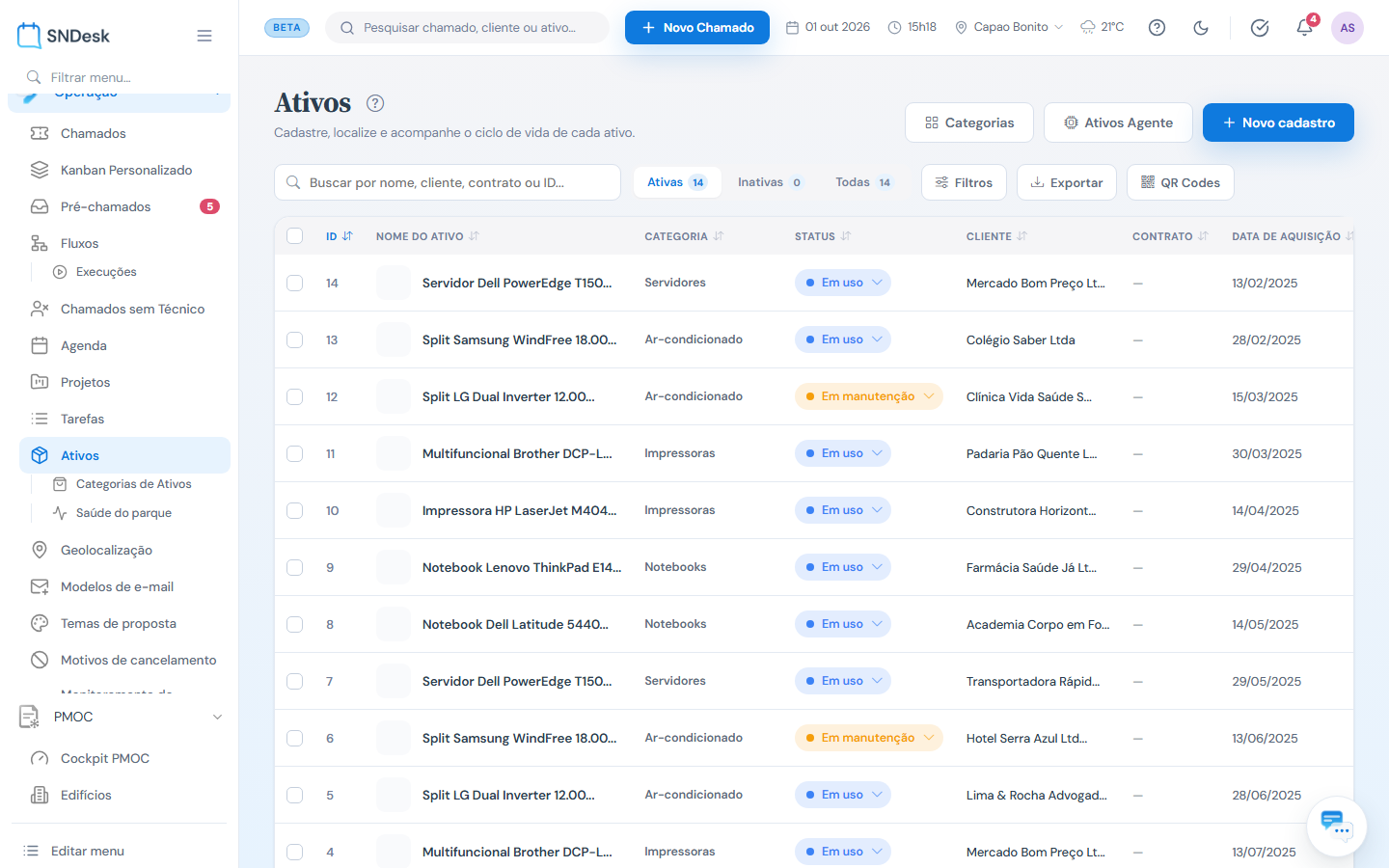
O que você vê, de cima para baixo
- Título e os atalhos Categorias, Ativos Agente e Novo cadastro.
- Barra de ferramentas: busca por nome, cliente, contrato ou ID; segmentos Ativas / Inativas / Todas com a contagem; Filtros (categoria, cliente, status, contrato); Exportar; e QR Codes, que gera as etiquetas dos ativos selecionados para imprimir.
- Tabela. Colunas: caixa de seleção, ID, foto e Nome do ativo, Categoria, Status (selo editável na linha), Cliente, Contrato e Data de aquisição. Clique no cabeçalho para ordenar; clique na linha para abrir os detalhes.
Cadastrar um ativo
Novo cadastro abre o formulário: nome, categoria, cliente (e, se houver, contrato), status, data de aquisição, foto e os campos complementares da categoria (número de série, patrimônio, capacidade, o que a categoria pedir). Salvando, o ativo recebe um QR Code único.
Para muitos ativos de uma vez, use Configurações > Importar com a planilha modelo.
Detalhes do ativo
A tela do ativo tem abas: Dados (cadastro e campos complementares), Chamados (todos os atendimentos daquele equipamento, abertos e encerrados), Histórico (mudanças de status, de cliente e de local, com quem fez e quando), Checklists executadas, Máquina do agente (quando o ativo está vinculado a uma máquina inventariada) e Arquivos.
Os botões do topo abrem um chamado já com o ativo vinculado, transferem o ativo para outro cliente ou ambiente, e imprimem a etiqueta com o QR Code.
QR Code: abertura sem login
Cada etiqueta leva a uma página pública do ativo. Quem lê o código no celular vê o equipamento e um formulário curto para relatar o problema, sem precisar de login. O pedido não vira chamado na hora: entra na fila de Pré-chamados, onde a equipe converte, anexa a um chamado existente ou descarta.
Categorias de ativos
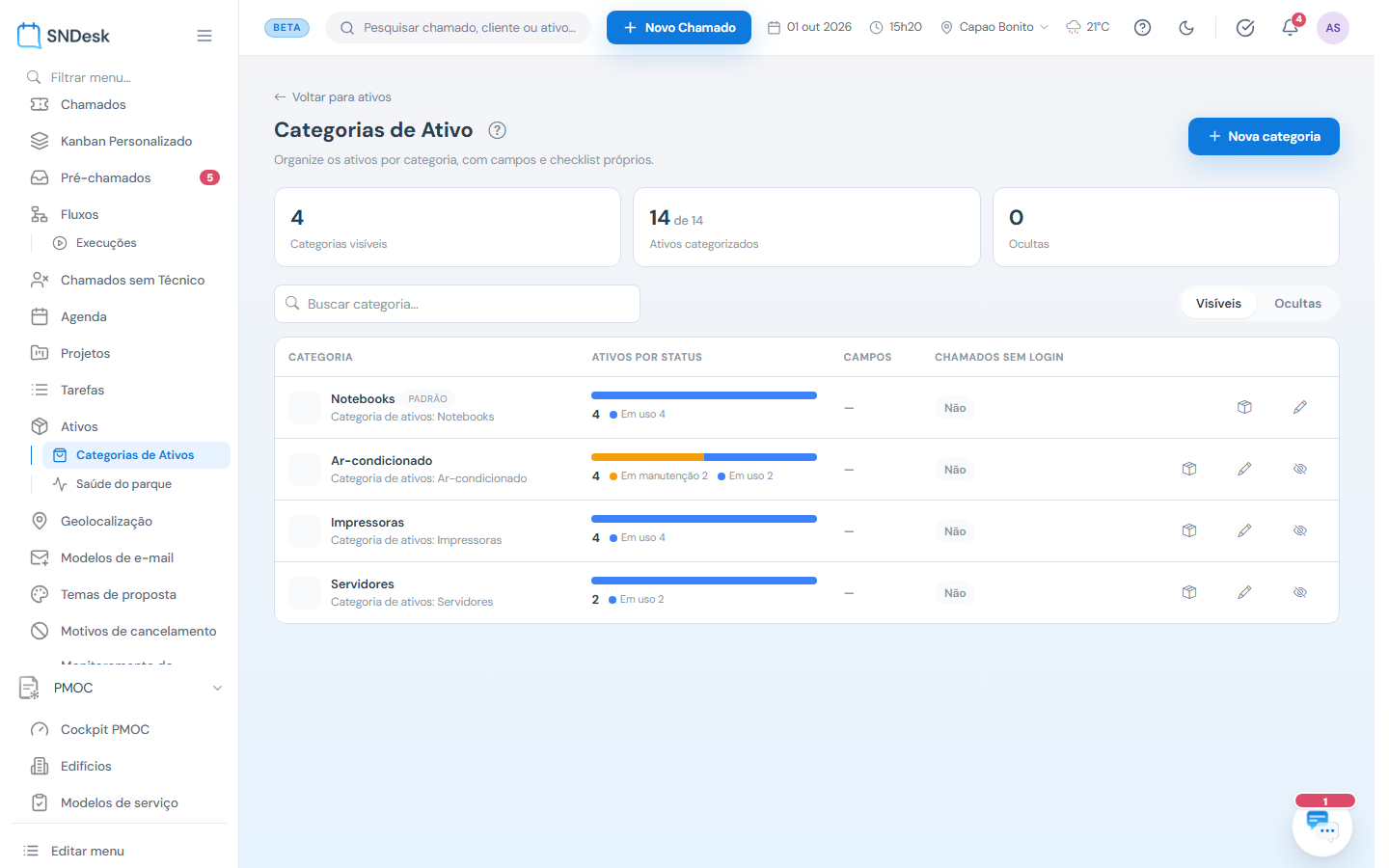
Em Operação > Ativos > Categorias de Ativos (ou pelo botão Categorias). Cada categoria define o ícone, os campos complementares que o ativo daquela categoria precisa preencher e as checklists aplicáveis. Os cartões mostram quantas categorias estão visíveis, quantos ativos estão categorizados e quantas categorias estão ocultas. Ocultar uma categoria tira a opção do cadastro de ativos novos sem apagar os existentes.
Ativos Agente
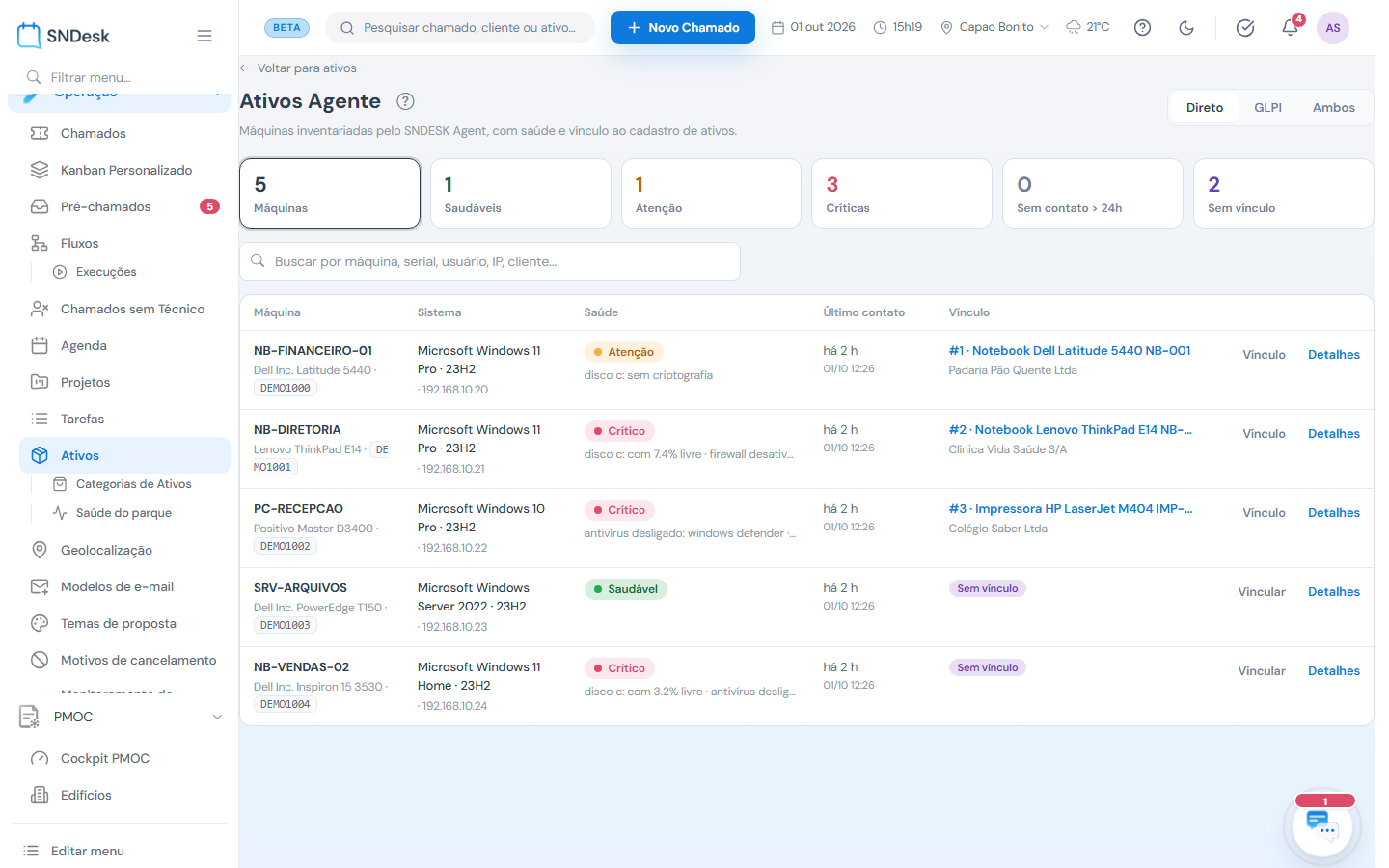
As máquinas que têm o SNDESK Agent instalado reportam sozinhas: fabricante, modelo, sistema, IP, disco, antivírus e firewall. A tela mostra os indicadores (Máquinas, Saudáveis, Atenção, Críticas, Sem contato > 24h, Sem vínculo), a tabela com a saúde de cada máquina e o botão Vincular, que liga a máquina a um ativo do cadastro, herdando o cliente. Os seletores Direto / GLPI / Ambos escolhem a fonte do inventário. O guia completo, inclusive a instalação do agente, está em Ativos Agente.
Saúde do parque
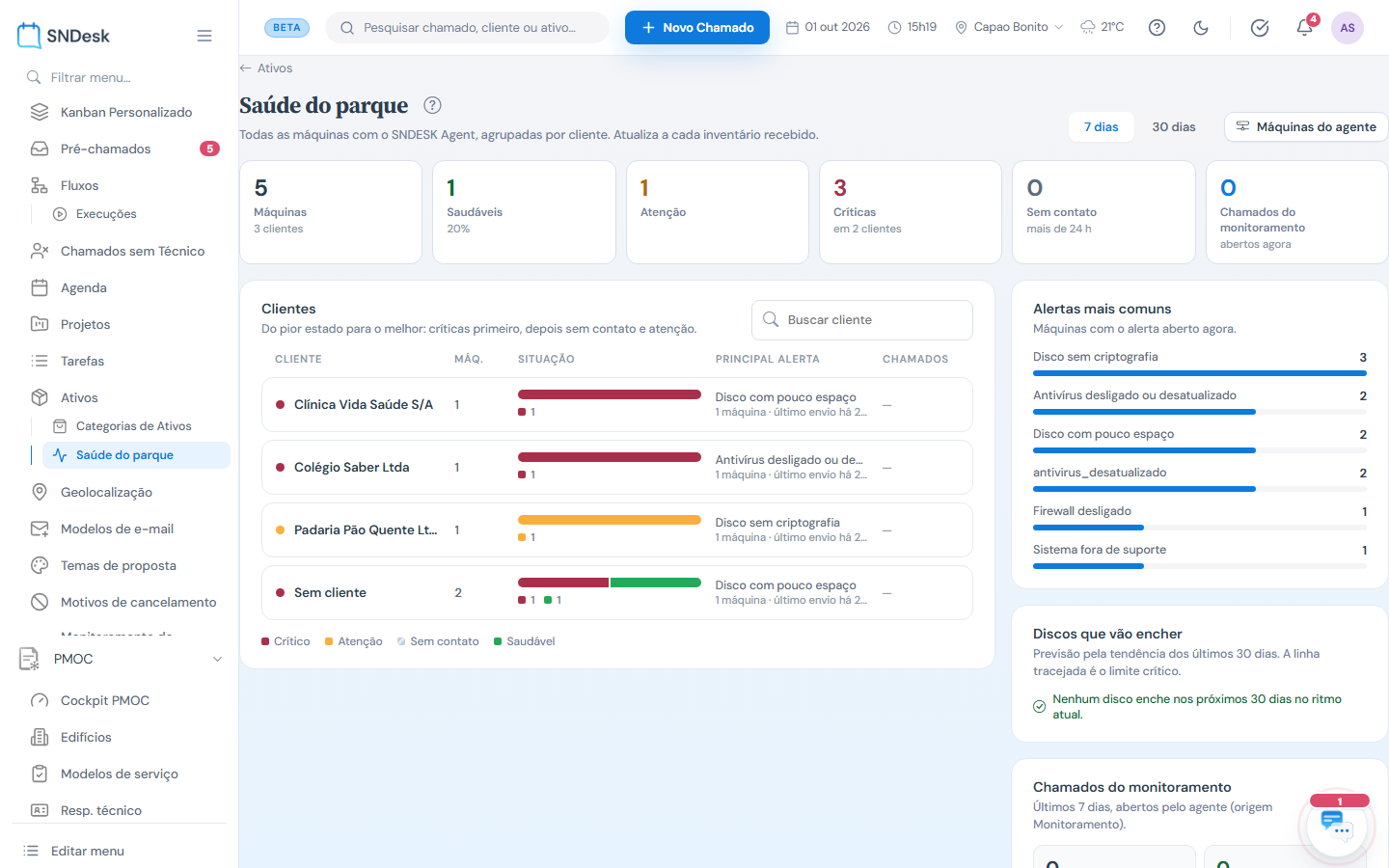
Em Operação > Ativos > Saúde do parque: a visão por cliente das máquinas com agente, nos últimos 7 ou 30 dias. Os clientes aparecem do pior estado para o melhor, com a barra de situação (crítico, atenção, sem contato, saudável) e o principal alerta de cada um. À direita, os Alertas mais comuns (disco sem criptografia, antivírus desligado, pouco espaço, firewall...), os Discos que vão encher pela tendência dos últimos 30 dias e os Chamados do monitoramento abertos automaticamente pelo agente.
Exemplos práticos
Situação: a empresa vai etiquetar todas as impressoras de um cliente. O que fazer: filtre por cliente e categoria Impressoras, marque todas, clique em QR Codes e imprima. Resultado: uma folha de etiquetas, uma por ativo, cada uma levando à página pública do equipamento.
Situação: um notebook foi para a assistência. O que fazer: na lista, clique no selo de status do ativo e escolha Em manutenção. Resultado: o status muda na hora e entra no histórico do ativo; quando voltar, troque para Em uso.
Situação: o cliente trocou o aparelho de ar-condicionado da sala 3 por outro. O que fazer: abra o ativo antigo, Inativar; cadastre o novo com a mesma categoria e imprima a etiqueta. Resultado: o histórico do antigo é preservado em Inativas; o novo começa limpo.
Perguntas frequentes
Preciso de agente para usar Ativos? Não. O cadastro, o QR Code e o histórico funcionam sem agente. O agente acrescenta o inventário automático e a saúde.
Ativo pode existir sem cliente? Sim, por exemplo equipamentos do estoque da própria empresa. Transfira para um cliente quando instalar.
Quem vê a página do QR Code? Qualquer pessoa com o link ou a etiqueta. Por isso ela mostra só o nome do ativo e o formulário; dados do cliente não aparecem.
Limites e comportamentos que não são defeito
- O contrato na coluna Contrato só aparece quando o ativo foi vinculado a um contrato do cliente.
- A Saúde do parque só lista clientes que têm máquinas com agente; o restante do parque não entra.
- Inativar um ativo não encerra chamados abertos para ele.