IA Max
v2/configuracoes?pane=ia
22 min de leitura
A chave geral do Max e dos recursos de IA, os créditos de IA (saldo da empresa, quanto cada uso gasta e limite por pessoa) e o conhecimento que o Max consulta para responder: documentos, soluções de chamados, sugestões e correções aprovadas.
Transcrição do vídeo
Neste vídeo, você vai ver o painel do Max, a SNDesk IA: a chave geral, os recursos, os créditos de IA e o conhecimento que o Max usa para responder.
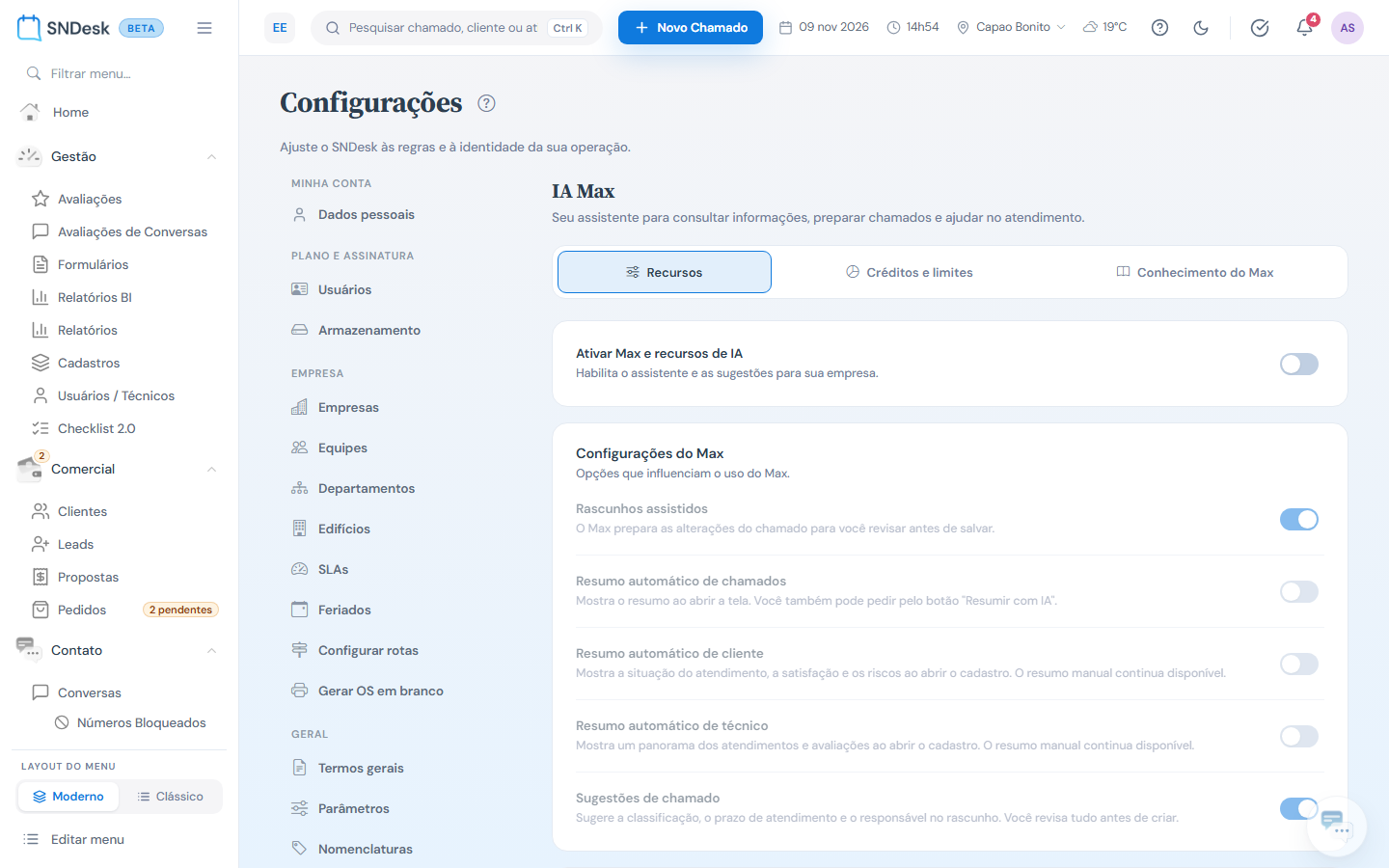
Em Configurações, Comunicação e IA, SNDesk IA, o painel leva o nome do assistente, Max, e tem três seções. Em Recursos, a chave geral liga ou desliga a IA na empresa toda; nesta demonstração, ela está desligada. As chaves gravam na hora: não há barra de salvar.
Em Configurações do Max, os recursos: os rascunhos assistidos, o resumo automático de chamados, de cliente e de técnico, e as sugestões de chamado, que já trazem o departamento, a categoria, o SLA e o técnico que a distribuição escolheria.
Em Créditos e limites, o saldo da empresa. Cada uso da IA gasta créditos, e a quantidade do mês é a contratada para a sua instalação, que renova todo dia 1. Nesta demonstração não há créditos contratados, e o cartão avisa: IA não liberada.
A tabela Quanto cada uso gasta mostra o valor em créditos de cada uso, o mesmo para todos: uma pergunta ao Max, um rascunho, um resumo, um relatório ou um fluxo desenhado com a IA. Se a IA falhar ou recusar o pedido, o crédito volta.
Em Uso e limites por pessoa, quanto cada usuário gastou no mês. O limite padrão divide os créditos da empresa entre os usuários, e Editar limite dá um limite próprio a alguém, ou o libera.
Em Conhecimento do Max, o que o Max sabe: os documentos da empresa, as soluções anteriores dos chamados e a ajuda do SNDesk. Com a IA desligada, a base não é preparada.
Em Enviar documentos, arraste um manual ou procedimento da empresa. Nas opções avançadas, o tipo do documento e a versão. Enviado, ele passa a valer quando a IA termina de ler.
Sugestões de soluções analisa os chamados encerrados sem solução marcada e propõe os que podem virar conhecimento, para você aprovar ou ignorar. E em Revisar respostas, as respostas avaliadas como não úteis viram correções.
Os detalhes estão no guia da SNDesk IA, na documentação do SNDesk. Até o próximo vídeo!
Antes de começar
| O quê | Exige no perfil de acesso |
|---|---|
| Ver o painel (item IA Max em Configurações) | Chat AI (visualizar ou atualizar) ou SNDesk AI, atualizar |
| Ligar/desligar a IA e os recursos | Chat AI, atualizar ou SNDesk AI, atualizar (sem elas, as chaves aparecem travadas) |
| Ver O que o Max sabe, Enviar documentos e Sugestões de soluções | Chat AI (visualizar ou atualizar) ou SNDesk AI, atualizar |
| Enviar documentos, buscar e aprovar sugestões, Atualizar conhecimento | Chat AI, atualizar ou SNDesk AI, atualizar |
| Ver Revisar respostas e salvar correções | SNDesk AI, atualizar |
| Ver Créditos da empresa e Uso e limites por pessoa, editar limites | SNDesk AI, atualizar |
sndeskai = N (IA desligada), a permissão Chat AI deixa de valer para todos. Só quem tem SNDesk AI, atualizar continua vendo o painel, e é por ele que a IA é religada.O item aparece no menu de Configurações como IA Max (até 30/10/2026, "SNDesk IA"), e o painel tem o mesmo título. O nome do termo "Sndesk AI" em Nomenclaturas não muda esse item.
Onde fica
Configurações > Comunicação & IA > IA Max. Endereço: v2/configuracoes?pane=ia.
O que você vê, de cima para baixo
- O título Max e a frase "Seu assistente para consultar informações, preparar chamados e ajudar no atendimento.".
- Três botões de seção: Recursos (o painel abre nele), Créditos e limites e Conhecimento do Max.
- Em Recursos: a chave geral Ativar Max e recursos de IA, o cartão Configurações do Max com cinco chaves e o cartão O que o Max sabe, com o botão Gerenciar conhecimento (leva à seção de conhecimento).
- Em Créditos e limites: o saldo Créditos da empresa, a tabela Quanto cada uso gasta e o painel Uso e limites por pessoa.
- Em Conhecimento do Max: O que o Max sabe, Enviar documentos, Sugestões de soluções e Revisar respostas.
O botão Créditos e limites aparece para quem tem SNDesk AI, atualizar. Sem essa permissão, ele só aparece quando o plano tem limite mensal de uso, e mostra apenas o cartão Uso da IA este mês e a tabela de custos.
A chave geral
Ativar Max e recursos de IA liga ou desliga a IA no workspace inteiro. A chave já vem ligada por padrão; quem a desligou continua desligado até ligar de novo. Desligada, a IA para de responder e de sugerir em todas as telas. Ao ligar pela primeira vez, o SNDesk prepara a base de conhecimento sozinho (soluções de chamados e ajuda do SNDesk); os contadores de O que o Max sabe vão subindo enquanto isso acontece.
Recursos
As cinco chaves ficam no cartão Configurações do Max e ficam apagadas enquanto a IA está desligada. Os nomes de chamado, cliente e técnico seguem as Nomenclaturas da empresa.
| Chave | O que faz quando ligada |
|---|---|
| Rascunhos assistidos | Na conversa com a IA, ela pode preparar ações como rascunho para você confirmar: abrir um chamado, cadastrar ou corrigir um cliente, agendar, mudar o status ou o técnico de um chamado (ou de vários, com confirmação reforçada). Nada é gravado sem a sua confirmação, e cada ação respeita as permissões do seu perfil. Desligado, a IA só consulta e responde. |
| Resumo automático de chamados | Ao abrir um chamado, o cartão de resumo da IA abre sozinho. Desligado, o botão Resumir com IA do card de Histórico continua lá, só não abre sozinho. |
| Resumo automático de cliente | Ao abrir o cadastro do cliente, abre sozinho o resumo da IA (situação, satisfação e risco). O botão Resumir com IA continua disponível mesmo desligado. |
| Resumo automático de técnico | Ao editar um técnico, abre sozinho o resumo da IA (atendimento, avaliações e métricas). O botão Resumir com IA continua disponível mesmo desligado. |
| Sugestões de chamado | Quando a IA prepara um chamado, o rascunho já vem com departamento, categoria, subcategoria e SLA sugeridos, e com o técnico que a distribuição automática escolheria. Tudo continua editável antes de criar. |
Créditos e limites
Cada uso da IA gasta créditos. A empresa tem uma quantidade de créditos por mês, a contratada e configurada na instalação do SNDesk, que renova todo dia 1 e é compartilhada por todos que usam o Max e os recursos de IA. Se os créditos do mês acabarem, a empresa pode comprar pacotes extras da J2K. E o administrador pode dar um limite por pessoa, para que ninguém consuma sozinho o saldo da empresa.
Como a cobrança funciona:
- Cada uso tem um valor fixo em créditos, o mesmo para todos os usuários (tabela Quanto cada uso gasta). Um pedido é cobrado uma vez, por mais etapas que a IA precise para responder.
- Se a IA falhar, não conseguir responder ou recusar o pedido (por falta de permissão, por exemplo), o crédito volta.
- O que não está na tabela não gasta créditos. Exemplo: preparar os documentos enviados para a base de conhecimento.
Créditos da empresa
O cartão mostra quanto a empresa já usou no mês:
- "N de M créditos usados", os restantes e a barra de consumo. Se o plano não tiver quantidade de créditos definida, o cartão mostra só "N créditos usados neste mês".
- Um selo com a situação: Em dia, Perto do limite (a partir de 80%), Usando pacotes, Esgotado, Sem limite (plano sem quantidade definida) ou IA não liberada (nenhum crédito contratado: o cartão mostra "A IA não está liberada para esta empresa. Fale com o seu consultor J2K para contratar créditos de IA." e ninguém consegue usar a IA).
- Com pacote comprado: "+ N créditos extras em pacotes. Cada pacote vale por 30 dias após a compra.".
- Quando os créditos do plano acabam e há pacote: "Os créditos do plano acabaram. A IA está usando os pacotes extras.".
- Quando acaba tudo: "Os créditos acabaram. Os recursos de IA ficam pausados até o dia 1 ou até a compra de mais créditos.".
- Comprar mais créditos: quando a instalação tem o link de compra da J2K, aparece a partir de 80% de uso e quando os créditos acabam, e abre a página de compra em outra aba. Sem o link, nada aparece perto do limite, e quando os créditos acabam o cartão mostra "Fale com o seu consultor J2K para ampliar.".
- Ver detalhes de uso: aparece só para administradores, quando o plano tem limite mensal de uso. Abre a tela Uso da IA (veja abaixo).
Além dos créditos, o plano pode ter um limite mensal de uso da IA. Quando ele está perto do fim ou é atingido, o cartão também avisa: "Perto do limite de uso do plano." ou "O limite de uso do plano foi atingido. A IA volta a responder no próximo mês.".
Uso da IA (detalhes de uso)
A tela Uso da IA (endereço v2/ai/gastos) abre pelo link Ver detalhes de uso e não tem item no menu. O administrador da empresa vê ali os créditos da empresa: os usados no mês, o limite, os restantes e os pacotes. Tokens, custo em dólar e o modelo de IA de cada uso são informações técnicas e aparecem só para a equipe de suporte.
Pacotes de créditos
- Os pacotes são comprados da J2K (pelo botão Comprar mais créditos ou com o consultor) e a J2K os lança na instalação. A quantidade aparece no cartão Créditos da empresa.
- Cada pacote vale 30 dias a partir da compra. Vencido, deixa de valer, mesmo com saldo.
- Os pacotes só começam a ser usados quando os créditos do plano do mês acabam. Os que vencem antes são usados primeiro.
- O pacote aumenta o saldo da empresa, não o limite padrão de cada pessoa (veja Uso e limites por pessoa).
Quanto cada uso gasta
A tabela da tela lista cada uso da IA e quanto ele custa, em créditos, para todos os usuários. Os valores atuais:
| Grupo | Uso | Créditos |
|---|---|---|
| Max | Pergunta sobre a base de conhecimento | 1 por pergunta |
| Max | Pergunta sobre os dados do sistema | 3 por pergunta |
| Max | Rascunho preparado pelo Max | 3 por rascunho |
| Max | Botão "Sugerir classificação" no rascunho | 1 por uso |
| Resumos | Resumo de chamado | 2 por resumo |
| Resumos | Resumo de cliente | 2 por resumo |
| Resumos | Resumo de técnico | 2 por resumo |
| Relatórios e BI | Relatório criado com IA | 3 por relatório |
| Relatórios e BI | BI: relatório ou dataset criado com IA | 5 por criação |
| Relatórios e BI | BI: ajuste de dataset com IA | 3 por ajuste |
| Relatórios e BI | BI: explicação de relatório ou dataset | 2 por explicação |
| Fluxos e importação | Fluxo desenhado com a IA | 5 por desenho |
| Fluxos e importação | Triagem com IA dentro de um fluxo | 1 por execução |
| Fluxos e importação | Checklist 2.0 montada ou ajustada com a IA | 3 por proposta |
| Fluxos e importação | Importação: colunas mapeadas pela IA | 2 por lote |
| Fluxos e importação | Plano de trabalho: planilha lida pela IA | 1 por aba |
- Os nomes de chamado, cliente e técnico aparecem na tela como a empresa definiu em Nomenclaturas.
- Triagem com IA dentro de um fluxo roda sem uma pessoa por trás. Por isso a tela avisa: "Debita do saldo do sistema, não do limite de um usuário." Ela gasta dos créditos da empresa.
- Os valores podem mudar em atualizações do sistema. A tabela da tela é sempre a referência.
Uso e limites por pessoa
O painel mostra quanto cada usuário gastou no mês, de quem gastou mais para quem gastou menos, 10 por página. Use Buscar usuário e Buscar para achar alguém pelo nome. No alto, à direita, fica o Limite padrão em vigor ("N créditos por mês" ou "sem limite").
Em cada linha: o nome, a origem do limite (tabela abaixo) e o consumo. Com limite, aparece "N de M", o percentual e a barra, que muda de cor a partir de 80% e ao chegar a 100%. Sem limite, aparece só "N créditos usados".
| Abaixo do nome aparece | Significa |
|---|---|
| Limite padrão: N por mês | A pessoa segue o limite padrão automático. |
| Limite próprio: N por mês | A pessoa tem um teto só dela. |
| Sem limite (liberado para este usuário) | Isenta: para ela só vale o saldo de créditos da empresa. |
| Sem limite | O plano não tem quantidade de créditos definida e a pessoa não tem limite próprio. |
O limite padrão é automático: os créditos mensais do plano divididos pelo número de usuários cadastrados (todos os não excluídos), arredondado para baixo. Ele acompanha sozinho as mudanças na quantidade de créditos e de usuários, e a sobra da divisão fica no saldo da empresa. Os pacotes extras não entram nessa conta. Se o plano não tiver quantidade de créditos definida, não há limite padrão: só valem os limites próprios.
Para mudar o limite de uma pessoa:
- Na linha dela, clique em Editar limite.
- Escolha Usar o padrão, Limite próprio ou Sem limite (o que cada um faz está logo abaixo). Em Limite próprio, digite quantos créditos por mês ela pode usar (de 1 a 1.000.000).
- Clique em Salvar limite. Aparece "Limite de créditos atualizado.". Cancelar fecha sem gravar nada.
As três opções:
- Usar o padrão: a pessoa volta a seguir o limite padrão automático.
- Limite próprio: um teto só dela. Ao chegar nesse número, a IA para de responder para ela até o dia 1.
- Sem limite: sem teto pessoal; para ela só vale o saldo de créditos da empresa.
A mudança fica registrada na aba Auditoria do cadastro do usuário, como Limite de créditos de IA (mês). Nos relatórios (BI), o limite de quem usa o padrão aparece vazio, e o de quem está Sem limite aparece como 0.
Quando os créditos acabam
| Situação | O que aparece para a pessoa | O que fazer |
|---|---|---|
| Os créditos da empresa acabaram e não há pacote com saldo | "Os créditos de IA da empresa acabaram neste mês. Peça ao administrador do sistema para ampliar o limite." Quem tem SNDesk AI, atualizar também vê o link Comprar mais créditos na resposta do Max, se a instalação tiver o link de compra. | Comprar um pacote ou esperar o dia 1. |
| A pessoa chegou ao próprio limite | "Você usou todos os seus créditos de IA deste mês. Peça ao administrador do sistema para ampliar o seu limite." | Aumentar o limite dela em Uso e limites por pessoa, ou esperar o dia 1. |
| O limite mensal de uso do plano foi atingido | "O limite mensal de uso da IA foi atingido. ..." | A IA volta no mês seguinte. |
Conhecimento do Max
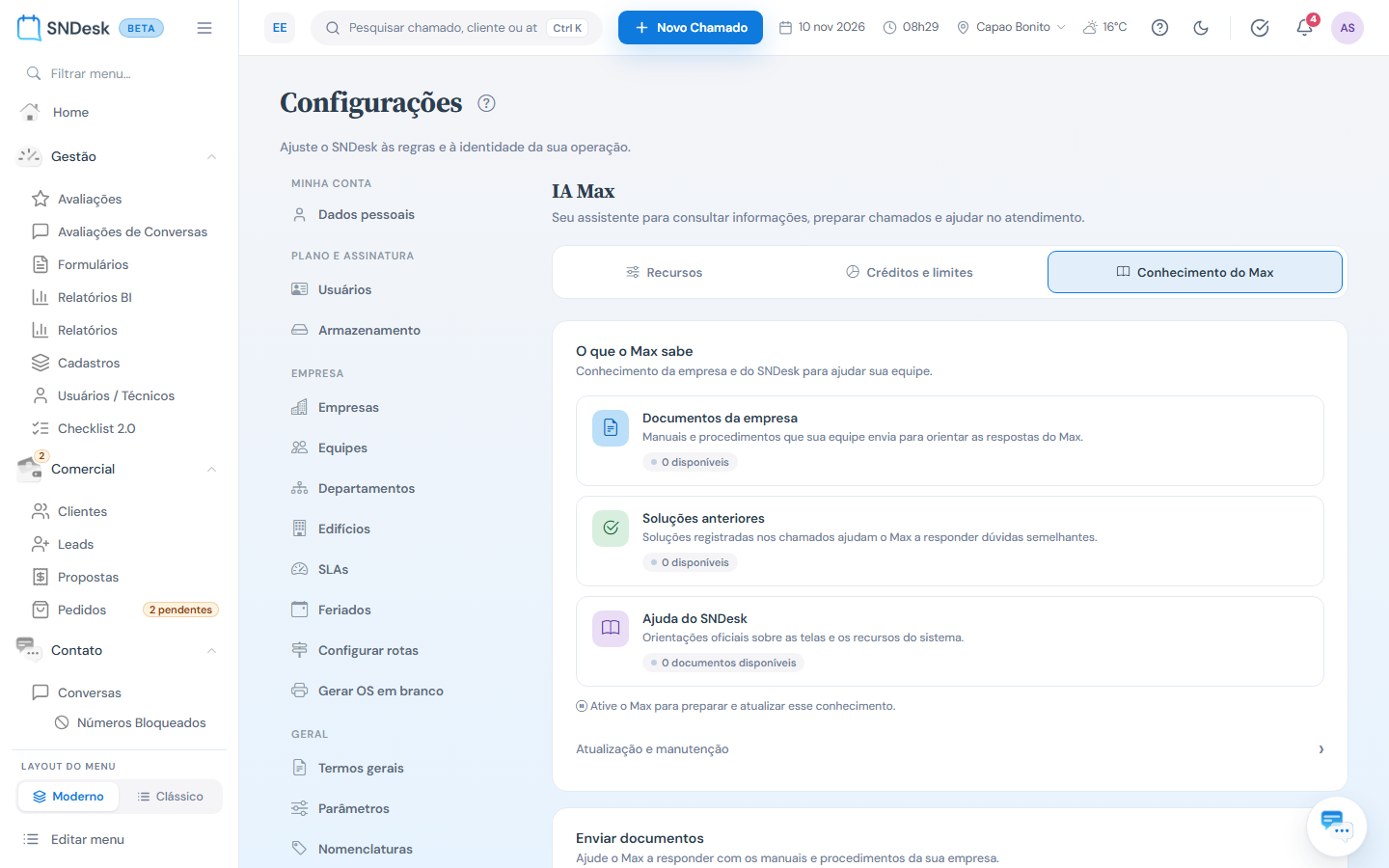
O que o Max sabe
O cartão mostra as três fontes que o Max usa para responder, com quantos itens de cada uma estão disponíveis:
- Documentos da empresa: manuais e procedimentos enviados pela equipe. Também mostra quantos estão em preparo e quantos estão com erro.
- Soluções anteriores: soluções registradas nos chamados, que o Max usa automaticamente para responder dúvidas parecidas.
- Ajuda do SNDesk: as orientações oficiais sobre as telas e os recursos do sistema.
Em Atualização e manutenção (fechado por padrão) ficam os detalhes de cada fonte (enviados, desativados, da preparação inicial, adicionados automaticamente, última atualização) e o botão Atualizar conhecimento, que busca novas soluções de chamados e atualizações da ajuda do SNDesk. Enquanto roda, aparece "Atualizando o conhecimento do Max…". Com a IA desligada, o botão fica travado.
Enviar documentos
- Arraste o arquivo para a área Arraste um manual ou documento aqui, ou clique nela. Aceita PDF, DOCX, TXT, MD e HTML, até 10 MB.
- Se quiser, abra Tipo e versão (opcional): Tipo de documento (Detectar automaticamente, Manual de produto, Procedimento interno, Perguntas frequentes, Documento externo), As perguntas frequentes foram revisadas? (Padrão do tipo, Sim, foram revisadas, Ainda não) e Versão.
- Clique em Enviar documento. O documento entra na lista em preparo e passa a Disponível para o Max quando a IA termina de ler.
Na lista, cada documento mostra a situação (Disponível para o Max, Aguardando preparo, Preparando, Com erro ou Desativado). Em Detalhes do documento ficam o tipo, a revisão, o nome do arquivo e os botões Preparar novamente (lê de novo, útil depois de um erro) e Desativar documento (o Max deixa de usar, sem apagar).
Sugestões de soluções
O bloco começa fechado e mostra quantas sugestões estão para revisar. Buscar sugestões analisa os chamados encerrados sem solução marcada e propõe os que parecem úteis como conhecimento.
Em cada sugestão: Revisar solução mostra a prévia do texto, e o link com o número do chamado leva ao chamado de origem. Na revisão, Aprovar para o Max manda a solução para a base e Ignorar sugestão descarta. Detalhes da última busca mostra quantas sugestões novas foram criadas, quantas não tinham uma solução útil e quantas já eram conhecidas.
Revisar respostas
Quando alguém marca uma resposta da IA como Nao util ou Incorreta (no painel lateral) ou como Não ajudou (na tela do Max), ela aparece aqui. O bloco começa fechado e mostra quantas respostas há.
- Clique na pergunta (Corrigir resposta). Aparecem a Pergunta, a Resposta do Max e o comentário de quem avaliou.
- Escreva a resposta certa em Como o Max deveria responder?. Sugerir um rascunho propõe um texto para você revisar. Em Detalhes da correção dá para preencher Título e Observação interna.
- Clique em Salvar correção para o Max. Aparece "A correção foi salva para o Max usar nas próximas respostas." Na próxima pergunta parecida, o Max usa a resposta corrigida.
Resumo das avaliações soma o total de avaliações, as úteis, as que não ajudaram, as incorretas e as correções já salvas.
Exemplos práticos
Situação: os técnicos perguntam ao Max como resetar o modelo de nobreak que a empresa mais atende, e ele não sabe. O que fazer: Conhecimento do Max > Enviar documentos > arraste o manual em PDF > Tipo e versão (opcional) > Tipo Manual de produto, versão "2026" > Enviar documento. Resultado: quando o documento fica Disponível para o Max, ele passa a usar o manual nas respostas.
Situação: o Max deu um procedimento errado de troca de toner e o técnico marcou a resposta como incorreta. O que fazer: Conhecimento do Max > Revisar respostas > clique na pergunta > escreva o procedimento certo > Salvar correção para o Max. Resultado: a correção entra na base e passa a valer nas próximas respostas.
Situação: o gestor quer que o resumo apareça logo que o técnico abre o chamado, sem precisar clicar. O que fazer: ligue Resumo automático de chamados. Resultado: o cartão de resumo abre sozinho na tela do chamado, para todos. Cada resumo gerado gasta créditos de quem abriu o chamado.
Situação: um atendente está gastando sozinho boa parte dos créditos do mês. O que fazer: Créditos e limites > Uso e limites por pessoa > Editar limite na linha dele > Limite próprio, 200 > Salvar limite. Resultado: ao chegar a 200 créditos no mês, a IA para de responder para ele até o dia 1. Os demais seguem normalmente.
Situação: a coordenadora usa o Max o dia todo e não pode ficar sem. O que fazer: Editar limite na linha dela > Sem limite > Salvar limite. Resultado: para ela só vale o saldo de créditos da empresa.
Situação: no dia 20, o cartão Créditos da empresa mostra Perto do limite. O que fazer: clique em Comprar mais créditos (ou fale com o consultor J2K). Resultado: quando a J2K lança o pacote, o cartão mostra "+ N créditos extras em pacotes", e a IA passa a usar o pacote quando os créditos do plano acabarem.
Perguntas frequentes
As chaves estão travadas para mim. Falta a permissão Chat AI, atualizar ou SNDesk AI, atualizar no seu perfil de acesso.
Desliguei a IA. Perco a base de conhecimento? Não. Documentos, soluções e correções continuam guardados; voltam a valer quando a IA for ligada de novo.
Não vejo a seção Créditos e limites. Ela é de quem tem SNDesk AI, atualizar. Sem essa permissão, a seção só aparece quando o plano tem limite mensal de uso, e mostra apenas o uso e a tabela de custos.
Os créditos acabaram no meio do mês. E agora? Compre um pacote em Comprar mais créditos (ou com o consultor J2K). Sem pacote, a IA volta no dia 1, quando os créditos do plano renovam.
Comprei um pacote, mas um atendente continua sem conseguir usar a IA. O pacote aumenta o saldo da empresa, não o limite padrão de cada pessoa. Se ele chegou ao próprio limite, dê a ele um Limite próprio maior ou Sem limite em Uso e limites por pessoa.
O limite padrão mudou sozinho. É a divisão automática: ele muda quando muda a quantidade de créditos do plano ou o número de usuários cadastrados.
Quem está com limite próprio tem créditos reservados? Não. O limite é um teto, não uma reserva. Se os créditos da empresa acabarem antes, a IA para para todos.
A barra do cartão "Uso da IA este mês" chegou a 100%. O limite mensal de uso do plano acabou: a IA volta a responder no dia 1 do mês seguinte.
Limites e comportamentos que não são defeito
- As chaves de Configurações do Max ficam apagadas enquanto Ativar Max e recursos de IA está desligada; ligar um recurso sozinho não faz a IA funcionar.
- O painel abre em Recursos. Não há endereço que abra direto em Créditos e limites ou em Conhecimento do Max: clique no botão da seção.
- O cartão Uso da IA este mês só aparece para quem não tem SNDesk AI, atualizar, e só quando o plano tem limite mensal de uso. O link Ver detalhes de uso aparece só para administradores.
- Os créditos do plano não acumulam: o que sobra no mês não passa para o seguinte.
- O limite padrão é arredondado para baixo. Se a empresa tiver mais usuários cadastrados do que créditos no plano, o padrão fica em 0 e quem está no padrão não consegue usar a IA; dê Limite próprio ou Sem limite a quem precisa.
- Usuários inativos que não foram excluídos também entram na divisão do limite padrão e aparecem na lista de Uso e limites por pessoa.
- O consumo de uma pessoa conta tudo o que ela gastou, inclusive o que saiu de pacote.
- Se aparecer "Os limites por pessoa ainda não estão disponíveis. Fale com o suporte para atualizar o sistema.", a instalação ainda não recebeu a atualização: até lá, ninguém tem limite pessoal (nem o padrão) e o botão Editar limite não aparece.
- Usos que não gastam créditos não aparecem na tabela Quanto cada uso gasta.
- Buscar sugestões só considera chamados encerrados sem interação marcada como solução; os que já têm solução entram direto na base.