Gerar OS em branco
v2/configuracoes?pane=osbranco
7 min de leitura
Uma folha de ordem de serviço sem preenchimento, com o logo e os dados da empresa, para imprimir e levar a campo quando o técnico não vai ter o sistema à mão.
Transcrição do vídeo
Neste vídeo, você vai ver quatro painéis de Configurações que apoiam a operação: os termos, a ordem de serviço em branco, os endereços das rotas e os edifícios.
Em Geral, Termos gerais, a primeira aba é o termo de uso que o cliente vê ao abrir um chamado pelo portal: se ele é usado, se é obrigatório, se aparece na mesma tela ou em outra, e o texto.
Na Biblioteca de termos ficam os textos que saem na ordem de serviço e no orçamento, com um deles marcado como padrão; Adicionar termo inclui outro, e clicar num termo mostra o texto inteiro. E em Termos personalizados, termos em Markdown, obrigatórios ou não, para o cliente aceitar.
Em Empresa, Gerar OS em branco abre uma folha de ordem de serviço sem preenchimento, com o logo e os dados da empresa e na cor da OS, para imprimir e levar a campo quando o técnico não vai ter o sistema à mão.
Em Configurar rotas ficam os endereços fixos de partida e de chegada, como a sede e a base, que aparecem ao montar a rota do técnico. Cada um tem a chave de ativo e a lixeira; Adicionar partida inclui outro, e a barra de Salvar alterações grava.
E os edifícios agora ficam no módulo PMOC: este painel só leva até a lista, com o novo edifício, a árvore de divisórias e a geração do ciclo.
Os detalhes estão nos guias de cada painel, na documentação do SNDesk. Até o próximo vídeo!
Antes de começar
| Parâmetro | Permissão | Onde aparece |
|---|---|---|
osembrancoadmin = S | Chamados, visualizar | Configurações > Empresa > Gerar OS em branco |
Sem o parâmetro ligado, o item não aparece no menu de Configurações e o endereço da folha responde Acesso não autorizado. O nome "OS" segue o que a empresa definiu em Nomenclaturas.
Onde fica
Configurações > Empresa > Gerar OS em branco. Endereço: v2/configuracoes?pane=osbranco.
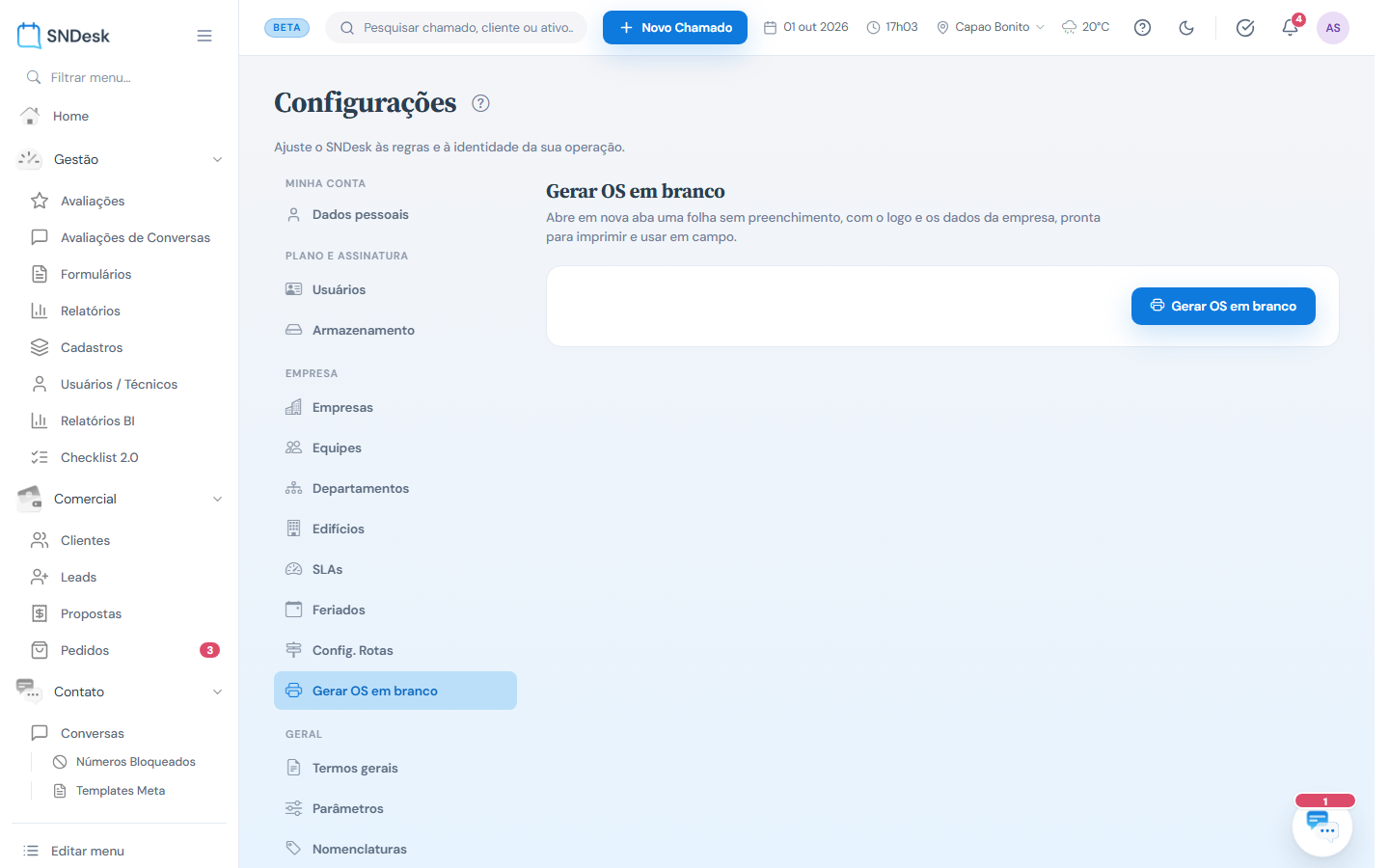
O painel tem um botão só, Gerar OS em branco. Quando o grupo tem mais de uma empresa cadastrada, aparece antes o campo Empresa, para escolher de qual empresa saem o logo e o cabeçalho (vem marcada a empresa em que você está trabalhando).
Gerar e imprimir
- Se aparecer, escolha a Empresa.
- Clique em Gerar OS em branco. A folha abre numa nova aba, já com a cor e o preto e branco que estiverem salvos como padrão.
- Clique em Imprimir (ou use o atalho de impressão do navegador). A barra com os botões não sai no papel.
A barra no topo da folha tem três botões: Imprimir, Configurar OS (veja abaixo) e Voltar, que leva de volta às Configurações.
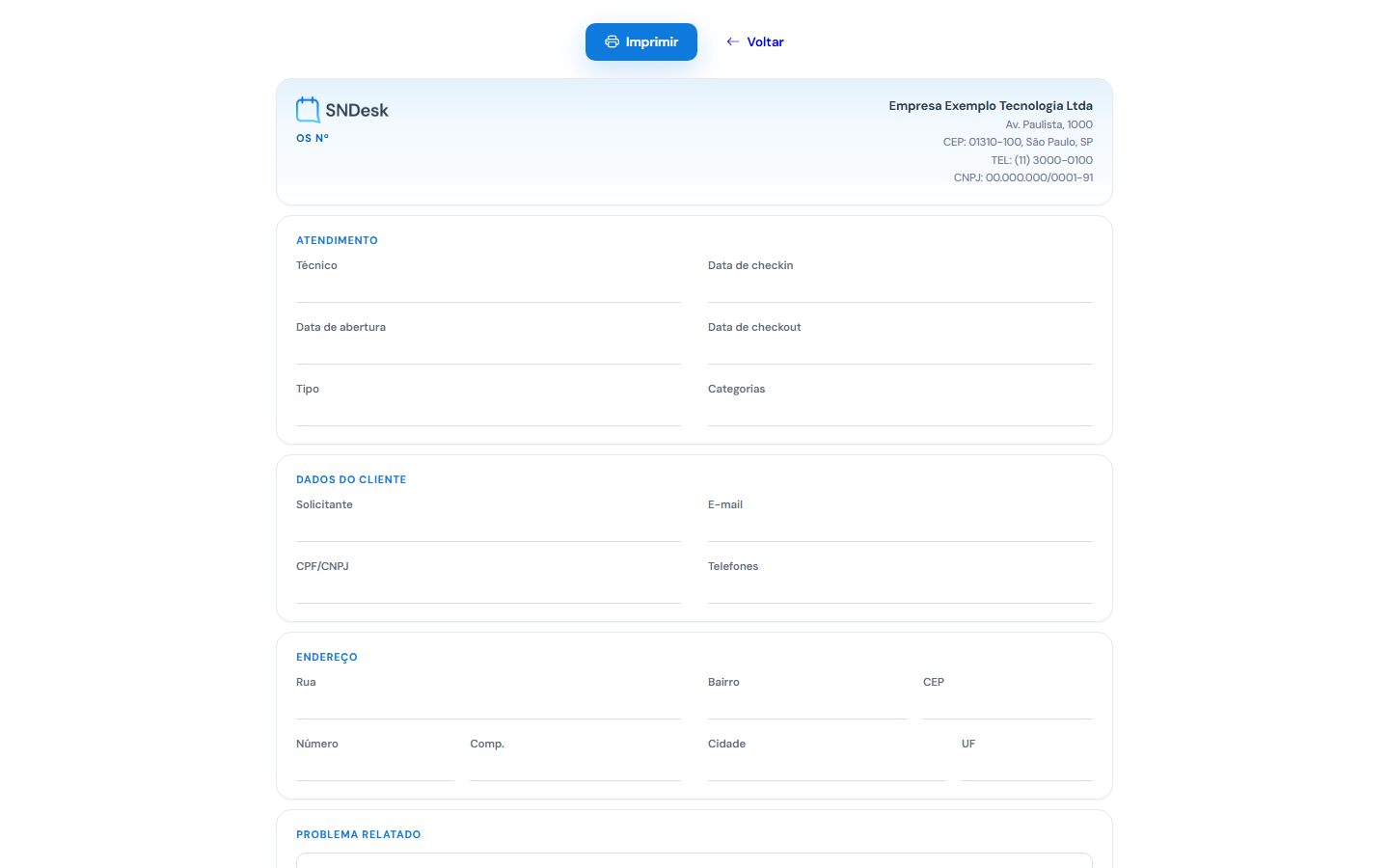
A folha traz:
- Cabeçalho: logo da empresa e "OS nº" em branco, à esquerda; nome, endereço, CEP/cidade, telefone e CNPJ da empresa, à direita.
- Atendimento: técnico, data de checkin, data de abertura, data de checkout, tipo e categorias (os rótulos seguem as nomenclaturas da empresa).
- Dados do cliente: solicitante, e-mail, CPF/CNPJ e telefones.
- Endereço: rua, bairro, CEP, número, complemento, cidade e UF.
- Problema relatado e Serviço realizado, com área livre para escrever.
- Valor.
- Assinatura, com as linhas de responsável e data.
Configurar a cor e o preto e branco
Configurar OS, na barra da folha, abre a janela Configurar OS (cor e impressão da OS em branco), com a mesma escolha de cor e de preto e branco do Configurar OS da tela do chamado:
- Cor da OS: clique numa das oito cores prontas (Azul padrão, Verde, Verde-água, Vermelho, Laranja, Roxo, Rosa e Grafite; o nome aparece ao passar o mouse) ou na última amostra, que abre o seletor para escolher qualquer cor. A prévia mostra o resultado.
- Imprimir em preto e branco: a folha inteira, inclusive o logo, passa a sair em tons de cinza, para economizar tinta. Vale só para você.
Depois de escolher, use um dos dois botões:
- Aplicar: usa as escolhas só nesta folha, agora. Nada fica gravado: ao gerar a folha de novo, ela volta ao padrão.
- Salvar como padrão: grava a cor como padrão de todas as OS e o preto e branco como preferência sua. Da próxima vez, a folha já abre assim, e o preto e branco também vale na OS dos chamados que você abrir.
Para fechar a janela sem aplicar nada, tecle Esc ou clique fora dela.
Exemplos práticos
Situação: a equipe vai fazer a manutenção preventiva num condomínio onde o celular não pega no subsolo. O que fazer: antes de sair, gere a OS em branco e imprima algumas cópias. Resultado: o técnico preenche à mão, colhe a assinatura do síndico e, de volta, registra o atendimento no chamado.
Situação: o grupo atende com duas razões sociais e cada cliente precisa receber a OS com o CNPJ certo. O que fazer: no campo Empresa, escolha a razão social antes de clicar em Gerar OS em branco. Resultado: a folha sai com o logo e os dados daquela empresa.
Situação: o técnico imprime um bloco de folhas na impressora do escritório e quer gastar menos tinta colorida. O que fazer: na folha, clique em Configurar OS, ligue Imprimir em preto e branco e clique em Salvar como padrão. Resultado: a folha sai em tons de cinza para ele, inclusive nas próximas vezes. Para os outros usuários, nada muda.
Perguntas frequentes
A folha saiu com o logo do SNDesk. A empresa ainda não tem logotipo. Envie em Aparência > Identidade visual (empresa principal) ou no cadastro da empresa.
Os dados do cabeçalho estão desatualizados. Eles vêm do cadastro da empresa; corrija em Empresas.
A folha sai cinza, sem a cor da empresa. O preto e branco está ligado para o seu usuário. Abra Configurar OS, desligue Imprimir em preto e branco e clique em Salvar como padrão.
Mudei a cor na folha em branco e a OS dos chamados mudou junto. É o esperado: Salvar como padrão grava a cor de todas as OS. Para testar uma cor só na folha aberta, use Aplicar.
Apareceu "Erro ao salvar a configuração da OS". O padrão não foi gravado e a folha continua como estava. Tente de novo; se o erro se repetir, abra um chamado para o suporte.
Limites e comportamentos que não são defeito
- A folha não tem número: ela não cria chamado nem reserva número de OS. O número é anotado à mão depois que o chamado existir.
- Os campos são para preenchimento manual; a folha não puxa dados de nenhum chamado.
- A cor é da empresa e vale para todos; o preto e branco é de cada usuário.