Avaliações
v2/avaliacoes/chamados
10 min de leitura
Avaliações reúne a pesquisa de satisfação que o cliente recebe quando o chamado é encerrado. Na aba Dashboard você acompanha nota, volume e taxa de resposta; na aba Formulário padrão escolhe qual pesquisa é enviada e lê as respostas de cada formulário.
Transcrição do vídeo
Neste vídeo, você vai ver as avaliações do SNDesk: a pesquisa enviada ao encerrar o chamado, a das conversas de WhatsApp e os formulários avulsos.
Em Gestão, Avaliações, a aba Dashboard mostra a nota média, de um a cinco, o volume e a taxa de resposta, com a variação sobre o período anterior. Escolha o formulário e o período, e veja o ranking dos técnicos e a distribuição das notas.
Na aba Formulário padrão fica a pesquisa enviada ao encerrar cada chamado. Trocar padrão escolhe outra, e a troca vale para os próximos encerramentos.
Os ícones da linha enviam o formulário a clientes, sem chamado, e abrem o relatório; o menu edita, duplica ou exclui. Clique na linha para ver as respostas.
A lista traz o cliente, a nota, com o selo Comentado, o chamado, o técnico e a data, com busca, filtros e exportação em CSV.
Clique numa avaliação para ver o detalhe: a nota, o cliente, o técnico, o chamado e o comentário. Ver chamado abre a tela do chamado.
O relatório do formulário consolida o período: a nota média com as cinco estrelas, as respostas, a taxa de resposta e quem ainda não respondeu. No panorama, cada pergunta traz as barras de cada opção, a faixa de satisfação e as respostas escritas.
As conversas de WhatsApp e Webchat têm a tela própria, com as mesmas peças do dashboard de Avaliações: a nota média, o volume, a taxa de resposta, o ranking dos técnicos, a distribuição das notas e o comparativo por departamento. Ao encerrar, o cliente recebe um link único para dar a nota.
Na Tabela, as situações separam avaliados, enviados sem resposta e não enviados. Nas linhas sem nota, o botão reenvia o link.
Configurar define a mensagem de encerramento, a de reenvio, um formulário com campos extras e a validade do link.
As pesquisas avulsas, como um NPS anual, ficam em Gestão, Formulários: você manda por e-mail quando quiser, e cada linha mostra quantos responderam.
O editor é o mesmo das avaliações. Cada pergunta tem o texto, o tipo, como estrelas, lista suspensa ou parágrafo, e a chave Obrigatória. A opção de avaliação de atendimento leva o formulário para a tela de Avaliações, e a pré-visualização mostra o que o cliente vê.
Enviar para clientes escolhe os destinatários: um grupo, ou clientes um a um, de Ainda não receberam. Quem não respondeu fica em Aguardando resposta e não recebe de novo.
Grupos de clientes são atalhos: o avulso só agiliza a seleção, e o programado envia sozinho, na data e hora marcadas.
Os detalhes estão nas páginas Avaliações e Formulários, na documentação do SNDesk. Até o próximo vídeo!
Antes de começar
| O que | Depende de |
|---|---|
| Item Avaliações no menu | permissão Avaliações de chamados, visualizar; parâmetro menu_lateral_avaliacoes diferente de S (com S o item fica escondido) |
| Envio automático da pesquisa ao encerrar o chamado | parâmetro avaliacao_encerrado = S |
| Novo formulário, Trocar padrão, editar, duplicar, excluir | Formulários de avaliação, criar / atualizar / excluir |
| Botão Enviar a clientes (sem chamado) | Avaliações de clientes, visualizar |
| Abrir as respostas e o relatório de um formulário | Respostas de avaliação, visualizar; Dashboard de avaliação, visualizar |
Onde fica
Menu lateral, seção Gestão, item Avaliações. Endereço: v2/avaliacoes/chamados. No canto direito do título ficam as abas Dashboard e Formulário padrão.
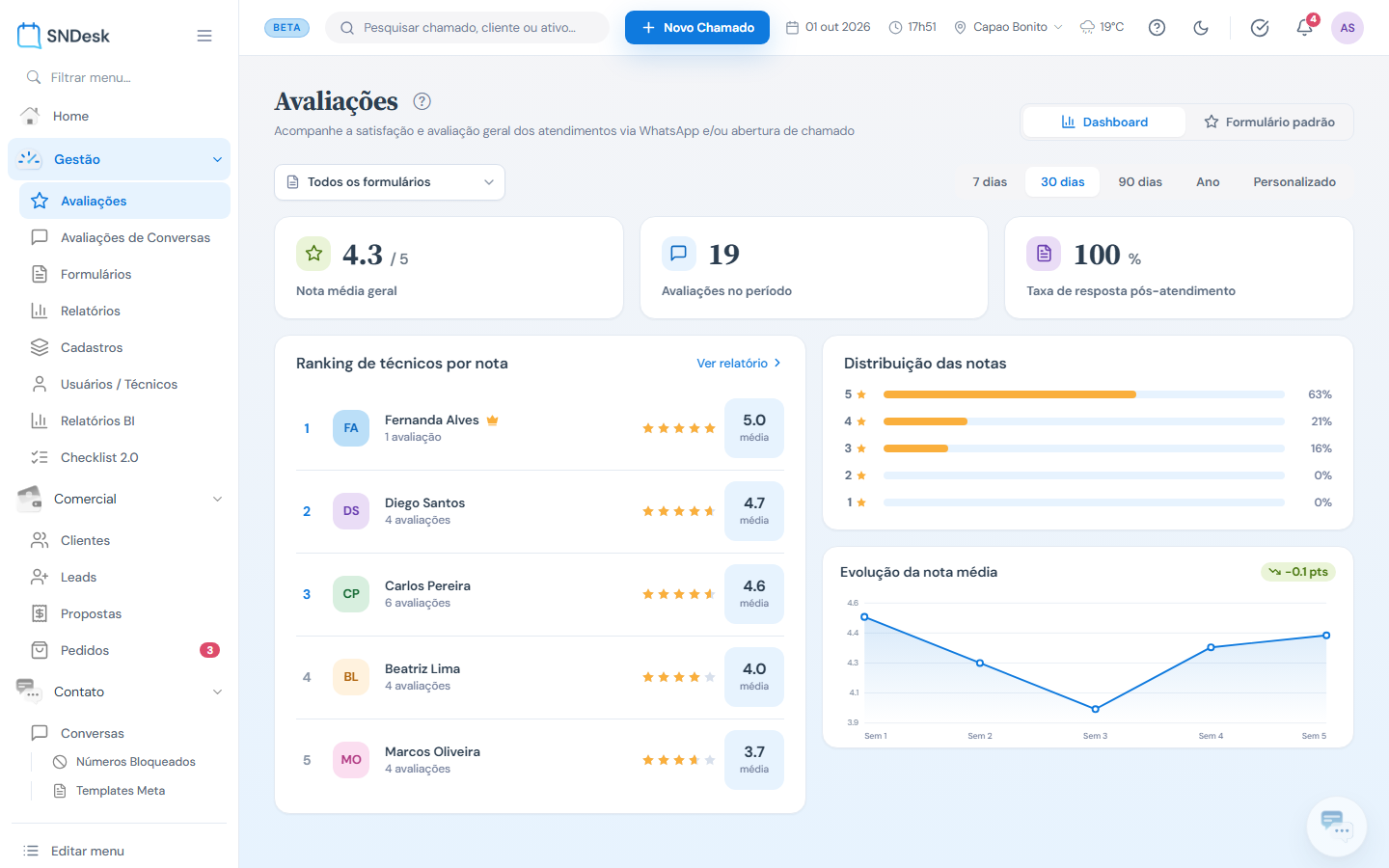
O que você vê, de cima para baixo
- Título e as abas Dashboard | Formulário padrão.
- O seletor de formulário (Todos os formulários ou um formulário de atendimento) e o período: 7 dias, 30 dias, 90 dias, Ano ou Personalizado (com início e fim).
- Três indicadores: Nota média geral (de 1 a 5), Avaliações no período e Taxa de resposta pós-atendimento. Quando há dados do período anterior, cada um mostra a variação (verde quando subiu, vermelho quando caiu).
- Ranking de técnicos por nota, Distribuição das notas (de 5 a 1 estrela) e Evolução da nota média no período.
A nota é sempre mostrada de 1 a 5 estrelas. A taxa de resposta compara as avaliações respondidas com as enviadas no mesmo período.
Formulário padrão
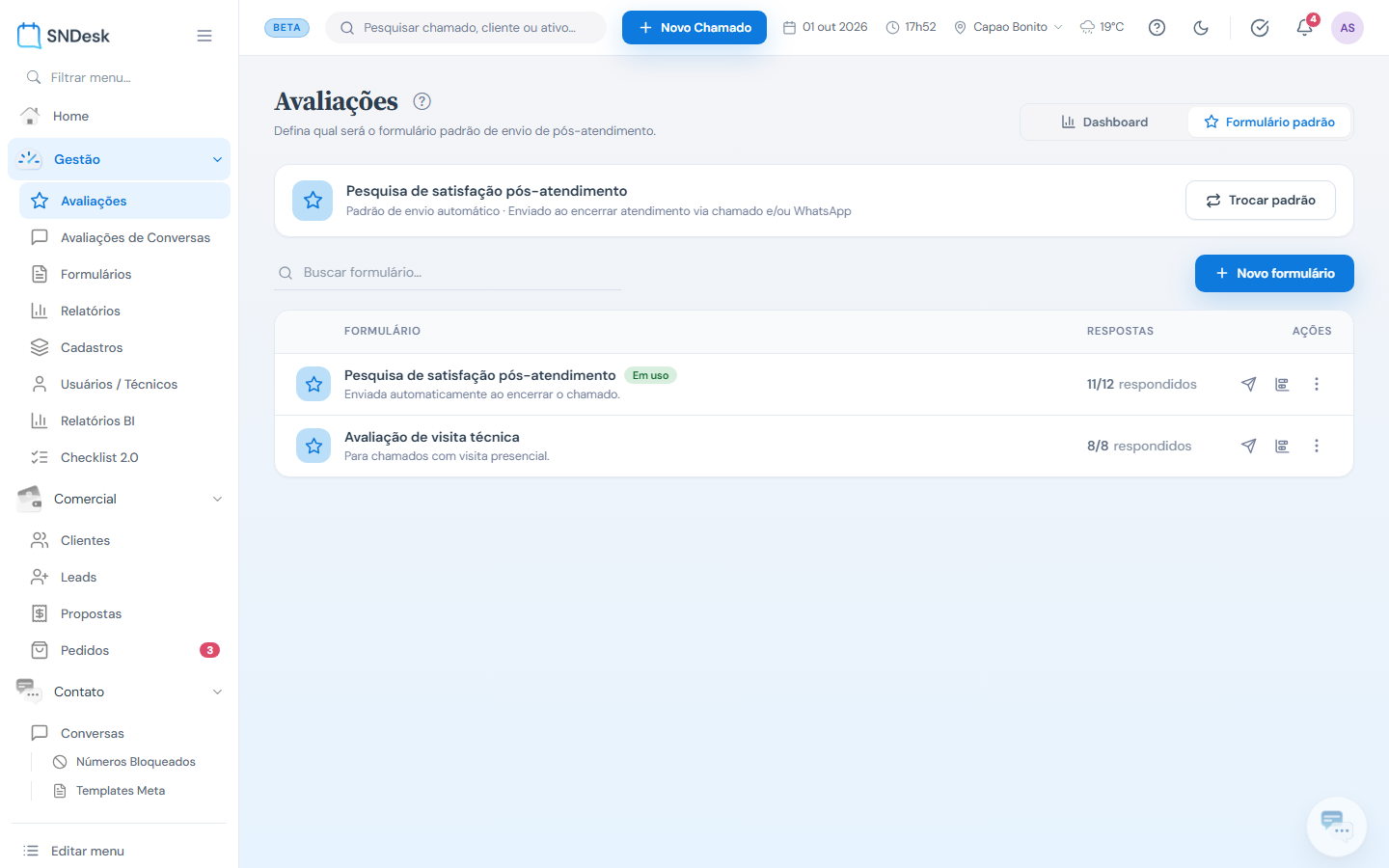
O cartão do topo mostra o formulário que o sistema envia ao encerrar cada chamado (ou atendimento no WhatsApp), com o botão Trocar padrão. Abaixo, a busca, o botão Novo formulário e a lista dos formulários de avaliação de atendimento: nome, descrição, selo Em uso no padrão e quantas avaliações foram respondidas do total enviado.
Ações de cada linha:
- Enviar a clientes (sem chamado): manda o formulário por e-mail a clientes escolhidos (veja Enviar para clientes).
- Relatório do formulário: abre o painel com as respostas consolidadas.
- Mais ações: Editar formulário, Duplicar formulário e Excluir formulário.
Trocar o formulário padrão
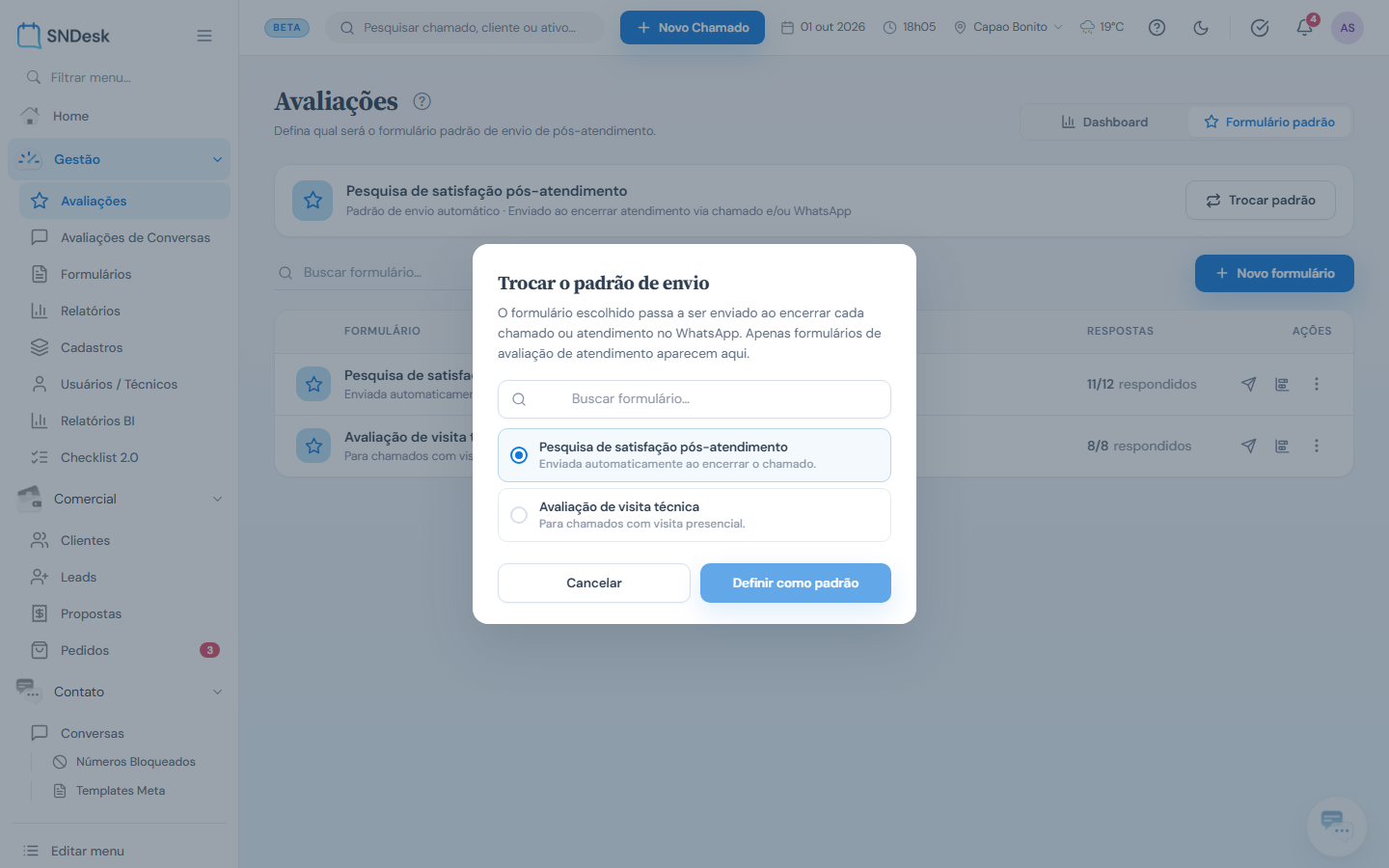
- Na aba Formulário padrão, clique em Trocar padrão.
- Escolha o formulário na lista (dá para buscar pelo nome).
- Clique em Definir como padrão.
Só um formulário fica como padrão. A troca vale para os próximos encerramentos; o que já foi enviado continua com o formulário de antes.
Respostas de um formulário
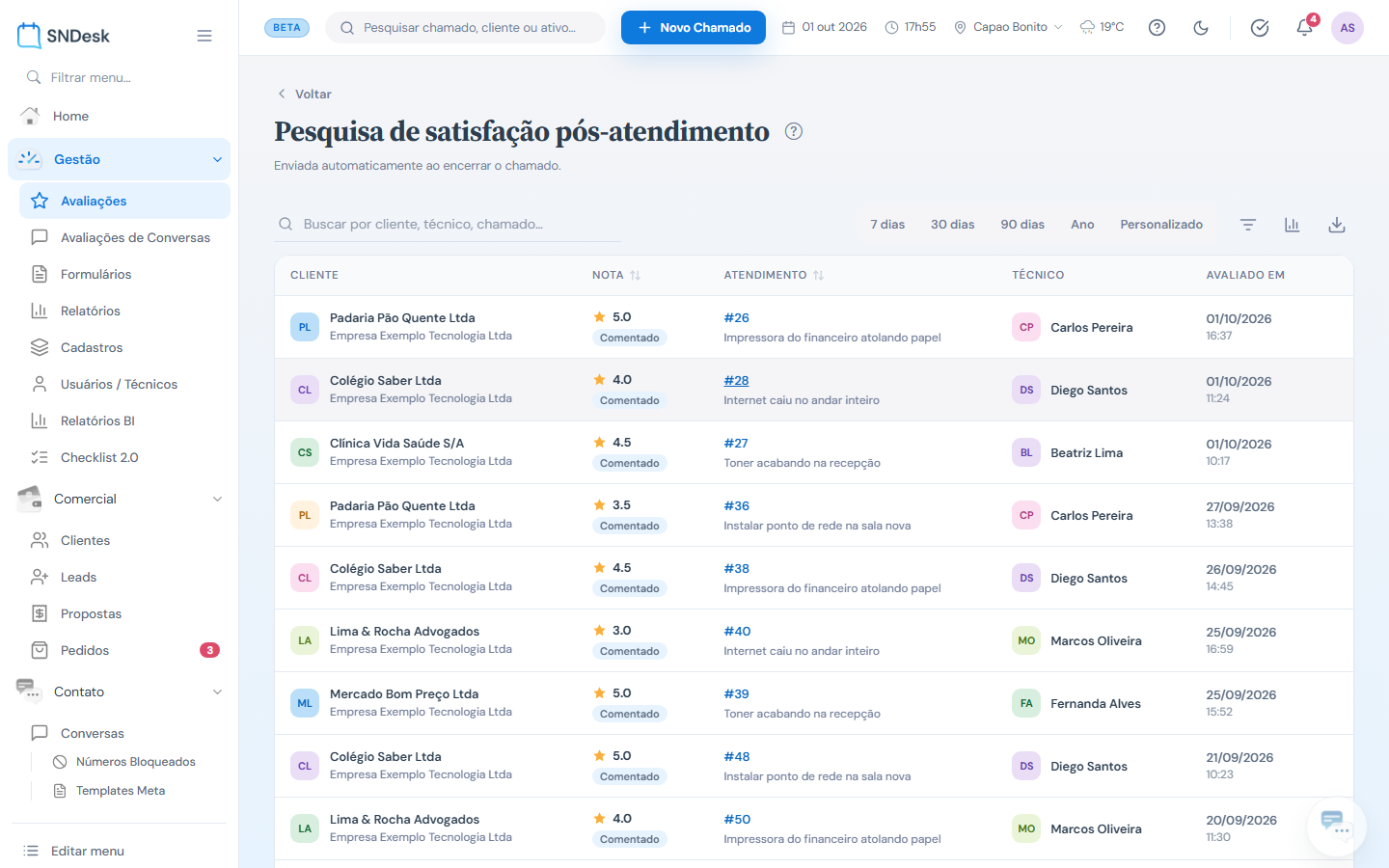
Clique numa linha da lista de formulários para ver as avaliações dele. A tela mostra o nome do formulário, o botão Voltar, a busca (cliente, técnico ou chamado), o período, os Filtros (período, nota, técnico, canal, cliente e situação Respondida / Aguardando resposta), o atalho do relatório e Exportar (baixa um CSV do período e dos filtros; o cliente sai com a coluna CPF/CNPJ). O período inclui o último dia inteiro, na tabela e no CSV, como no painel.
A tabela traz Cliente (com a empresa), Nota (com o selo Comentado quando há comentário), Atendimento (número e assunto do chamado), Técnico e Avaliado em. Linha ainda sem resposta mostra Aguardando resposta. Clique em Nota ou Atendimento para ordenar.
Pelo endereço antigo v2/avaliacoes/respostas/{id}, o sistema já abre esta lista no formulário certo.
Detalhe de uma avaliação
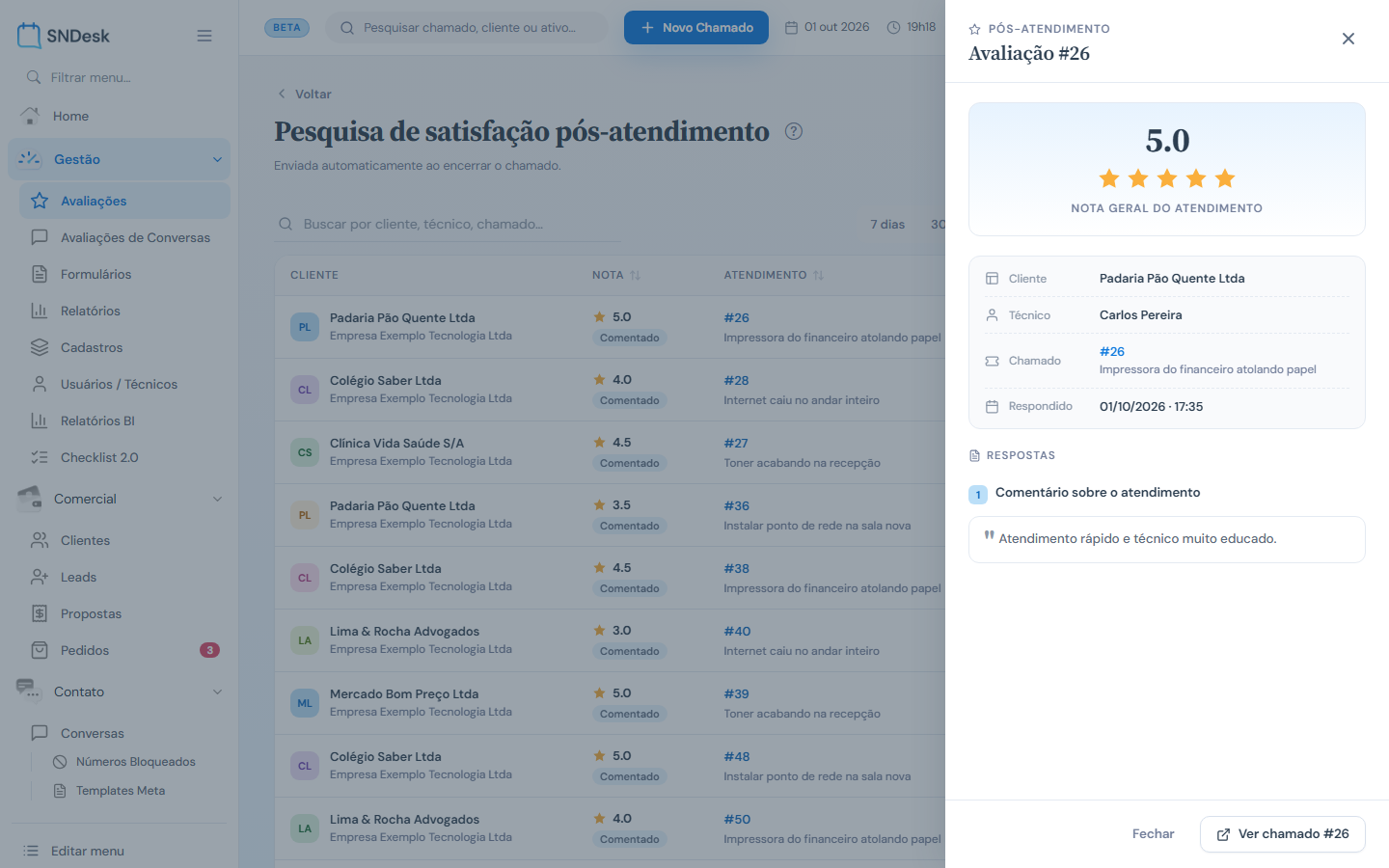
Clicar numa avaliação respondida (fora do número do chamado, que é um link) abre uma gaveta com a Nota geral do atendimento, o cliente, o técnico, o chamado (número e assunto), a data da resposta e o comentário. Ver chamado abre a tela do chamado avaliado.
Relatório do formulário
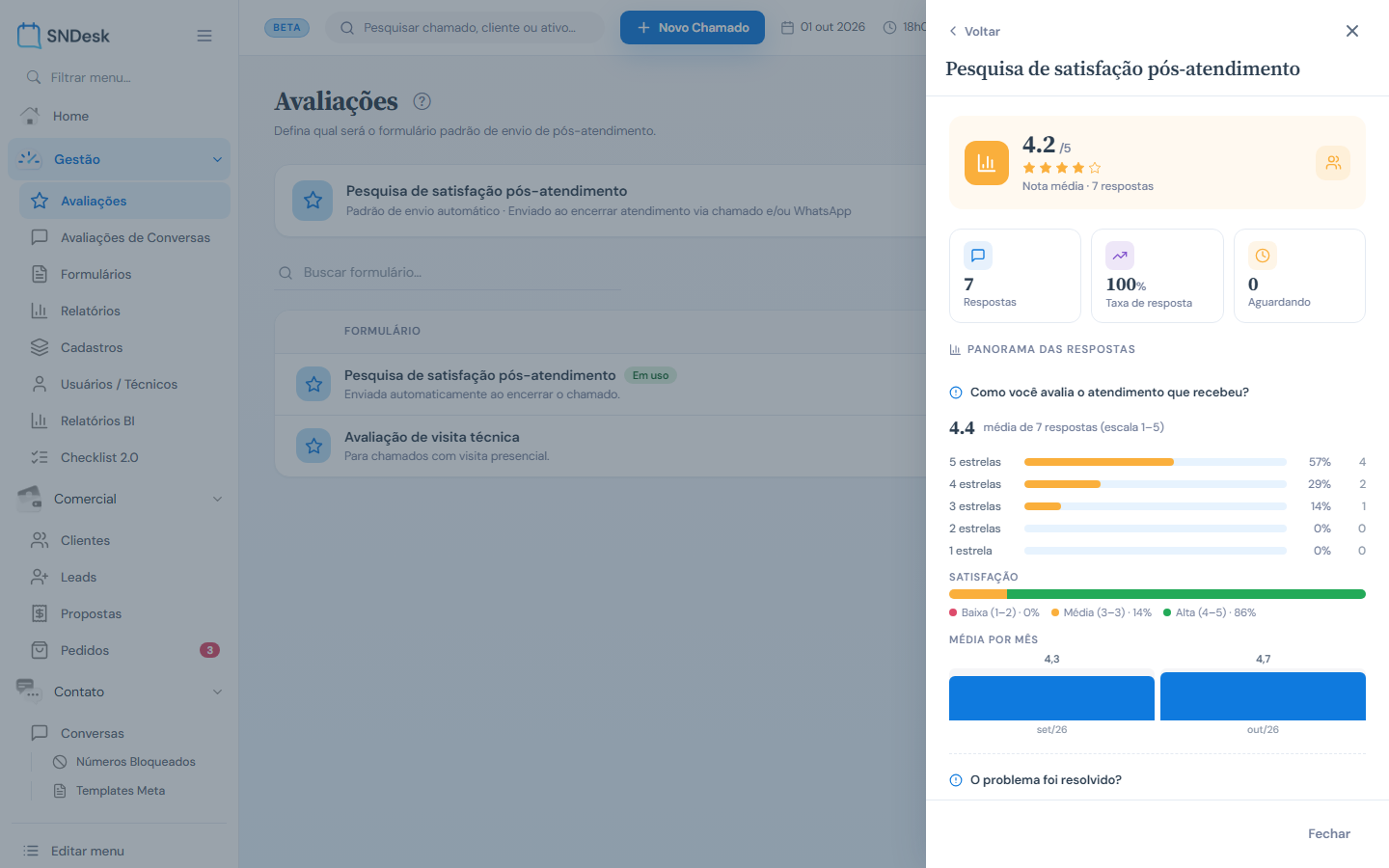
O ícone Relatório do formulário abre um painel com a Nota média, Respostas, Taxa de resposta e Aguardando, e o Panorama das respostas, pergunta por pergunta:
- Classificação: média, distribuição por estrelas, a faixa de Satisfação e a Média por mês.
- Múltipla escolha, Lista suspensa e Caixa de seleção: quantas vezes cada opção foi escolhida.
- Resposta curta, Parágrafo e Data: as últimas respostas escritas.
Todos os números do relatório (a nota média, as respostas e o panorama de cada pergunta) saem do mesmo conjunto de avaliações: uma por chamado, a mais recente. O relatório respeita o período escolhido na tela, e o filtro de técnico vale para o relatório inteiro.
O ícone Respondentes (pessoas), no canto do cartão da nota média, fecha o relatório e abre as respostas do formulário só com quem respondeu (filtro de situação Respondida aplicado). Essa lista não segue o período do relatório, então pode trazer mais nomes que o total de Respostas; use o período da tela para recortar.
Quando a IA está disponível na conta, aparece também o Resumo por IA (BETA). Pelo endereço antigo v2/avaliacoes/graficos/{id}, o sistema abre este painel direto.
Criar ou editar um formulário de avaliação
Novo formulário abre o editor de formulários já com a opção Formulário de avaliação de atendimento ligada e com a pergunta de nota por estrelas. O passo a passo do editor está em Formulários.
Exemplos práticos
Situação: o gestor quer saber, na reunião de segunda, como a equipe foi avaliada no mês. O que fazer: Avaliações > aba Dashboard > período 30 dias. Resultado: a nota média, o volume e o ranking por técnico do mês, com a comparação com os 30 dias anteriores.
Situação: a empresa quer uma pesquisa diferente para chamados com visita presencial. O que fazer: aba Formulário padrão > Novo formulário "Avaliação de visita técnica" com nota, caixa de seleção e uma pergunta aberta > salve. Para que ela vá em todo encerramento, Trocar padrão > escolha o novo formulário > Definir como padrão. Resultado: os próximos chamados encerrados mandam a pesquisa nova; no Dashboard dá para comparar os dois formulários pelo seletor.
Situação: um cliente reclamou de um atendimento e o supervisor quer ver a nota que ele deu. O que fazer: aba Formulário padrão > clique no formulário > busque pelo nome do cliente > clique na linha. Resultado: a gaveta mostra a nota, o comentário, o técnico e o chamado avaliado.
Perguntas frequentes
Encerrei o chamado e o cliente não recebeu a pesquisa. Por quê? O envio automático depende do parâmetro avaliacao_encerrado = S e de o chamado ter um contato com e-mail. A pesquisa enviada é a do formulário padrão.
Posso reenviar a pesquisa depois que o cliente respondeu? Não. Cada envio aceita uma resposta; depois disso ele fica concluído.
Por que não consigo excluir um formulário? O formulário padrão não pode ser excluído: sem ele o encerramento de chamado ficaria sem pesquisa. Troque o padrão antes.
Onde vejo as respostas de cada pergunta do formulário? Na aba Formulário padrão, no ícone Relatório do formulário da linha.
Limites e comportamentos que não são defeito
- A aba Formulário padrão lista só formulários de avaliação de atendimento. Pesquisas avulsas (NPS anual, levantamentos) ficam em Formulários.
- A nota média e o ranking contam só avaliações respondidas no período; a taxa de resposta conta as enviadas no período.
- Chamado avaliado mais de uma vez entra uma vez só no Relatório do formulário, com a avaliação mais recente.
- Excluir um formulário tira ele da lista junto com as respostas recebidas.
- As avaliações das conversas de WhatsApp têm painel próprio, em Avaliações de conversas.