Modelos de e-mail
v2/cadastros/modelos-email
5 min de leitura
Cartas de e-mail prontas, com tags como ${clienteNome} e ${contatoNome} que o sistema troca pelos dados do cliente. O vendedor escolhe o modelo ao enviar uma proposta por e-mail ou ao escrever para o cliente no Relacionamento.
Transcrição do vídeo
Neste vídeo, você vai ver os cadastros que apoiam o comercial: os temas de proposta, as categorias comerciais, os motivos de cancelamento e os modelos de e-mail.
Em Temas de proposta ficam as aparências do documento que o cliente recebe. A barra segue o padrão da lista de chamados: a busca, o contador e o botão Novo tema. Cada tema tem o interruptor de status e as ações de visualizar, duplicar, editar e excluir.
O editor mostra uma proposta de exemplo. Cada parte tem o seu botão Editar, que abre o painel dela: o cabeçalho, o cliente, a publicidade, os produtos e serviços, os prazos, o contato e a empresa.
Pré-visualizar mostra o documento como o cliente vai ver.
Em Categorias comerciais, cada categoria tem uma margem padrão de venda. No produto, ao escolher a categoria, a porcentagem de venda vem preenchida e o preço sai do custo. É um cadastro separado das categorias do estoque.
Nova categoria pede o nome e a margem padrão.
Em Motivos de cancelamento ficam as razões que o vendedor escolhe ao cancelar uma proposta, com a ordem em que aparecem e quantas propostas já usaram cada uma. O motivo desativado some da lista de escolha, mas as propostas antigas continuam mostrando o nome.
Novo motivo pede o nome e a ordem.
Em Modelos de e-mail ficam os textos prontos para o envio da proposta e para os e-mails do relacionamento com o cliente, com a mesma barra de busca, contador e botão de novo.
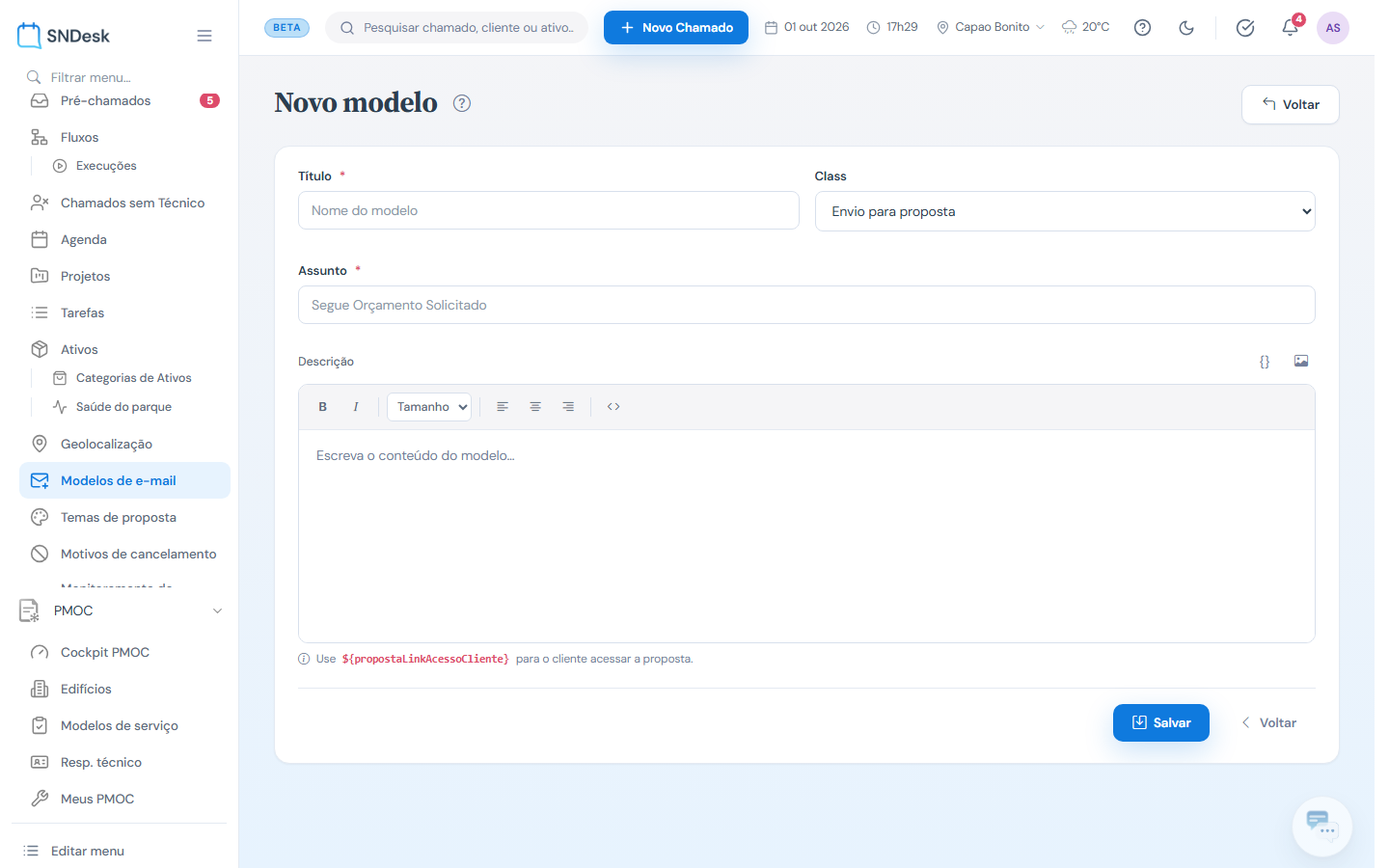
Cada modelo tem o título, a classe, o assunto e o texto.
O botão de chaves abre as tags, como o nome do cliente, o nome do contato e o link de acesso à proposta. Testar tags com um cliente mostra o valor real de cada uma antes de usar o modelo.
Escolhido o cliente, cada tag aparece com o valor dele.
Os detalhes de cada cadastro estão nos guias da documentação do SNDesk. Até o próximo vídeo!
Antes de começar
| O que | Depende de |
|---|---|
| Ver a tela | permissão Modelos de E-mail, visualizar no perfil de acesso |
| Criar, editar, excluir | Modelos de E-mail, criar / atualizar / excluir |
| Onde o modelo é usado | envio da proposta por e-mail (campo Modelo de e-mail) e e-mail avulso no Relacionamento do cliente (seletor Modelos) |
Os modelos desta tela são globais: todos os vendedores enxergam. Cada vendedor também pode criar modelos particulares pelo atalho Gerenciar modelos do próprio seletor; esses não aparecem aqui.
Onde fica
Menu lateral, seção Operação, item Modelos de e-mail (também no hub Gestão > Cadastros > CRM). Endereço: v2/cadastros/modelos-email.
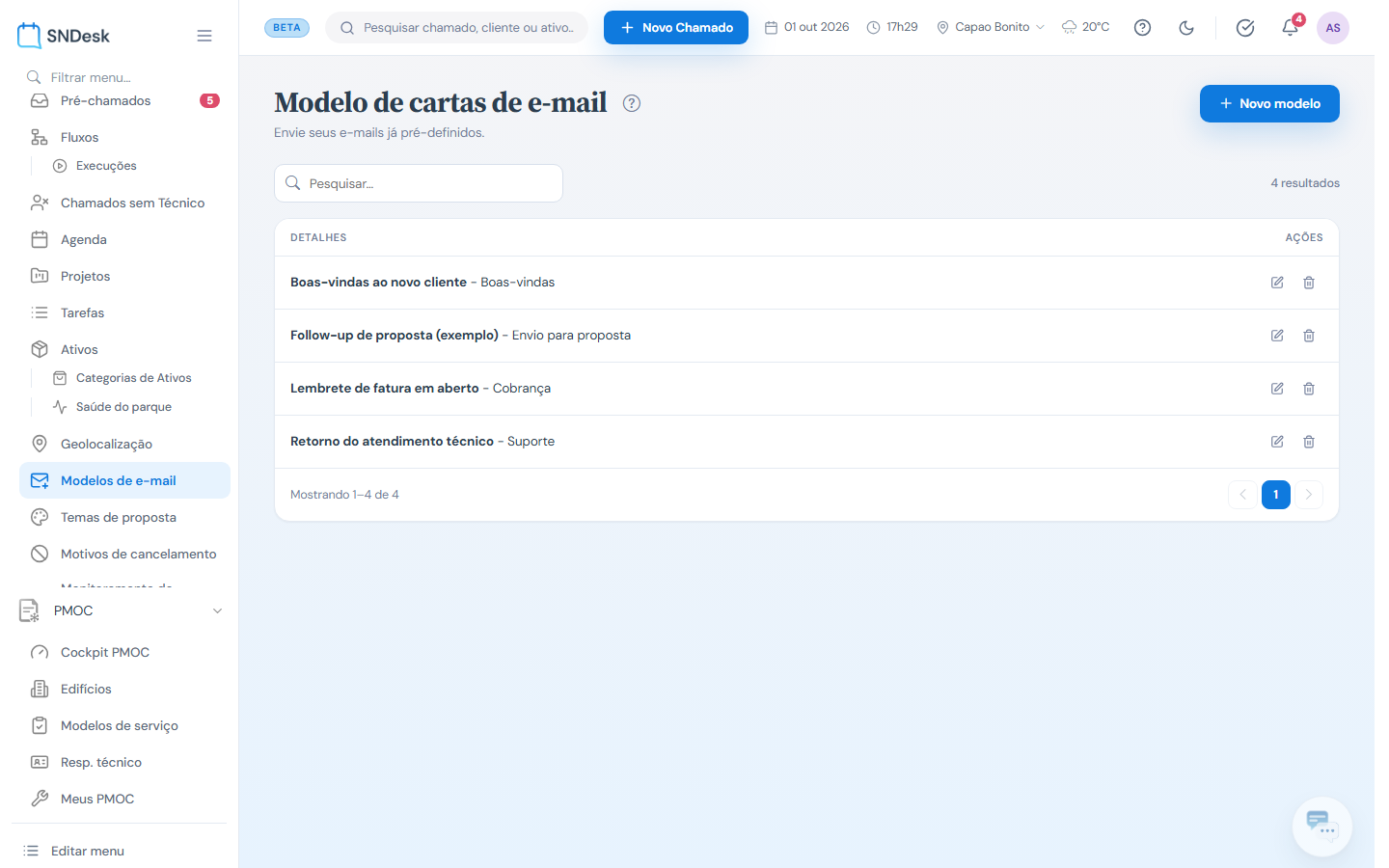
A lista mostra o título em negrito e a classe (Envio para proposta, Cobrança, Boas-vindas ou Suporte), com a busca e as ações Editar e Excluir.
Criar um modelo
- Clique em Novo modelo. O formulário abre na própria página (Voltar retorna à lista).
- Preencha Título (nome do modelo, só para identificar), a classe (campo Class) e o Assunto do e-mail.
- Escreva o texto em Descrição: negrito, itálico, tamanho, alinhamento e o botão de código-fonte para colar HTML.
- Para inserir um dado do cliente, clique em {} (Inserir tag de conteúdo) e, na gaveta TAGS, em Inserir tag ao lado da tag desejada. Salvar.
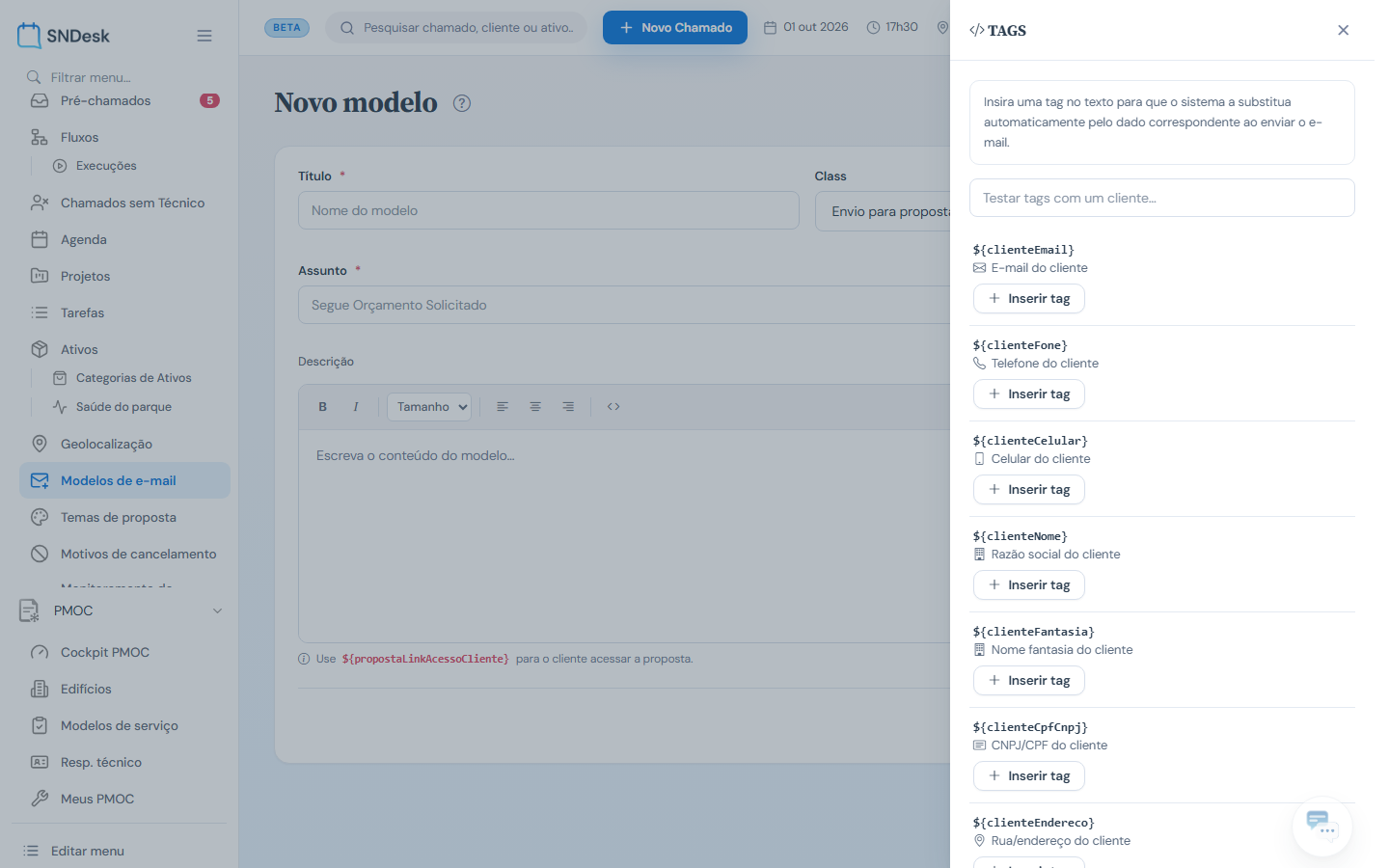
Na gaveta, Testar tags com um cliente… mostra, ao lado de cada tag, o valor real daquele cliente: é a forma de conferir o modelo antes de usar.
Tags mais usadas
${clienteNome}(razão social),${clienteFantasia},${clienteEmail},${clienteFone},${clienteCelular},${clienteCpfCnpj},${clienteEndereco}e as demais colunas do cadastro do cliente.${contatoNome}e${contatoEmail}: a pessoa de contato (o primeiro contato do cliente). Use para o tratamento pessoal ("Olá, ${contatoNome}").${propostaLinkAcessoCliente}: o botão Ver proposta. Só é trocado no envio da proposta; em outros e-mails fica como texto.
Exemplos práticos
Situação: o vendedor manda sempre o mesmo texto ao enviar uma proposta. O que fazer: Novo modelo "Follow-up de proposta", classe Envio para proposta, texto com ${contatoNome} e ${propostaLinkAcessoCliente}. Resultado: no envio da proposta, ao escolher o modelo, assunto e corpo vêm preenchidos com o nome do contato e o botão de acesso.
Situação: o financeiro quer um lembrete padrão de fatura em aberto. O que fazer: crie "Lembrete de fatura em aberto", classe Cobrança, com ${clienteNome} no corpo. Resultado: no Relacionamento do cliente, o modelo aparece no seletor Modelos com a razão social já trocada.
Perguntas frequentes
A tag saiu em branco no e-mail. O cliente não tem aquele dado no cadastro (ou não tem contato, no caso de ${contatoNome}). Teste com Testar tags com um cliente… antes.
A classe filtra os modelos no envio? Não. Ela só organiza a lista; todos os modelos aparecem nos seletores.
Limites e comportamentos que não são defeito
- O botão de imagem (Inserir imagem) ainda mostra "Em breve": a biblioteca de imagens não está disponível.
- Excluir tira o modelo da lista e dos seletores.