Inventário em tempo real
v2/estoque/inventario-tempo-real
7 min de leitura
O saldo de cada produto agora, com o detalhe por lote e por local, quanto está reservado e quanto está no Estoque Móvel. De cada lote dá para ir direto ao Registrar consumo já preenchido.
Transcrição do vídeo
Neste vídeo, você vai ver o saldo do estoque em tempo real, por produto, lote e local, e a tela de validade crítica, com o que venceu e o que vai vencer.
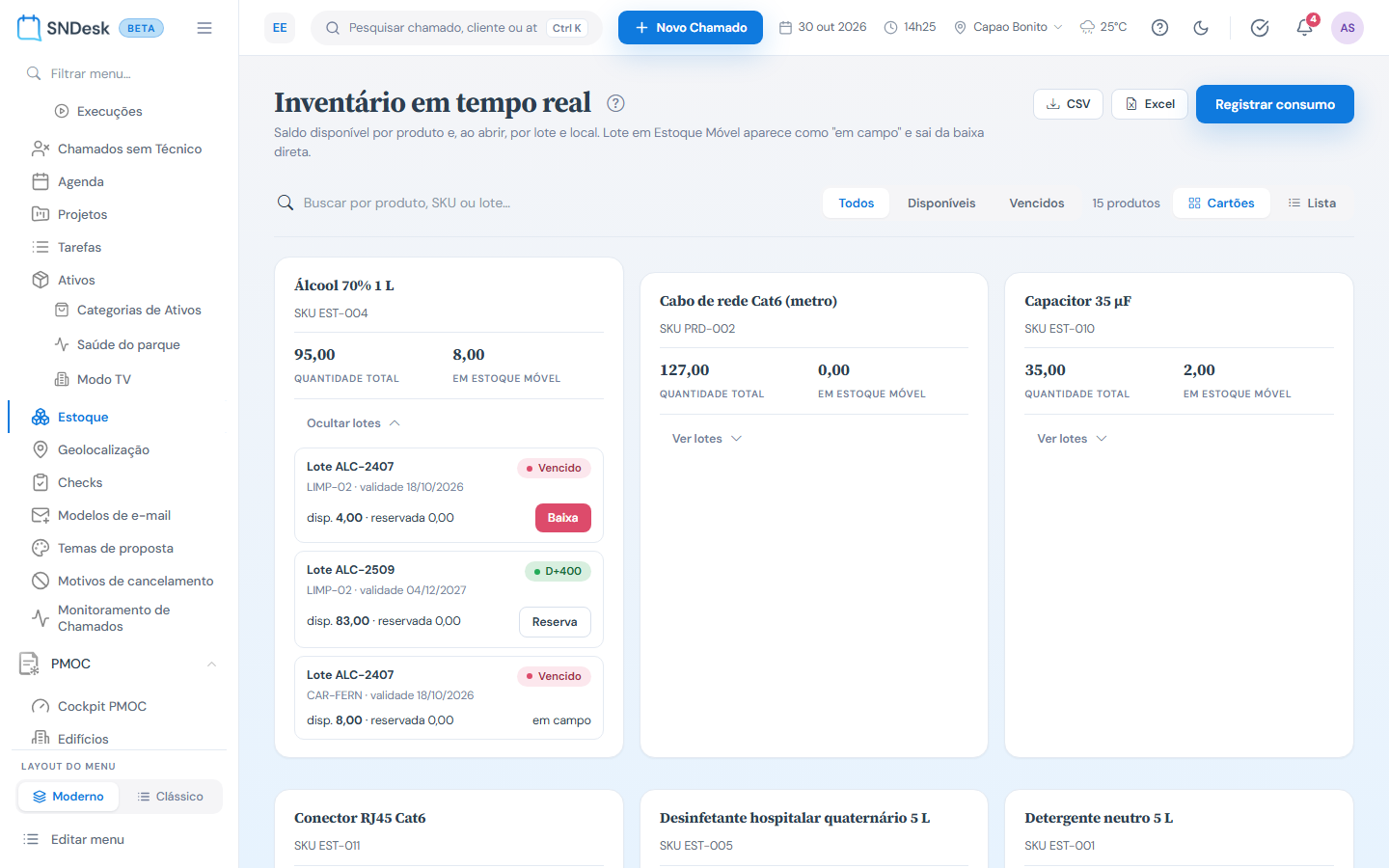
O Inventário em tempo real mostra cada produto com saldo disponível. No cartão, a quantidade total e quanto disso está no Estoque Móvel, nos carrinhos em campo. A busca acha o produto pelo nome, pelo SKU ou pelo lote.
Ver lotes abre o detalhe: cada lote em cada local, com a validade, o disponível e o que está reservado. O lote vencido ganha o selo vermelho; o lote que está num carrinho aparece como em campo.
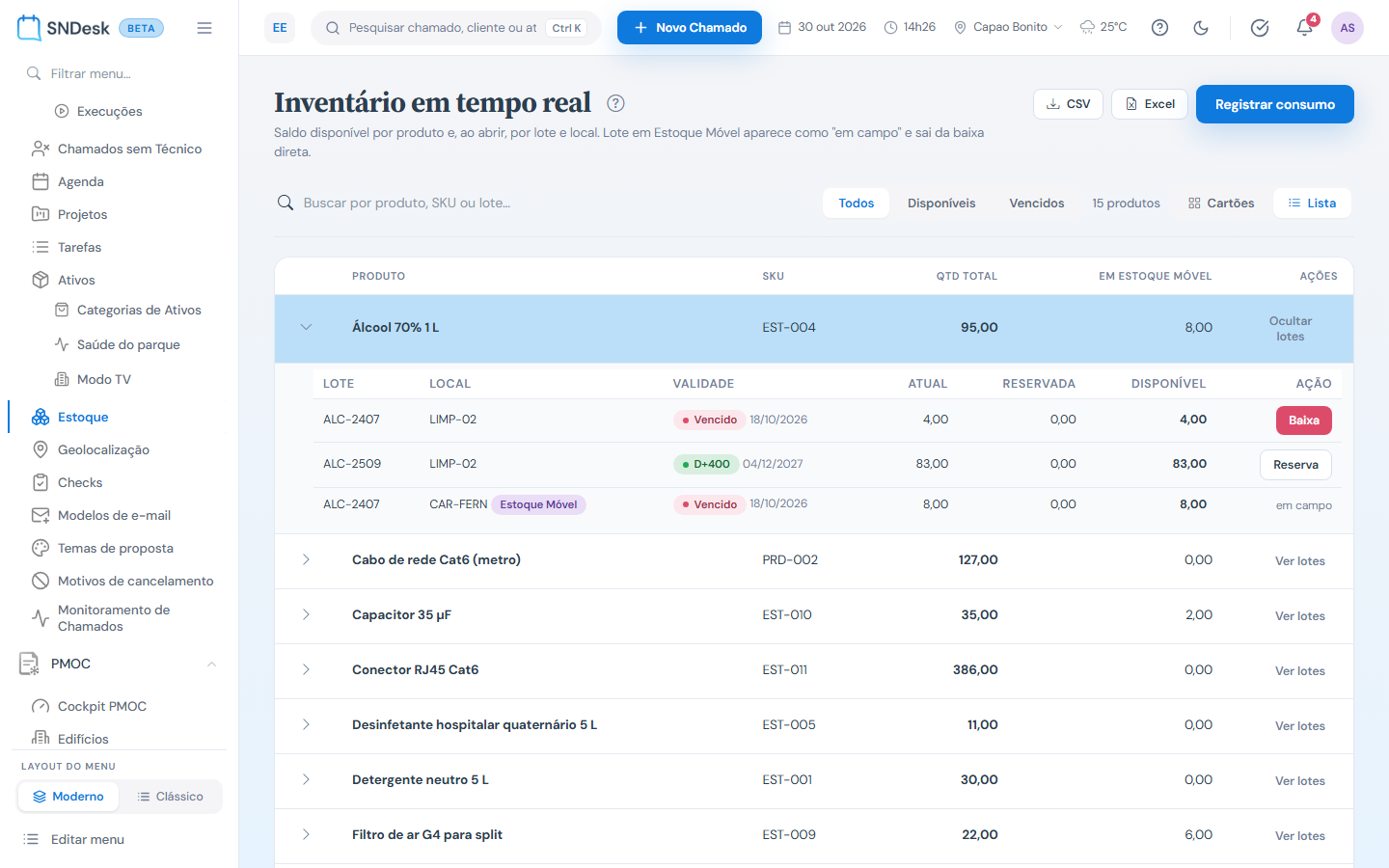
Em Lista, os mesmos dados viram tabela: produto, SKU, total e o que está no Estoque Móvel. O filtro Todos, Disponíveis ou Vencidos vale para os lotes e para os totais. E os botões CSV e Excel levam todas as linhas do filtro para a planilha.
Do lote vencido, o botão Baixa leva direto ao Registrar consumo, já preenchido com o lote, o local, todo o saldo disponível e o motivo descarte. Falta só conferir e registrar.
A tela Validade crítica mostra um cartão por lote e local. Ela abre nos lotes que vencem nos próximos trinta dias, do mais urgente para o menos. O selo diz quantos dias faltam, e fica amarelo dentro da janela de alerta do produto.
Acenda Vencidos para ver também o que já passou da validade: esses cartões ganham a borda vermelha e o botão de descarte. Reservar separa o lote que vence logo para quem vai usá-lo antes. E o lote no carrinho mostra que o consumo é pelo próprio carrinho.
Os detalhes de cada filtro estão nos guias da documentação do SNDesk. Até o próximo vídeo!
Antes de começar
| O que | Depende de |
|---|---|
| Abrir a tela | parâmetro acesso_estoque = S e a permissão Gestao de Estoque, visualizar |
| Botão Registrar consumo no topo | Gestao de Estoque, atualizar, ou Estoque Itinerante, atualizar |
| Botões Reserva e Baixa de cada lote | as mesmas permissões do Registrar consumo (sem elas, os botões não aparecem) |
O nome Estoque Móvel é o padrão. Ele pode estar renomeado em Nomenclaturas, e a tela usa o nome que estiver lá.
Para que serve
Responde "quanto eu tenho deste produto, e onde". Cada produto mostra o total disponível e quanto disso está no Estoque Móvel (os carrinhos em campo). Aberto, ele mostra cada lote em cada local, com a validade e o que está reservado.
Use para conferir o saldo antes de prometer um item, para achar em que local está um lote e para tirar uma foto do estoque em planilha.
Onde fica
- Dashboard do estoque › Telas do estoque › bloco Acompanhar › Inventário.
- Menu clássico da V2: seção Administrador, grupo Estoque, item Inventário.
- Endereço:
v2/estoque/inventario-tempo-real.
O que você vê, de cima para baixo
- Título Inventário em tempo real e, à direita, CSV, Excel e Registrar consumo.
- A barra de filtros: a busca, Todos | Disponíveis | Vencidos, o número de produtos e Cartões | Lista.
- Os produtos, 12 por página, em ordem alfabética:
- Em Cartões (o modo padrão), cada produto é um cartão com o nome, o SKU, a quantidade total e quanto está em Estoque Móvel. Ver lotes abre os lotes no próprio cartão: o número do lote, o local, a data e o selo da validade, o disponível, o reservado e o botão de ação.
- Em Lista, as colunas são Produto, SKU, Qtd total, Em Estoque Móvel e Ver lotes. A seta à esquerda (ou Ver lotes) abre, embaixo da linha, a tabela dos lotes: Lote, Local (com o selo Estoque Móvel quando é um carrinho), Validade, Atual, Reservada, Disponível e Ação.
- A paginação, embaixo.
As quantidades
| Coluna | O que é |
|---|---|
| Atual | O que está fisicamente no local. |
| Reservada | O que está separado para uma reserva e ainda não saiu. |
| Disponível | Atual menos reservada. É o que dá para usar. |
| Qtd total / quantidade total | A soma do disponível de todos os lotes do produto, incluindo o Estoque Móvel. |
| Em Estoque Móvel | A parte do total que está nos carrinhos. |
O selo de validade segue a regra do resto do módulo: Vencido em vermelho, D+N (faltam N dias) em amarelo dentro da janela de alerta do produto ou em verde fora dela, e Sem data quando o lote não tem validade.
Passo a passo
Procurar um produto
- Digite no campo de busca. A lista se atualiza enquanto você digita.
- A busca procura pelo nome do produto, pelo SKU e pelo número do lote.
Filtrar por validade
- Todos (padrão): todo lote com saldo disponível.
- Disponíveis: só os lotes com validade de hoje em diante.
- Vencidos: só os lotes com validade já passada.
O filtro vale para os lotes e para os totais do produto: em Vencidos, o total do cartão é só o que está vencido.
Ir do lote para o Registrar consumo
- Abra os lotes do produto (Ver lotes).
- Na linha do lote, clique em:
- Baixa (vermelho), se o lote está vencido. O Registrar consumo abre com o lote, o local e o disponível inteiro, e o motivo descarte.
- Reserva, se o lote ainda vale. O Registrar consumo abre no modo de reserva, com o lote e o local escolhidos.
- Confira a quantidade e termine no Registrar consumo.
Lote que está no Estoque Móvel mostra em campo no lugar do botão: a baixa dele é feita pelo carrinho, no Estoque Móvel.
Exportar
- Ajuste a busca e o filtro.
- Clique em CSV ou Excel.
- O arquivo (
inventario_tempo_real.csvou.xls) traz uma linha por lote e local, de todas as páginas do filtro: SKU, Produto, Lote, Local, Validade, Quantidade Atual, Quantidade Reservada e Quantidade Disponível. O CSV usa ponto e vírgula, que o Excel em português abre direto.
Exemplos práticos
Situação: o técnico pede 10 caixas de luva e você quer saber se há saldo antes de separar. O que fazer: busque "luva" e olhe a quantidade total. Abra Ver lotes para ver em que local está e quanto está reservado. Resultado: você vê, por exemplo, 14 caixas disponíveis, 6 delas no Estoque Móvel. Só 8 estão no almoxarifado para separar agora.
Situação: a auditoria pede a posição do estoque vencido. O que fazer: escolha Vencidos e clique em Excel. Resultado: a planilha traz cada lote vencido, com local, validade e quantidades.
Situação: um lote de antisséptico venceu no almoxarifado. O que fazer: abra o produto, ache o lote com o selo Vencido e clique em Baixa. Resultado: o Registrar consumo abre com o descarte já montado; falta só conferir e registrar.
Limites e comportamentos que não são defeito
- Só aparece produto com saldo disponível em algum lote. Lote todo reservado não aparece; produto sem saldo some da lista.
- Em Disponíveis, lote sem data de validade não aparece. Para vê-lo, use Todos.
- A tela não tem filtro por local nem por categoria: use a busca, ou exporte e filtre na planilha.
- A troca entre Cartões e Lista fica no endereço da página. Quem abre o link já cai no mesmo modo; o sistema não guarda a preferência por usuário.
- A entrada de nota e a transferência não aparecem aqui como movimento: esta tela mostra o saldo de agora. O histórico está no Kardex.