Avisos gerais
v2/avisos
10 min de leitura
Comunicados escritos por alguém da equipe para todos, para um departamento ou para pessoas escolhidas. O aviso abre na tela de quem recebe, e quem enviou acompanha quem já viu e pode reenviar.
Transcrição do vídeo
Neste vídeo, você vai ver os avisos gerais do SNDesk: os recados que alguém da equipe manda para todos, para um departamento ou para pessoas escolhidas, e como eles aparecem para quem recebe.
Ao entrar no sistema, os avisos que você ainda não viu abrem na tela. Com mais de cinco pendentes, aparece este resumo: Marcar todos como vistos, ou Ir para a central, que também marca todos como vistos e abre a lista.
Na central, a aba Recebidos lista os avisos enviados para você: o título e a mensagem, quem enviou e quando. A chave Visto marca ou desmarca cada um: o aviso não visto fica destacado, com a marca Novo. A busca procura no título ou na mensagem.
Os avisos não vistos abrem um por um, do mais antigo para o mais novo, com a posição na fila. Entendido marca o aviso como visto e abre o próximo. Com mais de um na fila, Marcar todos como vistos encerra de uma vez.
O sino do alto conta as notificações não vistas, e os avisos entram nelas. Na central de notificações, o filtro Avisos mostra só os avisos, e marcar como visto num lugar vale para o outro.
Em Enviados ficam os avisos da equipe: quem enviou, quando, e a barra de leitura, com quantas pessoas já viram.
Clique num aviso para ver quem já viu e quem ainda não viu. Reenviar devolve o aviso para a fila de quem já viu: ele abre de novo na tela da pessoa.
Novo aviso abre o envio. Escolha quem recebe: todos, um departamento ou usuários. Depois, escreva o título e a mensagem.
Pré-visualizar mostra o aviso do jeito que a equipe vai ver, com a marca Prévia. Ao fechar a prévia, a janela de envio volta com o que você escreveu.
Enviar aviso manda na hora: quem está com o SNDesk aberto vê o aviso na tela, e os demais, quando entrarem. Aqui, cancelamos.
Os detalhes estão no guia de Avisos gerais, na documentação do SNDesk. Até o próximo vídeo!
Antes de começar
A tela depende de um parâmetro e de uma permissão no perfil de acesso. Sem os dois, o item não aparece no menu e o endereço responde "Acesso não autorizado".
| O que | Depende de |
|---|---|
| Item Avisos gerais no menu e a aba Recebidos | parâmetro acesso_avisos_gerais = S (já vem ligado) e, no perfil de acesso, Configurações > Notificações > Visualizar |
| Aba Enviados, botão Novo aviso e o detalhe de leitura | o mesmo acima e o usuário ser do tipo Usuário Padrão ou Administrador |
acesso_avisos_gerais (em Configurações > Parâmetros, grupo "Aviso Geral na tela"), ou espera, ou limpa o cache.O que é
Avisos gerais são recados que uma pessoa escreve para a equipe: manutenção programada, mudança de processo, um lembrete para todo mundo. Diferente das notificações, que o próprio sistema gera (chamado novo, SLA perto de vencer), o aviso tem remetente e texto livre.
O aviso abre como uma janela na tela de quem recebe, por cima do que a pessoa estiver fazendo, e só sai quando ela clica em Entendido. Quem não estava com o SNDesk aberto vê os avisos pendentes assim que entra. Na central, cada um consulta o que recebeu e quem enviou acompanha a leitura de cada aviso.
Na V1 a mesma central se chama Central de notificações. Os avisos são os mesmos nas duas versões: o que foi enviado em uma aparece na outra.
Onde fica
Menu Contato > Avisos gerais. Endereço: v2/avisos.
O que você vê, de cima para baixo
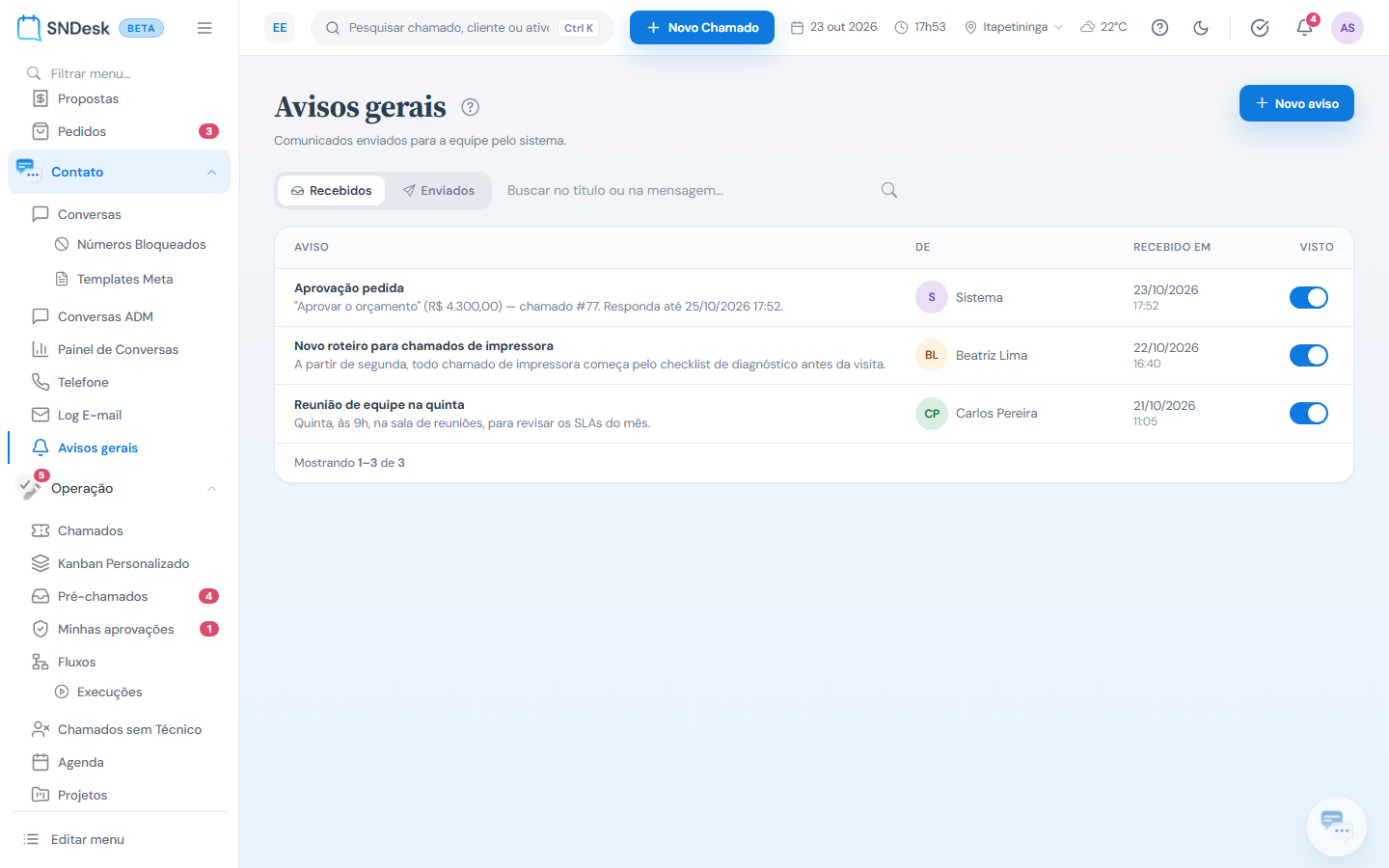
- Título e resumo: "Você tem 3 avisos não vistos" ou, sem pendências, "Comunicados enviados para a equipe pelo sistema". À direita, o botão Novo aviso (para quem pode enviar).
- Abas Recebidos e Enviados. A aba Recebidos mostra o número de avisos não vistos. Quem não pode enviar vê só os recebidos, sem as abas.
- Busca no título ou na mensagem. Digite e tecle Enter ou clique na lupa; o x limpa a busca.
- Marcar todos como vistos, na aba Recebidos, quando há mais de um aviso não visto.
- Lista, de 15 em 15, do mais recente para o mais antigo, com "Mostrando 1–15 de 40" e a paginação no rodapé.
Recebidos
Os avisos enviados para você. Colunas: Aviso (título em negrito e a mensagem logo abaixo), De (foto e nome de quem enviou; "Sistema" quando não há remetente), Recebido em (dia e hora) e Visto.
Os avisos que você ainda não viu ficam destacados e têm a marca Novo antes do título.
- Marcar um aviso: clique na chave Visto da linha. Clicar de novo volta para não visto.
- Marcar todos: Marcar todos como vistos vale para todos os avisos não vistos da sua caixa, não só os da página ou da busca.
Enviar um aviso
- Clique em Novo aviso.
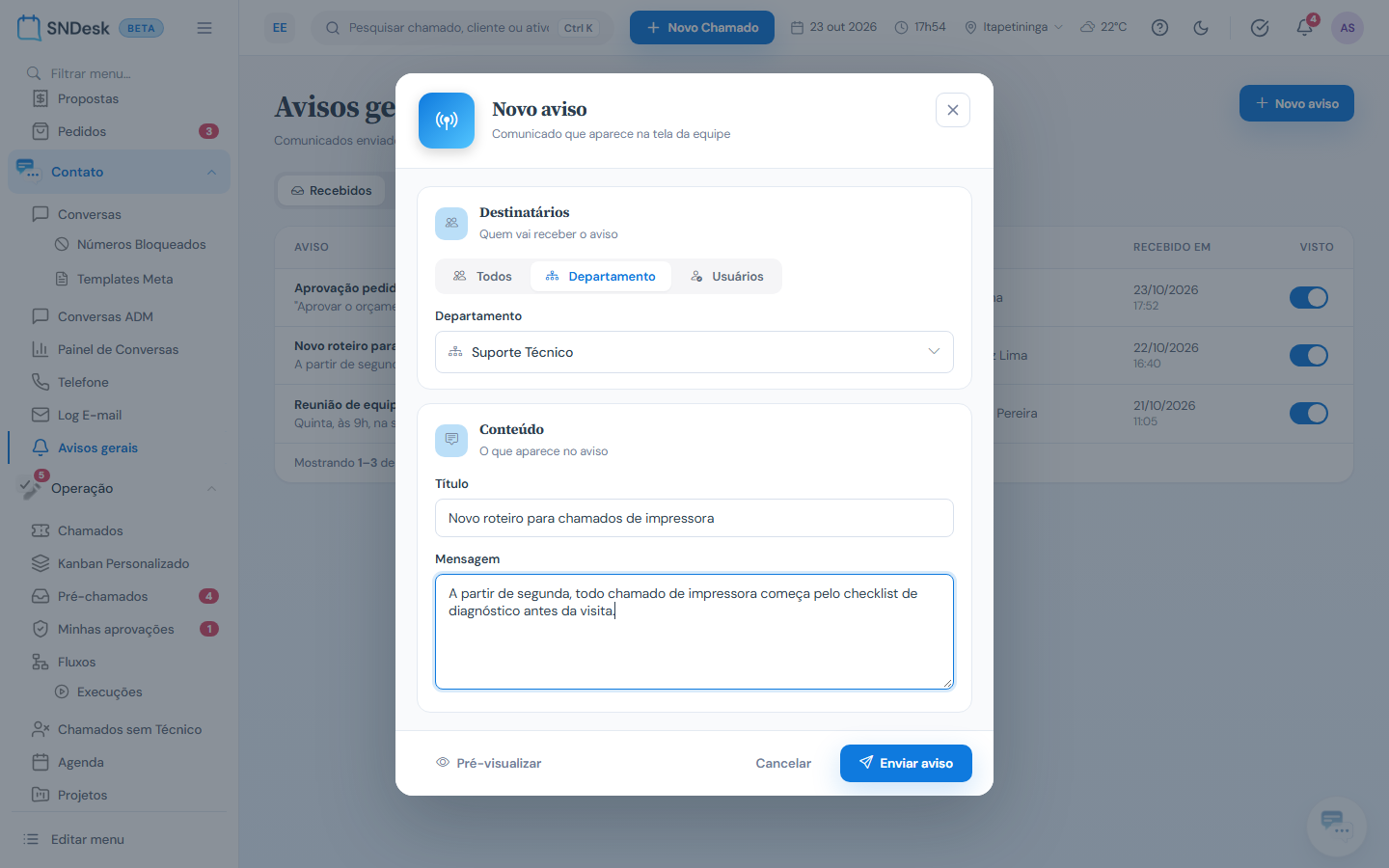
- Em Destinatários, escolha quem recebe:
- Todos: todos os usuários ativos, menos você.
- Departamento: escolha o departamento na lista. O aviso vai para os usuários ativos ligados a ele, menos você.
- Usuários: digite ao menos duas letras do nome e clique na pessoa sugerida. Repita para incluir mais gente; o x de cada nome tira a pessoa da lista.
- Em Conteúdo, preencha o Título (até 100 caracteres) e a Mensagem. Os dois aparecem no aviso; um deles basta.
- Pré-visualizar mostra o aviso do jeito que os destinatários vão ver, com a marca Prévia. Ao fechar a prévia, a janela de envio volta com o que você escreveu.
- Clique em Enviar aviso. Aparece a confirmação com o número de pessoas que receberam (por exemplo, "Notificação enviada com sucesso para 12 usuários!"). Concluir fecha a janela.
Quem estiver com o SNDesk aberto recebe na hora: a janela do aviso abre e, se o som de notificação estiver ligado, toca o alerta (veja Notificações). Quem estiver fora vê o aviso quando entrar.
Como o aviso aparece para quem recebe
A janela mostra o título, a foto e o nome de quem enviou, a mensagem e há quanto tempo o aviso foi enviado.
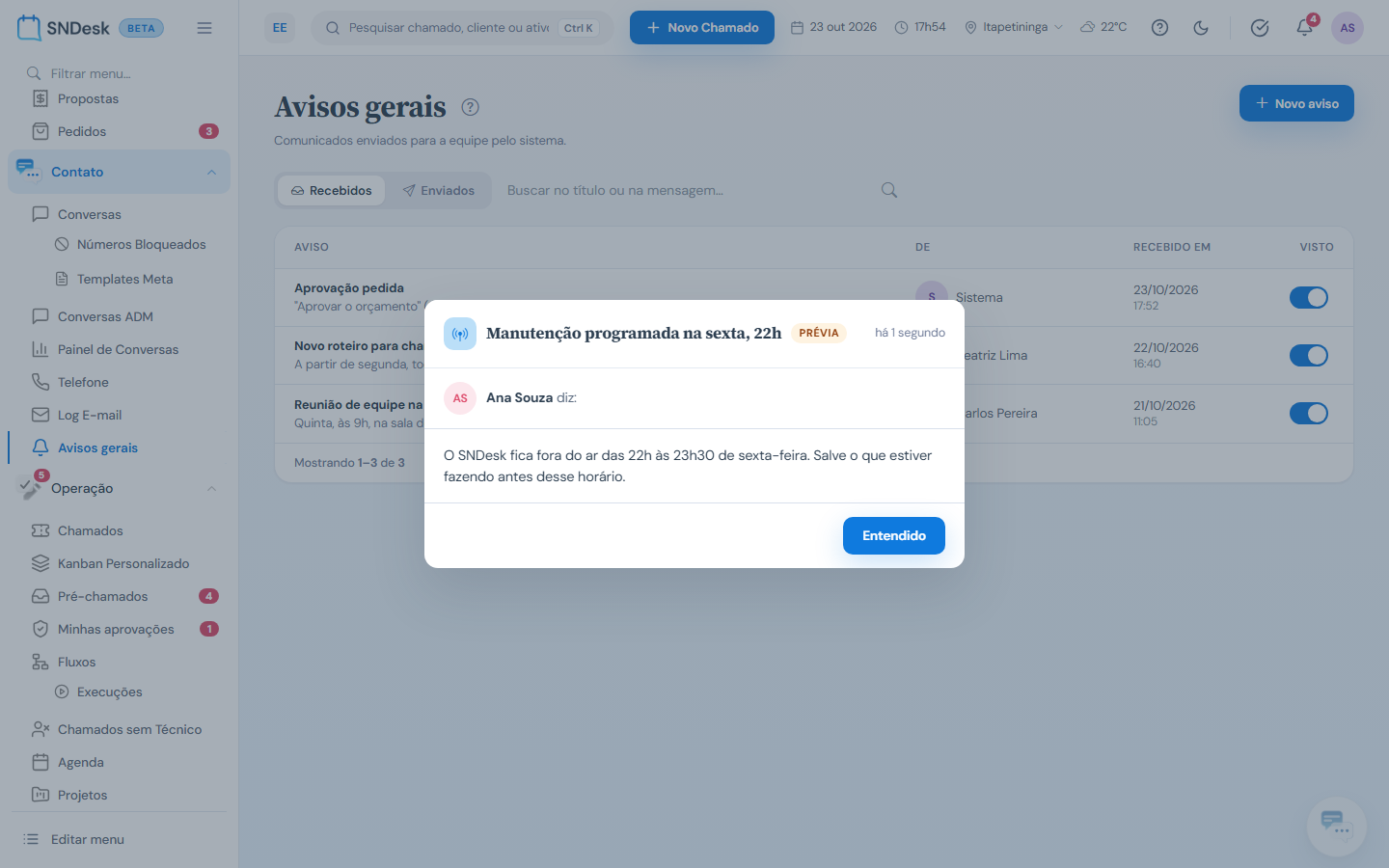
- Entendido marca o aviso como visto e fecha a janela. Se houver outro na fila, ele abre em seguida; no alto da janela aparece a posição na fila (por exemplo, "1 de 3").
- Marcar todos como vistos aparece quando há mais de um aviso esperando e encerra a fila de uma vez.
- Se vários avisos chegarem enquanto a pessoa está trabalhando, eles entram numa fila e abrem um de cada vez.
Ao entrar no sistema, os avisos não vistos abrem um por um, do mais antigo para o mais novo. Com mais de cinco pendentes, em vez de abrir um por um aparece o resumo "Você tem 8 avisos não lidos", com duas opções: Marcar todos como vistos ou Ir para a central.
Enviados: quem já viu
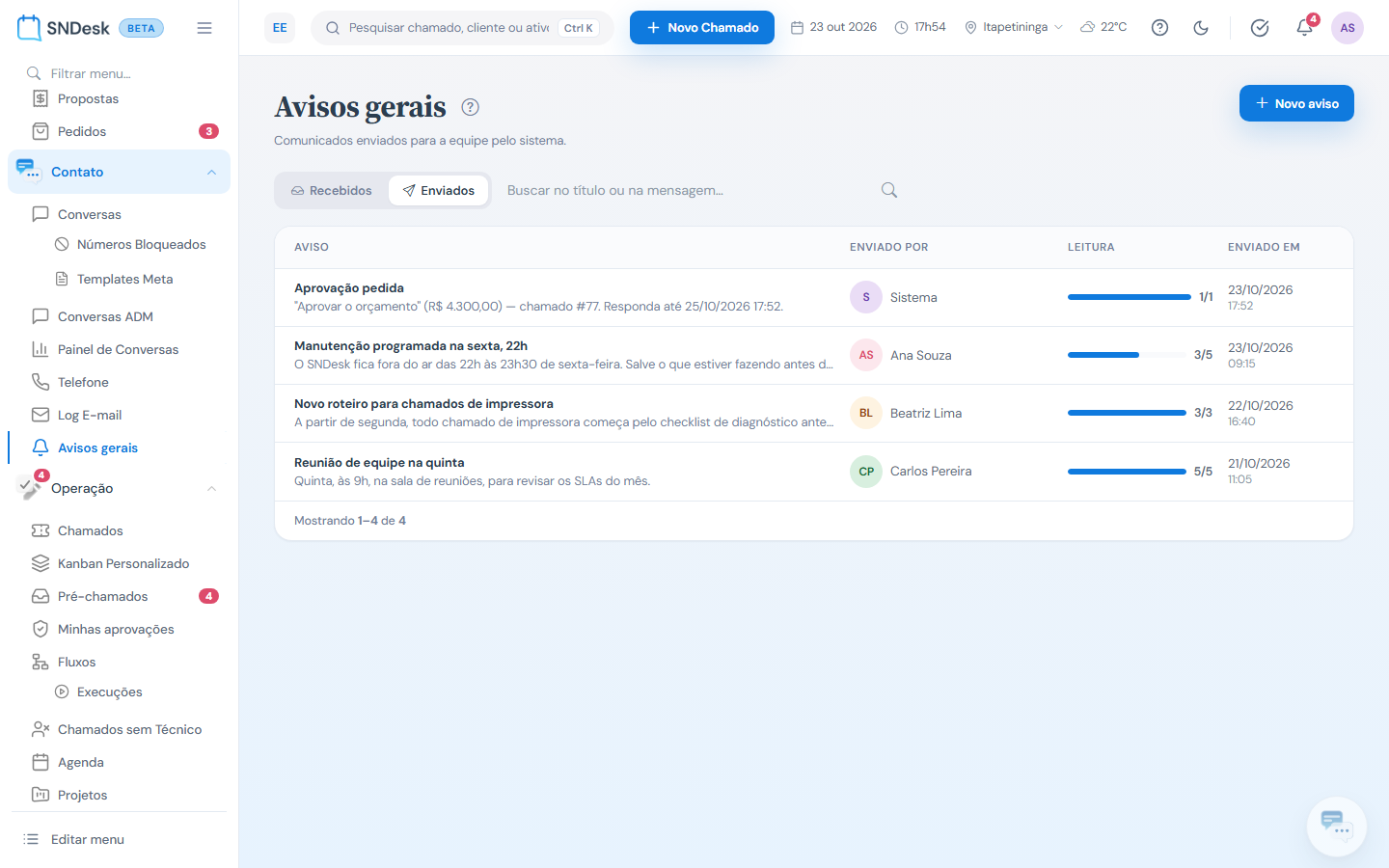
A aba Enviados lista os avisos enviados pela equipe. Cada linha é um aviso, não um destinatário. Colunas: Aviso, Enviado por, Leitura (uma barra com quantos viram, por exemplo "9/12") e Enviado em. Os avisos que o próprio sistema gera (como os pedidos de aprovação do Fluxo 2.0) aparecem com Sistema.
Clique em um aviso para abrir o detalhe:
- Avisos enviados, no alto, volta para a lista.
- Título, "Enviado por Ana Souza em 10/10/2026 às 09:15" e a mensagem completa.
- "9 de 12 pessoas viram" e a lista de destinatários com a Situação de cada um: Viu ou Ainda não viu.
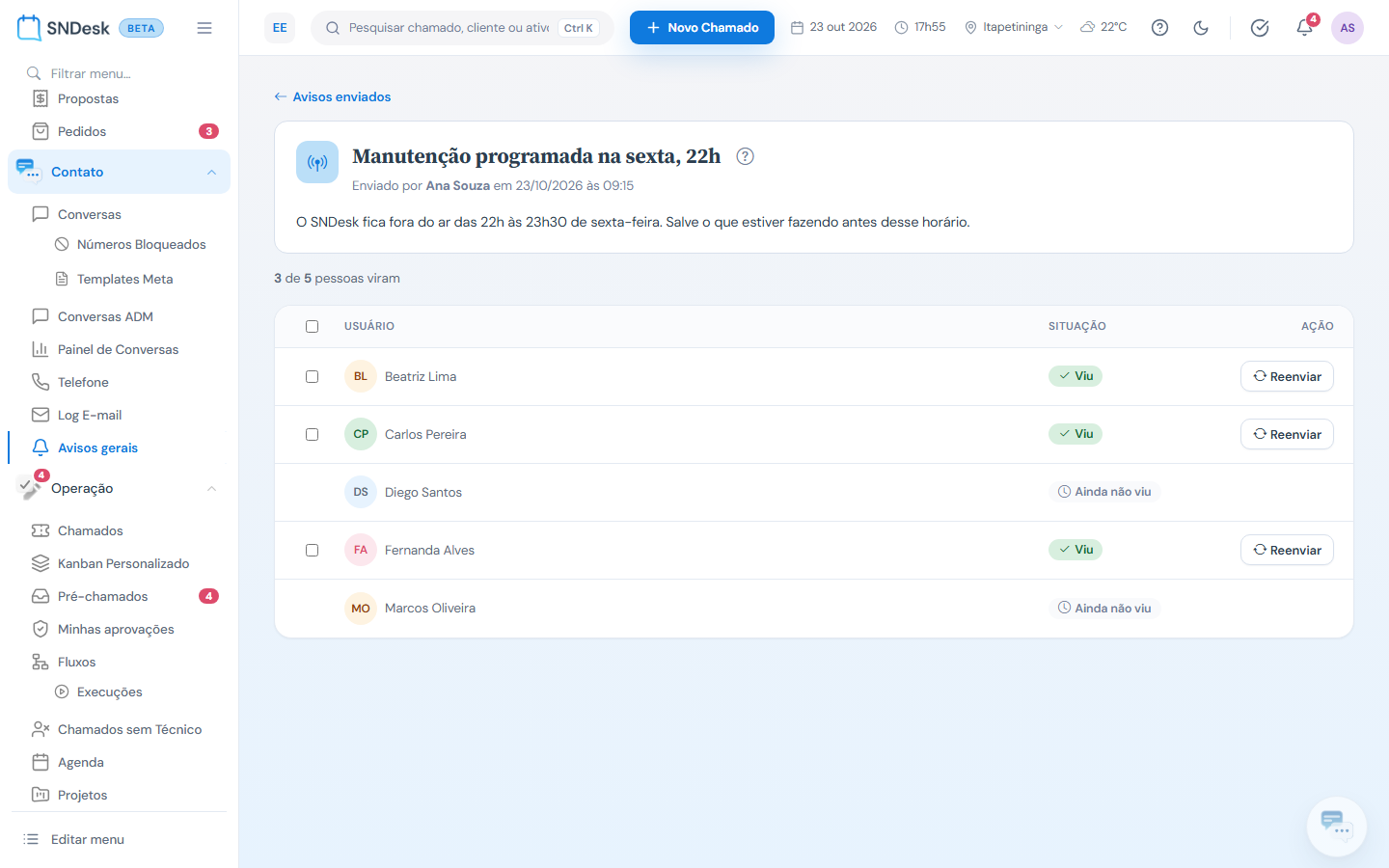
Reenviar aparece para quem já viu. Ele devolve o aviso para a fila da pessoa: o aviso volta a ficar não visto e abre de novo na próxima vez que ela carregar uma tela do SNDesk. Para reenviar a várias pessoas, marque as caixas da coluna da esquerda (a do cabeçalho marca todos que já viram) e clique em Reenviar para 5.
Exemplos práticos
Situação: o sistema vai passar por manutenção na sexta às 22h e todos precisam saber. O que fazer: Novo aviso > Todos > título "Manutenção programada na sexta, 22h" e, na mensagem, o horário de volta. Pré-visualizar, conferir e Enviar aviso. Resultado: quem está conectado vê o aviso na hora; os demais, quando entrarem. Em Enviados, a barra de leitura mostra quantos já viram.
Situação: a equipe do Suporte precisa de uma orientação nova, e o resto da empresa não. O que fazer: Novo aviso > Departamento > escolha "Suporte" > escreva e envie. Resultado: só os usuários ativos do Suporte recebem.
Situação: dois técnicos confirmaram que viram o aviso, mas continuam fazendo do jeito antigo. O que fazer: Enviados > abra o aviso > marque os dois na lista > Reenviar para 2. Resultado: o aviso abre de novo na tela dos dois.
Perguntas frequentes
Não vejo o item Avisos gerais no menu. Confira o parâmetro acesso_avisos_gerais e, no seu perfil de acesso, Configurações > Notificações > Visualizar. Depois de mudar o parâmetro, lembre do cache de duas horas.
Por que não aparece a aba Enviados nem o botão Novo aviso? Só usuários do tipo Usuário Padrão ou Administrador enviam avisos e acompanham a leitura.
O aviso também aparece no sino de notificações? Sim. Os avisos entram na central de notificações (filtro Avisos) e no número do sino. Marcar como visto em um lugar vale para o outro.
Mandei um aviso para o departamento e eu não recebi. No envio para Todos ou para um Departamento, quem envia fica de fora, mesmo fazendo parte dele.
Errei o texto. Dá para editar ou apagar? Não. Envie um novo aviso com a correção.
Limites e comportamentos que não são defeito
- Aviso enviado não se edita nem se apaga, e não há envio agendado: ele sai na hora.
- O aviso aparece dentro do SNDesk. Ele não é mandado por e-mail nem por WhatsApp.
- Reenviar só aparece para quem já viu. Quem ainda não viu já está com o aviso pendente.
- Usuários inativos ou excluídos não entram no envio para Todos nem para Departamento, e não aparecem na busca de Usuários.
- O som de alerta segue a configuração de som das notificações e depende do navegador: ele só toca depois do primeiro clique ou tecla na página, então o primeiro aviso logo depois de abrir a aba pode chegar mudo.
- Dois avisos com exatamente o mesmo texto, enviados pela mesma pessoa, aparecem juntos como um só em Enviados.