Consumo por ambiente
v2/estoque/consumo-por-ambiente
9 min de leitura
Quanto cada ambiente, tipo de ambiente ou área por criticidade consumiu no período, em quantidade ou em reais, com a taxa por m², por leito-dia ou por mês. A taxa é apurada só sobre os ambientes que têm o dado, e a tela mostra quanto do consumo cada base alcança.
Transcrição do vídeo
Neste vídeo, você vai ver quanto cada ambiente consome, com a taxa por metro quadrado, por leito-dia ou por mês, e por que a tela mostra sempre quanto do consumo cada base alcança.
O Consumo por ambiente é do perfil hospitalar. Ele usa as baixas lançadas com o ambiente, o que o Registrar consumo pede no estoque móvel. Os filtros são os mesmos do Consumo por setor; aqui vamos medir em reais.
Os indicadores separam o consumo total do período do que foi lançado com ambiente identificado, mostram quantos ambientes entraram e qual denominador está em uso.
O quadro Cobertura do recorte diz quanto do consumo cada base alcança: as baixas com ambiente, o mês, a metragem e o leito-dia. Barra laranja ou vermelha quer dizer que a taxa daquela base vale para uma parte pequena do consumo.
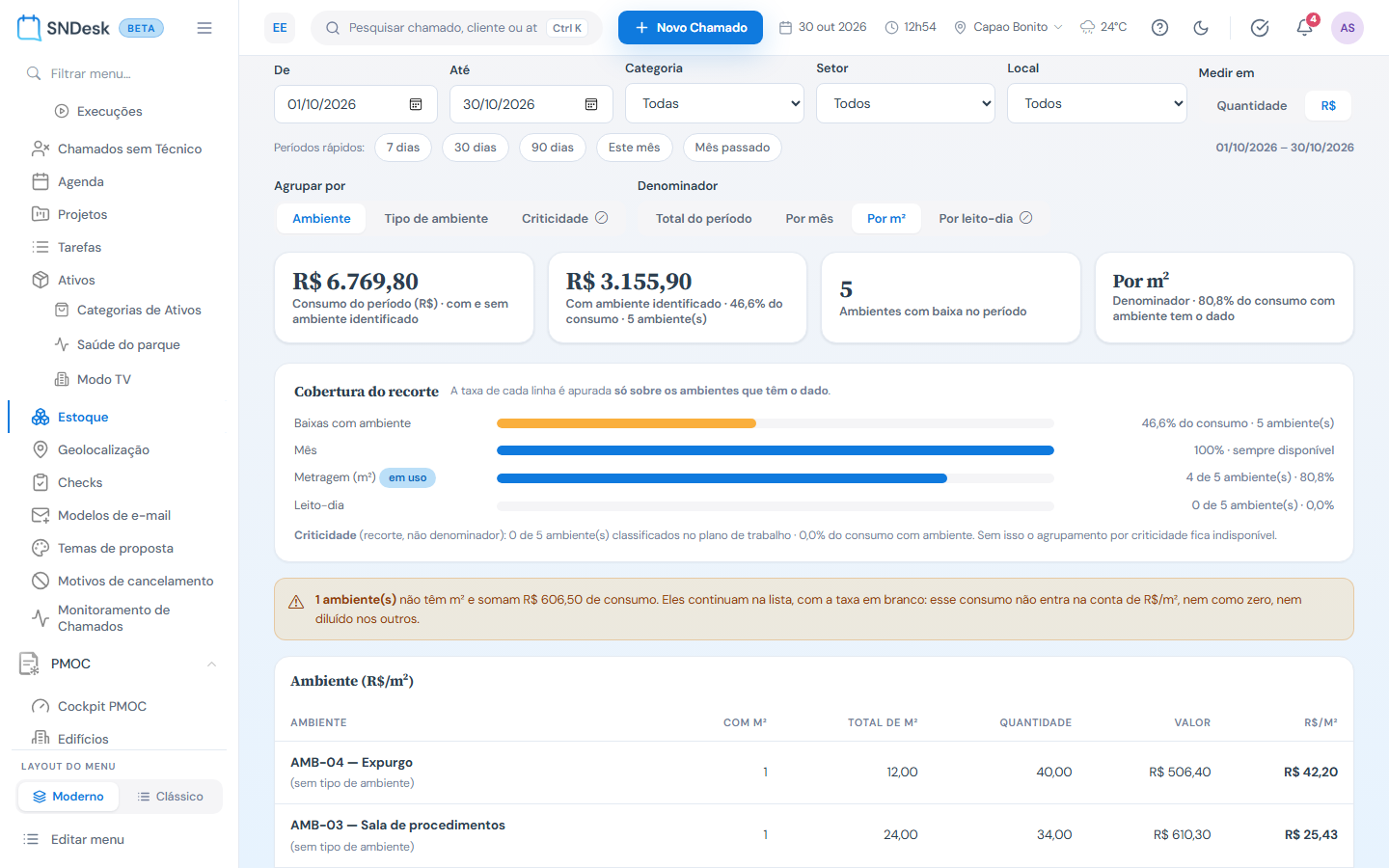
Em Denominador, escolha Por metro quadrado. A taxa de cada ambiente é apurada só sobre quem tem a metragem. A Copa não tem área cadastrada: ela continua na lista, com a taxa em branco, e o aviso diz quanto de consumo ficou fora da conta, sem virar zero nem ser diluído nos outros.
Por mês divide pelo número de meses do período e vale para todo ambiente. Sem nenhum leito no recorte, Por leito-dia fica apagado: a taxa não teria base.
Em Agrupar por, dá para juntar os ambientes pelo tipo de ambiente ou pela criticidade da área, que vem do plano de trabalho. Sem plano de trabalho com a classificação, Criticidade fica apagada.
Exportar Excel leva o quadro de cobertura, todas as linhas, a quantidade, o valor e a taxa para a planilha.
O guia do Consumo por ambiente, na documentação do SNDesk, explica como cada denominador é contado. Até o próximo vídeo!
Antes de começar
| O que | Depende de |
|---|---|
| Item na tela Telas do estoque e no menu clássico | perfil do estoque hospitalar (parâmetro estoque_perfil, o padrão), acesso_estoque = S e Gestao de Estoque, visualizar |
| Abrir a tela | o mesmo. Nos perfis varejo e servicos, o endereço responde que a tela não faz parte do perfil |
| Consumo com ambiente | a baixa feita com o ambiente informado no Registrar consumo (no Estoque Móvel do perfil hospitalar, o ambiente é obrigatório e pode vir do QR) |
| Taxa por m² | a metragem no cadastro do ambiente ou, faltando lá, no plano de trabalho mais recente do ambiente |
| Taxa por leito-dia | ambiente cadastrado com o tipo leito |
| Agrupar por criticidade | a criticidade da área no plano de trabalho mais recente do ambiente |
Para que serve
Responde "quanto custa manter cada ambiente": qual quarto, sala ou área consome mais, e quanto isso dá por m², por leito ocupado ou por mês. É a pergunta da Comissão de Controle de Infecção (por exemplo, quanto se gasta para manter limpa a área crítica) e da gestão de custos.
A tela não esconde cadastro incompleto. Uma taxa por m² calculada sobre 40% dos ambientes, sem aviso, parece precisa e engana. Por isso:
- a taxa de cada linha usa só os ambientes que têm o dado;
- quem não tem o dado continua na lista, com a taxa em branco;
- o quadro Cobertura do recorte mostra quanto do consumo cada base alcança.
Onde fica
- Dashboard do estoque › Telas do estoque › bloco Acompanhar › Consumo por ambiente.
- Menu clássico da V2: seção Administrador, grupo Estoque, item Consumo por ambiente.
- Endereço:
v2/estoque/consumo-por-ambiente.
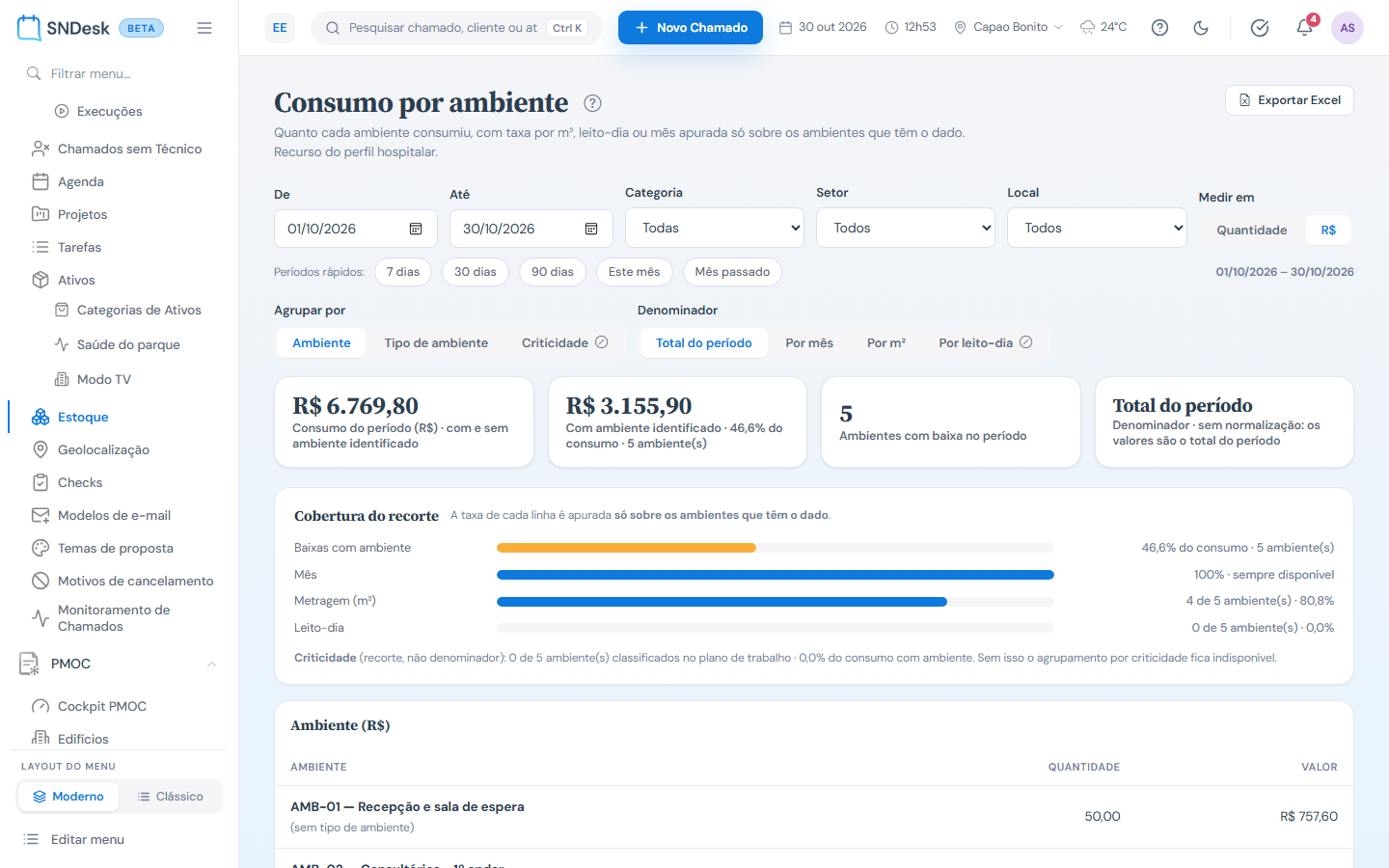
O que você vê, de cima para baixo
- Título Consumo por ambiente e, à direita, Exportar Excel.
- Os mesmos filtros do Consumo por setor: De, Até, Categoria, Setor, Local, Medir em (Quantidade ou R$) e os Períodos rápidos, com o período escolhido à direita.
- Agrupar por: Ambiente, Tipo de ambiente ou Criticidade. Denominador: Total do período, Por mês, Por m² ou Por leito-dia. A opção sem nenhum dado no recorte fica apagada, com um ícone de proibido.
- Quatro indicadores: Consumo do período (com e sem ambiente identificado), Com ambiente identificado (quanto do consumo e quantos ambientes), o número de linhas da lista e o Denominador em uso, com quanto do consumo tem o dado.
- Cobertura do recorte: uma barra por base.
- Baixas com ambiente: quanto do consumo foi lançado com ambiente.
- Mês: sempre 100%.
- Metragem (m²): quantos ambientes têm área e quanto do consumo eles representam.
- Leito-dia: quantos ambientes são leito e quanto do consumo eles representam.
- A cor: vermelha em 0%, laranja abaixo de 60%, azul acima disso. A base em uso ganha o selo em uso.
- Embaixo das barras, a linha Criticidade diz quantos ambientes têm classificação no plano de trabalho.
- Um aviso amarelo quando há ambientes sem o dado do denominador: quantos são e quanto somam de consumo.
- A lista, com o título do agrupamento e da unidade (por exemplo, Ambiente (R$/m²)). Colunas: o nome (no agrupamento por ambiente, com o tipo embaixo), Ambientes (quando agrupa), Com m² / Com leito-dia / Com mês, o total do denominador (Total de m², Total de leito-dia ou Meses), Quantidade, Valor e a taxa (R$/m², qtd/leito-dia...). Acima de 50 linhas, Mostrar todos traz o resto.
- No pé, a nota: o denominador é somado só sobre os ambientes que tiveram baixa no período.
Passo a passo
Ver os ambientes que mais consomem
- A tela abre nos últimos 30 dias, em Quantidade, agrupada por Ambiente e com Total do período.
- Troque Medir em para R$ para comparar custo.
- A lista vem do ambiente que mais consumiu para o que menos.
Calcular a taxa por m² ou por leito-dia
- Em Denominador, clique em Por m² ou Por leito-dia.
- Olhe primeiro a Cobertura do recorte: se a barra da base está laranja ou vermelha, a taxa vale para uma parte pequena do consumo.
- Na lista, cada linha mostra a taxa. "sobre 2 de 5" quer dizer que só 2 dos 5 ambientes da linha têm o dado. "sem m²" (ou "sem leito-dia") quer dizer que nenhum tem.
- Com um denominador escolhido, a lista vem da maior taxa para a menor; linhas sem taxa vão para o fim.
Como cada denominador é contado
| Denominador | Conta |
|---|---|
| Total do período | Sem divisão: o consumo do período. |
| Por mês | O consumo dividido pelos meses do período (dias ÷ 30). Vale para todo ambiente. |
| Por m² | O consumo dos ambientes com metragem dividido pela soma da metragem deles. |
| Por leito-dia | O consumo dos leitos dividido pelos dias de leito ocupado no período. O leito conta como ocupado, a menos que o histórico de ocupação registre que ele saiu desse estado. |
Comparar por tipo de ambiente ou por criticidade
- Em Agrupar por, escolha Tipo de ambiente (o tipo do cadastro do ambiente; sem tipo, a linha é (sem tipo de ambiente)) ou Criticidade.
- Cada linha diz quantos ambientes agrupa e, com um denominador, quantos têm o dado.
- Em Criticidade, a ordem é sempre Área crítica, Área semicrítica, Área não crítica e, por último, (sem classificação no plano de trabalho), não a ordem de volume.
Criticidade fica apagada quando nenhum ambiente do recorte tem plano de trabalho com a classificação.
Exportar
Exportar Excel gera consumo_por_ambiente.xls com o quadro de cobertura, todas as linhas (mesmo as que estão escondidas atrás de Mostrar todos), a quantidade, o valor, a taxa e os totais com e sem ambiente.
Exemplos práticos
Situação: a SCIH quer saber quanto custa manter a área crítica limpa. O que fazer: Categoria = Saneantes, Medir em = R$, Agrupar por = Criticidade, Denominador = Por m². Resultado: uma linha por criticidade com o custo por m². A cobertura mostra se a metragem cobre a maior parte do consumo antes de levar o número para a reunião.
Situação: a direção compara o gasto de material entre as alas de internação. O que fazer: Agrupar por = Tipo de ambiente, Denominador = Por leito-dia, 90 dias. Resultado: o custo por leito-dia de cada tipo de ambiente, comparável entre alas com número de leitos diferente.
Situação: a taxa por m² parece alta demais num ambiente. O que fazer: confira a coluna Com m² e a nota "sobre N de M" da linha. Resultado: se faltar metragem em parte dos ambientes, complete o cadastro do ambiente ou o plano de trabalho; a taxa se acerta sozinha na próxima consulta.
Limites e comportamentos que não são defeito
- Só entram baixas com ambiente identificado. O consumo sem ambiente aparece no primeiro indicador, mas não está na lista.
- A metragem, o leito-dia e a criticidade são somados só sobre os ambientes que tiveram baixa no período, não sobre o cadastro inteiro.
- Ambiente sem o dado não vira zero: ele fica na lista com a taxa em branco e o consumo dele não entra na taxa de ninguém.
- Ambiente sem plano de trabalho fica em (sem classificação no plano de trabalho), nunca em "não crítica".
- Em Quantidade, a tela soma unidades de produtos diferentes. Para comparar ambientes, prefira R$ ou filtre uma categoria.
- A lista mostra 50 linhas; Mostrar todos traz o resto. Ao trocar o agrupamento, volta a mostrar 50.
- Nos perfis varejo e serviços a tela não existe: o ambiente não é pedido na baixa.