Caixa de e-mail
v2/email
8 min de leitura
Os e-mails que chegam às caixas monitoradas pelo SNDesk, num só lugar: leitura com o cliente identificado, anexos, favoritos, arquivo, spam e a conversão de um e-mail em chamado com dois cliques.
Transcrição do vídeo
Neste vídeo, você vai ver dois canais de contato do SNDesk: o Telefone, com o histórico, o dashboard e o discador, e a Caixa de e-mail, que transforma mensagens em chamados.
Em Contato, Telefone, fica o histórico das ligações, pelo telefone VoIP e pelo WhatsApp: o contato, o status, recebida, realizada ou perdida, o número com o ícone do canal, o atendente, a duração e a data.
Os chips filtram a lista. O período abre no mês corrente e tem hoje, ontem, os últimos sete ou trinta dias, o mês passado ou um intervalo seu. Depois vêm o canal, o tipo e, no mais filtro, o atendente e a duração.
No alto ficam a busca, Personalizar, para escolher e arrastar as colunas, Ordenar, por quando, duração, contato ou atendente, e Exportar, que baixa a lista filtrada em CSV. Na linha, dá para ligar de novo e, nas ligações de WhatsApp, abrir a conversa.
A visão Dashboard resume as ligações: a taxa de atendimento, as perdidas, o tempo médio, os canais, os tipos, o ranking dos atendentes e o horário de pico. Filtre por atendente no alto, e cada card tem o seu período, no rodapé.
O lápis liga a edição do dashboard: arraste os cards para mudar a ordem e escolha o tamanho de cada um. Fica salvo neste navegador. A visão Cards mostra as mesmas ligações em cartões, com o player das gravações.
Fazer uma ligação abre o discador no centro da tela. Em Chamada via, as setas trocam entre telefone e WhatsApp. Digite o número no teclado da tela ou do computador e clique em Ligar, ou tecle Enter.
Em Recentes ficam as últimas ligações, e em Contatos, a busca por nome ou número: um clique põe o número no discador. Sem a telefonia ligada nos parâmetros, a tela funciona como relatório.
Em Contato, Log E-mail, fica a caixa dos e-mails lidos das contas monitoradas, em caixa de entrada, não lidos, convertidos, arquivados e spam. Cada linha mostra o remetente, o assunto, os anexos e um selo: o número do chamado, Cliente, quando o remetente é conhecido, ou Sem cadastro.
Clique num e-mail para ler na gaveta: o remetente, o cliente identificado, o texto e os anexos.
Converter em chamado traz o cliente e o assunto preenchidos. Escolha o departamento, a prioridade e o técnico, ou deixe para atribuir depois, e clique em Criar chamado: o texto vira a descrição e os anexos vão junto.
Na linha, Arquivar tira o e-mail da caixa, e ele fica na aba Arquivados. Marcar como spam vale para o remetente: todos os e-mails dele passam para a aba Spam.
Os detalhes da telefonia e da caixa de e-mail estão nos guias de Telefone e E-mail, na documentação do SNDesk. Até o próximo vídeo!
Antes de começar
| O que | Depende de |
|---|---|
| E-mails chegando à caixa | ao menos uma caixa cadastrada em E-mails monitorados |
| Abrir a tela | estar logado (o item fica em Contato > E-mail) |
| Cliente identificado no e-mail | o endereço do remetente cadastrado como e-mail de um cliente ativo |
| Sugestão automática de classificação ao converter | a IA do SNDesk configurada |
A caixa mostra os e-mails que o SNDesk leu das contas monitoradas. As respostas de clientes a chamados que já existem entram direto no chamado como interação; aqui ficam todos os e-mails recebidos, inclusive esses, marcados como Convertidos.
Onde fica
Menu lateral, seção Contato, item Log E-mail (o nome segue a nomenclatura da empresa). Endereço: v2/email.
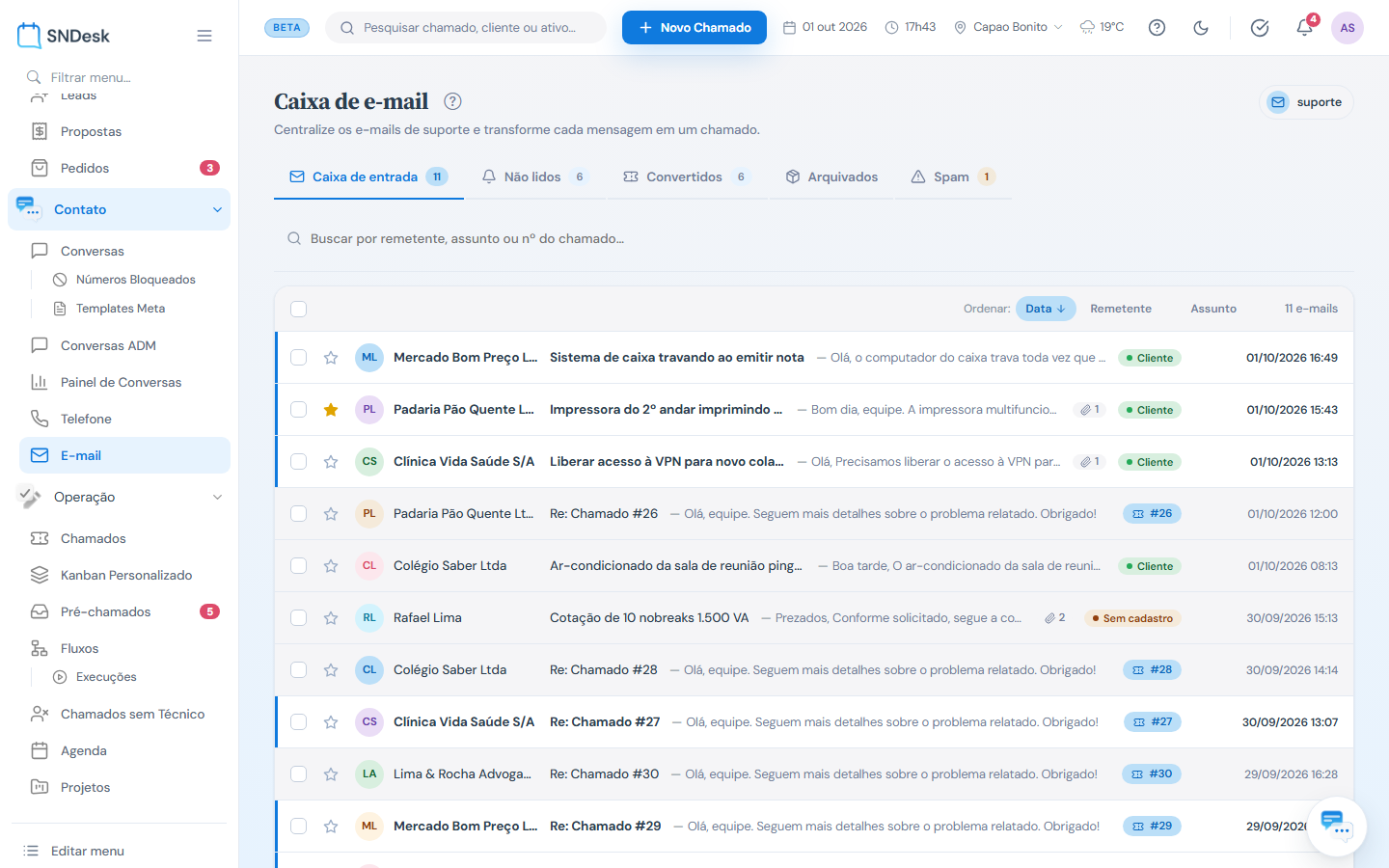
O que você vê, de cima para baixo
- Título e, à direita, a conta de e-mail monitorada.
- Abas: Caixa de entrada, Não lidos, Convertidos, Arquivados e Spam, cada uma com o contador.
- Busca por remetente, assunto, texto ou número do chamado. Tecle Enter para buscar; o x limpa.
- Cabeçalho da lista: a caixa para selecionar todos, Ordenar por Data, Remetente ou Assunto e o total de e-mails.
- Lista: seleção, estrela de favorito, remetente (o nome do cliente quando o endereço é conhecido), assunto com o começo do texto, clipe com o número de anexos, um selo (o número do chamado, quando já convertido; senão, Cliente para remetente cadastrado ou Sem cadastro) e data. Os não lidos aparecem destacados.
Ao passar o mouse sobre uma linha aparecem os atalhos: Converter em chamado, Arquivar e Marcar como spam (na aba Arquivados, Restaurar).
Ler um e-mail
Clique na linha. O e-mail abre numa gaveta à direita e passa a contar como lido.
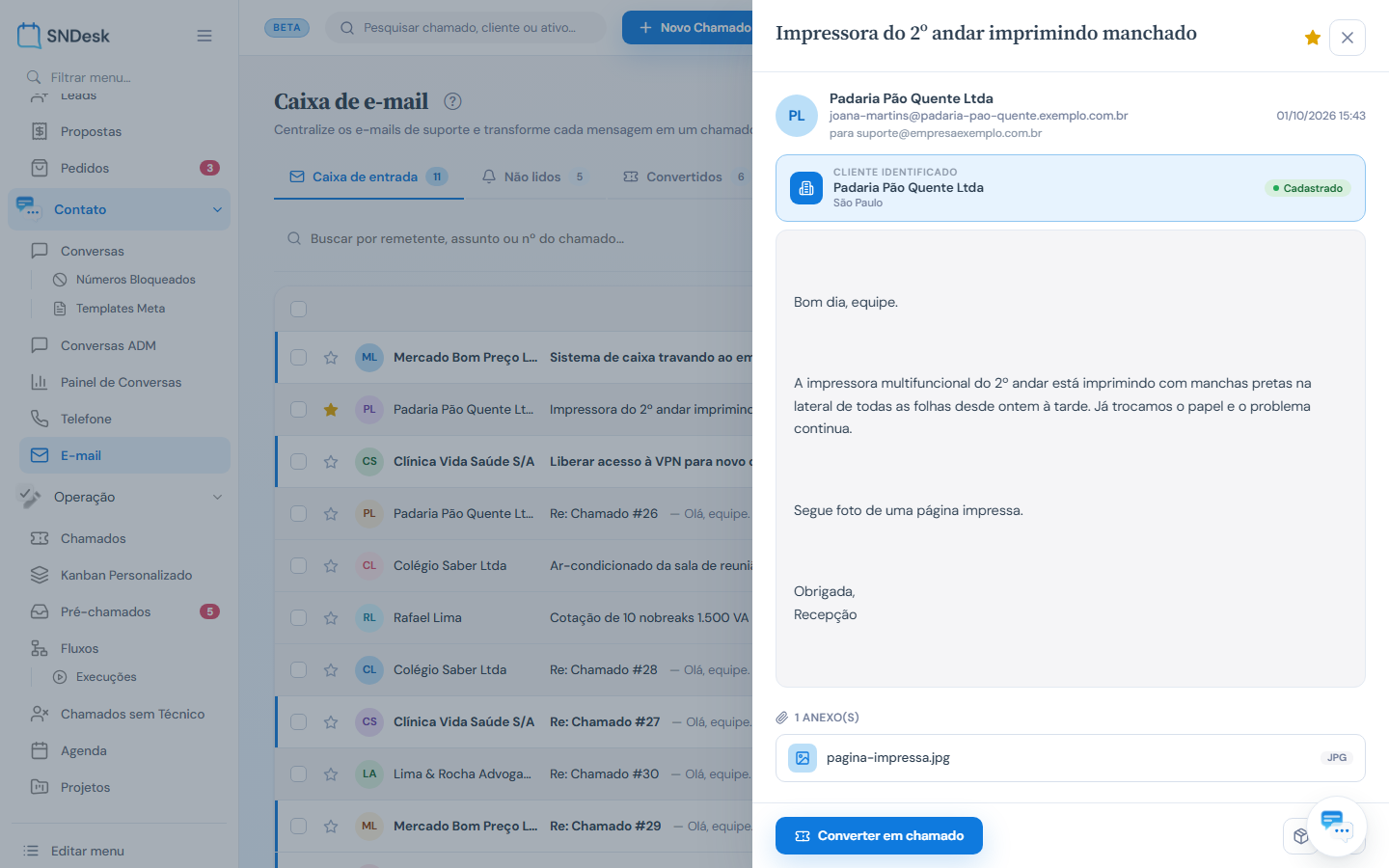
- Cabeçalho: assunto, estrela para favoritar e o x para fechar.
- Remetente: nome, endereço, "para" (a caixa que recebeu) e data.
- Cliente: Cliente identificado (Cadastrado) com o nome e a cidade, quando o endereço pertence a um cliente; ou o domínio com Sem cadastro.
- Convertido no chamado #N: quando o e-mail já virou chamado, com Ver chamado.
- Texto do e-mail e a lista de anexos (nome e extensão). Clique no anexo para abrir em outra aba.
- Rodapé: Converter em chamado (ou Abrir chamado #N, se já convertido), Arquivar e Marcar spam.
Converter um e-mail em chamado
- Abra o e-mail e clique em Converter em chamado (ou use o atalho da linha).
- Na janela Converter e-mail em chamado, confira:
- Cliente (obrigatório): já vem preenchido quando o remetente é conhecido. Se não vier, busque por nome ou CNPJ.
- Assunto do chamado (obrigatório): vem o assunto do e-mail, sem o "Re:".
- Departamento e SLA / Prioridade: com a IA configurada, chegam sugeridos ("A IA leu o e-mail e sugeriu departamento ... e SLA ...").
- Técnico responsável: escolha agora ou deixe Atribuir depois.
- À direita, o E-mail de origem e quantos anexos serão vinculados ao chamado.
- Clique em Criar chamado.
Arquivar, restaurar e marcar spam
- Arquivar tira o e-mail da caixa de entrada (pede confirmação). Ele vai para a aba Arquivados, de onde Restaurar traz de volta.
- Marcar como spam vale para o remetente: todos os e-mails daquele endereço deixam de aparecer na caixa e passam para a aba Spam. Também pede confirmação.
- Em lote: marque as caixas das linhas (ou a do cabeçalho, para todas). A barra mostra "N selecionados" com Arquivar, Marcar como lido e Marcar como spam.
- Favorito: a estrela, na linha ou na gaveta, destaca e-mails para achar depois.
Exemplos práticos
Situação: a recepção de um cliente manda foto de uma impressora imprimindo manchado. O que fazer: abra o e-mail, confira que o cliente foi identificado, Converter em chamado, escolha o técnico e Criar chamado. Resultado: o chamado nasce com o texto do e-mail e a foto anexada, e o e-mail aparece em Convertidos com o número do chamado.
Situação: chega uma cotação de fornecedor, que não é chamado. O que fazer: leia, favorite com a estrela para o comercial achar e Arquivar. Resultado: a caixa de entrada fica só com o que precisa de atendimento; a cotação continua em Arquivados.
Situação: um endereço de promoções manda e-mail todo dia. O que fazer: na linha, Marcar como spam > confirme. Resultado: os e-mails desse remetente saem da caixa e passam a ir para a aba Spam.
Perguntas frequentes
Dá para responder o e-mail por aqui? Não. A caixa serve para ler, organizar e transformar em chamado. A conversa com o cliente segue pela tela do chamado: as interações enviadas por e-mail saem de lá.
Por que o remetente aparece com o nome de um cliente? O endereço está cadastrado como e-mail de um cliente ativo. Quando não está, o nome é montado a partir do próprio endereço e a gaveta mostra Sem cadastro.
Marquei spam por engano. Como desfaço? Hoje não há botão para tirar um remetente da lista de spam nesta tela; peça ao administrador.
Um e-mail some da caixa sozinho? Não. Ele só sai pela ação de alguém: arquivar, marcar spam ou converter (convertidos continuam na caixa de entrada e na aba Convertidos).
Limites e comportamentos que não são defeito
- A lista mostra os 300 e-mails mais recentes de cada aba. Para achar um mais antigo, use a busca.
- Abrir o e-mail marca como lido para todos: a caixa é da equipe, não de cada usuário.
- Um e-mail já convertido não pode ser convertido de novo; o botão vira Abrir chamado #N.
- O spam vale por endereço de remetente, não por domínio.