Inventário rotativo
v2/estoque/inventario-rotativo
8 min de leitura
Conte um local por vez sem ver o que o sistema esperava. Ao encerrar, cada diferença vira um acerto no Kardex com a justificativa; cancelar não mexe em saldo nenhum.
Transcrição do vídeo
Neste vídeo, você vai ver o Inventário rotativo: contar um local por vez, sem ver o que o sistema esperava, e transformar a diferença em acerto no Kardex.
Escolho o local a contar, a sala técnica de TI. A categoria é opcional, para contar só uma parte. Uma observação ajuda a achar a contagem depois. Ao abrir, o sistema fotografa o saldo de cada lote do local.
A lista traz produto, lote e validade, mas não o número esperado. Isso é de propósito: ver o esperado antes de contar transforma a contagem em confirmação.
Quem conta digita a quantidade encontrada e tecla Enter. A linha fica verde, com a hora da contagem. Achei cento e trinta e sete metros de cabo, quatrocentos e seis conectores e três roteadores.
Os cartões mostram quantos lotes já foram contados e quantos têm divergência. Só depois de contar, Mostrar o esperado abre as colunas Esperado e Diferença. Faltam dois conectores; o resto bate. Se parecer erro de digitação, reconte: a última contagem vale.
Se a contagem foi aberta por engano, Cancelar contagem pede o motivo e não mexe em saldo nenhum. Aqui vou encerrar.
Em Encerrar contagem, a justificativa é obrigatória: ela vai para cada acerto no Kardex e é o que responde à auditoria. Lote não contado não é ajustado.
No Kardex, o acerto aparece como Acerto de inventário, falta, com o número da contagem, o esperado, o contado e a justificativa.
Pronto: contagem cega, diferença medida contra a foto da abertura e acerto com justificativa. O guia completo está na página Inventário rotativo.
Antes de começar
| Parâmetro | Permissão | Onde o item aparece |
|---|---|---|
acesso_estoque = S | Gestao de Estoque, atualizar | Menu Operação > Estoque (Dashboard), painel Telas do estoque, bloco Acompanhar; no menu clássico, grupo Estoque |
A tela vale para todos os perfis do estoque.
Para que serve
Para conferir o estoque aos poucos, um local (e, se quiser, uma categoria) por vez, sem parar o almoxarifado inteiro. O roteiro é:
- Abrir a contagem: o sistema tira uma foto do saldo de cada lote do local naquele momento.
- Contar: quem está na prateleira digita o que encontrou, lote a lote. O número que o sistema esperava fica oculto, porque ver o esperado antes de contar transforma a contagem em confirmação.
- Encerrar: cada diferença vira um movimento de acerto no Kardex (Acerto de inventário (sobra) ou (falta)), com a justificativa.
A diferença é medida contra a foto da abertura e aplicada sobre o saldo do momento do encerramento. Se alguém deu baixa legítima entre a contagem e o encerramento, essa baixa não se perde.
Onde fica
Menu lateral, seção Operação, item Estoque (abre o Dashboard do estoque). No painel Telas do estoque, bloco Acompanhar, clique em Inventário rotativo. Endereço: v2/estoque/inventario-rotativo.
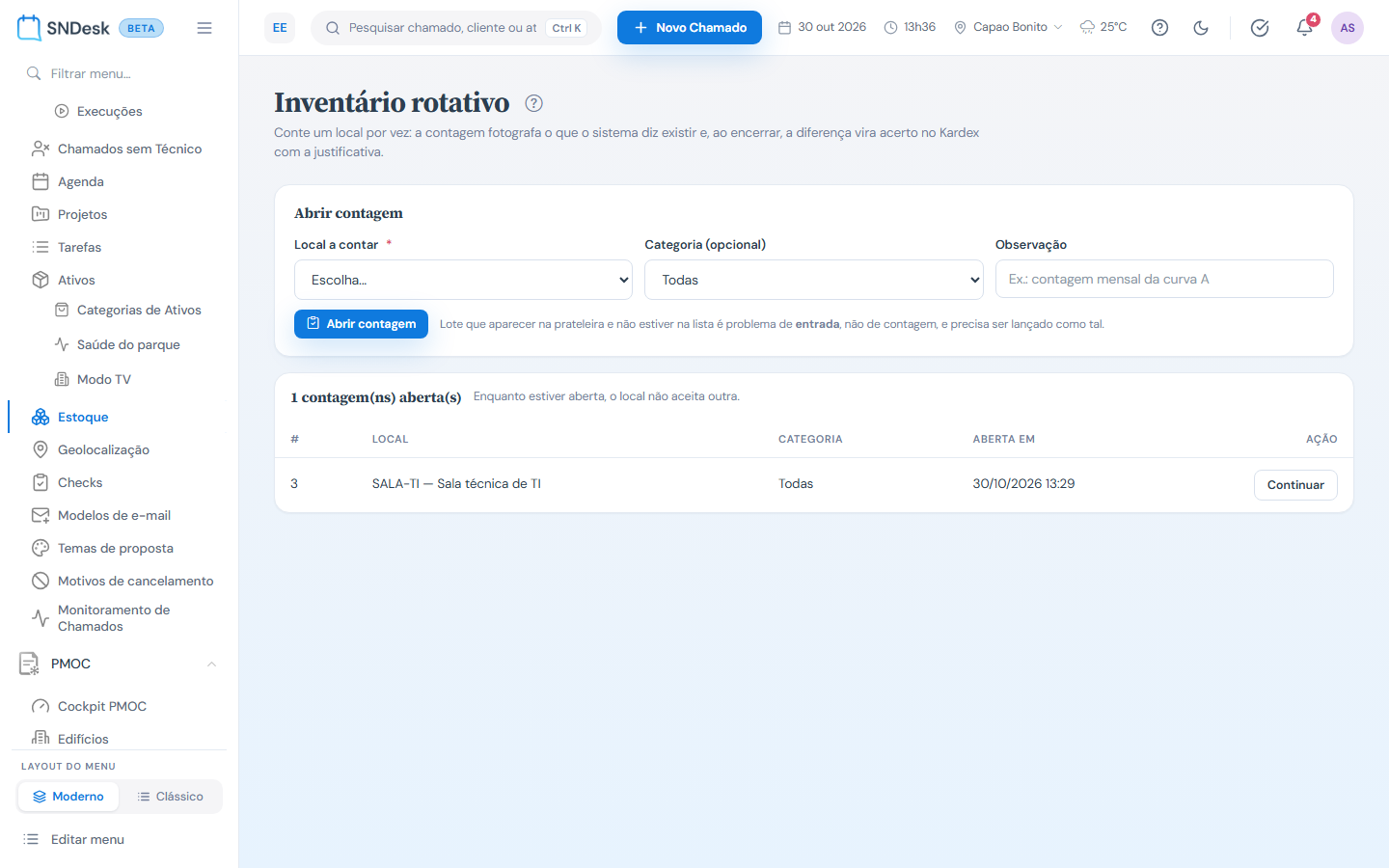
O que você vê, de cima para baixo
Sem contagem escolhida:
- Título Inventário rotativo.
- Quadro Abrir contagem: Local a contar, Categoria (opcional), Observação e o botão Abrir contagem.
- Tabela N contagem(ns) aberta(s), quando houver: #, Local, Categoria, Aberta em e Continuar.
Com uma contagem aberta:
- Contagem #N, a data de abertura e a observação; no alto, à direita, Mostrar o esperado e Voltar.
- Cartões: Lotes na contagem, Já contados (e quantos sem contagem) e Com divergência.
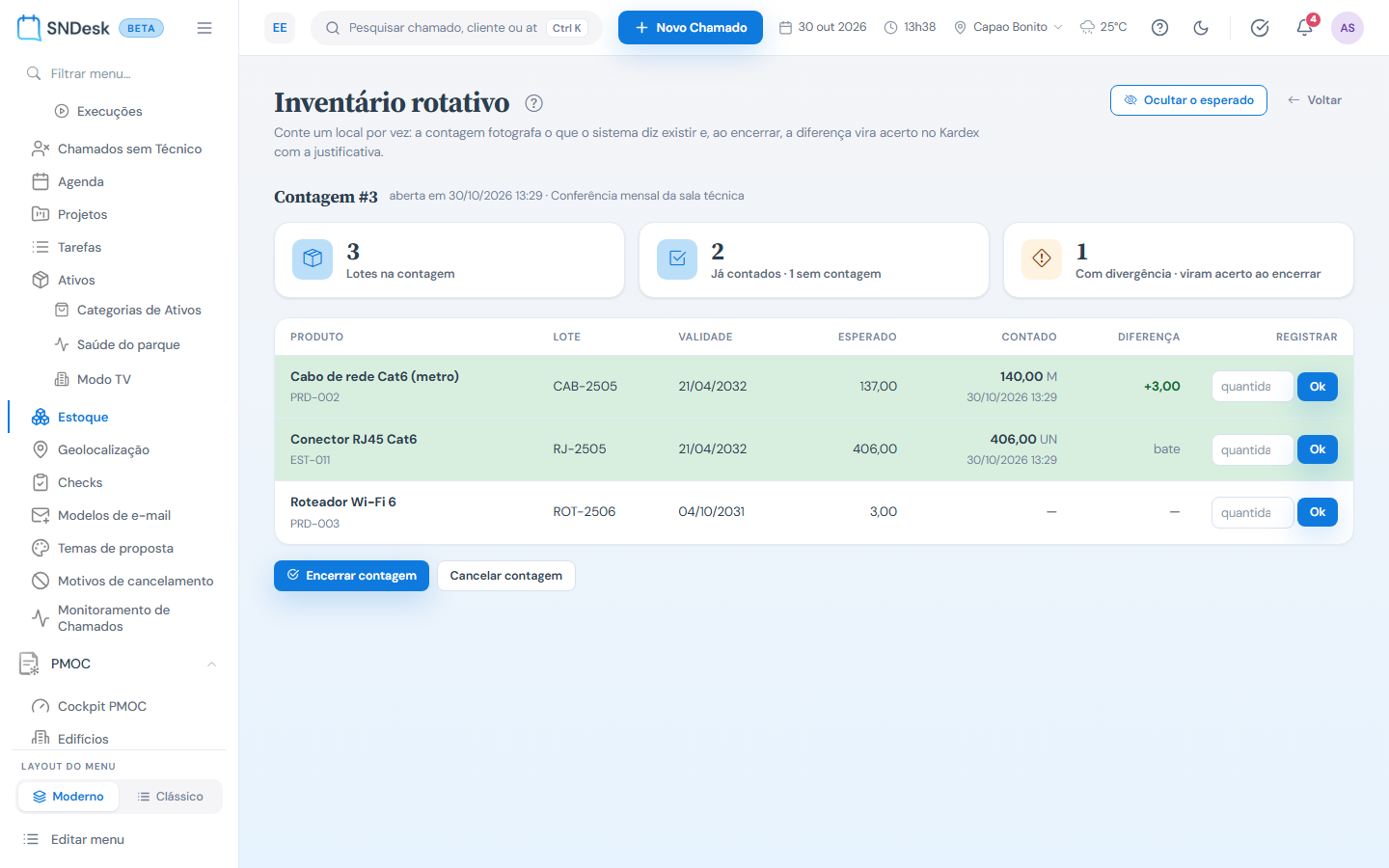
- A tabela dos lotes: Produto, Lote, Validade, Contado e Registrar (campo da quantidade e Ok). Com o esperado à mostra, entram também Esperado e Diferença.
- Os botões Encerrar contagem e Cancelar contagem.
Abrir uma contagem
- Em Local a contar, escolha o local (obrigatório).
- Se quiser contar só uma parte, escolha a Categoria (ex.: só medicamentos). Em Todas, entram todos os lotes do local.
- Escreva uma Observação, se ajudar (ex.: "contagem mensal da curva A").
- Clique em Abrir contagem.
A tela mostra Contagem #N aberta com N lote(s). e já abre a contagem. Entram os lotes com saldo positivo no local, na hora da abertura.
Cada local só pode ter uma contagem aberta. Tentar abrir outra mostra Já existe contagem aberta para este local. Encerre ou cancele antes de abrir outra.
Contar (contagem cega)
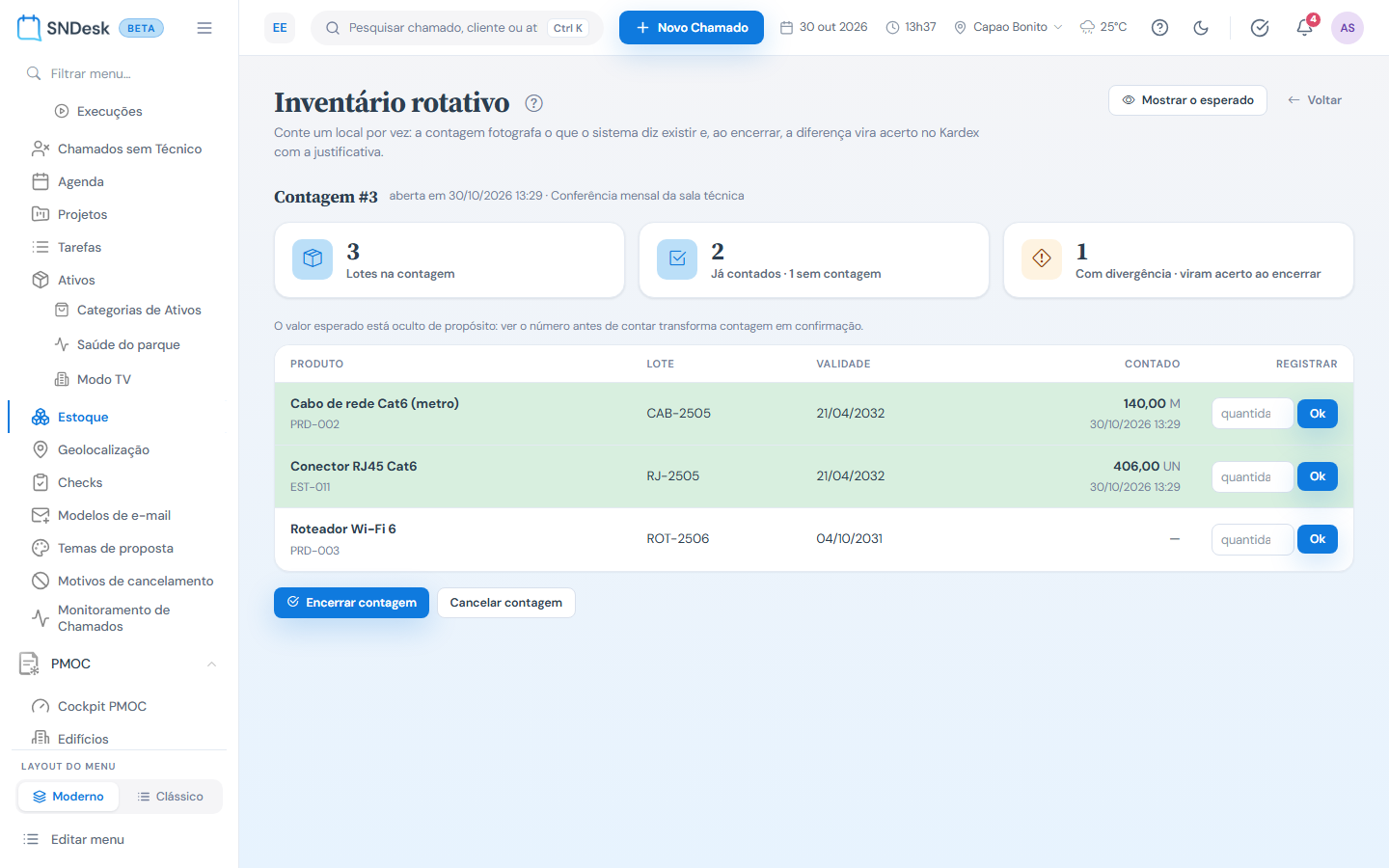
- Ache o lote na tabela (ordenada por produto e, dentro do produto, pela validade).
- Digite a quantidade encontrada no campo da coluna Registrar e tecle Enter (ou clique em Ok).
- A linha fica verde, a coluna Contado mostra a quantidade, a unidade e a hora, e o campo esvazia para uma eventual recontagem.
Detalhes:
- Recontar é normal: digite de novo e tecle Enter. A última contagem vale.
- A quantidade não pode ser negativa. Campo vazio mostra Informe a quantidade contada.
- Os cartões Já contados e Com divergência atualizam a cada registro. Com divergência conta os lotes contados cujo número não bate com o esperado: são eles que viram acerto ao encerrar.
- Mostrar o esperado (no alto) mostra as colunas Esperado e Diferença (bate, ou a diferença em verde quando sobra e em vermelho quando falta). Ocultar o esperado esconde de novo. Use só depois de contar, para conferir as divergências e recontar o que parecer erro de digitação.
- Voltar sai da contagem sem perder nada: ela continua aberta e aparece na lista contagem(ns) aberta(s), com Continuar.
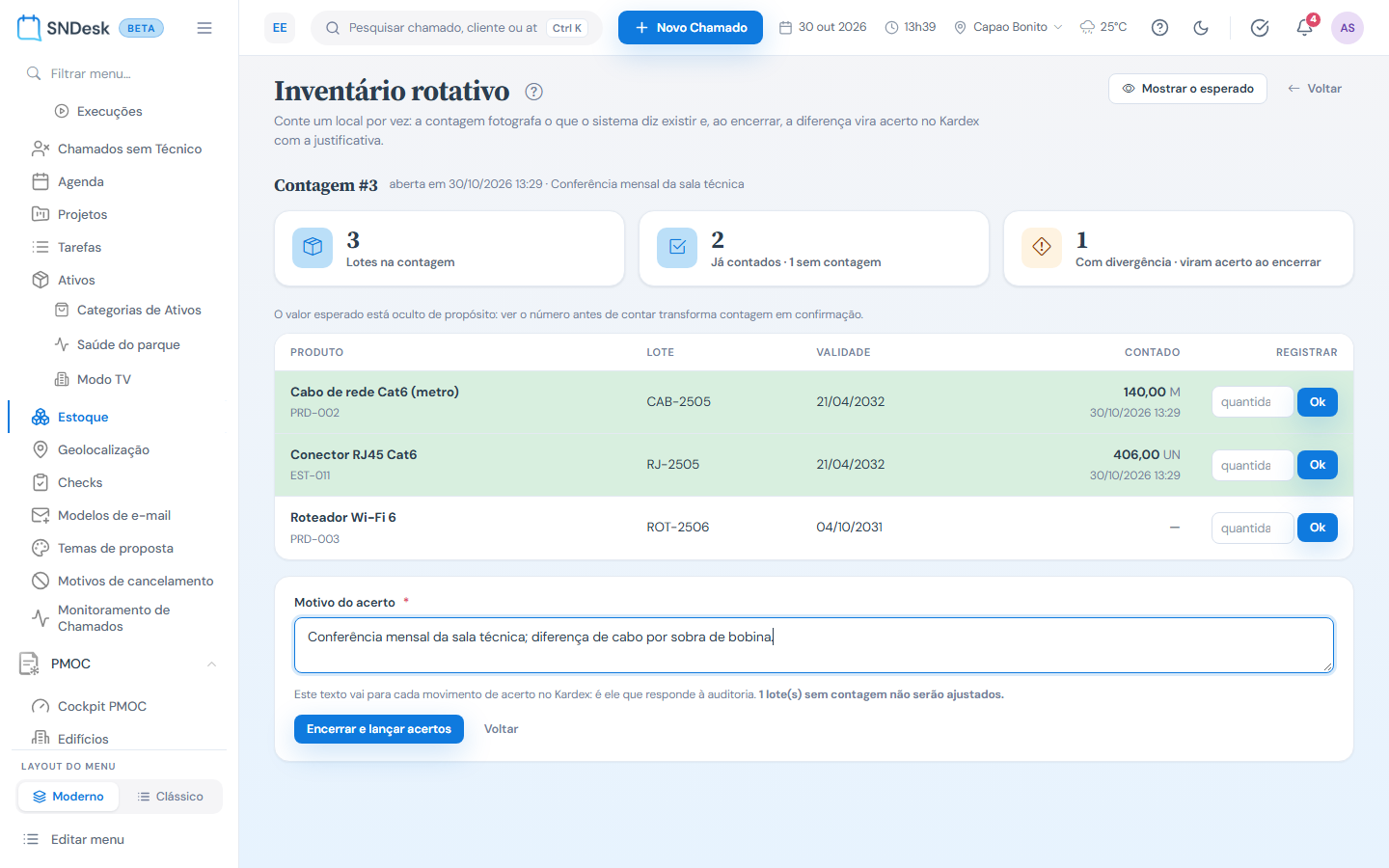
Encerrar e lançar os acertos
- Clique em Encerrar contagem.
- Em Motivo do acerto, escreva a justificativa (obrigatória; ex.: "divergência de contagem do mês; embalagens avariadas descartadas sem baixa"). Se houver lotes sem contagem, o aviso abaixo do campo diz quantos não serão ajustados.
- Clique em Encerrar e lançar acertos. Voltar desiste.
A tela mostra Contagem encerrada: N acerto(s) lançados no Kardex. (e, se for o caso, quantos lotes ficaram sem contagem e sem ajuste). A contagem passa para encerrada, os campos de contagem somem e as linhas com acerto mostram acerto lançado.
No Kardex, cada acerto aparece como Acerto de inventário (sobra) ou Acerto de inventário (falta), com a justificativa no formato Inventário #N: esperado X, contado Y. motivo.
Cancelar a contagem
- Clique em Cancelar contagem.
- A tela pergunta Cancelar a contagem? e lembra que cancelar não mexe em saldo nenhum.
- Em Por que cancelar, escreva o motivo (obrigatório; ex.: "contagem iniciada no local errado").
- Clique em Cancelar a contagem. Voltar desiste.
A tela mostra Contagem cancelada. Nenhum saldo foi alterado. O local fica livre para uma nova contagem.
Exemplos práticos
Situação: o almoxarife quer contar os medicamentos da Farmácia Central nesta semana. O que fazer: Local a contar FARM, Categoria Medicamentos, observação "rotativo semana 44". Abrir contagem. Conte cada lote digitando e teclando Enter. Resultado: os 42 lotes aparecem como contados; o cartão Com divergência mostra 3.
Situação: um dos 3 divergentes parece erro de digitação (contou 100 onde havia 10). O que fazer: Mostrar o esperado, confira a Diferença e reconte o lote na prateleira. Digite o número certo e Enter. Resultado: a diferença daquele lote vira bate e o cartão cai para 2.
Situação: a contagem foi aberta no local errado. O que fazer: Cancelar contagem, motivo "local errado", Cancelar a contagem. Resultado: nenhum saldo muda, e o local fica livre para outra contagem.
Limites e comportamentos que não são defeito
- Lote que está na prateleira mas não aparece na lista não é problema de contagem: o sistema não sabia dele. Lance como entrada (na Entrada de NF), não como acerto.
- A lista é a foto da abertura. Lote que entrou no local depois da abertura não entra nesta contagem.
- A tela lista só as contagens abertas. Uma contagem encerrada ou cancelada continua acessível pelo endereço dela (
?countId=N), mas não há lista de contagens antigas; os acertos ficam no Kardex. - O esperado oculto é de propósito. Mostrar o esperado está sempre disponível para quem tem a permissão, por isso a contagem cega depende da orientação da equipe.