Portal do cliente
portal/v2
8 min de leitura
O portal é onde você, cliente da empresa que atende você, abre e acompanha chamados, fala com o atendimento e cuida dos seus dados. Este guia mostra como entrar, o que há no menu e como trocar de empresa, de tema e de layout.
Transcrição do vídeo
Neste vídeo, você vai ver o portal do cliente: a tela de entrada, o que há no menu, a troca de tema e de layout, e como sair.
Abra o endereço do SNDesk da empresa que atende você. A tela de entrada é a mesma da equipe: e-mail ou CPF e senha, no mesmo formulário. Manter conectado guarda o acesso neste navegador, e Esqueci minha senha manda um e-mail para criar outra. Quando a empresa libera, Novo Cadastro e Abertura de chamado ficam logo abaixo.
Se o mesmo e-mail entra na equipe e no portal, ao sair do campo aparece Onde deseja entrar: Portal do Cliente ou SNDesk. A última escolha fica guardada neste navegador e já vem marcada; com o preenchimento automático, o Entrar vai direto para ela.
Quem só tem acesso ao portal, como a Joana, não vê a escolha: informa o e-mail e a senha e clica em Entrar.
O portal tem dois layouts: o clássico, V1, em que ele abre na primeira vez, e o novo, V2, que este guia mostra. Para passar ao novo, clique em V2 em Layout do portal, no fim do menu. A escolha fica guardada: no próximo login, o portal já abre no layout que você usou por último.
No menu lateral, Atendimento reúne Meus Chamados, Novo Chamado, Sugestões e Meus Arquivos. Em Conta ficam Meus Dados, Suporte e, para quem é administrador do portal, Minha Empresa. Quando a empresa libera mais recursos, como os seus ativos ou as aprovações, eles aparecem em Operação. O botão no alto recolhe o menu.
No alto, o botão Novo Chamado e a empresa que você está vendo. Se o seu e-mail está ligado a mais de uma empresa, ali aparece um seletor: a lista, o novo chamado e os arquivos passam a ser da empresa escolhida. Ao lado, o botão de tema troca entre claro e escuro.
A tela inicial é a lista Meus Chamados: a busca por número, assunto ou nome, o filtro de período, a opção Todos os chamados, que inclui os encerrados, e um chamado por linha, com o número, o SLA, o solicitante, o assunto, o status e a data. Clique na linha para abrir o chamado.
No seu avatar ficam Meus Dados, com o seu telefone e a troca de senha, Voltar para V1, que abre a mesma tela no layout clássico, e Sair.
Os detalhes estão no guia do Portal do cliente, na documentação do SNDesk. Até o próximo vídeo!
Antes de começar
| O que | Depende de |
|---|---|
| Entrar | um usuário do portal criado pela empresa que atende você, com e-mail (é o seu login) e senha |
| O endereço | o mesmo endereço do SNDesk da empresa, página /login (a empresa envia o link) |
| Ver todos os chamados da sua empresa | ser administrador do portal nessa empresa; quem não é administrador vê só os chamados que abriu |
| Os itens do menu | a empresa escolhe o que libera no portal: alguns itens só aparecem em algumas contas |
Sem senha definida ou sem empresa associada, o portal não deixa entrar: fale com a empresa que atende você ou use Esqueci minha senha, se o seu e-mail já está cadastrado.
Entrar
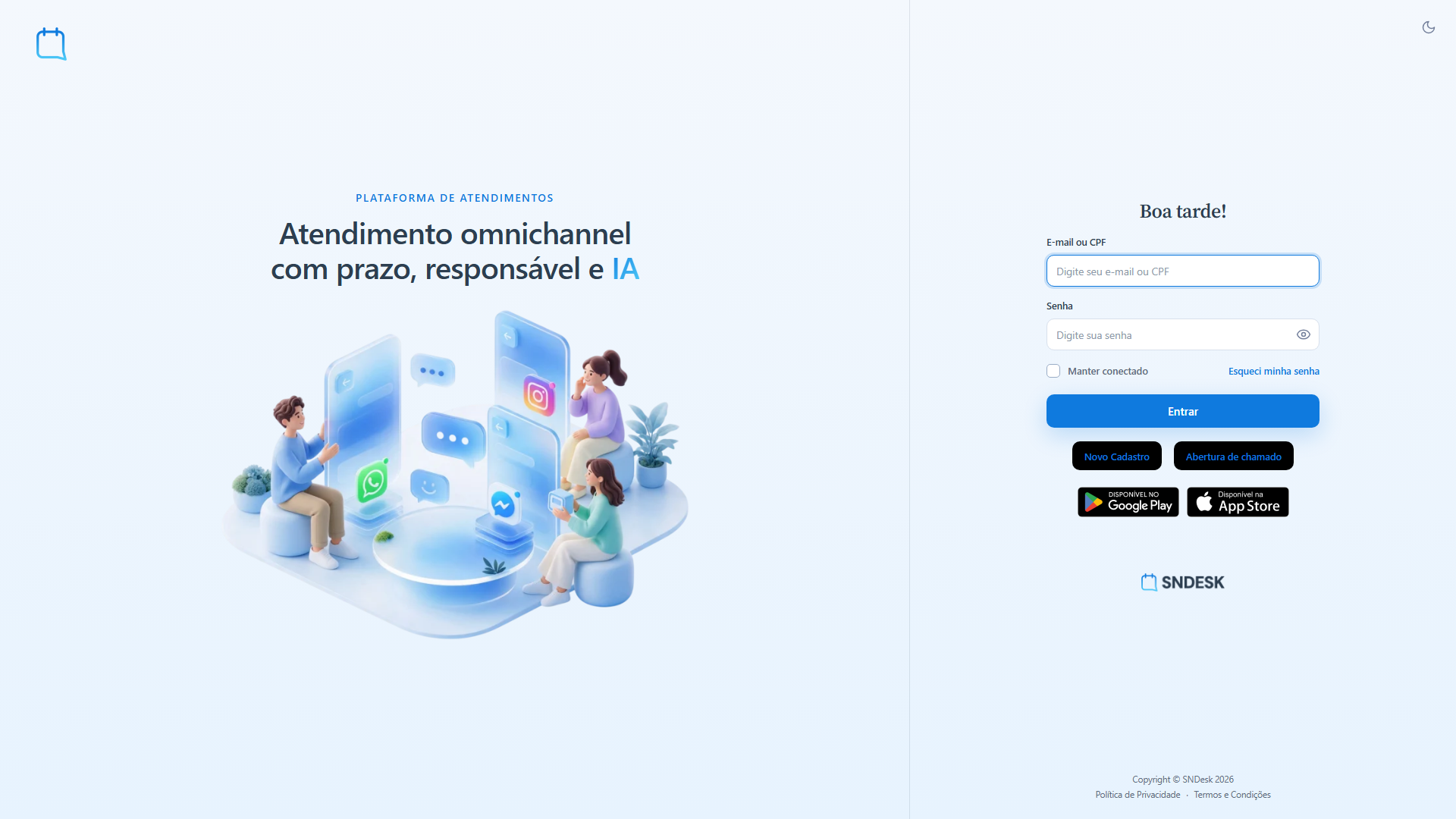
A tela de entrada é a mesma da equipe da empresa: a arte à esquerda e o formulário à direita.
- Abra o endereço do SNDesk da empresa e informe o seu e-mail ou CPF e a senha, no mesmo formulário.
- Clique em Entrar. Manter conectado mantém você conectado neste navegador.
- Se o mesmo e-mail também é de um usuário da equipe da empresa, ao sair do campo do e-mail aparece Onde deseja entrar?, acima do Entrar: escolha Portal do Cliente (o outro cartão, SNDesk, é o sistema da equipe). A escolha fica guardada neste navegador e já vem marcada da próxima vez, com a etiqueta última escolha; com o e-mail e a senha preenchidos sozinhos pelo navegador, o Entrar vai direto para ela.
Esqueci minha senha envia ao seu e-mail um link para criar uma senha nova. O botão Enviar link só libera depois que o e-mail digitado é consultado (aparece Verificando... por um instante). Quem tem conta no portal e na área da equipe com o mesmo e-mail escolhe onde redefinir: Portal, SNDesk ou Os dois (chega um link de cada). Quando a empresa libera, os botões Novo Cadastro e Abertura de chamado ficam logo abaixo do Entrar. O botão no canto superior direito troca o tema da tela de entrada.
O layout clássico e o novo
O portal tem dois layouts: o clássico (V1) e o novo (V2), que este guia descreve. Na primeira vez, o portal abre no clássico. Para passar ao novo, use Layout do portal, no fim do menu lateral (V1 e V2); para voltar, o mesmo seletor ou Voltar para V1 no menu do seu avatar.
A escolha fica guardada na sua conta: no próximo login, o portal já abre no layout que você usou por último.
Durante o beta, depois de trocar de empresa o portal volta ao clássico. Clique em V2 de novo.
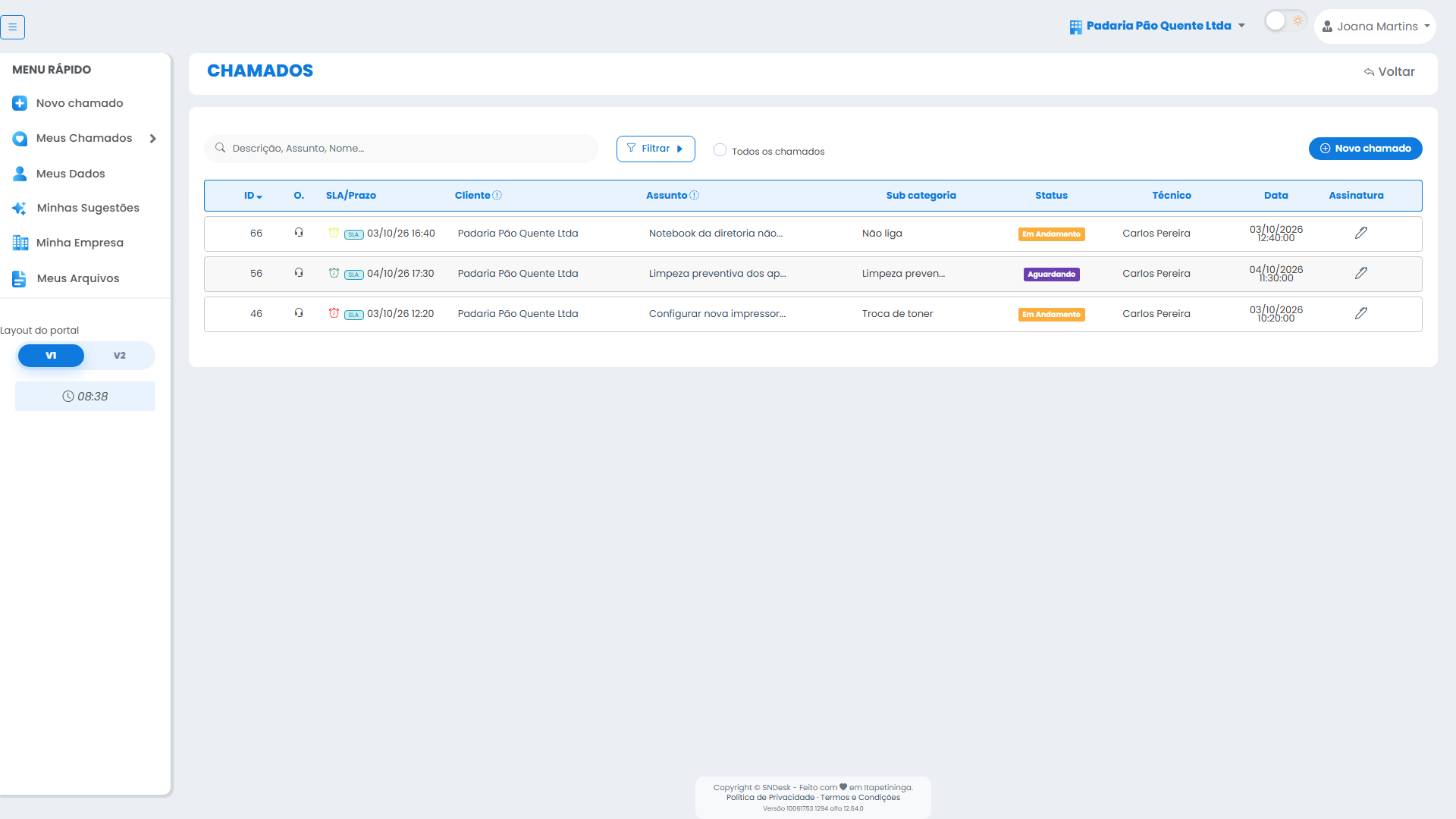
A tela inicial
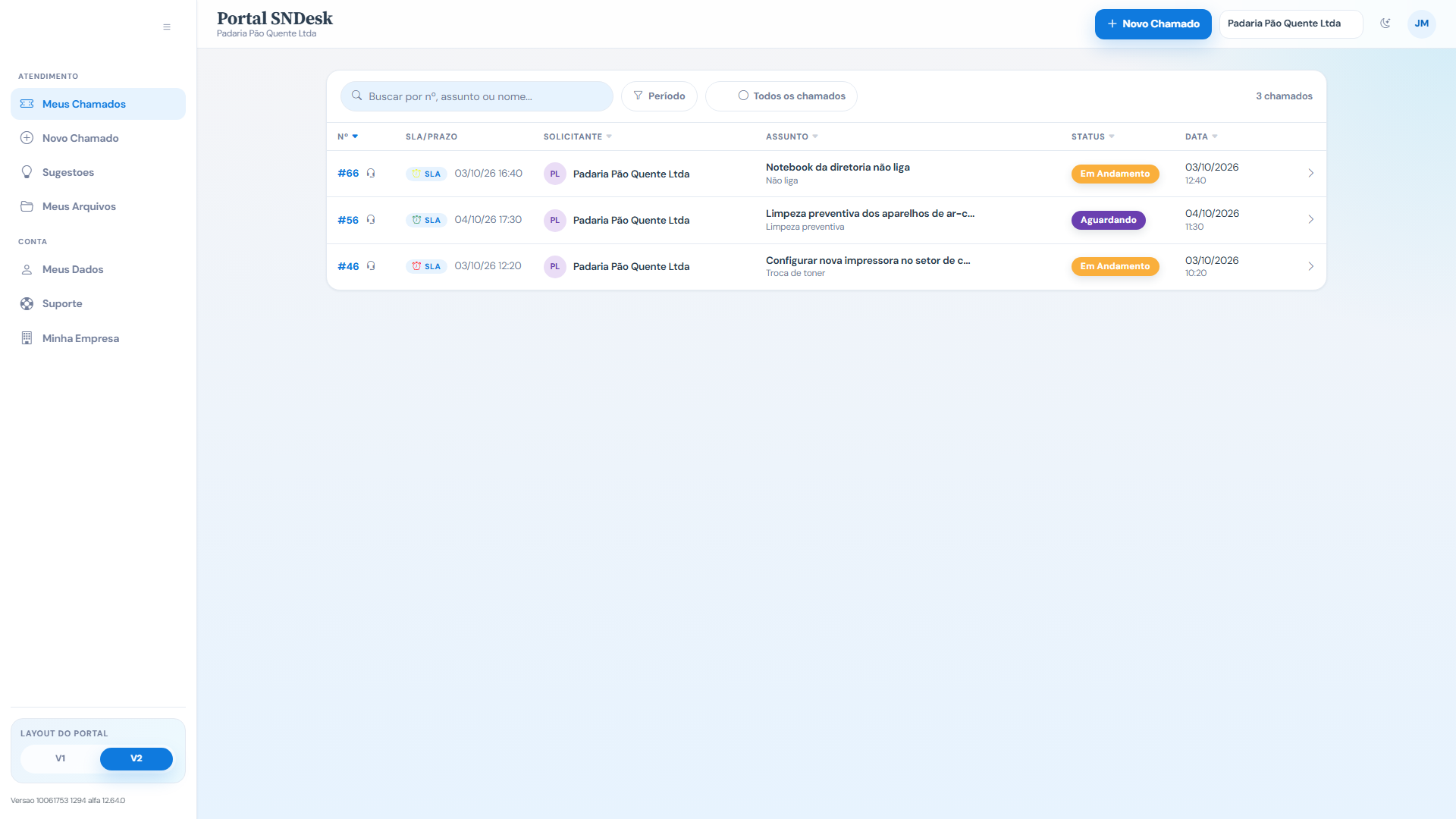
O que você vê, de cima para baixo e da esquerda para a direita
- Menu lateral, em grupos:
- Atendimento: Meus Chamados, Novo Chamado, Sugestões e Meus Arquivos.
- Conta: Meus Dados, Suporte e, para administradores, Minha Empresa.
- Operação: aparece quando a empresa libera algo a mais, como Meus Ativos, Saúde do parque ou Aprovações.
- No fim, Layout do portal (V1 | V2) e a versão do sistema. O botão no alto do menu recolhe a barra, deixando só os ícones.
- Barra superior: o nome da sua empresa, o botão Novo Chamado, a empresa que você está vendo, o botão de tema (claro ou escuro, guardado neste navegador) e o seu avatar.
- Conteúdo: a tela inicial é a lista Meus Chamados, com a busca, o filtro de Período, a opção Todos os chamados (inclui os encerrados) e um chamado por linha, com número, SLA, solicitante, assunto, status e data. Clique na linha para abrir o chamado.
Mais de uma empresa
Se o seu e-mail está associado a mais de um cliente da empresa que atende você, a barra superior mostra um seletor com as empresas. Escolha uma: a lista de chamados, o novo chamado e os arquivos passam a ser os dela. Durante o beta, a troca abre a lista no layout clássico; clique em V2 em Layout do portal para continuar no novo.
Menu do avatar
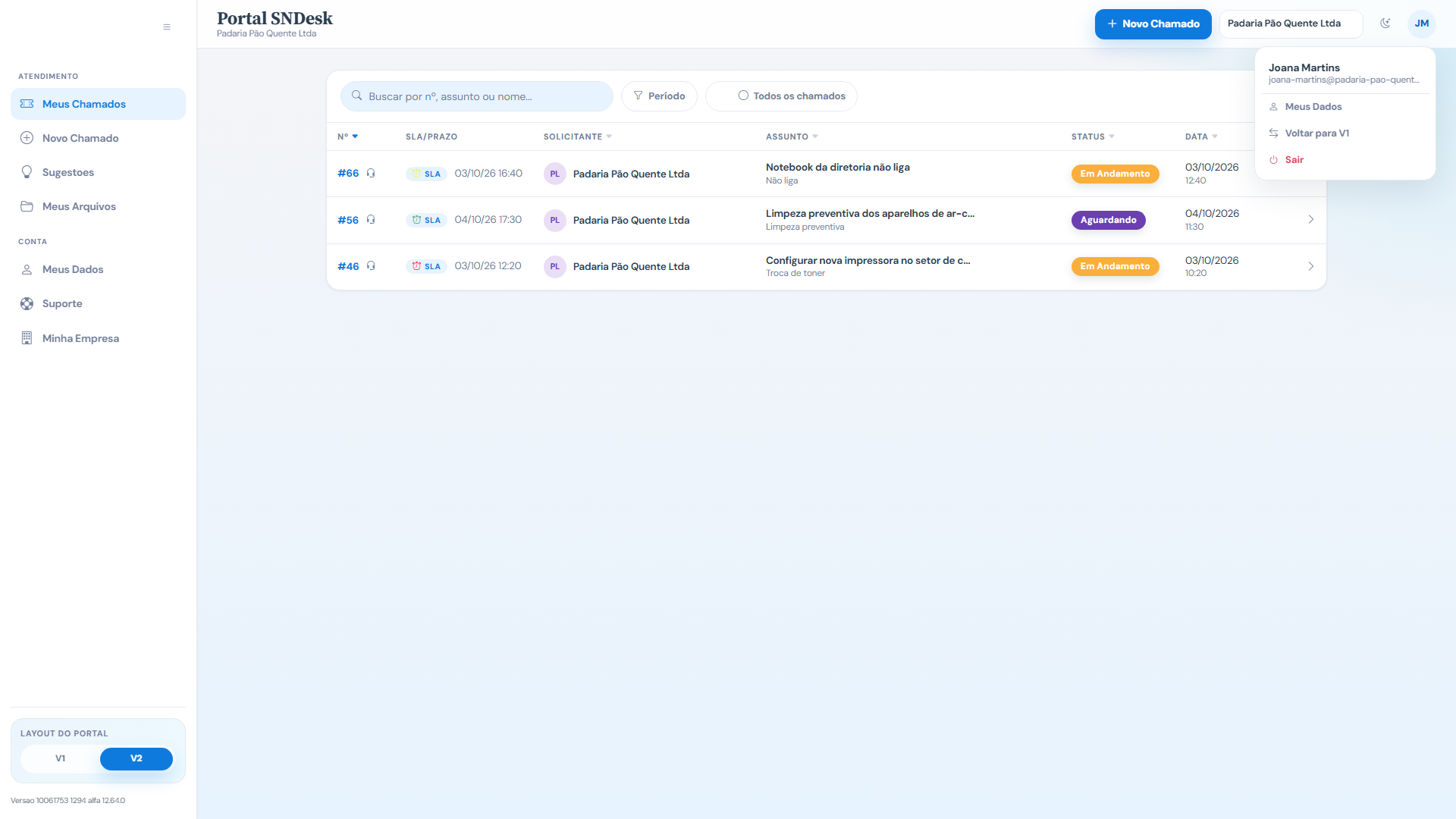
Clique no seu avatar, no canto superior direito:
- Meus Dados: seu nome e a troca de senha.
- Voltar para V1: abre a mesma tela no layout clássico.
- Sair: encerra a sessão e volta para a página de login.
Perguntas frequentes
O portal abriu com uma aparência diferente da deste guia. Você está no layout clássico. Clique em V2 em Layout do portal, no fim do menu.
Não vejo o botão Novo Chamado. A empresa pode limitar a abertura de chamados aos administradores do portal. Peça a um administrador da sua empresa ou à empresa que atende você.
Não consigo entrar. Confira se o e-mail é o cadastrado pela empresa e, se nunca definiu uma senha, use Esqueci minha senha. Se o aviso falar em empresa não associada, a empresa que atende você precisa associar o seu usuário a um cliente.
Posso usar o celular? O portal funciona no navegador do celular, e a empresa pode oferecer o aplicativo Cliente SNDesk (veja Aplicativos).
Limites e comportamentos que não são defeito
- Você vê só os chamados da sua empresa; quem não é administrador do portal vê só os que abriu.
- O layout clássico (V1) continua disponível; os dois mostram os mesmos chamados.
- O tema claro ou escuro é guardado no navegador, não na sua conta: em outro computador, escolha de novo.