Eventos de projeto
v2/cadastros/eventos
4 min de leitura
Os eventos são marcos de projeto (Kick-off, Daily Scrum, Homologação, Go-live...) que o técnico anexa a uma interação do chamado. Eles aparecem no histórico do projeto e mostram em que ponto do ciclo cada atendimento aconteceu.
Transcrição do vídeo
Neste vídeo, três cadastros de apoio: as situações, os eventos de projeto e os tipos de documento dos colaboradores.
Em Situações ficam os códigos da situação do contrato do cliente que vêm da integração com o Bling, cada um com a sua descrição e a sua cor: A para ativo, B para encerrado, I para inativo, S para isento e T para teste. Elas não são as etapas do chamado: para isso, use Status.
A barra segue o padrão da lista de chamados: a busca, Ativas, Inativas e Todas, o contador e o botão Nova situação.
Cada situação tem o código, exatamente como o Bling envia, a descrição e a cor. Na edição, o código fica travado, porque é ele que liga a descrição ao dado do Bling.
Em Eventos ficam os marcos de projeto, como o kick-off, a homologação e o go-live, que o técnico inclui numa interação do chamado pela interface V1 e que aparecem no histórico do projeto. O Backlog é padrão do sistema e só pode ser renomeado; os outros podem ser desativados sem perder o que já foi registrado.
Novo evento pede só o nome.
Em Tipos de documento, a classificação dos documentos anexados aos colaboradores, no cadastro de usuários, com a busca, o contador e o botão de novo na barra.
Possui validade torna obrigatórias as datas de início e de fim. É atestado faz os dias cobertos substituírem as ocorrências de presença. E É NR7, de exame ocupacional, exige o CPF completo do colaborador.
Os detalhes de cada cadastro estão nos guias da documentação do SNDesk. Até o próximo vídeo!
Antes de começar
| O que | Depende de |
|---|---|
| Ver a tela | permissão Eventos, visualizar no perfil de acesso |
| Criar, editar, ativar/desativar, excluir | Eventos, criar / atualizar / excluir |
| Onde o evento é usado | na interação do chamado (tela da V1), opção Incluir Evento?; o registro aparece no histórico do projeto na V2 |
Onde fica
Hub Gestão > Cadastros > Chamados > Eventos. Endereço: v2/cadastros/eventos.
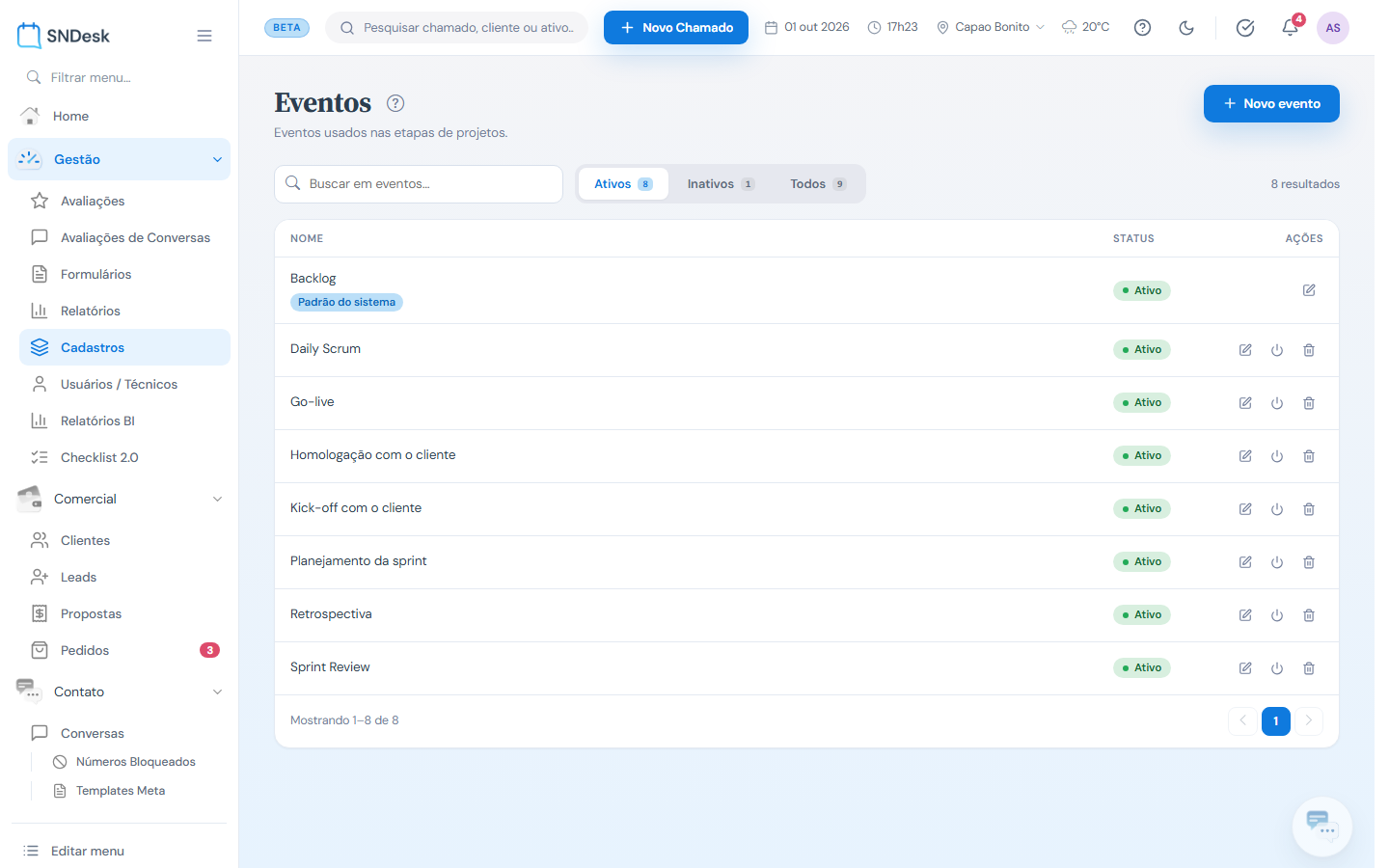
O que você vê, de cima para baixo
- Título.
- A barra, no padrão da lista de chamados: a busca por nome, os segmentos Ativos / Inativos / Todos com a contagem, o número de resultados e o botão Novo evento.
- Tabela: Nome, Status e as ações Editar, Desativar (ou Ativar) e Excluir. O Backlog leva o selo Padrão do sistema e só pode ser renomeado.
Criar um evento
- Clique em Novo evento.
- Informe o Nome (até 100 caracteres; não pode repetir o de outro evento). Salvar.
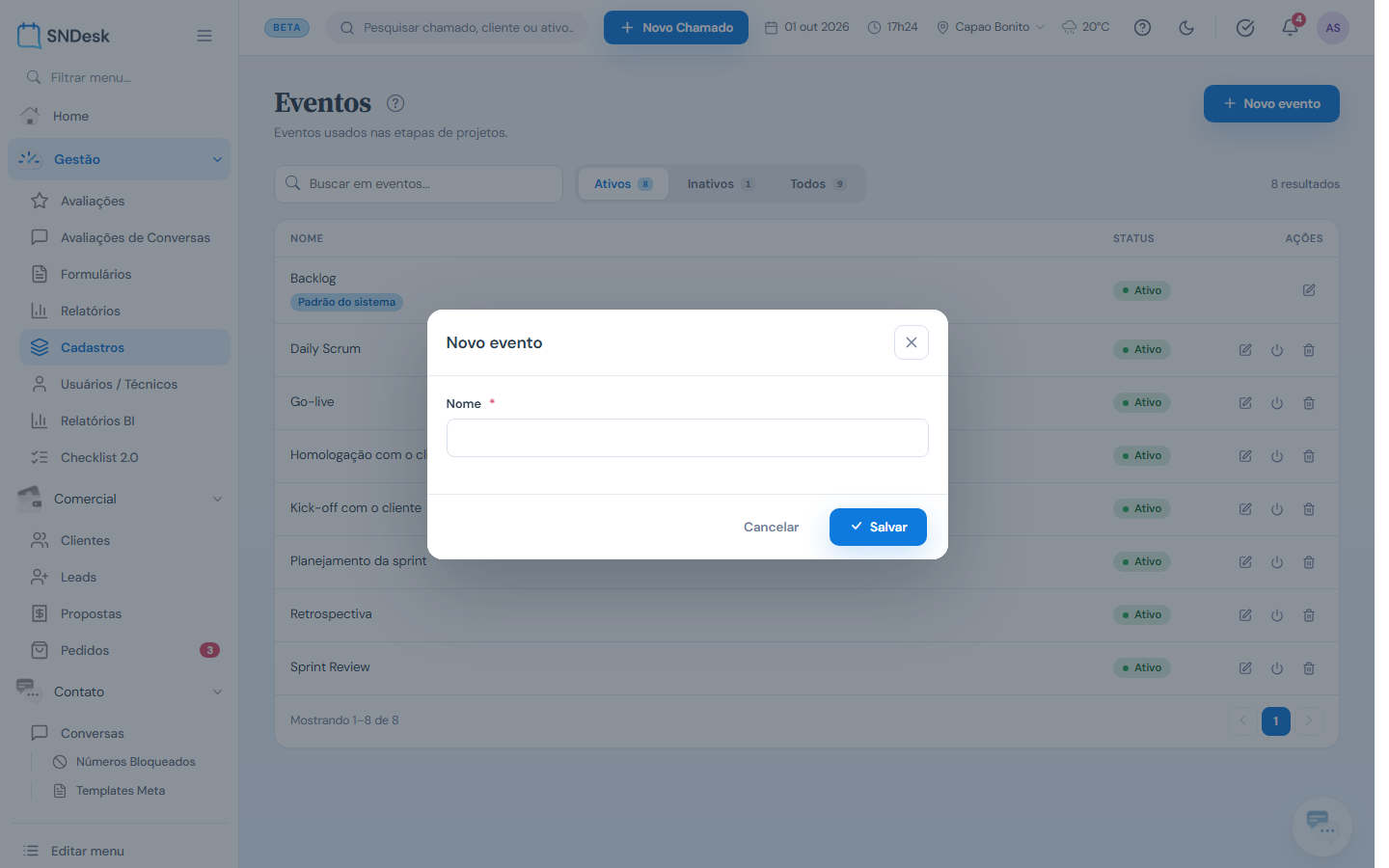
Na edição aparece a chave Ativo, para tirar o evento de uso sem apagar o que já foi registrado.
Como o evento chega ao projeto
- O técnico registra uma interação num chamado que pertence a um projeto, marca Incluir Evento? e escolhe o evento.
- A interação fica ligada ao evento.
- No projeto, o histórico lateral mostra o nome do evento, quem registrou, quando e em qual chamado.
Exemplos práticos
Situação: a equipe de implantação quer saber quando cada cliente fez a homologação. O que fazer: crie o evento "Homologação com o cliente" e oriente os técnicos a marcá-lo na interação do dia da homologação. Resultado: o histórico do projeto mostra a data da homologação de cada etapa.
Situação: a empresa deixou de fazer reuniões quinzenais de status. O que fazer: edite "Reunião quinzenal de status" e desligue Ativo (ou use Desativar na linha). Resultado: o evento passa para o segmento Inativos e o que já foi registrado continua no histórico.
Perguntas frequentes
Não consigo excluir o Backlog. É o evento padrão do sistema: não pode ser desativado nem excluído, só renomeado.
Excluí um evento por engano. Some do histórico? Sim. As interações continuam no chamado, mas o histórico do projeto deixa de mostrar as linhas daquele evento. A exclusão é irreversível: para tirar um evento de uso, prefira desativar.
Limites e comportamentos que não são defeito
- A tela do chamado da V2 ainda não tem a opção de incluir evento na interação; ela continua na tela do chamado da V1.
- Hoje a lista de eventos da interação (V1) mostra também os eventos inativos.