Aparelhos conectados
v2/aparelhos
10 min de leitura
Os celulares em que a equipe usa o aplicativo do SNDesk, com a bateria, a rede, o último sinal, o chamado em atendimento e o histórico de cada um, mais um dashboard do dia. Serve para saber, antes de ligar para o técnico, se o aparelho dele está online, carregado e recebendo as notificações.
Transcrição do vídeo
Neste vídeo, você vai ver os Aparelhos conectados: os celulares em que a equipe usa o aplicativo do SNDesk, com a bateria, a rede, o último sinal e o atendimento de cada um.
A tela fica em Operação, Aparelhos conectados. Cada celular entra sozinho na lista no primeiro login no aplicativo. No alto, o resumo: quantos aparelhos, quantos online, em atendimento e sem sinal.
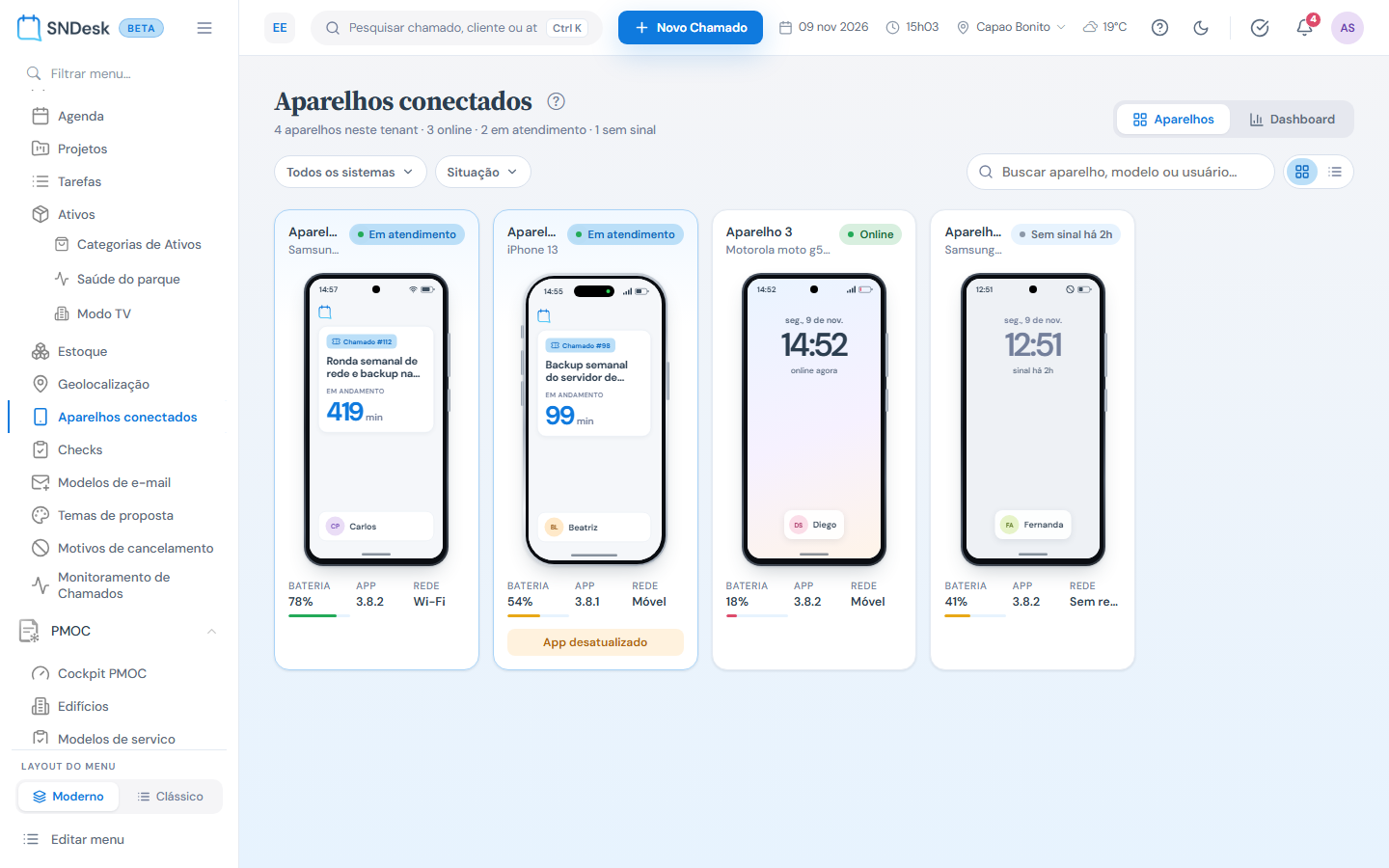
Cada cartão mostra o aparelho, o modelo e a situação. Em atendimento, a tela do celular traz o chamado e há quantos minutos o técnico está nele. Embaixo, a bateria, a versão do aplicativo e a rede.
Os avisos saltam aos olhos: aqui, um aplicativo desatualizado, uma bateria em dezoito por cento e um celular sem sinal há duas horas.
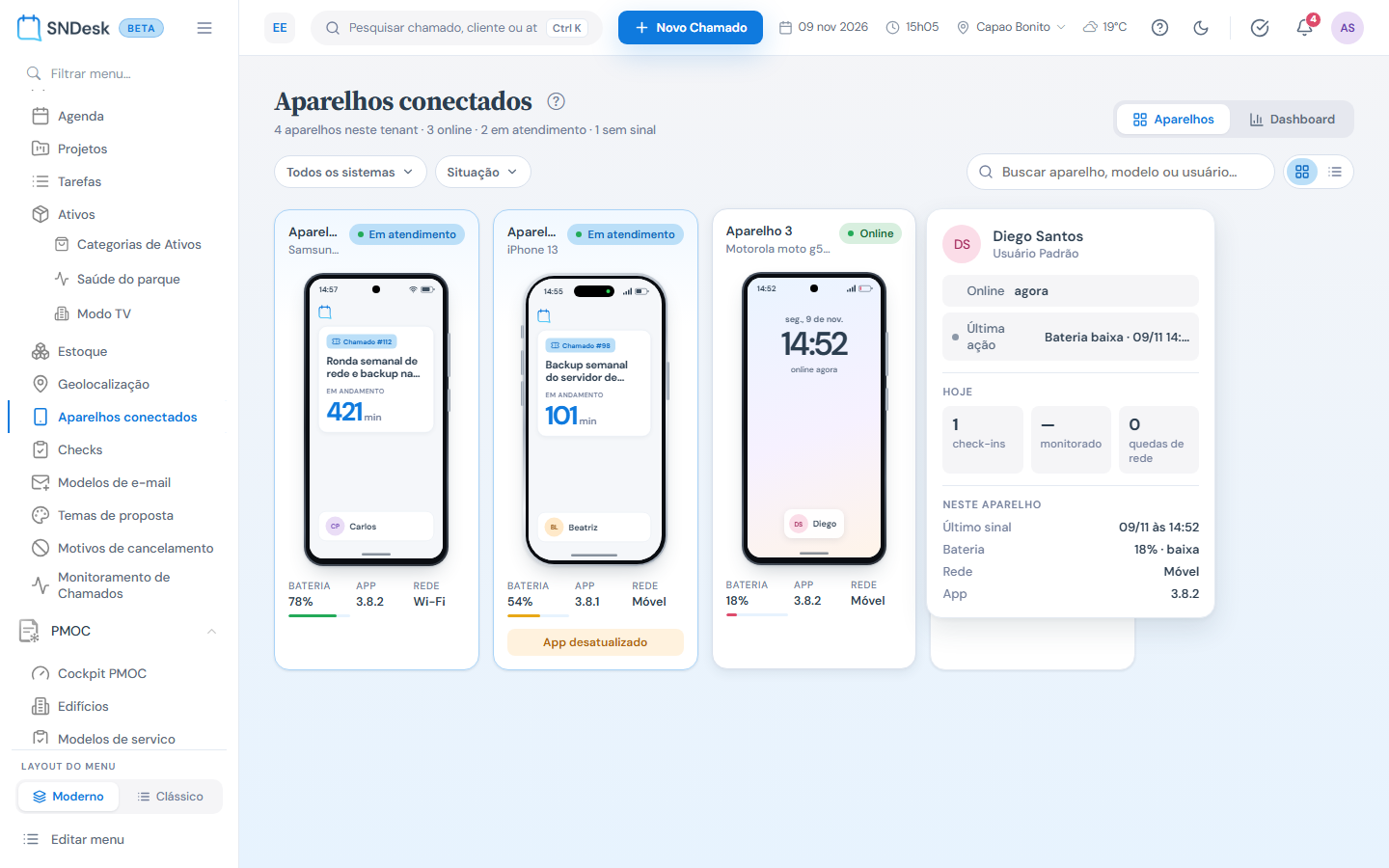
Passando o mouse, aparece o resumo do dia: a última ação, quantos check-ins, o tempo monitorado e as quedas de rede.
Os filtros separam por sistema, iOS ou Android, e por situação. A busca acha pelo aparelho, pelo modelo ou pelo nome de quem usa. E o botão ao lado troca os cartões por uma lista.
Um clique no cartão abre os detalhes. No alto, o chamado em andamento: o cliente, o prazo do SLA e desde quando o técnico está nele, com o atalho para abrir o chamado.
Depois, quem está usando o celular e os dados do aparelho: quando foi visto, a bateria, a rede, a versão do aplicativo e se ele recebe as notificações do SNDesk.
As configurações do aplicativo mostram o que o técnico escolheu, como o app de navegação e a ordem dos chamados, e quem escolheu. Gerenciar configurações abre a ficha dele, onde o administrador muda e o celular é avisado.
Por fim, os últimos eventos: quedas e voltas da internet, check-ins, monitoramento e bateria baixa. Dar baixa tira da lista um celular trocado ou perdido; se ele entrar de novo no aplicativo, volta sozinho.
Em Dashboard, o parque de hoje, dos últimos sete ou trinta dias: conectados agora, monitoramentos, tempo médio e sem sinal, as conexões ao longo do dia e a situação de agora.
Precisam de atenção junta o que pode parar o técnico: bateria abaixo de vinte e cinco por cento, aplicativo desatualizado e notificações bloqueadas. Embaixo, o tempo monitorado por usuário e a atividade recente.
O guia de Aparelhos conectados, na documentação, explica cada situação e quando o aparelho aparece sem sinal. Até o próximo vídeo!
Antes de começar
| O que | Depende de |
|---|---|
| Item Aparelhos conectados no menu e a tela | parâmetro aparelhos_conectados = S (vem ligado) e a permissão Aparelhos conectados, visualizar (aparelhos_visualizar). A permissão nasce desligada: até alguém conceder, só o administrador vê a tela |
| Os aparelhos aparecerem | o aplicativo do SNDesk atualizado no celular: o aparelho entra na lista no primeiro login e passa a mandar a bateria, a rede e o histórico sozinho |
| Gerenciar configurações de <nome> | permissão de atualizar usuários |
| A localização na barra lateral | monitoramento ligado no app do técnico (veja Geolocalização) |
Com aparelhos_conectados = N, a tela e o item do menu somem e o servidor para de gravar o que os aplicativos mandam (cadastro do aparelho, status e histórico).
Para que serve
Quando um técnico não responde, a primeira dúvida é se o problema é o celular. A tela mostra, para cada aparelho com o app do SNDesk:
- se ele está online (mandou sinal nos últimos 20 minutos), em atendimento (com check-in num chamado em andamento), monitorando ou sem sinal há quanto tempo;
- a bateria, o tipo de rede (Wi-Fi, móvel ou sem rede), a versão do app e do sistema;
- se o aparelho recebe notificações e se o app está desatualizado;
- o histórico: quedas e voltas da internet, check-ins e check-outs, monitoramento ligado e desligado e bateria baixa;
- as configurações do app que o técnico escolheu (app de navegação, ordenação e filtros da lista, fotos só no Wi-Fi).
Cada celular é um aparelho, mesmo que o app seja reinstalado ou atualizado. Quando outra pessoa entra no app daquele celular, o aparelho passa a mostrar o novo usuário. A tela se atualiza sozinha enquanto está aberta.
Onde fica
Menu lateral, seção Operação, item Aparelhos conectados. Endereço: v2/aparelhos.
O que você vê, de cima para baixo
- O título e o resumo: 4 aparelhos neste tenant · 3 online · 2 em atendimento · 1 sem sinal. À direita, a troca Aparelhos | Dashboard.
- Os filtros Todos os sistemas (iOS ou Android) e Situação (Em atendimento, Online ou Sem sinal), a busca Buscar aparelho, modelo ou usuário… e os botões Cartões e Lista.
- Um cartão por aparelho, do sinal mais recente para o mais antigo: o nome (Aparelho 1, Aparelho 2…) e o modelo, o selo da situação e o desenho do celular. Em atendimento, a tela do celular mostra o chamado, o assunto e há quantos minutos o técnico está nele; fora de atendimento, a tela de bloqueio com o dia e a hora do último sinal. Embaixo, Bateria (a barra fica laranja abaixo de 60% e vermelha abaixo de 25%), App e Rede, e o aviso App desatualizado quando o aparelho tem uma versão mais velha que a dos outros.
Passe o mouse num cartão para ver o resumo do dia: a situação, a última ação, quantos check-ins, quanto tempo monitorado e quantas quedas de rede hoje, e o último sinal, a bateria, a rede e o app.
Vista em lista
O botão Lista troca os cartões por uma tabela com Aparelho, Usuário, Situação, Chamado (o número abre o chamado), Bateria, Rede, App e Alertas (ícones de notificação bloqueada e de app desatualizado). A escolha entre cartões e lista fica guardada no navegador.
A barra lateral do aparelho
Clique num cartão (ou numa linha) para abrir a barra lateral:
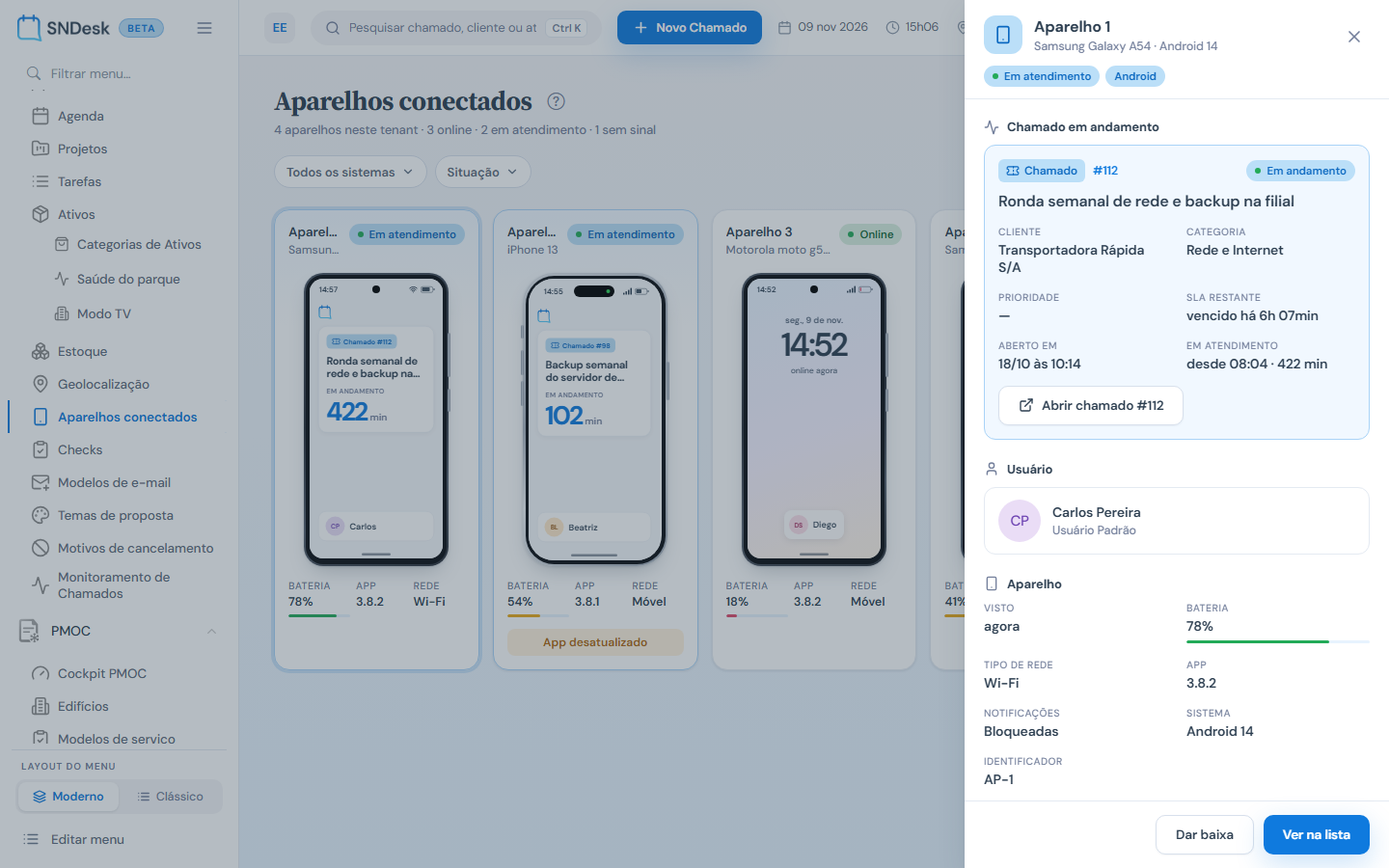
- Chamado em andamento (quando há): o número, o assunto, o Cliente, a Categoria, a Prioridade, o SLA restante (ou "vencido há…"), Aberto em e Em atendimento desde que horas, com o botão Abrir chamado.
- Monitoramento ligado (quando o técnico está com o monitoramento ligado): o mapa com a última posição dele, ou Aguardando o primeiro ponto.
- Usuário: quem está usando o aparelho e a função.
- Aparelho: Visto (agora ou há quanto tempo), Bateria, Tipo de rede, App, Notificações (Recebe ou Bloqueadas), Sistema e o Identificador (AP-…).
- Configurações do app: App de navegação, Ordenar chamados por, Enviar fotos só com Wi-Fi e Filtros da lista de chamados, cada uma com quem escolheu (Escolhido pelo usuário ou Definido por <administrador>) e quando. Ainda não enviada pelo app quer dizer que o app daquele celular ainda não mandou a escolha. Gerenciar configurações de <nome> abre a ficha do usuário em Configurações do app, onde o administrador muda a escolha e o aplicativo é avisado.
- Últimos eventos: os 15 eventos mais recentes, com a hora.
No rodapé, Ver na lista troca para a vista em lista com o aparelho destacado, e Dar baixa tira o aparelho da lista.
Dar baixa num aparelho
Use quando o celular foi trocado, perdido ou devolvido.
- Abra a barra lateral do aparelho.
- Clique em Dar baixa e confirme.
O aparelho sai da lista na hora. Se o mesmo celular entrar de novo no app, ele volta sozinho.
Dashboard
Dashboard, no alto, mostra o parque e o uso do dia (ou de Últimos 7 dias e Últimos 30 dias):
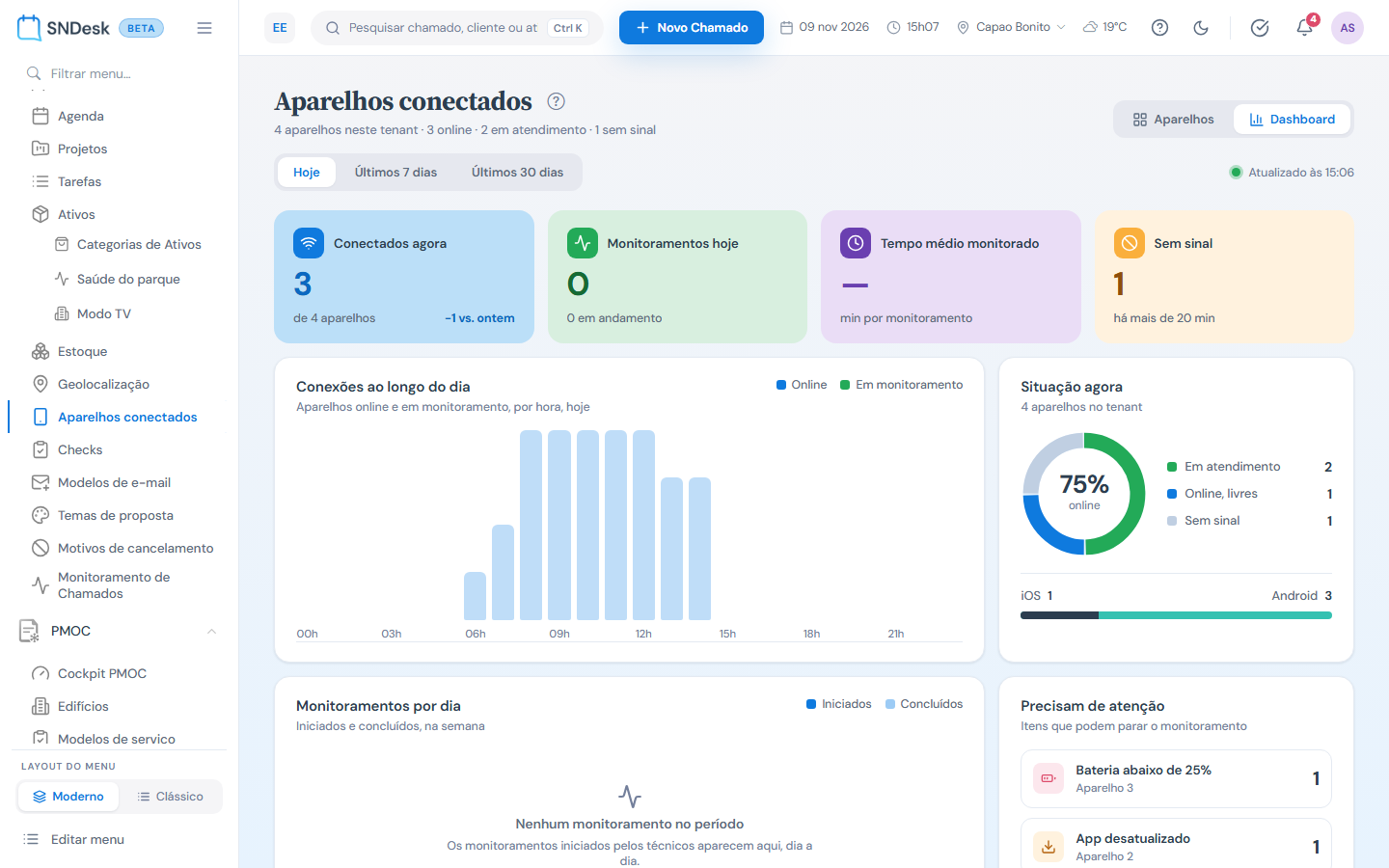
- Conectados agora (de quantos, e a diferença para a mesma hora de ontem), Monitoramentos no período (e quantos em andamento), Tempo médio monitorado e Sem sinal (há mais de 20 minutos).
- Conexões ao longo do dia: aparelhos online e em monitoramento por hora. O gráfico é desenhado com uma amostra a cada 10 minutos; numa instalação nova ele começa vazio.
- Situação agora: o percentual online, quantos estão em atendimento, online e livres e sem sinal, e a divisão iOS / Android.
- Monitoramentos por dia: iniciados e concluídos.
- Precisam de atenção: Bateria abaixo de 25%, App desatualizado e Notificações bloqueadas, com os aparelhos de cada um.
- Tempo monitorado por usuário: o ranking de quem ficou mais tempo com o monitoramento ligado.
- Atividade recente: as últimas conexões, quedas, check-ins e mudanças do monitoramento, com quem, qual aparelho e a hora.
Exemplos práticos
Situação: o Diego não responde no WhatsApp e tem uma visita às 15h. O que fazer: abra Aparelhos conectados e procure "Diego". Resultado: o cartão mostra Online com a bateria em 18%: o celular está ligado, mas pode desligar a qualquer momento. Vale ligar e pedir para ele carregar antes da visita.
Situação: os técnicos dizem que não estão recebendo o aviso de chamado novo. O que fazer: Dashboard > Precisam de atenção > Notificações bloqueadas. Resultado: a lista diz quais aparelhos não recebem notificação; no celular de cada um, libere as notificações do app do SNDesk e entre de novo.
Situação: a técnica trocou de celular. O que fazer: depois que ela entrar no app novo, abra o aparelho antigo e use Dar baixa. Resultado: a lista fica só com o celular em uso.
Limites e comportamentos que não são defeito
- Online quer dizer que o aparelho mandou sinal nos últimos 20 minutos. Com o app fechado, o celular deixa de mandar sinal e, passado esse tempo, aparece Sem sinal há….
- O aparelho só aparece depois de alguém entrar no app atualizado naquele celular. Celular sem login nunca entra na lista.
- App desatualizado compara com a versão mais nova entre os aparelhos da própria empresa, não com a versão publicada na loja.
- As Notificações ficam Bloqueadas quando o app não registrou o celular para receber avisos (permissão negada no celular, por exemplo).
- O gráfico Conexões ao longo do dia e o comparativo "vs. ontem" dependem das amostras gravadas a cada 10 minutos pela rotina do servidor; sem elas, o gráfico mostra Ainda sem dados.
- A barra lateral mostra as configurações do app só para leitura: para mudar, use Gerenciar configurações, na ficha do usuário.