Integração WhatsApp
v2/integracaowhats
14 min de leitura
Uma tela só para ligar o SNDesk ao WhatsApp oficial (Meta) e definir como o atendimento funciona: credenciais e webhook, números da conta, chamadas de voz, monitoramento, comportamento, fluxo do chatbot e webchat.
Transcrição do vídeo
Neste vídeo, você vai ver a Integração WhatsApp: a conexão com a Meta e o jeito de atender, numa tela só.
Em Contato, Conversas, Integração WhatsApp, fica toda a configuração do WhatsApp. No alto, a faixa de status: a conexão, o número, o webhook, as chamadas e as pendências; um clique leva à seção. À esquerda, o menu, com o atendimento e a conexão com a Meta.
Atualizar status consulta a Meta na hora. Sem as credenciais, como nesta demonstração, a tela avisa o que falta.
Em Credenciais e webhook entram o App ID e o App Secret, o WABA ID, o número e o ID do número, o token de acesso e o webhook, com o token de verificação, que o botão Gerar cria. Os segredos ficam escondidos, com o olho para mostrar e o botão de copiar.
Depois de salvar, as ações testam a conexão, validam o token, configuram o webhook e registram o número com o PIN de seis dígitos.
Em Números e nome ficam os números da conta: quais podem iniciar conversa, o principal, um apelido e o template inicial de cada número. Abaixo, o nome de exibição, com a troca pedida à Meta. Nesta demonstração, sem a Meta, a lista de templates avisa que não conseguiu ler.
Chamadas de voz liga o botão de ligação no número. Monitoramento junta os alertas que a Meta manda, a bateria de testes da integração e os erros da API, com filtros por origem e por código.
No grupo Atendimento, Comportamento liga a integração e o chatbot e guarda o template inicial, as mensagens de assinatura e de envio da OS e a mensagem de encerramento. Cada seção tem o seu Salvar.
Fluxo do chatbot é o roteiro do robô. A primeira etapa é o menu enviado ao cliente: escreva a mensagem e, em cada opção, o número que o cliente digita, o departamento e para onde ele vai. A prévia, ao lado, simula a conversa.
Mais etapas: menu, pergunta aberta, consulta do CPF ou do e-mail na base, transferir ou encerrar e informativo. As verificações apontam o que falta, a aba Caminhos mostra aonde cada resposta leva, e nada vale até Salvar e publicar.
E em Webchat ficam os widgets de chat para o site: o domínio autorizado, o departamento, a aparência, as mensagens, o que fazer sem atendente online e os campos do formulário. Salvo o widget, o código de incorporação aparece para copiar no site.
Os detalhes de cada seção estão no guia Integração WhatsApp, na documentação do SNDesk. Até o próximo vídeo!
Antes de começar
| O que | Depende de |
|---|---|
| Item Integração WhatsApp no menu | parâmetro integrawhats = S e usuário administrador (nível 2) |
| Ligar o SNDesk à Meta | um app no Meta for Developers com o produto WhatsApp, a conta do WhatsApp Business (WABA) e um token permanente de Usuário do Sistema |
| Escolher o número e o template na Nova conversa | parâmetro whats_nova_conversa_escolha = S e os números liberados na seção Números e nome |
| Atender e ligar pelo chat | parâmetro whats_chamadas_ativo = S e as chamadas habilitadas na seção Chamadas de voz |
Para que serve
Até outubro de 2026 a configuração do WhatsApp ficava em várias telas (Integração, Fluxo, Webchat e Integração Meta). Na V2 tudo isso virou uma tela só, com um menu à esquerda dividido em dois grupos: Atendimento (como a conversa funciona) e Conexão com a Meta (como o SNDesk fala com o WhatsApp). Os endereços antigos continuam valendo: v2/integracaowhats/meta abre direto a seção de credenciais.
A tela não fala com a Meta sozinha: as consultas só saem quando você abre a seção que precisa delas ou clica num botão (Atualizar status, Testar conexão, Status das chamadas, Buscar números).
Onde fica
Menu lateral, seção Contato > Conversas > Integração WhatsApp. Endereço: v2/integracaowhats. Para ir direto a uma seção, use o endereço com o nome dela: #conexao, #numeros, #chamadas, #monitoramento, #comportamento, #fluxo ou #webchat.
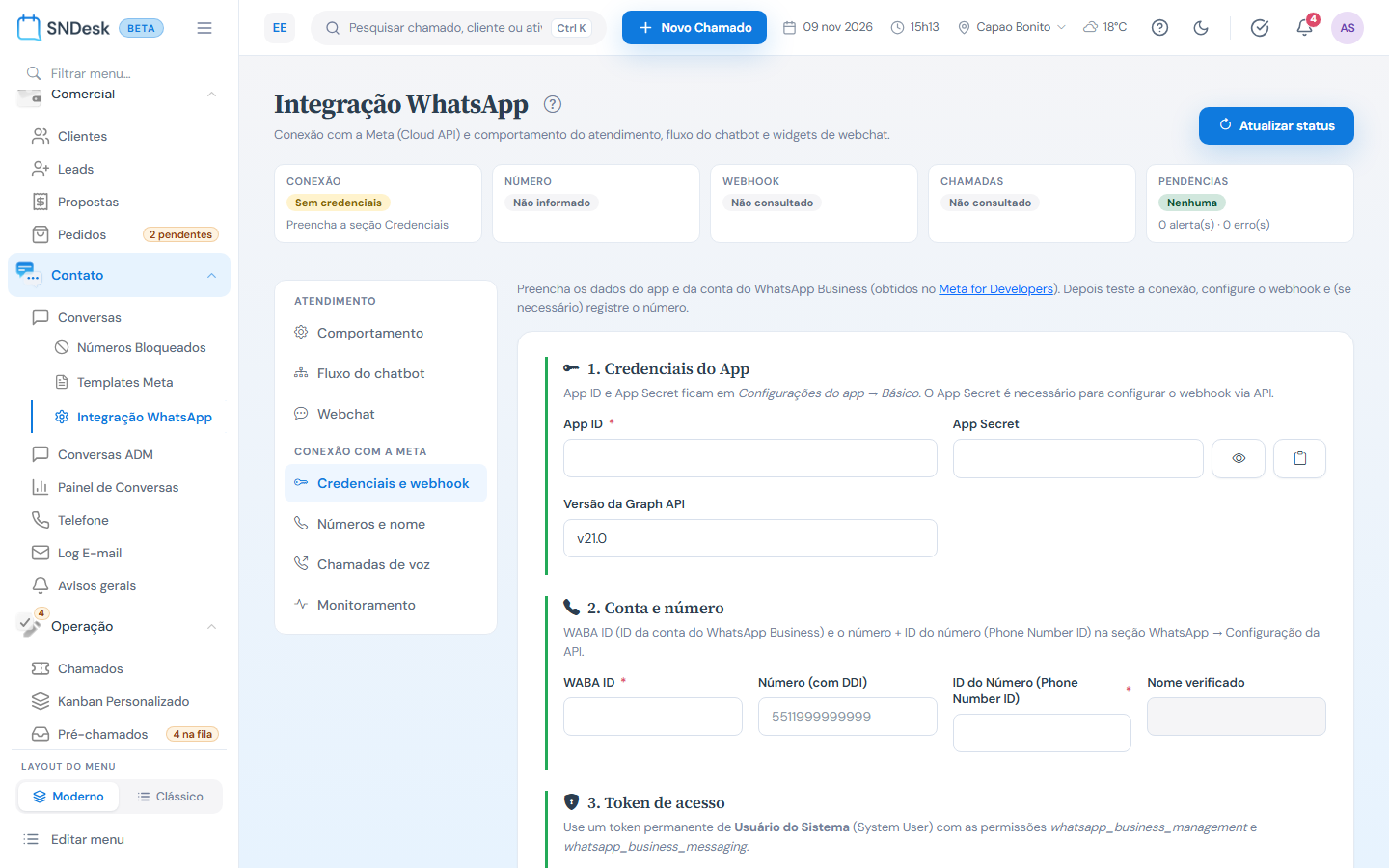
O que você vê, de cima para baixo
- Título e o botão Atualizar status, que consulta a Meta e pinta a faixa de status.
- Faixa de status, com cinco cartões (um clique leva à seção):
- Conexão: Credenciais salvas ou Sem credenciais; depois de atualizar, o resultado do teste.
- Número: o número da configuração e o nome verificado.
- Webhook: Assinado ou Sem assinatura (depois de atualizar).
- Chamadas: o estado das chamadas de voz no número (depois de atualizar).
- Pendências: os alertas e erros não lidos (vêm do próprio SNDesk, sem consultar a Meta).
- Menu das seções: Atendimento (Comportamento, Fluxo do chatbot, Webchat) e Conexão com a Meta (Credenciais e webhook, Números e nome, Chamadas de voz, Monitoramento).
- A seção escolhida, à direita.
Conectar à Meta (Credenciais e webhook)
- Abra Credenciais e webhook.
- 1. Credenciais do App: App ID (obrigatório), App Secret (necessário para configurar o webhook pela API) e a Versão da Graph API (padrão
v21.0). - 2. Conta e número: WABA ID (obrigatório), o Número com DDI e o ID do Número (Phone Number ID, obrigatório). O Nome verificado vem da Meta.
- 3. Token de acesso: o User Token, permanente, de um Usuário do Sistema com as permissões whatsapp_business_management e whatsapp_business_messaging.
- 4. Webhook: a URL de Callback (já vem com o endereço do seu SNDesk) e o Webhook Token (o verify token; Gerar cria um). A lista dos campos assinados aparece embaixo.
- Clique em Salvar credenciais.
Os campos secretos (App Secret, User Token, Webhook Token) ficam mascarados, com o olho para mostrar e o botão para copiar.
Em Ações:
- Testar conexão e Validar token conferem as credenciais na Meta.
- Configurar webhook assina os eventos no app.
- Registrar número, com o PIN de 6 dígitos, registra o número na Cloud API (também depois de a Meta aprovar um nome novo).
- Webhook deste subdomínio: Status do webhook, Usar webhook deste subdomínio (faz esta conta receber os eventos na URL acima, mesmo com um app compartilhado entre vários SNDesk) e Remover assinatura.
Números e nome
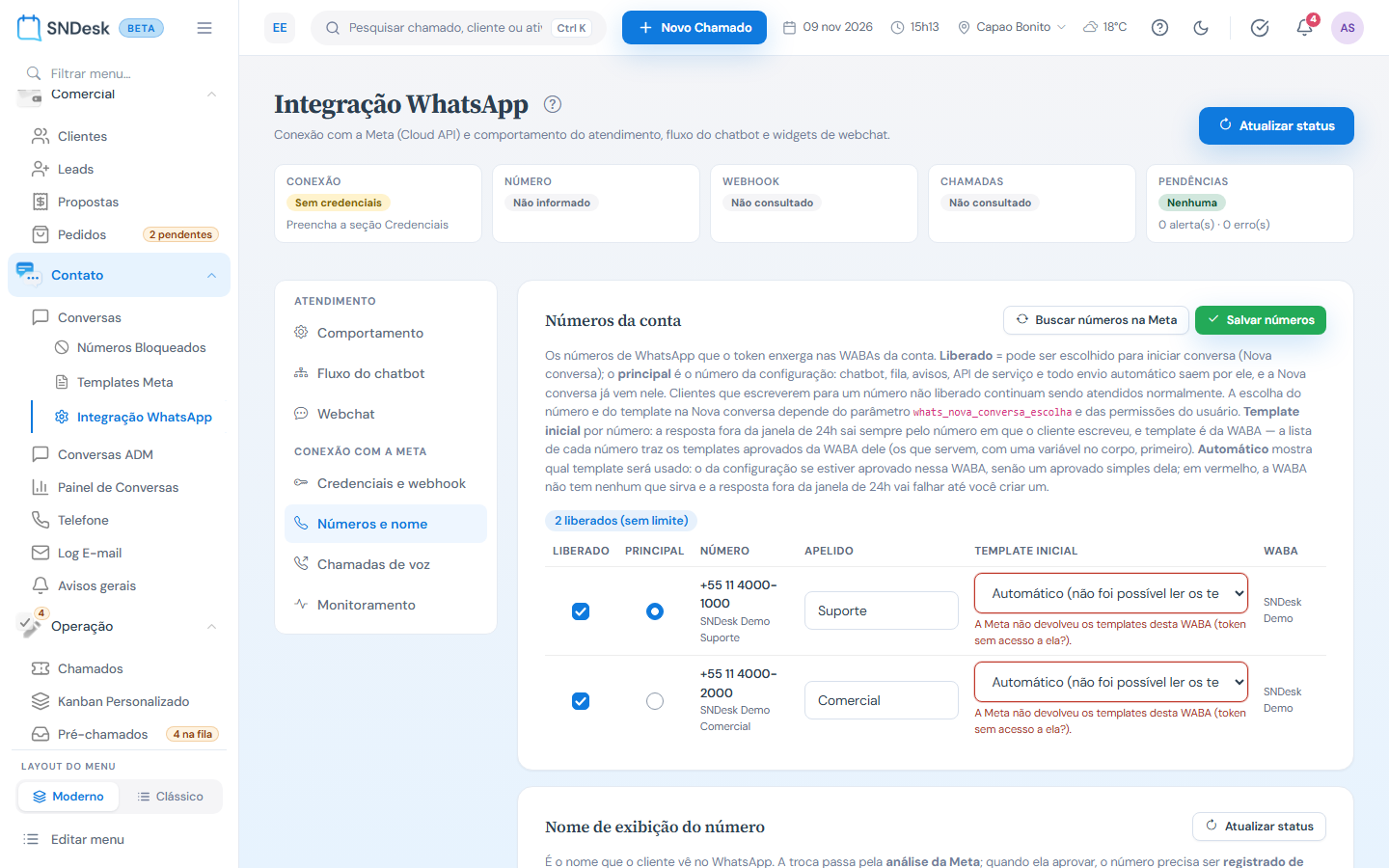
Números da conta lista os números de WhatsApp que o token enxerga nas WABAs da conta:
- Clique em Buscar números na Meta (relê os números de todas as WABAs).
- Em cada linha: Liberado (o número pode ser escolhido na Nova conversa), Principal (o número da configuração: chatbot, fila, avisos, API de serviço e todo envio automático saem por ele, e a Nova conversa já vem nele), o Número e o nome verificado, o Apelido (ex.: Comercial), o Template inicial e a WABA.
- Clique em Salvar números.
O Template inicial é por número, porque o template pertence à WABA: a resposta fora da janela de 24 horas sai sempre pelo número em que o cliente escreveu. A lista traz os templates aprovados da WABA do número (os que servem, com uma variável no corpo, primeiro). Automático usa o template da configuração se estiver aprovado nessa WABA, senão um aprovado simples dela; em vermelho, a WABA não tem nenhum que sirva, e a resposta fora da janela vai falhar até você criar um em Templates Meta.
Sem whats_nova_conversa_escolha ligado, o topo avisa que a Nova conversa ainda não mostra a escolha do número. Clientes que escrevem para um número não liberado continuam sendo atendidos normalmente.
Nome de exibição do número é o nome que o cliente vê no WhatsApp: mostra o Nome atual, a Troca solicitada e o campo Novo nome com Solicitar troca. A troca passa pela análise da Meta; aprovada, o número precisa ser registrado de novo com o PIN em até 14 dias. Limite da Meta: 10 trocas a cada 30 dias; o nome precisa ter relação com a empresa, pelo menos 3 caracteres e não pode ser um endereço.
Chamadas de voz
Habilita o botão de ligação no perfil do número (Calling API): Status consulta a Meta, Habilitar e Desabilitar mudam a opção. Requer limite de envio de pelo menos 2.000 mensagens por dia e o campo calls assinado no webhook (clique em Configurar webhook de novo depois de habilitar). Para atender e ligar no chat e na tela Telefone, ligue também o parâmetro whats_chamadas_ativo.
Monitoramento
Três abas, com o número de não lidos no título:
- Alertas: os eventos que a Meta manda pelo webhook (queda de qualidade do número, revisão da conta, status e qualidade de templates, decisão sobre a troca do nome). Marcar como lidos limpa o contador.
- Testes: Executar testes roda a bateria de verificações (credenciais, token, número, WABA, webhook assinado, templates, chamadas de voz e recepção de mensagens), com ✔, ✖ ou aviso em cada uma.
- Erros: todos os erros devolvidos pela Graph API (envios, mídia, chamadas, bot) e as falhas de entrega, com filtros por origem, código da Meta, busca por destino, mensagem ou número da conversa e só não lidos, paginados.
A saúde do número, os templates e os insights ficam em Templates Meta.
Comportamento
- Ativo e ChatBot: liga a integração e o chatbot.
- Template inicial: o template padrão das respostas fora da janela de 24 horas (cada número pode ter o seu, em Números e nome).
- Modelo de mensagem para solicitação de assinatura via WhatsApp e Modelo de mensagem para envio da OS via WhatsApp: use [[link]] onde entra o link. Dentro da janela de 24 horas, o PDF da OS vai junto.
- Mensagem de encerramento: enviada ao cliente quando a conversa é encerrada; em branco, nada é enviado.
- Salvar grava só esta seção (as credenciais da Meta ficam na seção delas).
Fluxo do chatbot
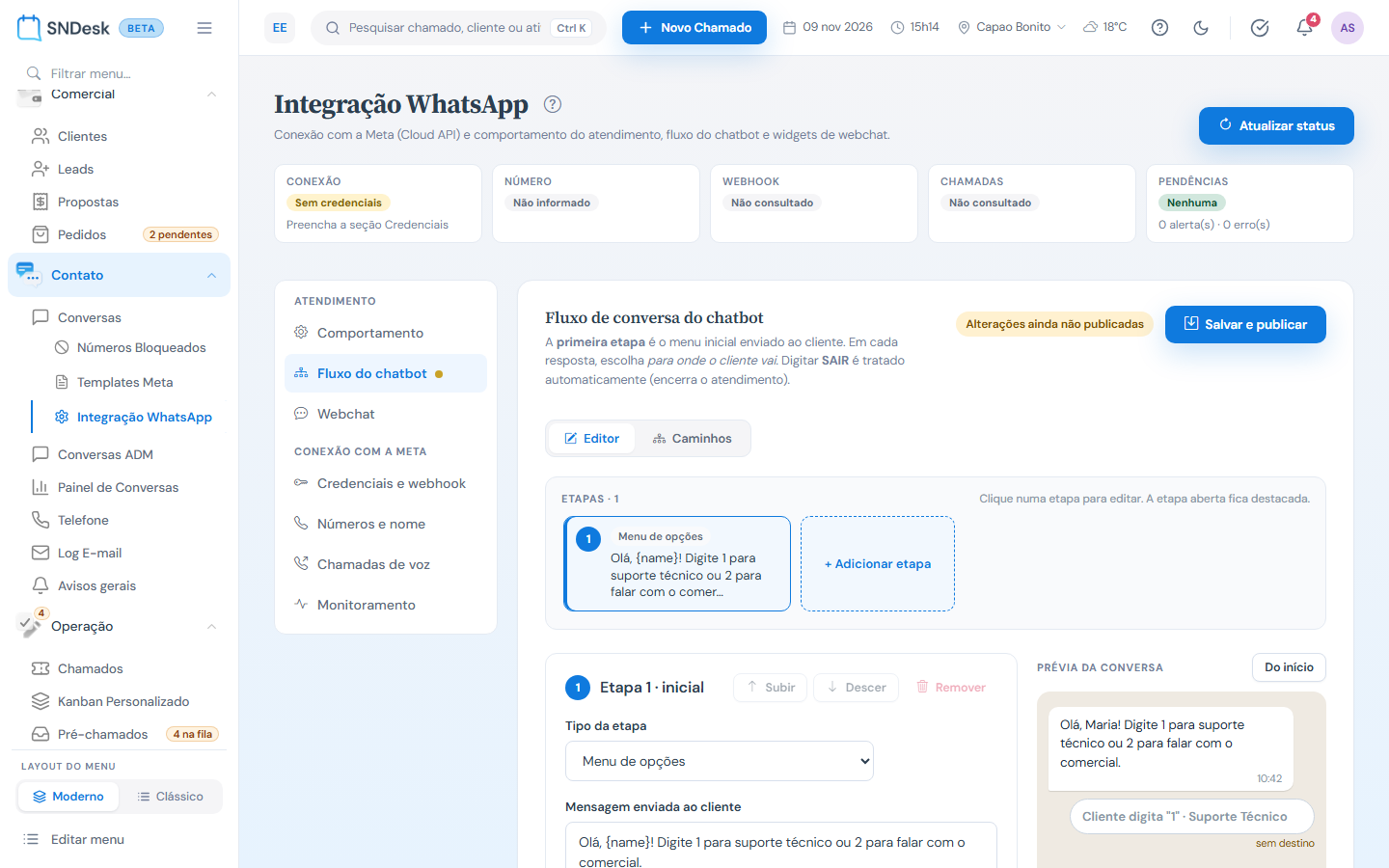
O fluxo é o roteiro que o chatbot segue. A primeira etapa é o menu inicial enviado ao cliente; em cada resposta, você escolhe para onde o cliente vai. Digitar SAIR encerra o atendimento automaticamente.
- Abra Fluxo do chatbot. No alto, a faixa de Etapas: clique numa para editar ou em + Adicionar etapa e escolha o tipo.
- Na etapa aberta, escolha o Tipo da etapa:
- Menu de opções: pergunta com opções numeradas; cada opção (Digita) leva a um Departamento e/ou Vai para a etapa escolhida (Adicionar opção acrescenta outra).
- Pergunta aberta: coleta um texto livre e segue para outra etapa.
- Consulta no banco: valida o CPF/CNPJ ou o e-mail do cliente na base de cadastro.
- Transferir / Encerrar: passa a conversa para a fila do atendimento ou finaliza.
- Informativo: só exibe a mensagem.
- Escreva a Mensagem enviada ao cliente (use
{name}para o nome) e a Mensagem de erro (resposta inválida). - Subir, Descer e Remover organizam as etapas.
- A Prévia da conversa, à direita, simula o fluxo como o cliente vê: clique numa resposta para seguir o caminho (nada é enviado); Do início recomeça.
- Verificações antes de publicar lista o que falta (etapa sem mensagem, menu sem opção, destino vazio), com Ir para a etapa.
- Clique em Salvar e publicar. Enquanto houver mudança não publicada, aparece o selo "Alterações ainda não publicadas".
A aba Caminhos mostra o mesmo fluxo como caminhos: o que o cliente responde e onde cada resposta termina. Um clique numa etapa abre ela no editor.
Webchat
Os widgets de chat para o site da empresa: a conversa do visitante entra no SNDesk como as do WhatsApp.
- A tabela Widgets de Webchat lista os widgets (nome, departamento, ativo), com Clonar (duplica com toda a configuração) e Excluir.
- Novo widget / Editar widget, em blocos:
- Identificação: o nome interno e como o widget se comporta no site.
- Domínio e aparência: o Domínio autorizado, o Departamento de atendimento, o Título, a Posição na tela, as cores e as imagens (opcionais).
- Mensagens: link dos termos, saudação, boas-vindas e a mensagem ao aceitar o atendimento.
- Distribuição e atendimento sem operador online: quando abrir chamado, o lead em outros SNDesk via API (zero ou mais destinos) e o que fazer quando não há ninguém online, com a mensagem ao visitante.
- Campos do formulário inicial: quais aparecem e quais são obrigatórios (exija ao menos um contato, e-mail ou WhatsApp).
- Salvar Webchat gera a chave do site. O Código de incorporação aparece com Copiar código: cole no site do domínio autorizado, antes de
</body>.
Exemplos práticos
Situação: a empresa contratou o WhatsApp oficial e recebeu os dados do app da Meta. O que fazer: Credenciais e webhook, preencha App ID, App Secret, WABA ID, ID do número e o token, Gerar o webhook token e Salvar credenciais; depois Testar conexão, Configurar webhook e, se a Meta pedir, Registrar número com o PIN. Resultado: a faixa de status, depois de Atualizar status, mostra a conexão e o webhook em verde, e as mensagens começam a chegar em Conversas.
Situação: a empresa tem um número do suporte e outro do comercial, e os vendedores precisam escrever pelo comercial. O que fazer: Números e nome > Buscar números na Meta, marque os dois como Liberado, deixe o suporte como Principal, dê o apelido Comercial ao outro e Salvar números; ligue whats_nova_conversa_escolha. Resultado: na Nova conversa, o vendedor escolhe o número Comercial e um template aprovado da WABA dele.
Situação: o cliente que digita 2 no menu deveria cair no financeiro, mas vai para o suporte. O que fazer: Fluxo do chatbot, abra a etapa do menu, troque o Departamento da opção 2, confira na Prévia da conversa e Salvar e publicar. Resultado: as próximas conversas seguem o caminho novo.
Situação: as mensagens para alguns clientes não estão chegando. O que fazer: Monitoramento > Erros, filtre só não lidos e veja o código da Meta de cada falha; em Alertas, confira se a qualidade do número caiu. Resultado: você sabe se o problema é o número, o template ou o destinatário.
Limites e comportamentos que não são defeito
- A faixa de status abre só com o que está no SNDesk: Webhook e Chamadas ficam "Não consultado" até Atualizar status. Sem token e ID do número, o botão avisa "Preencha o User Token e o ID do número em Credenciais e webhook antes de atualizar." e não consulta nada.
- Salvar o Comportamento não mexe nas credenciais: cada seção grava só os seus campos (assim um formulário não apaga o token de outro).
- O Fluxo do chatbot só vale depois de Salvar e publicar; a prévia é uma simulação e não envia mensagem.
- Buscar números na Meta e o Template inicial por número dependem do token enxergar as WABAs; sem isso, a lista de templates do número mostra "A Meta não devolveu os templates desta WABA".
- Templates (criar, editar, excluir, testar) e a saúde do número ficam em Templates Meta, não nesta tela.