Contratos
v2/cadastros/contratos
10 min de leitura
Contratos de serviço por cliente: vigência, modalidade de cobrança (integral, mensal, por hora ou horas mensais), franquia de horas, ativos cobertos, anexos e aprovação das horas lançadas pelos técnicos.
Transcrição do vídeo
Neste vídeo, os contratos do SNDesk: vigência, modalidade de cobrança, banco de horas e a aprovação das horas dos técnicos.
Os contratos ficam em Cadastros, no grupo CRM. Cada linha traz o cliente, o tipo, a vigência, o consumo de horas, que fica amarelo a partir de oitenta por cento e vermelho quando estoura, e o status.
O status vem da vigência: Pendente antes do início, Ativo durante, e Inativo depois do fim ou quando alguém inativa à mão.
Contrato vencido sem renovação ganha o aviso vermelho, e Ver vencidos mostra só eles, com o atalho renovar na linha.
Renovar cria um contrato novo a partir do atual, com novo título, início e fim, copiando clientes, horas e anexos se você quiser. A franquia zera, e o antigo sai dos vencidos.
Novo contrato abre o formulário, com o resumo à direita: o título, os clientes, sendo o primeiro o principal, e a vigência, com o início, o fim e a renovação do ciclo. Dá também para ligar a um contrato pai, ou direto aos ativos.
A modalidade define a cobrança: Integral, um valor fechado; Mensal, sem controle de horas; Por hora, um banco de horas único; e Horas mensais, uma franquia que renova a cada ciclo. Com horas, entram o valor e o limite de excedentes, e a aprovação de horas obrigatória.
Por fim, o desconto e os anexos, como o PDF assinado. Confira o total no resumo e salve.
No detalhe, os indicadores de horas: usadas e disponíveis, o valor consumido, o excedente e as aprovações pendentes. Abaixo, o prazo e os contratos vinculados, com o pai e os filhos.
A aba Horas e ciclos mostra cada ciclo fechado, com o disponível, o usado, o excedente e o valor.
Em Ativos, os equipamentos cobertos; associar passa o ativo para o cliente principal.
E o Histórico guarda cada campo alterado, com o valor antigo e o novo.
Com a aprovação obrigatória, o check-out do técnico só abate da franquia depois de aprovado. Em Aprovações, aprove ou rejeite cada lançamento, na linha ou em lote.
O painel de contratos e as perguntas frequentes estão no guia de Contratos, na documentação do SNDesk. Até o próximo vídeo!
Antes de começar
| Parâmetro | Permissão mínima | Onde o item aparece |
|---|---|---|
contrato_acesso diferente de N | Contratos, visualizar | Hub Cadastros, grupo CRM, cartão Contratos |
| Ação | Permissão |
|---|---|
| Ver a lista, o detalhe e o painel | Contratos, visualizar |
| Novo contrato | Contratos, criar |
| Editar, inativar, reativar, renovar, associar ativos, Aprovações | Contratos, atualizar |
contrato_acesso = N as telas de contratos respondem "página não encontrada", mesmo para o administrador.Onde fica
Menu lateral Gestão > Cadastros, grupo CRM, cartão Contratos. Endereço: v2/cadastros/contratos.
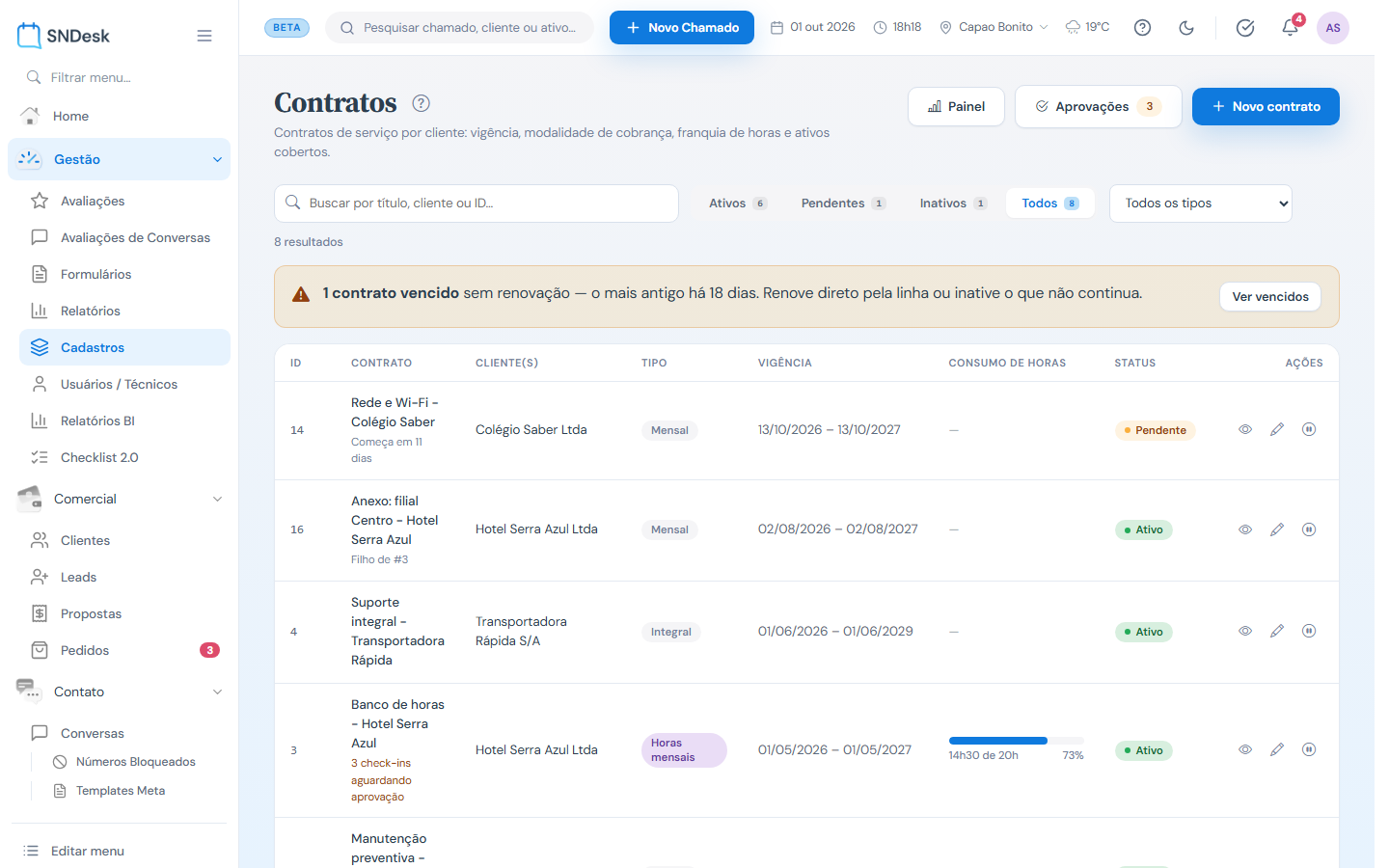
O que você vê, de cima para baixo
- Título e os botões Painel, Aprovações (só quando há check-ins esperando, com a quantidade) e Novo contrato.
- Barra: busca por título, cliente ou ID; os segmentos Ativos / Pendentes / Inativos / Todos com a contagem; o combo de tipo (Integral, Mensal, Por hora, Horas mensais).
- Um aviso vermelho quando há contratos vencidos sem renovação, com Ver vencidos.
- Tabela: ID, Contrato (com uma linha de apoio: vencido e renovar, check-ins aguardando aprovação, Filho de #, ciclo atual ou ativos vinculados), Cliente(s), Tipo, Vigência, Consumo de horas (barra amarela a partir de 80%, vermelha quando estoura), Status e as ações (detalhes, editar, inativar, reativar ou renovar).
O status é calculado pela vigência: Pendente antes do início, Ativo durante, Inativo depois do fim ou quando alguém inativa à mão. Com Vínculo direto com ativos ligado, o contrato também fica inativo enquanto não tiver ativo vinculado.
Para ver os contratos de um cliente, a lista aceita ?cliente=<id> (é o que a ficha do cliente usa); o filtro aparece como um selo Cliente #id que se remove com um clique.
Novo contrato
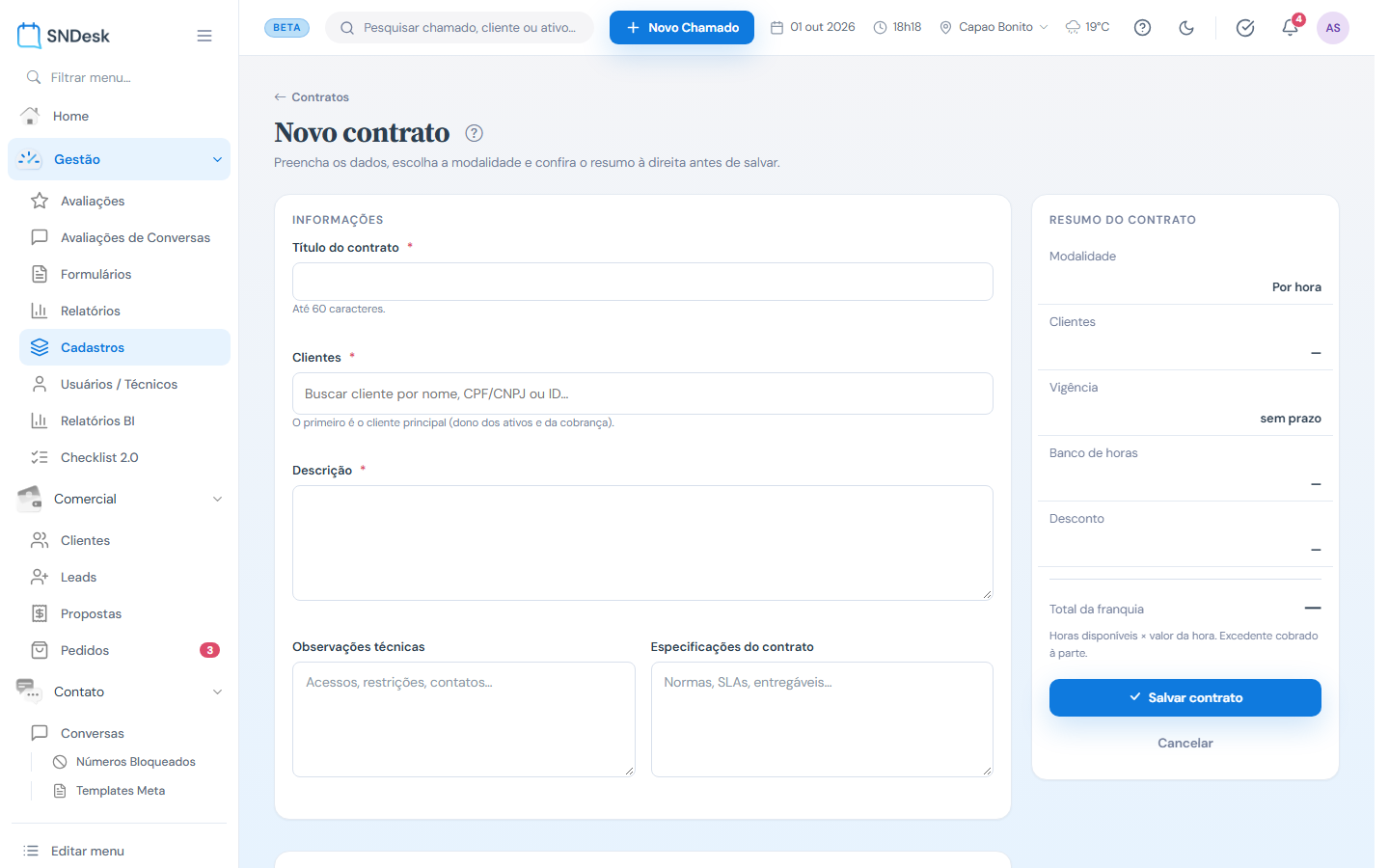
Botão Novo contrato (endereço v2/cadastros/contratos/novo). O formulário tem blocos e um Resumo do contrato fixo à direita.
- Informações: Título do contrato (até 60 caracteres), Clientes (um ou vários; o primeiro é o principal, dono dos ativos e da cobrança), Descrição, Observações técnicas e Especificações do contrato.
- Vigência: Início (obrigatório), Fim (em branco = sem prazo) e Renovação do ciclo (data-base dos ciclos mensais).
- Este é um contrato filho: escolha o Contrato pai e se ele Consome a franquia do pai.
- Vínculo direto com ativos: o contrato só fica ativo enquanto tiver um ativo.
- Modalidade de cobrança (o formulário abre em Por hora):
- Integral: um valor fechado para toda a vigência (Valor integral do contrato).
- Mensal: Valor mensal, sem controle de horas.
- Por hora: banco de horas único para a vigência (Horas disponíveis, Valor da hora).
- Horas mensais: franquia que renova a cada ciclo (Horas por ciclo mensal).
- Nas modalidades com horas: Valor da hora excedente, Limite de horas excedentes (acima disso o chamado é bloqueado e o gestor é avisado), Aprovação de horas obrigatória e Configuração personalizada de excedentes (tipo de cálculo diário, semanal ou mensal, horas base e três níveis de valor).
- Desconto: Aplicar desconto, de 0 a 100% sobre o valor da modalidade.
- Anexos: arraste o PDF assinado (até 20 MB por arquivo).
- Confira o resumo (modalidade, clientes, vigência, desconto e o total estimado) e clique em Salvar contrato.
Mensagens de validação mais comuns: Informe o título do contrato., Selecione pelo menos um cliente., O fim não pode ser antes do início., Para contratos mensais, o valor mensal é obrigatório.
O novo contrato também pode nascer de outra tela: ?pai=<id> já marca o contrato pai, e a transferência de cliente de um ativo abre com o cliente e o ativo preenchidos.
Detalhe do contrato
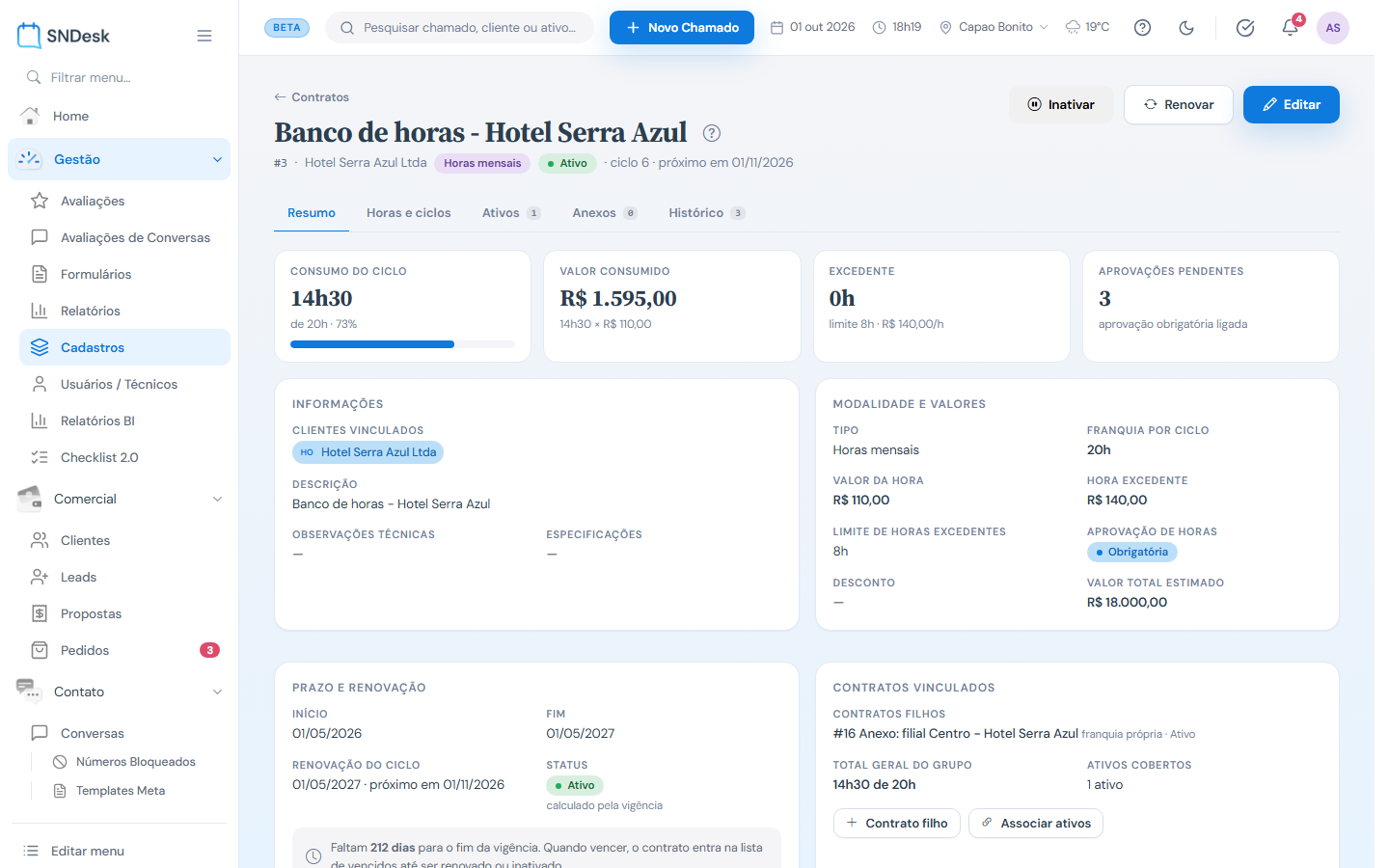
Clique no título na lista (endereço v2/cadastros/contratos/<id>). No topo, as ações Reativar ou Inativar, Renovar e Editar. Abaixo, as abas:
- Resumo: indicadores de horas (usadas de disponíveis, valor consumido, excedente, aprovações pendentes), Informações com os clientes vinculados, Modalidade e valores, Prazo e renovação (com quantos dias faltam ou há quanto venceu e Reagendar eventos) e Contratos vinculados (pai, filhos, o total de horas do grupo e os atalhos Contrato filho, que abre um novo contrato já ligado a este, e Associar ativos).
- Horas e ciclos: os ciclos mensais fechados, com período, disponível, usado, excedente e valor, e Recalcular horas.
- Ativos: os equipamentos cobertos. Associar ativos lista só ativos sem contrato; ao associar, o ativo passa para o cliente principal e, se estava Disponível, vira Em uso. Desassociar devolve o ativo para Disponível.
- Anexos: os arquivos do contrato (visualizar, baixar, remover). Arquivos novos entram pela edição.
- Histórico: cada campo alterado, com o valor antigo, o novo e a data.
A aba pode ser aberta direto pelo endereço: ?aba=resumo, ?aba=horas, ?aba=ativos, ?aba=anexos ou ?aba=historico.
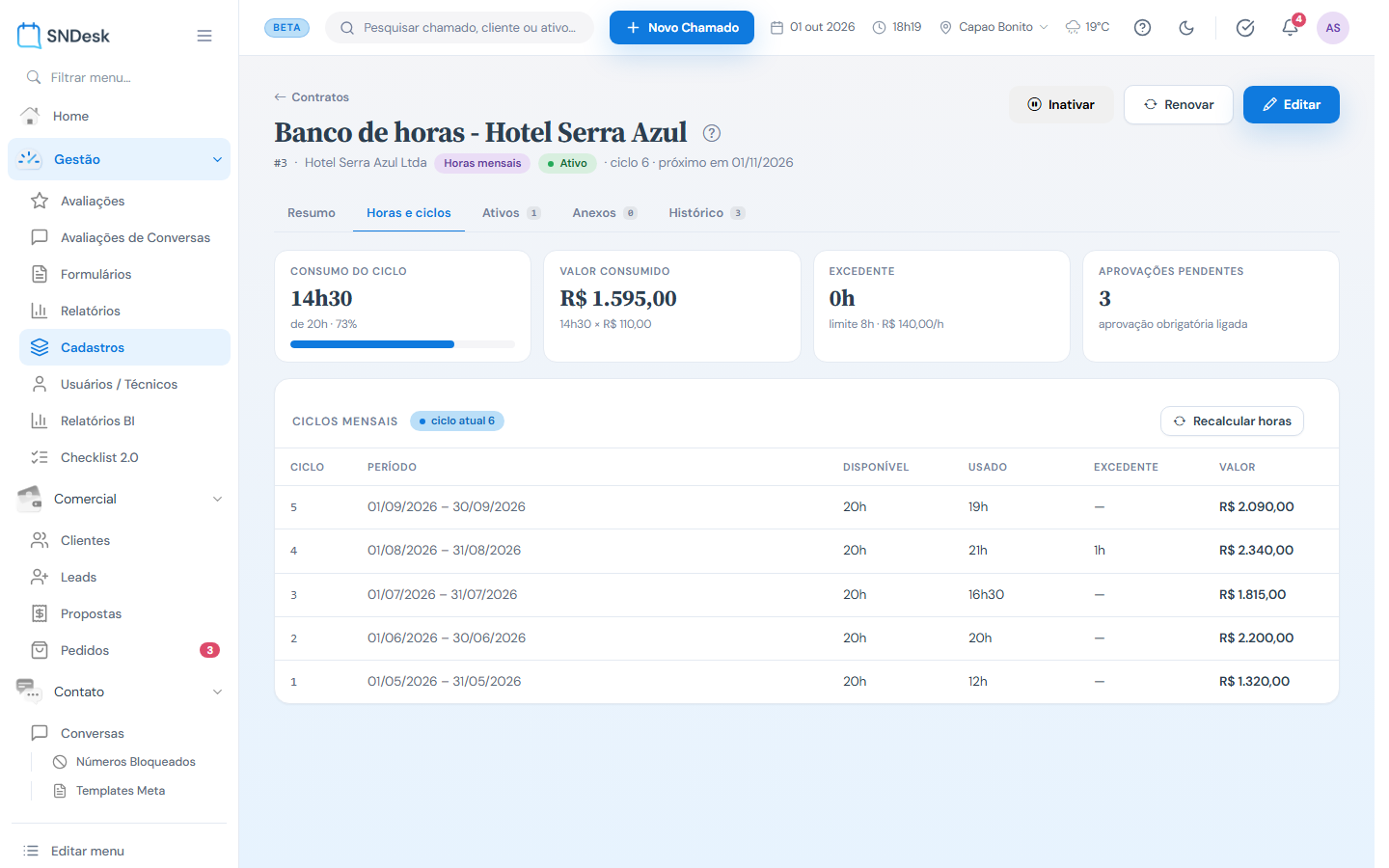
Editar contrato
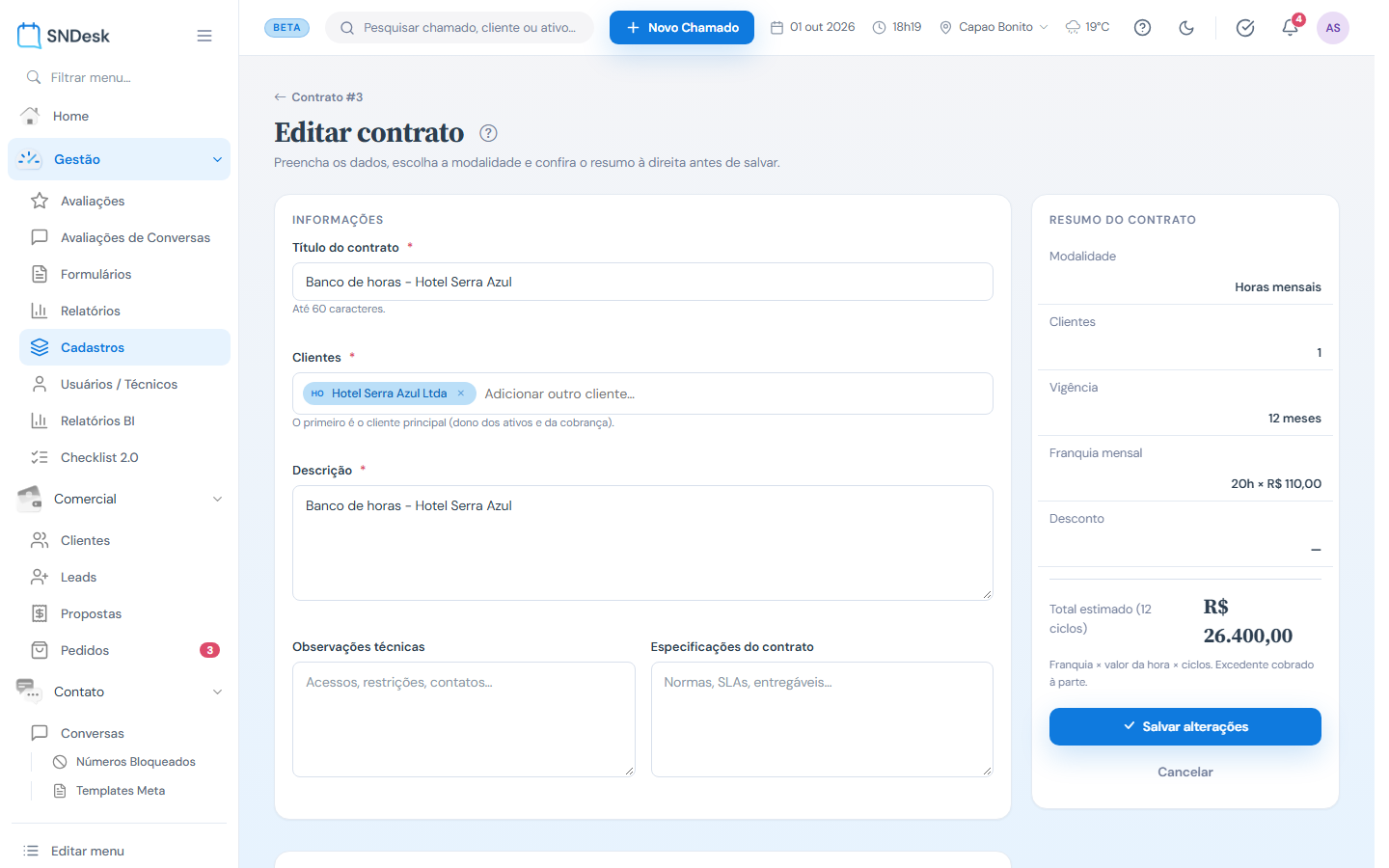
Editar no detalhe ou o lápis da lista (endereço v2/cadastros/contratos/<id>/editar). É o mesmo formulário do novo contrato; o botão vira Salvar alterações. Cada mudança entra no Histórico.
Inativar, reativar e renovar
- Inativar: o contrato fica Inativo (manual) independentemente da vigência e sai da lista de vencidos. Chamados e ativos vinculados não são alterados.
- Reativar: o status volta a ser calculado pela vigência e os eventos de início, vencimento e ciclo são reagendados.
- Renovar: cria um contrato novo a partir do atual (Novo título, Novo início, Novo fim), com as opções Copiar clientes vinculados, Copiar configuração de horas e níveis, Copiar anexos e Renovar também os contratos filhos. A franquia zera; valores e limites são mantidos. O antigo fica marcado como renovado e sai dos vencidos.
Aprovações de horas
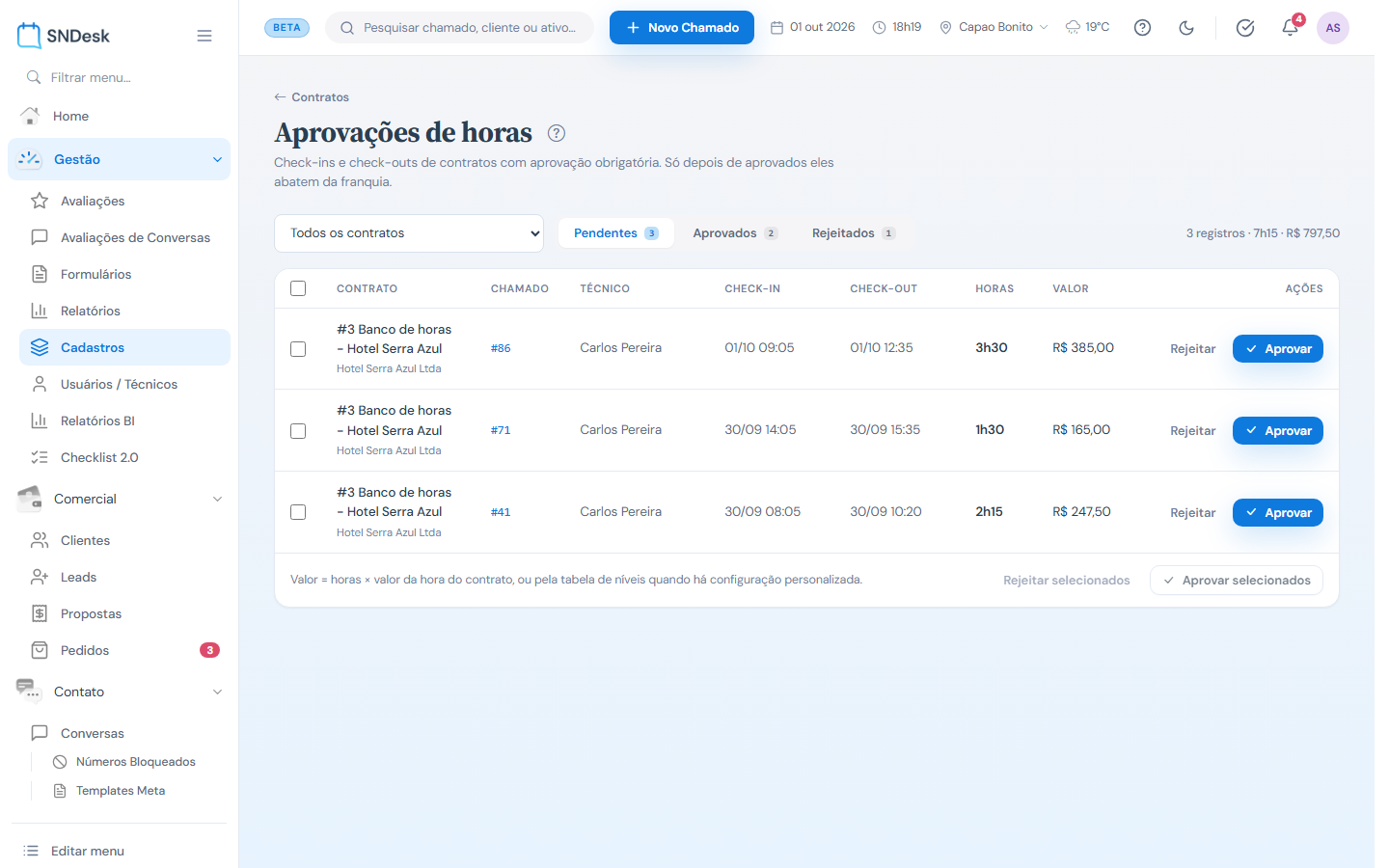
Endereço v2/cadastros/contratos/aprovacoes (botão Aprovações na lista, que só aparece quando há pendência). Vale para contratos com Aprovação de horas obrigatória: o check-in/check-out do técnico só abate da franquia depois de aprovado.
- Escolha entre Pendentes, Aprovados e Rejeitados e, se quiser, um contrato.
- Cada linha mostra contrato, chamado, técnico, check-in, check-out, horas e valor (horas × valor da hora, ou pela tabela de níveis).
- Aprovar ou Rejeitar na linha, ou marque várias e use Aprovar selecionados / Rejeitar selecionados. A caixa do cabeçalho marca (ou desmarca) todas as linhas da lista; desmarcar uma linha desmarca também o cabeçalho.
Painel de contratos
O botão Painel abre os indicadores de contratos (endereço v2/cadastros/contratos/painel). Veja o Painel de contratos no guia de Relatórios.
Exemplos práticos
Situação: o Hotel Serra Azul contratou 20 horas de suporte por mês e quer aprovar cada atendimento. O que fazer: Novo contrato > cliente Hotel Serra Azul > Horas mensais, 20 horas por ciclo, valor da hora e da hora excedente > Aprovação de horas obrigatória ligada > Salvar contrato. Resultado: a cada check-out do técnico, o tempo cai em Aprovações; só depois de aprovado entra no consumo do ciclo.
Situação: o contrato de ar-condicionado da academia venceu e o cliente quer continuar. O que fazer: na lista, Ver vencidos > renovar na linha > ajuste o novo fim > marque Copiar clientes vinculados > confirme. Resultado: nasce um contrato novo ativo; o antigo sai da lista de vencidos e o histórico dos dois fica ligado.
Situação: a clínica comprou dois aparelhos novos que entram na cobertura. O que fazer: detalhe do contrato > aba Ativos > Associar ativos > marque os aparelhos. Resultado: os ativos passam para a clínica, ficam Em uso e aparecem como cobertos pelo contrato.
Perguntas frequentes
Por que o contrato aparece como Pendente? A data de início ainda não chegou. No dia, ele passa para Ativo sozinho.
O botão Aprovações sumiu. Ele só aparece quando há check-in pendente. A tela continua no endereço v2/cadastros/contratos/aprovacoes.
A barra de consumo ficou vermelha. O consumo passou das horas disponíveis; o excedente é cobrado pelo valor da hora excedente (ou pelos níveis).
A proposta virou venda. O contrato é criado sozinho? Não. Cadastre o contrato aqui com os valores da proposta.
Limites e comportamentos que não são defeito
- O status não é recalculado ao abrir a tela: início, vencimento e ciclo são aplicados por eventos agendados e por uma rotina de reconciliação. Reagendar eventos no detalhe refaz o agendamento.
- Contrato filho não entra na lista de vencidos; quem vence é o pai.
- Anexo removido some da tela, mas o registro fica marcado com quem removeu e quando.