A tela do chamado
v2/cadastros/chamados/{id}/editar
5 min de leitura
Tudo o que acontece com um chamado depois de aberto acontece aqui: interações com o cliente, agendas, dados de classificação, orçamento e ordem de serviço, com o histórico completo na lateral.
Onde fica
Clique no assunto de qualquer chamado na lista, no Kanban ou na busca global. Endereço: v2/cadastros/chamados/<número>/editar.
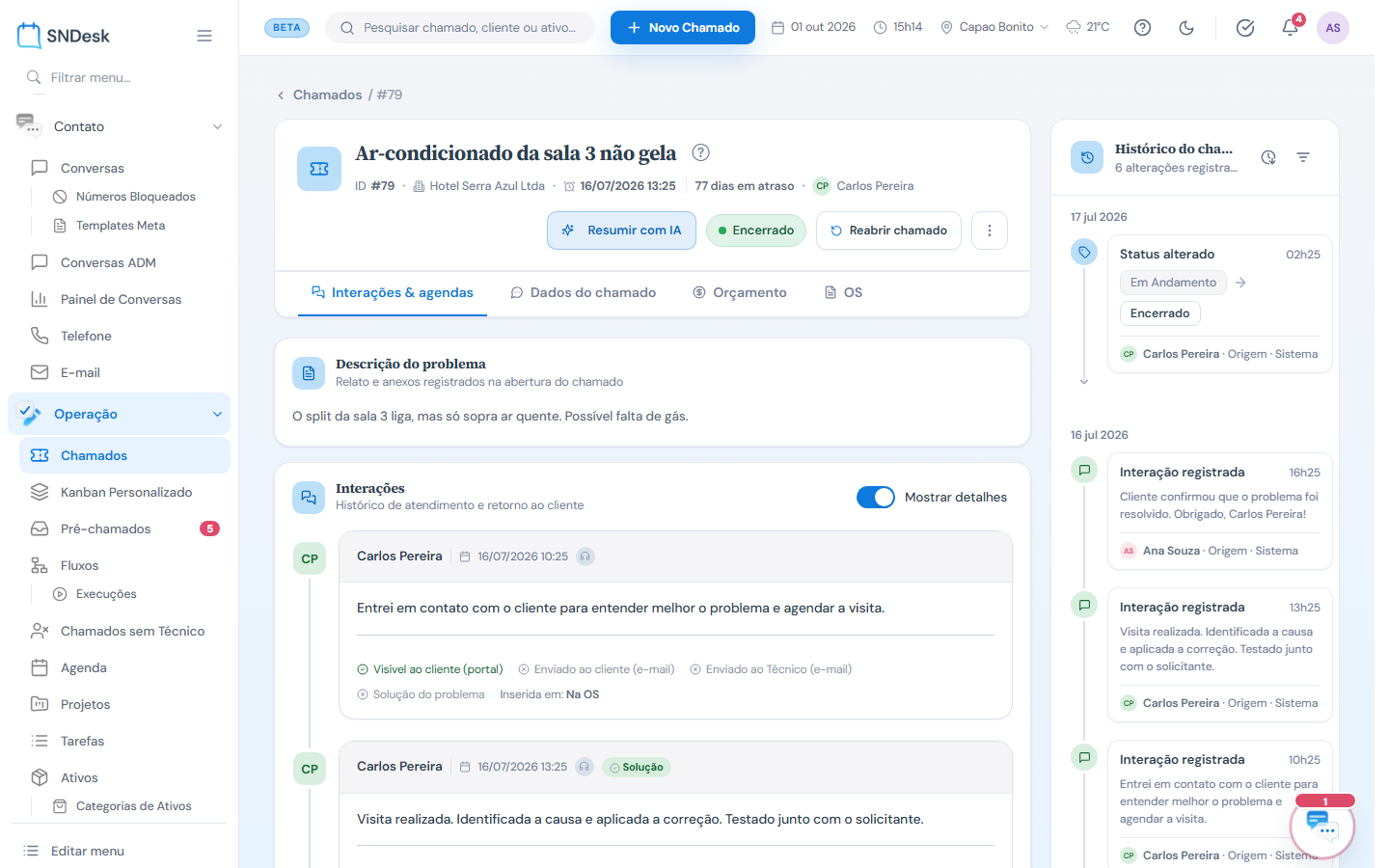
O que você vê, de cima para baixo
- Cabeçalho: assunto, número, cliente, data de abertura, prazo (ou os dias de atraso, em laranja) e o técnico responsável.
- Ações do cabeçalho: Resumir com IA (quando o SNDesk AI está ativo), o selo de status (é um menu: clique para trocar), Reabrir chamado quando está encerrado, e o menu ⋮ com as demais ações (duplicar, imprimir, excluir, vincular ativo...).
- Abas: Interações & agendas, Dados do chamado, Orçamento e OS.
- Coluna da direita: Histórico do chamado. Linha do tempo com cada mudança de status, interação, atribuição e anexo, com quem fez, quando e por qual canal. O ícone de filtro escolhe quais tipos de evento mostrar.
Interações & agendas
A primeira aba é o atendimento em si.
- Descrição do problema: o relato e os anexos registrados na abertura.
- Interações: cada registro mostra autor, data e o texto. Com Mostrar detalhes ligado aparecem, embaixo de cada interação, os marcadores Visível ao cliente (portal), Enviado ao cliente (e-mail), Enviado ao técnico (e-mail), Solução do problema e Inserida em: OS. A interação marcada como solução ganha o selo verde Solução.
- Nova interação: abre o editor. Antes de salvar, escolha se o cliente vê (portal), se vai por e-mail para o cliente ou para o técnico, e se é a solução do chamado. Marcar como solução é o que alimenta a base de conhecimento da IA.
- Agendas: as visitas e janelas vinculadas ao chamado. Nova agenda cria o agendamento já ligado ao chamado, ao cliente e ao técnico; ele aparece na Agenda e no app do técnico para o check-in.
Dados do chamado
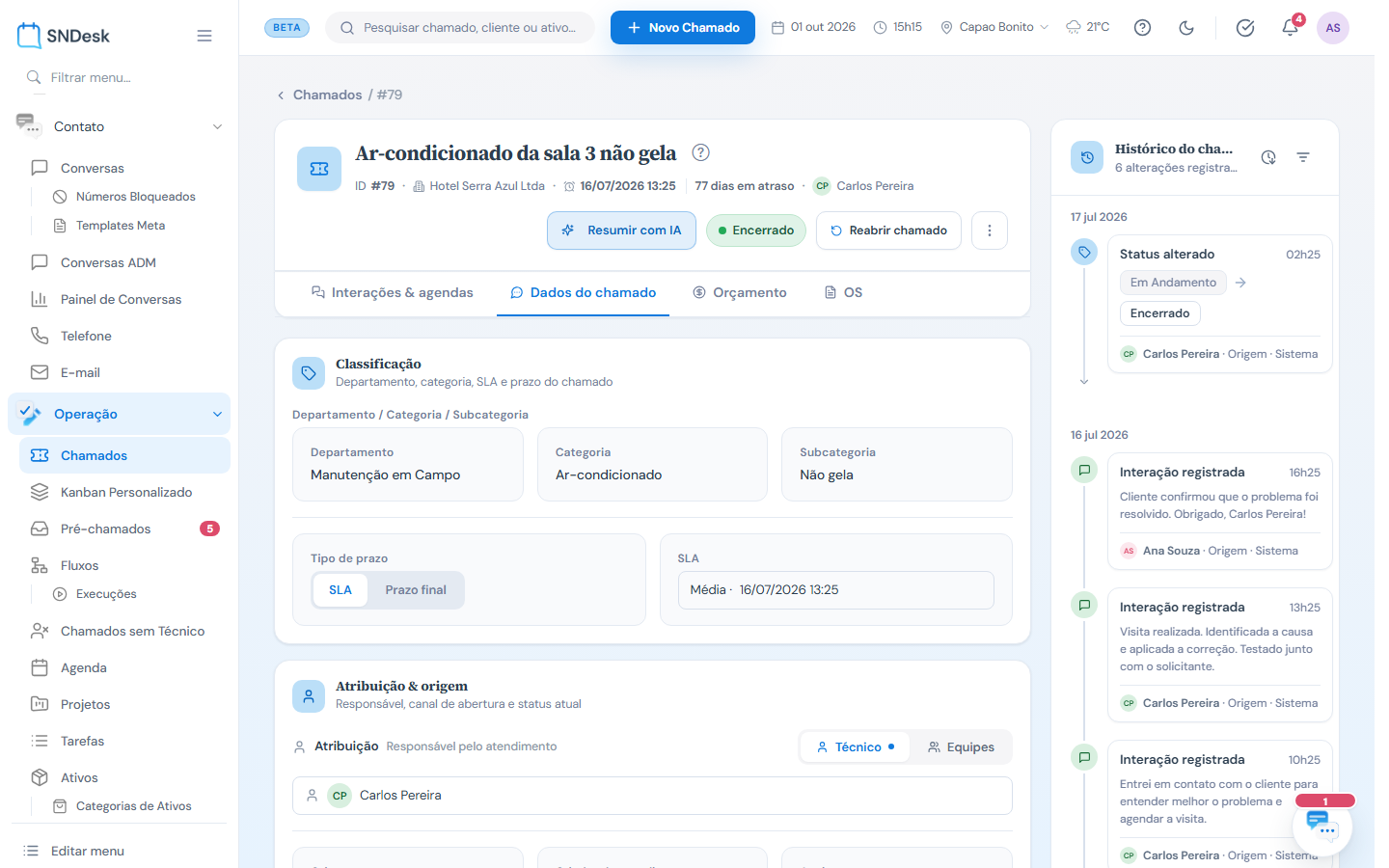
- Classificação: departamento, categoria e subcategoria. Trocar a subcategoria pode trocar o SLA, conforme o cadastro.
- Tipo de prazo: SLA (calculado pela prioridade e pelo horário de atendimento) ou Prazo final (uma data fixa, combinada com o cliente).
- Atribuição & origem: responsável (Técnico ou Equipes), canal de abertura (sistema, e-mail, portal, WhatsApp, QR Code, API...) e status atual.
- Mais abaixo: contatos do cliente vinculados, endereço do atendimento, campos adicionais da empresa e ativos relacionados.
Orçamento
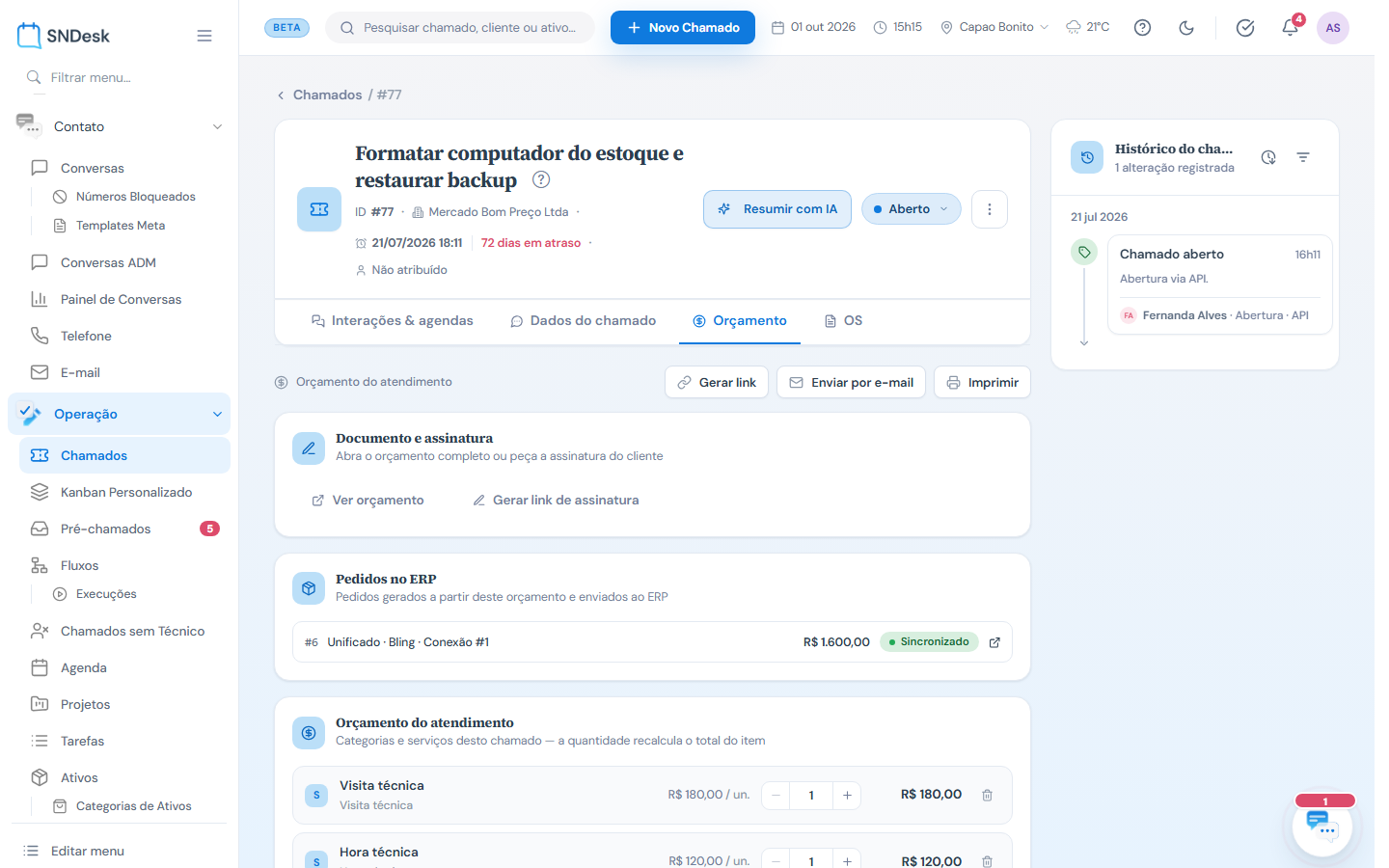
- Gerar link, Enviar por e-mail e Imprimir no topo da aba.
- Documento e assinatura: Ver orçamento abre o documento completo e Gerar link de assinatura manda ao cliente um link para aprovar e assinar.
- Pedidos no ERP: quando o módulo de Pedidos está ligado, mostra os pedidos gerados a partir deste orçamento e o estado da sincronização com o ERP. Veja o guia de Pedidos.
- Orçamento do atendimento: a lista de itens (serviços e produtos do catálogo) com quantidade e valor. Inserir categorias ou serviço adiciona linhas; a quantidade recalcula o total do item.
OS (ordem de serviço)
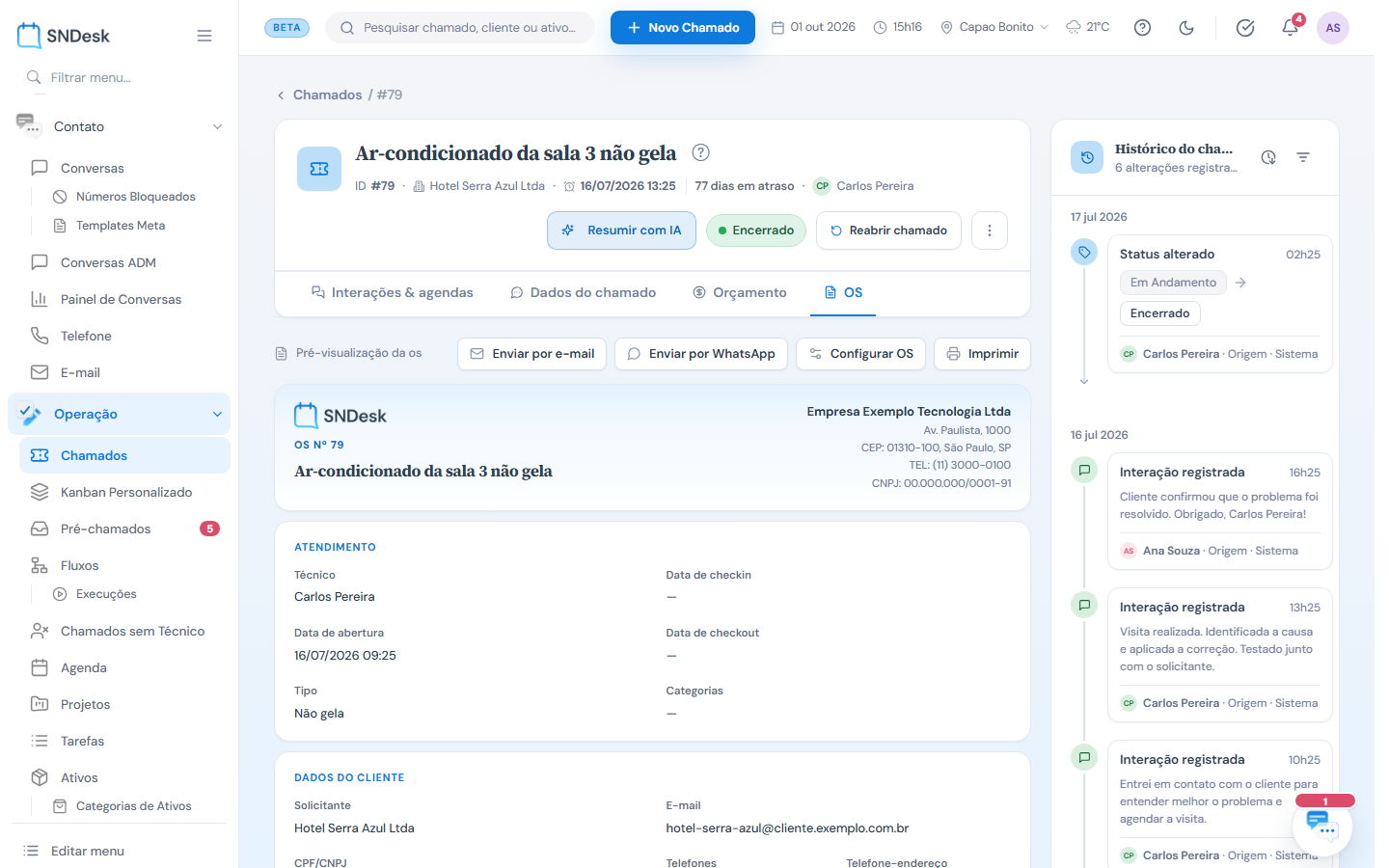
A pré-visualização da ordem de serviço montada com os dados do chamado: cabeçalho da empresa, número da OS, Atendimento (técnico, abertura, tipo, check-in e check-out quando houve), Dados do cliente, interações marcadas para a OS e espaço para assinatura.
No topo: Enviar por e-mail, Enviar por WhatsApp, Configurar OS (quais blocos entram, logotipo, textos padrão, em Configurações) e Imprimir (gera o PDF).
Exemplos práticos
Situação: o técnico resolveu o problema e precisa encerrar. O que fazer: em Interações & agendas, clique em Nova interação, descreva o que foi feito, marque Solução do problema e Visível ao cliente, salve. Depois troque o status para Encerrado no cabeçalho. Resultado: o cliente recebe a solução (portal ou e-mail), o SLA para de contar, e a pesquisa de satisfação é enviada se as Avaliações estiverem ativas.
Situação: o cliente pediu a OS assinada. O que fazer: aba OS, confira os dados, Enviar por WhatsApp ou Enviar por e-mail. Resultado: o cliente recebe o link da OS; a assinatura fica registrada no histórico do chamado.
Situação: o chamado foi aberto na categoria errada. O que fazer: aba Dados do chamado, troque categoria e subcategoria. Resultado: o SLA é recalculado se a nova subcategoria tiver outro SLA, e a troca aparece no histórico.
Perguntas frequentes
Como reabrir um chamado encerrado? Botão Reabrir chamado no cabeçalho. Ele volta para Em Andamento e o histórico registra a reabertura.
O cliente consegue ver as interações internas? Só as marcadas como Visível ao cliente. O padrão da marcação é definido nos Parâmetros.
Onde ficam os anexos? Os da abertura estão na Descrição do problema; os de cada interação ficam dentro da própria interação. Todos aparecem no histórico, à direita.
Limites e comportamentos que não são defeito
- O botão Resumir com IA só aparece com o SNDesk AI ativo na empresa.
- Pedidos no ERP só aparece com o módulo de Pedidos ligado e uma conexão de ERP configurada.
- Chamados encerrados não aceitam nova interação sem reabrir, para o histórico ficar fiel.