Tarefas
v2/todolist
3 min de leitura
Tarefas são o dia a dia do time (ligações, follow-ups, reuniões), com prazo, responsável e recorrência. Elas ficam na tela de Tarefas e também no widget Produtividade da barra superior, junto com a agenda do dia e um bloco de notas.
Antes de começar
| O que | Depende de |
|---|---|
| Tela de Tarefas | permissão Tarefas, visualizar |
| Widget Produtividade na barra superior | parâmetro acesso_todo |
| Vincular a tarefa a um cliente | parâmetro tarefa_tem_cliente |
| Classificar a tarefa (departamento/categoria) | parâmetro tarefa_tem_departamento |
Cada usuário vê as tarefas que criou ou em que é o responsável.
Onde fica
Menu lateral, seção Operação, item Tarefas. Endereço: v2/todolist.
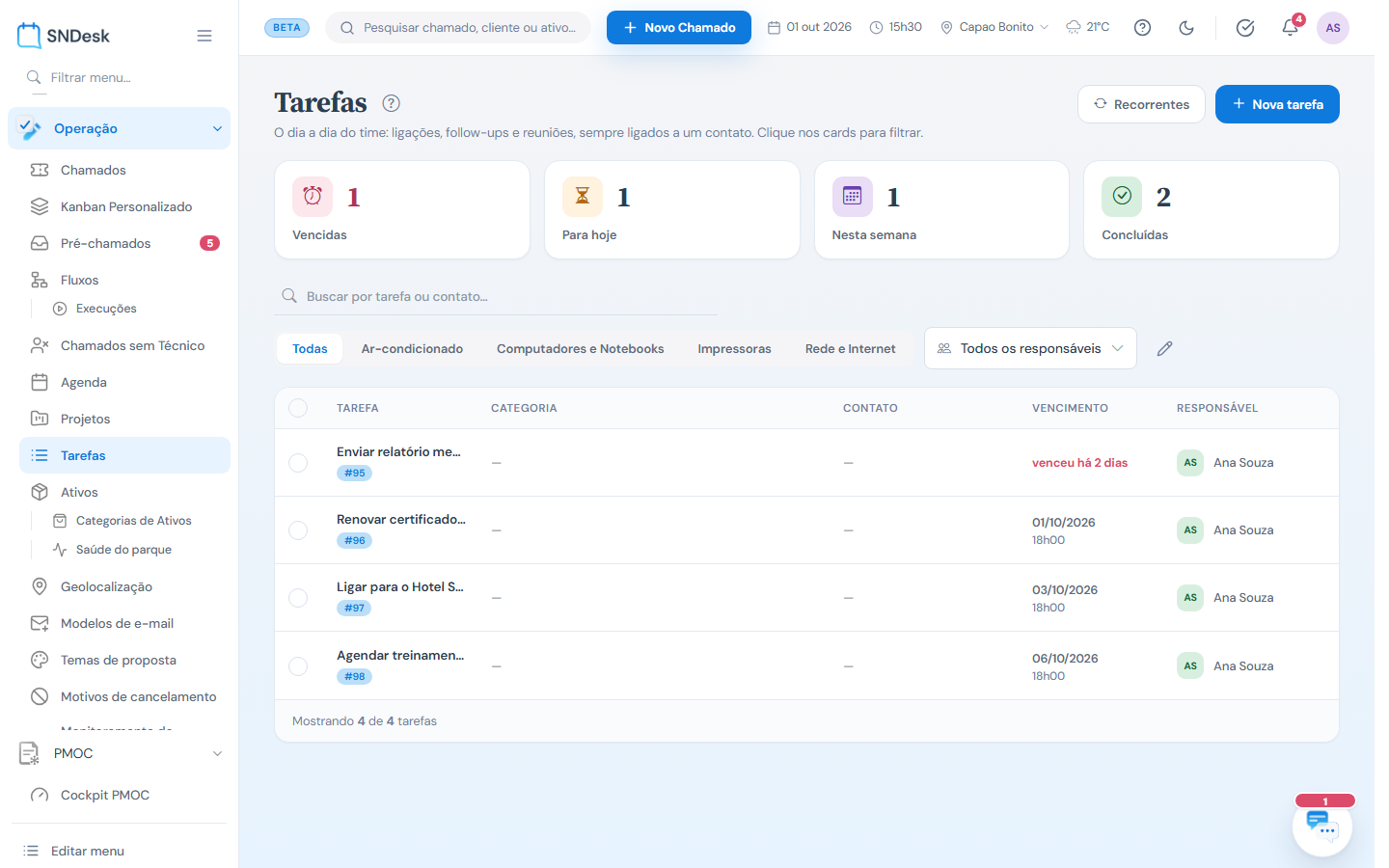
O que você vê
- Os botões Recorrentes e Nova tarefa.
- Quatro indicadores que também filtram a lista (clique de novo para limpar): Vencidas, Para hoje, Nesta semana e Concluídas.
- Busca por tarefa ou contato, as abas de categoria e o filtro Todos os responsáveis.
- A lista: caixa para concluir, categoria, tarefa (com o ícone de recorrência), contato, vencimento ("venceu há 2 dias") e responsável. A caixa do cabeçalho conclui ou reabre tudo o que está listado.
Clicar numa tarefa abre a gaveta lateral com código, vencimento, responsável, categoria, recorrência, descrição e equipe, e os botões Abrir tarefa (tela completa) e Concluir / Reabrir.
Criar uma tarefa
Nova tarefa abre uma gaveta rápida: categoria, O que precisa ser feito, descrição, contato (quando habilitado), responsável (vazio = você mesmo), data e hora. Cadastro completo leva ao assistente em duas etapas.
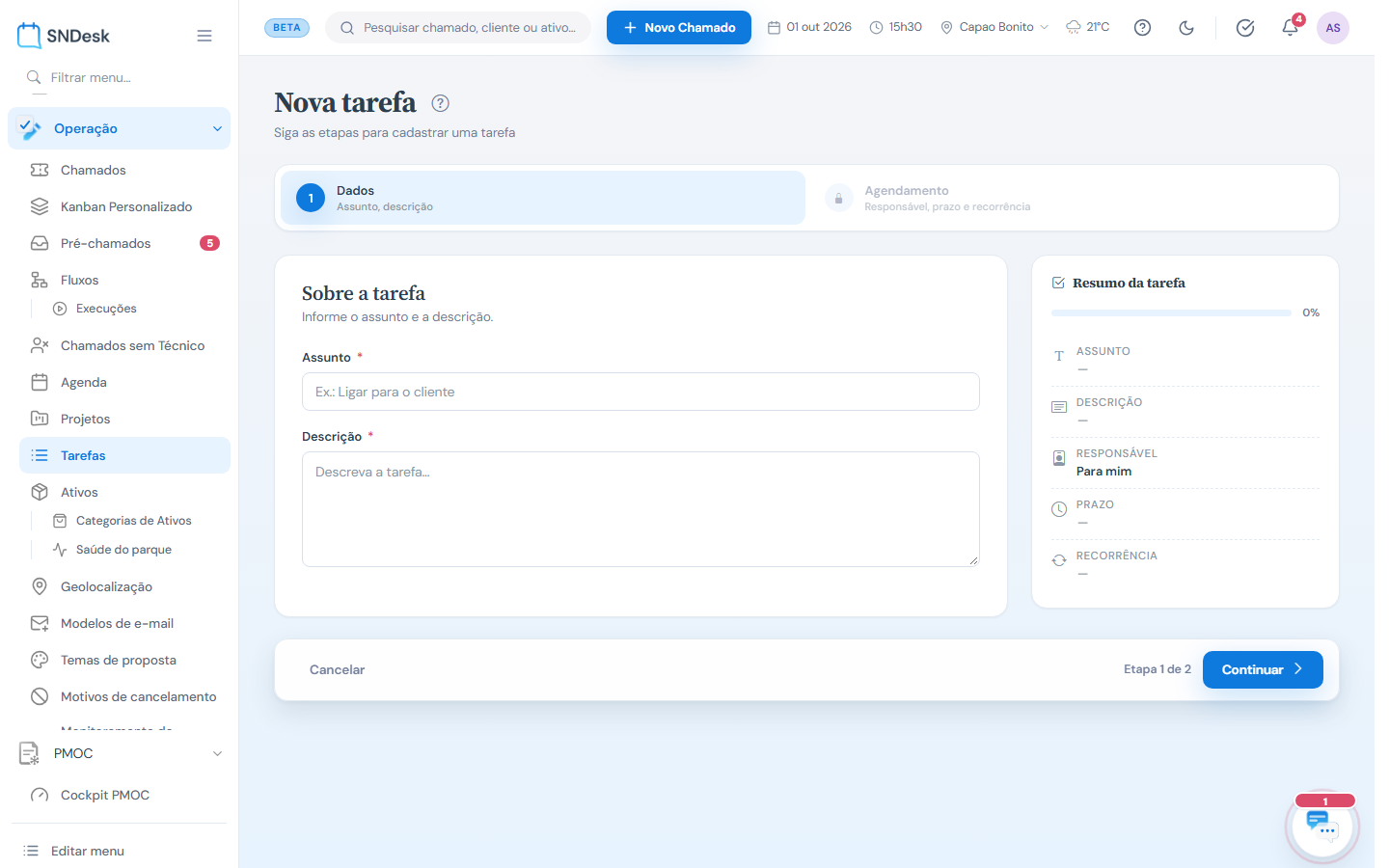
No assistente: Dados (assunto, descrição, cliente e classificação quando habilitados) e Agendamento (responsável, prazo, agenda opcional e Repetir tarefa: diária/semanal, mensal ou anual, com horário, duração, dias, o que fazer em feriados, início e fim). Depois da revisão, Criar tarefa.
Tarefas recorrentes
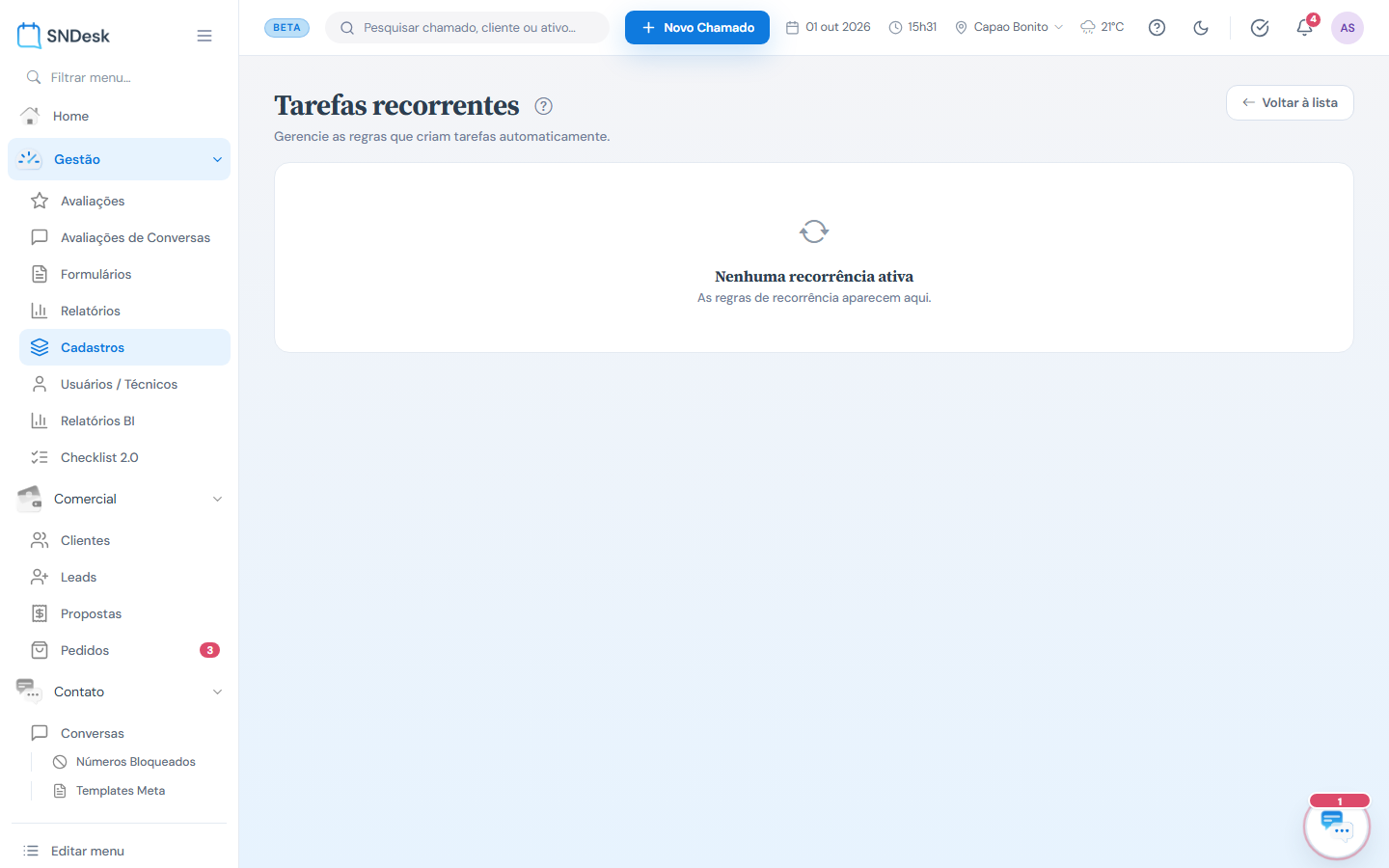
Recorrentes lista as regras que criam tarefas sozinhas, com a frequência ("Diário/Semanal às 08:00"). Cancelar recorrência para a geração futura; as tarefas já criadas ficam.
Widget Produtividade
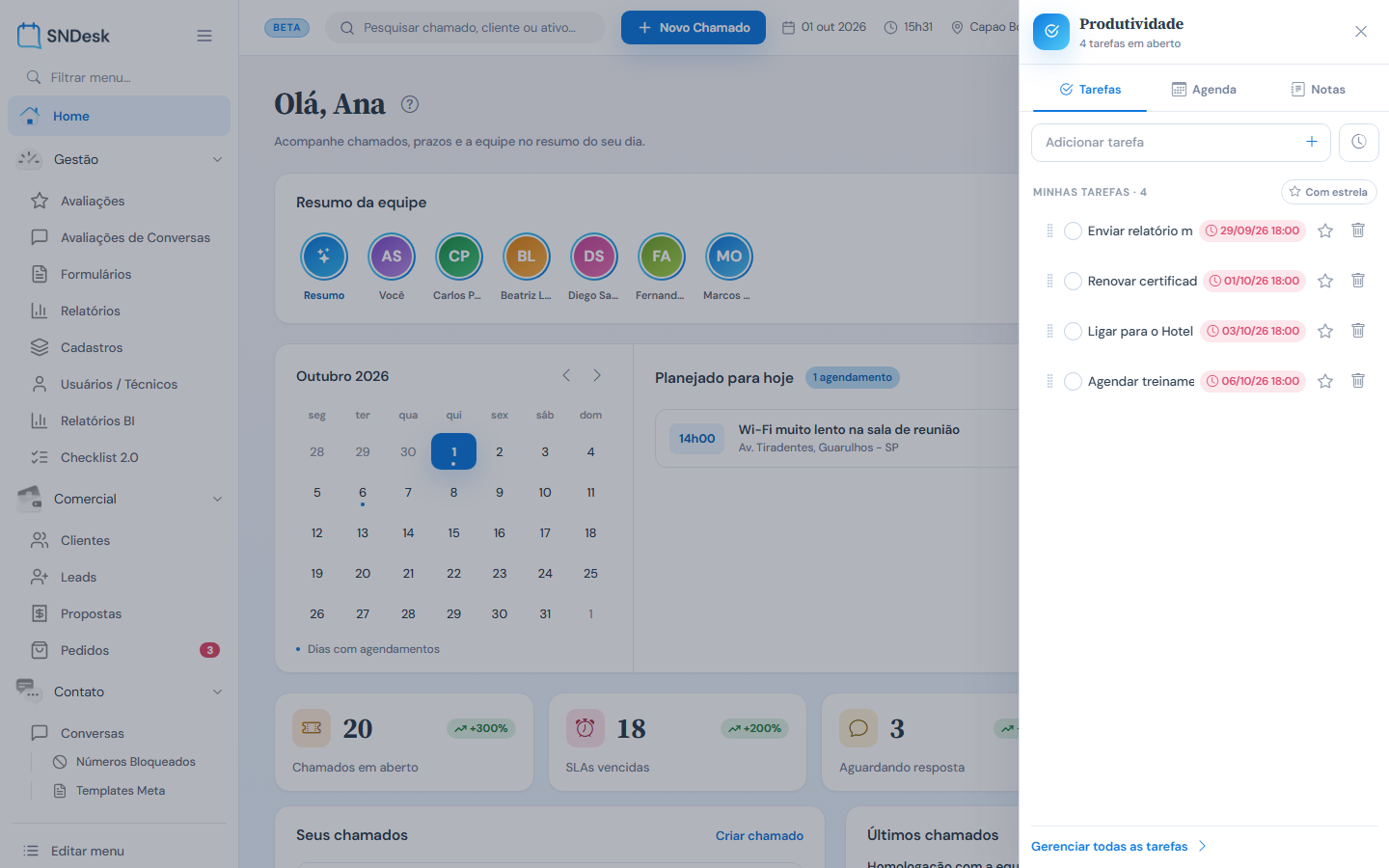
O ícone de check na barra superior abre a gaveta Produtividade, em qualquer tela:
- Tarefas: Adicionar tarefa cria na hora, no topo. Marque para concluir, use a estrela para destacar, arraste para ordenar, a lixeira para excluir. O relógio mostra as concluídas.
- Agenda: o calendário do mês e o que está planejado no dia escolhido, com Novo evento.
- Notas: até 6 notas rápidas (título e texto).
- Gerenciar todas as tarefas abre a tela de Tarefas.
Exemplos práticos
Situação: lembrar de ligar para um cliente amanhã às 10h. O que fazer: Nova tarefa > "Ligar para o Hotel Serra Azul sobre a proposta", data de amanhã, 10:00 > Criar tarefa. Resultado: a tarefa aparece em Nesta semana e, no dia, em Para hoje.
Situação: o relatório mensal sai todo dia 5. O que fazer: Cadastro completo > na etapa Agendamento ligue Repetir tarefa > Mensal, dia 5, 09:00. Resultado: a tarefa é criada todo mês; a regra aparece em Recorrentes.
Perguntas frequentes
Tarefa é chamado? Internamente, sim: por isso dá para abrir a tela completa, com interações e histórico. Ela não tem SLA de atendimento, só prazo.
Excluir pelo widget é definitivo? Sim, o widget pede confirmação antes. Na tela de Tarefas a ação equivalente é cancelar.
Limites e comportamentos que não são defeito
- Tarefas canceladas somem da lista.
- No widget só a caixa de concluir muda o status; para outros status use a tela completa.