Check-in e check-out
v2/cadastros/chamados/{id}/editar
12 min de leitura
O check-in e o check-out registram quando e onde o técnico chegou e saiu de cada visita. Na V2 eles são feitos pela agenda do chamado, pelo aplicativo ou sozinhos, por proximidade, e o check-out de conclusão encerra o atendimento com interação, checklist e assinaturas.
Transcrição do vídeo
Neste vídeo, você vai ver como o técnico registra a chegada e a saída de uma visita com o check-in e o check-out, e como concluir o atendimento com a assinatura do cliente.
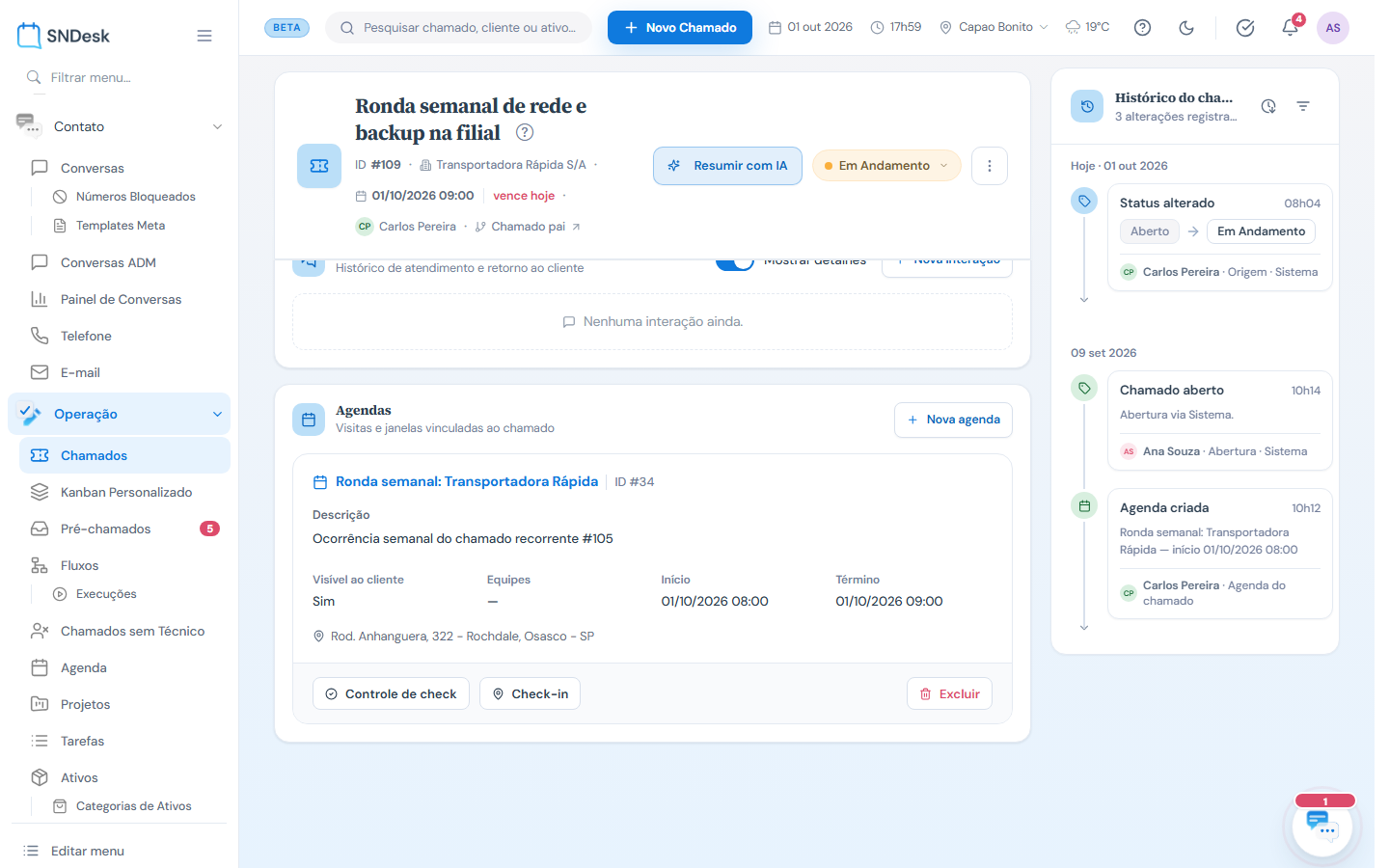
Na V2, o check-in fica na visita do chamado. Abra o chamado e, na aba Interações e agendas, cada visita do bloco Agendas tem o botão Check-in.
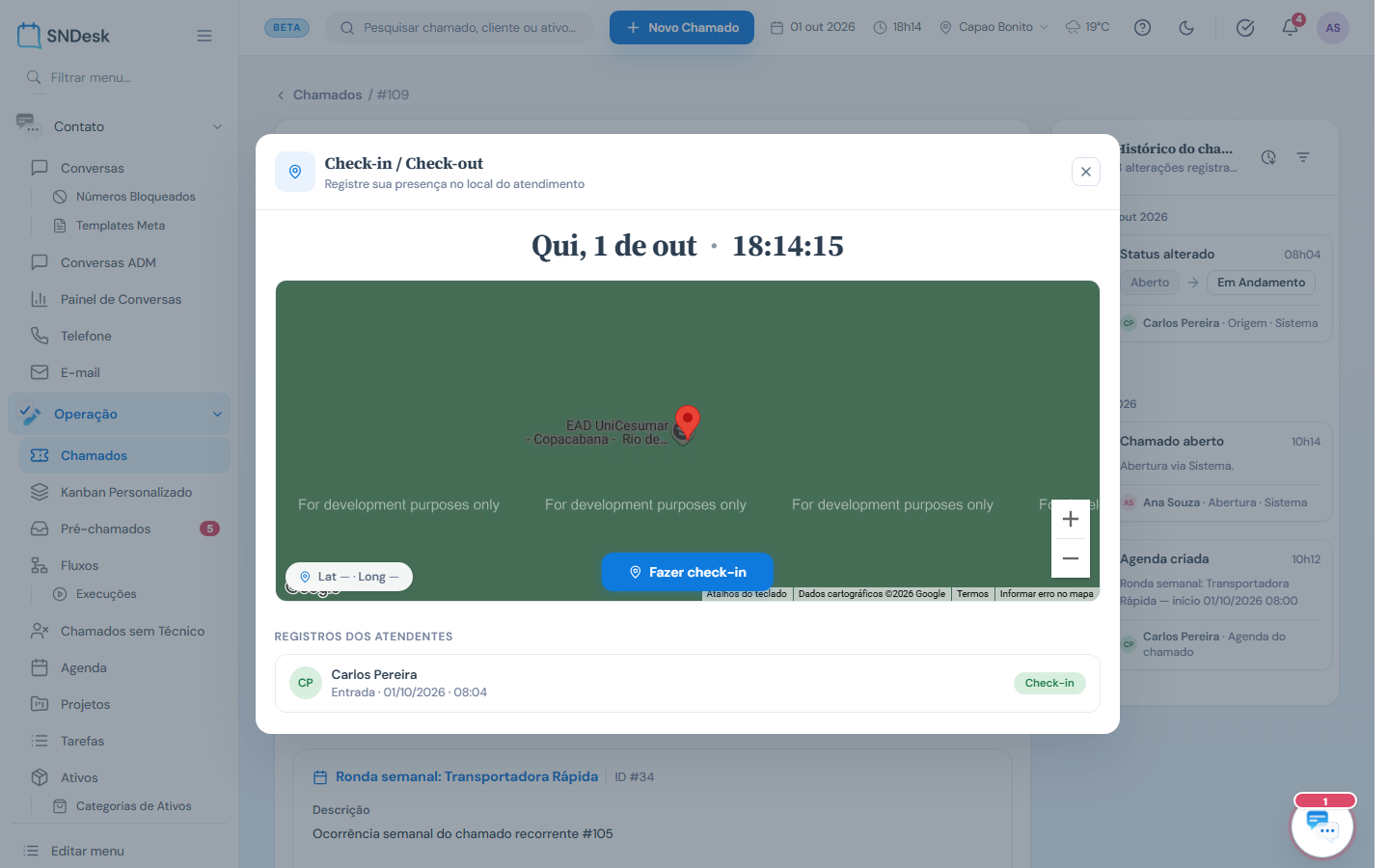
A janela mostra a data e a hora, o mapa com a sua posição e as coordenadas. O mapa usa a chave do Google Maps dos Parâmetros. Sem ela, como nesta demonstração, o Google escurece o mapa com um aviso, mas o check-in funciona do mesmo jeito.
Chegando ao cliente, clique em Fazer check-in. O registro entra em Meus registros, com a data e a hora, e o chamado passa para Em Andamento.
Na saída, clique em Fazer check-out e escolha a forma. Pausa é para sair sem terminar, como buscar uma peça: o chamado fica Aguardando e o próximo check-in retoma. Conclusão encerra o atendimento.
A conclusão abre um assistente com as etapas ligadas na empresa. Na interação final, descreva o que foi feito e confira as preferências: visível para o cliente, solução do problema e incluir na OS.
Em seguida, informe quem acompanhou o atendimento pelo cliente. O nome é obrigatório, e o cargo ajuda a identificar quem assinou.
Por último, o cliente assina na tela, com o dedo ou com o mouse. A assinatura é opcional e, quando a empresa permite, dá para pular. Clique em Concluir check-out.
Pronto: o chamado é encerrado, a interação final entra no chamado e na OS, e o histórico registra a mudança de status.
Errou um horário? Com o parâmetro Controle de check ligado, o botão Controle de check da visita lista os check-ins, pausas e check-outs, com a data e a hora editáveis. Salvar grava e marca o registro como editado.
No menu do usuário fica o Leitor de QR Code. Lendo a etiqueta de um ativo ou de um ambiente, o SNDesk abre o equipamento ou o local. Ele não faz check-in: serve para chegar rápido ao que vai ser atendido.
O auto check-in por proximidade, o aplicativo e os parâmetros de cada etapa estão no guia de check-in, na documentação do SNDesk. Até o próximo vídeo!
Antes de começar
| O que | Depende de |
|---|---|
| Botão Check-in | o chamado ter um agendamento ativo (a visita) |
| Fazer check-in e check-out | permissão Chamados, visualizar; navegador ou celular com a localização liberada |
| Check-in mudar o status do chamado | ser o técnico do chamado, um administrador, ou o parâmetro equipe_checkout = S |
| Ver os registros de outros técnicos | permissão Chamados, Visualizar Todos |
| Auto check-in por proximidade | parâmetro monitoramento = S, licença de monitoramento no contrato e Serviço de monitoramento ligado no técnico |
As etapas do check-out de conclusão vêm dos parâmetros:
| Parâmetro | Etapa ou efeito |
|---|---|
foto_tecnico_checks | Foto do técnico no check-in, na pausa e na conclusão |
check_interacao | Interação final com descrição, anexos e preferências |
checkout_alt_sta + checkout_status_list | Escolher o Status final em vez de encerrar (só os status da lista) |
checkout_ocultar_opcoes | Esconde as preferências da interação final |
assinatura_tec | Assinatura do técnico |
check_rmv_assin | Tira as etapas Responsável e Assinatura do cliente |
opcao_pular_ass | Botão Pular assinatura |
doc_encerrar_cham | Pede CPF do responsável em vez de Cargo |
email_check_in_out e email_destino_check | Avisa por e-mail cada check-in e check-out |
controle_check | Botão Controle de check para corrigir data e hora |
Onde fica
Não há uma tela própria de check-in na V2: ele é uma janela aberta a partir da visita.
- Abra o chamado (pela lista, pela busca ou, na Agenda, clicando na visita e em Abrir chamado #N).
- Na aba Interações & agendas, bloco Agendas, cada visita tem no rodapé o botão Check-in (e Controle de check, quando ligado).
O que você vê na janela, de cima para baixo
- Título Check-in / Check-out e a frase Registre sua presença no local do atendimento.
- Data e hora atuais.
- O mapa com a sua posição e as coordenadas (Lat e Long). O mapa usa a chave do Google Maps configurada nos Parâmetros; sem ela, o Google mostra o aviso "Esta página não carregou o Google Maps corretamente" e o mapa sai escurecido, com a marca "For development purposes only", mas o check-in funciona normalmente.
- O botão principal: Fazer check-in ou, se você já fez o check-in, Fazer check-out. Em chamado encerrado aparece Chamado encerrado; com o contrato estourado, Limite de horas do contrato excedido.
- Meus registros: suas entradas e saídas nessa visita, com data e hora. Clique numa linha para ver o ponto no mapa.
- Registros dos atendentes: os check-ins dos outros técnicos na mesma visita (só para quem vê todos os chamados).
Fazer o check-in
- Chegando ao cliente, abra a visita e clique em Check-in.
- Permita a localização quando o navegador pedir.
- Clique em Fazer check-in (com
foto_tecnico_checks, tire a foto antes). - Aparece Check-in realizado com sucesso!. O chamado passa para Em Andamento e o registro entra no histórico, com o endereço aproximado da posição.
Só existe um check-in aberto por técnico em cada visita: um segundo clique avisa Você já possui um check-in aberto.
Fazer o check-out
Clique em Fazer check-out. A janela pergunta Selecione a forma de check-out desejada:
- Pausa: sai do local sem terminar (almoço, buscar peça). O chamado vai para Aguardando e o próximo check-in retoma.
- Conclusão: abre o Check-out de Conclusão, um assistente com as etapas ligadas na empresa, nesta ordem:
- Checklist geral (quando o chamado tem checklist): os itens obrigatórios precisam ser respondidos.
- Foto do técnico.
- Interação final: Descrição do que foi feito (obrigatória) e as preferências Visível para cliente, Enviar e-mail para cliente, Enviar para o técnico por e-mail, Essa é a solução do problema e Incluir na OS. Com
checkout_alt_sta, o campo Status escolhe como o chamado fica. Na V2 esta etapa não tem anexo: veja os limites no fim da página. - Assinatura do técnico.
- Responsável: Nome do responsável (obrigatório) e CPF ou Cargo de quem assina pelo cliente.
- Assinatura do cliente: opcional; com
opcao_pular_ass, o botão Pular assinatura conclui sem ela. A tela avisa que o cliente tem 2 minutos para assinar, mas na V2 esse prazo não é contado (o cronômetro existe só na V1).
Ao concluir, o chamado é encerrado (ou vai para o status escolhido), as horas do contrato são atualizadas e a interação final, se houver, entra no chamado (e na OS, com Incluir na OS marcado). Sem nenhuma etapa ligada, a conclusão é imediata.
Corrigir um check-in
Com controle_check = S, o botão Controle de check da visita abre Controle de check — agenda #N: a lista de check-ins, pausas e check-outs da visita, com técnico, data e hora editáveis e a marca de origem de cada um. O Motivo do ajuste é obrigatório. Salvar grava o horário vigente, guarda o original e marca o registro como Ajustado · seu nome, com o horário original riscado ao lado. A OS passa a imprimir Ajustado manualmente por Fulano em dd/mm/aaaa hh:mm (original hh:mm) (ou Inserido manualmente por Fulano, para o check lançado por um usuário) no lugar do antigo "Editado". Para trocar pausa por encerramento, lançar uma sessão inteira ou anular, use a tela Checks. Visita sem registros mostra Este agendamento ainda não tem check.
Outros caminhos na V2
- Coluna Check-in/out na lista: com
checkin_simplificado= S, a lista de chamados ganha a coluna Check-in/out, para registrar sem abrir o chamado. - No lugar do Encerrar: com
btn_encerrar_checkin= S, o menu ⋮ do chamado troca Encerrar por Fazer Check-in / Fazer Check-out. Esse atalho abre a tela de check-in da V1. - Na rota: em Geolocalização, o passo Cheguei de cada ponto faz o check-in.
Pelo aplicativo
No aplicativo da equipe, o técnico vê as visitas do dia e faz check-in, pausa e check-out com a localização do celular, seguindo os mesmos parâmetros de check-out (interação final, checklist, responsável e assinaturas). Os registros aparecem na V2 na mesma janela, no histórico do chamado e na OS. Sem a localização liberada no celular, o check-in não registra onde aconteceu.
Auto check-in por proximidade
Tela Geolocalização > Auto Check-in (v2/auto-checkin). Só abre com o monitoramento contratado e ligado; sem ele, o endereço responde "página não encontrada". A tela é de configuração e de acompanhamento: abri-la não faz check-in nenhum.
Como funciona: o aplicativo envia a posição dos técnicos com o serviço de monitoramento ligado. Quando o técnico chega dentro do raio do endereço de um chamado aberto que é dele, o SNDesk faz o check-in sozinho (origem Auto). Os check-ins manuais feitos no app também passam pelas mesmas regras (origem Manual).
A tela tem três abas:
- Técnicos: um por linha, com Ativo (Sim/Não), Raio (m), Horário, Fora do horário e Fora do raio. No lápis: Raio (metros) (de 10 a 50.000), Horário início e Horário fim (em branco = Sem restrição) e, para fora do horário e fora do raio, Livre, Bloquear ou Requer aprovação.
- Registros: as tentativas, com filtros Técnico, Status (Realizado, Pendente, Aprovado, Rejeitado, Bloqueado), Origem (Auto, Manual) e período (De / Até), e as colunas Técnico, Chamado, Origem, Distância, Motivo, Status e Data. Os pendentes têm Aprovar (faz o check-in: "Check-in aprovado e realizado com sucesso.") e Rejeitar.
- Log: o histórico completo, com a distância, o raio e o horário avaliados e o resultado.
No app, o técnico fora das regras vê, por exemplo, "Check-in bloqueado: você está fora do raio permitido para este chamado." ou "Check-in fora do raio permitido: solicitação enviada para aprovação." Na abertura do chamado também dá para ligar o auto check-in só daquele chamado (veja Etapa 3: Atribuição).
Leitor de QR Code
Menu do usuário (avatar, no canto superior direito) > Leitor QR-Code (v2/qrcode/reader).
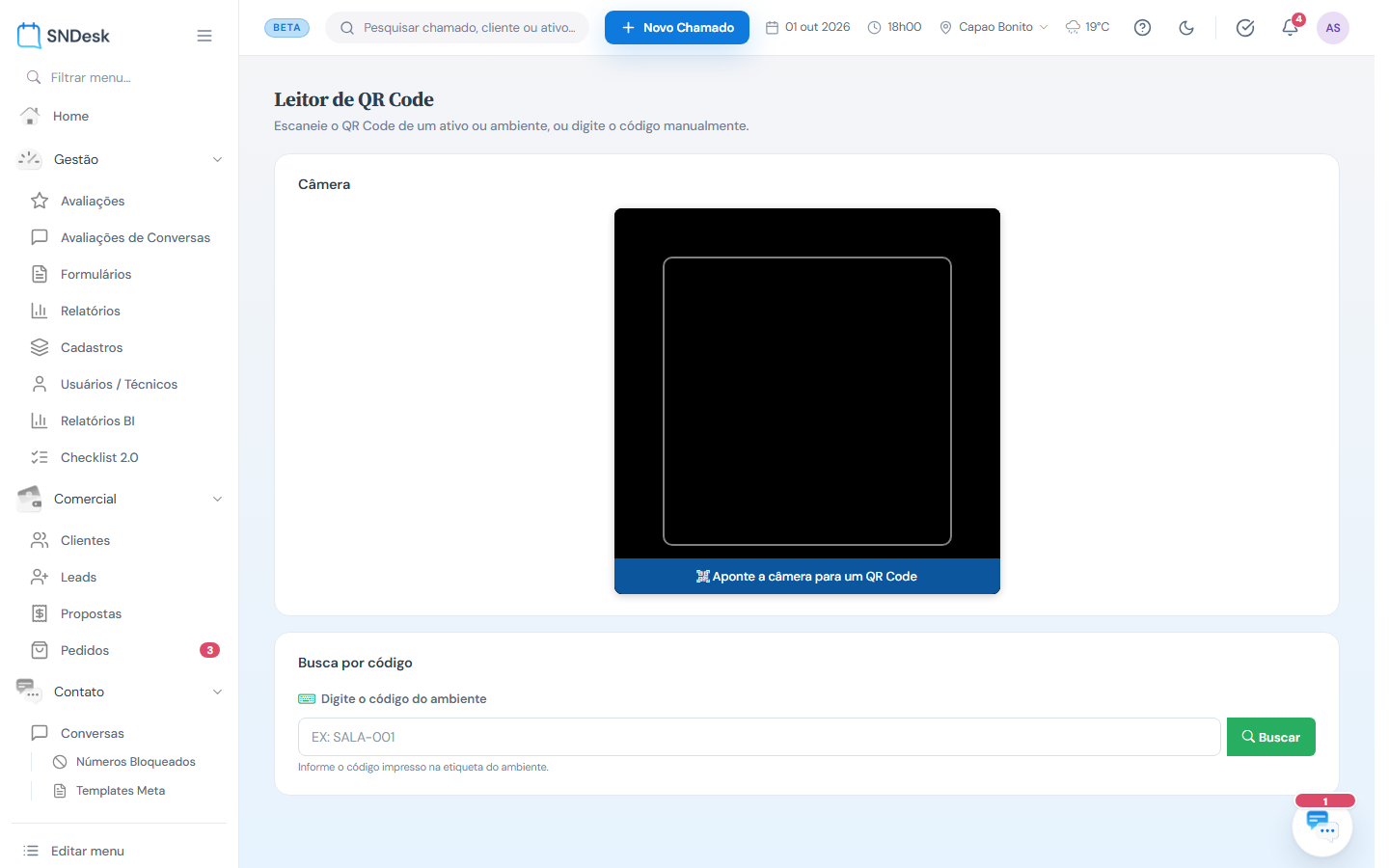
- Câmera: Abrir câmera e, se houver mais de uma, Selecione a câmera:. Aponte para a etiqueta.
- Busca por código: digite o código impresso na etiqueta do ambiente (ex.:
SALA-001) e Buscar.
Lendo a etiqueta de um ativo, o SNDesk abre o detalhe do ativo; lendo a de um ambiente de edifício, abre o edifício. O leitor não registra check-in: ele serve para chegar rápido ao equipamento ou ao local. O check-in por QR Code dos ambientes de limpeza é feito no aplicativo ou na versão web de limpeza (parâmetro limpeza_pwa).
Onde consultar depois
- Geolocalização > Histórico: todos os check-ins, pausas e check-outs, por dia e por técnico. Veja Histórico de check-ins.
- Histórico do chamado, à direita na tela do chamado.
- OS do chamado: os horários de check-in e check-out entram no bloco Atendimento. Veja OS.
Exemplos práticos
Situação: o técnico chega para a ronda semanal no cliente. O que fazer: no app (ou na V2, pela visita do chamado) Fazer check-in; ao sair, Fazer check-out > Conclusão, descreve o que fez, marca Essa é a solução do problema e colhe a assinatura do responsável. Resultado: o chamado é encerrado, a OS sai com os horários de entrada e saída, e o histórico mostra onde cada registro foi feito.
Situação: o técnico precisa sair para buscar uma peça e voltar à tarde. O que fazer: Fazer check-out > Pausa. Na volta, Fazer check-in de novo. Resultado: o chamado fica Aguardando no intervalo, e a saída e a volta ficam registradas na visita.
Situação: a empresa quer garantir que o check-in seja feito no cliente, e não no caminho. O que fazer: em Auto Check-in, aba Técnicos, defina Raio (metros) 300 e Fora do raio = Requer aprovação. Resultado: check-in manual longe do endereço vai para Registros como pendente, e o supervisor aprova ou rejeita.
Perguntas frequentes
Não aparece o botão Check-in. O chamado precisa ter uma visita (agendamento ativo). Crie em Nova agenda na aba Interações & agendas.
O check-in não pegou a localização. O navegador ou o celular bloqueou o acesso à localização. Libere nas configurações do navegador ou do app e tente de novo.
Errei o horário do check-out. Com controle_check ligado, use Controle de check na visita para corrigir a data e a hora (com motivo), ou a tela Checks, que também troca pausa por encerramento.
Limites e comportamentos que não são defeito
- O check-in é por visita: um chamado com duas visitas tem dois pares de registros.
- O endereço gravado é o aproximado da posição do aparelho, não o endereço do chamado.
- Com o limite de horas do contrato estourado, o check-in fica bloqueado até o contrato ser ajustado.
- A tela Auto Check-in não aparece para empresas sem monitoramento contratado.
- A interação final do check-out da V2 não aceita anexos (a da V1 aceita). Para juntar foto ou documento ao atendimento, use Nova interação na aba Interações & agendas do chamado.