Propostas
v2/comercial/propostas
40 min de leitura
Monte a proposta comercial em três etapas (contato, itens, pagamento), envie ao cliente por e-mail, WhatsApp ou link, acompanhe se ele abriu, registre o aceite e confirme a venda, que gera o pedido do pós-venda. Também a venda direta, já vendida na hora, e a proposta aberta a partir de um chamado. Lista em tabela, cartões ou Kanban.
Transcrição do vídeo
Neste vídeo: a lista de propostas, a nova proposta com o Salvar e enviar, a venda direta, a proposta que nasce de um chamado, o envio por WhatsApp, o período de teste, a venda que gera o pedido do pós-venda e o fluxo por status.
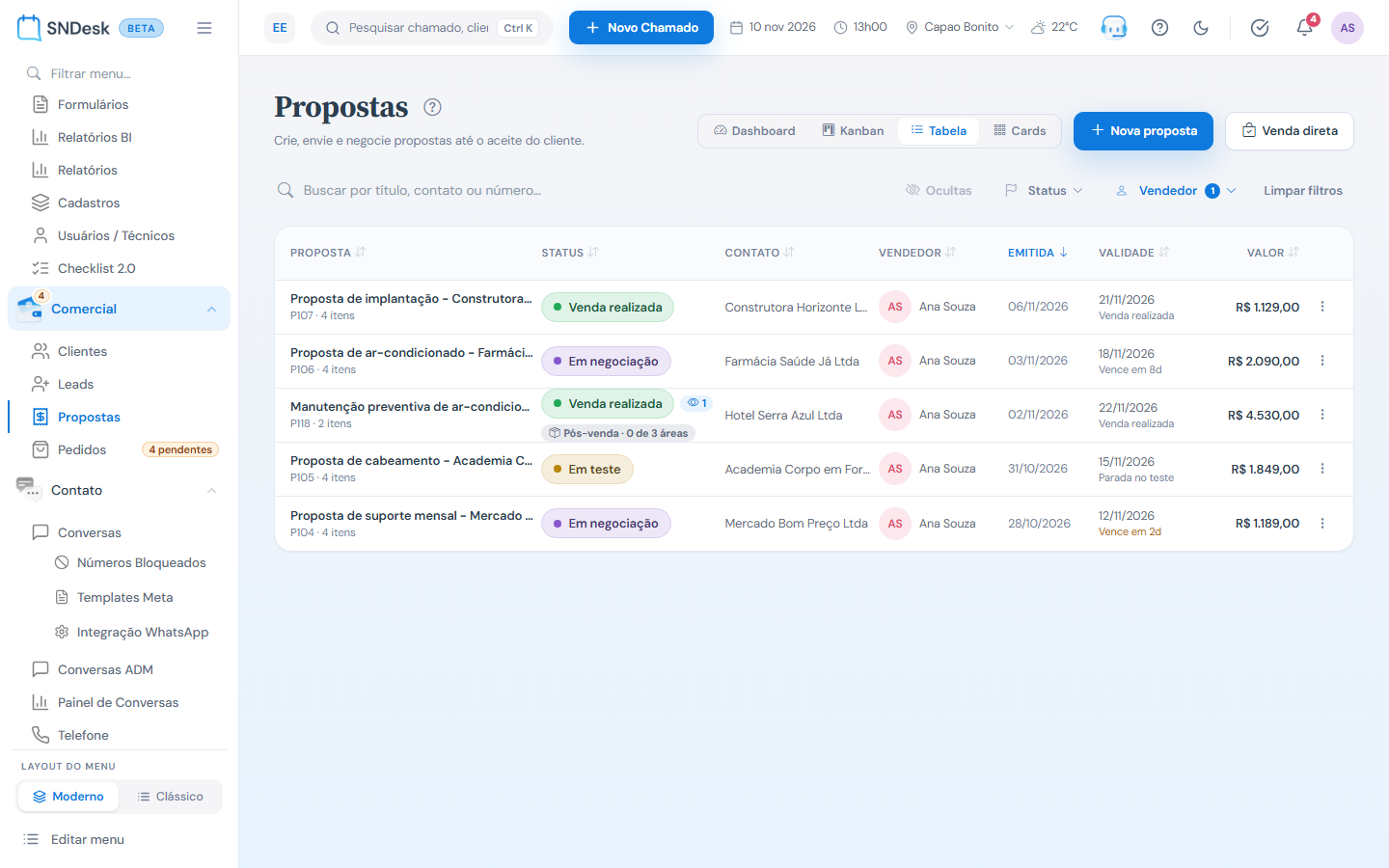
As propostas ficam no menu Comercial. A tabela mostra o título, o contato, o vendedor, a validade, o valor e o status, e a busca acha pelo número, como P105. A tela abre só com as suas propostas; Limpar mostra as de todos.
Nova proposta abre o assistente em três etapas: o contato, os itens do catálogo com as condições, e o pagamento. O título da proposta agora é opcional.
O Simplificado põe as três partes numa tela só. No rodapé, Salvar e enviar salva e já pergunta por onde mandar: e-mail, WhatsApp ou link. Salvar rascunho deixa para enviar depois.
Venda direta é para a venda fechada na hora: o mesmo assistente, com Cliente anônimo para o balcão, os itens e o pagamento. Gerar venda grava a proposta já em Venda realizada e gera o pedido. Com a baixa de estoque ligada, o vendedor é avisado quando vende sem estoque.
Do chamado, o menu de ações tem Gerar proposta. Ela já abre com o cliente do chamado, e nas condições dá para levar a descrição do chamado para as observações. Na lista, a proposta ganha o selo Atendimento.
O menu de três pontos reúne as ações. Em Enviar proposta: e-mail, WhatsApp e Copiar link. Pelo WhatsApp, o link vai direto ao contato do cliente, sem passar pela mão do vendedor; ele fica ativo com a integração do WhatsApp configurada. A empresa pode desligar Copiar link, Baixar PDF e Imprimir nos parâmetros. Para o cliente testar antes de fechar, Pedir teste.
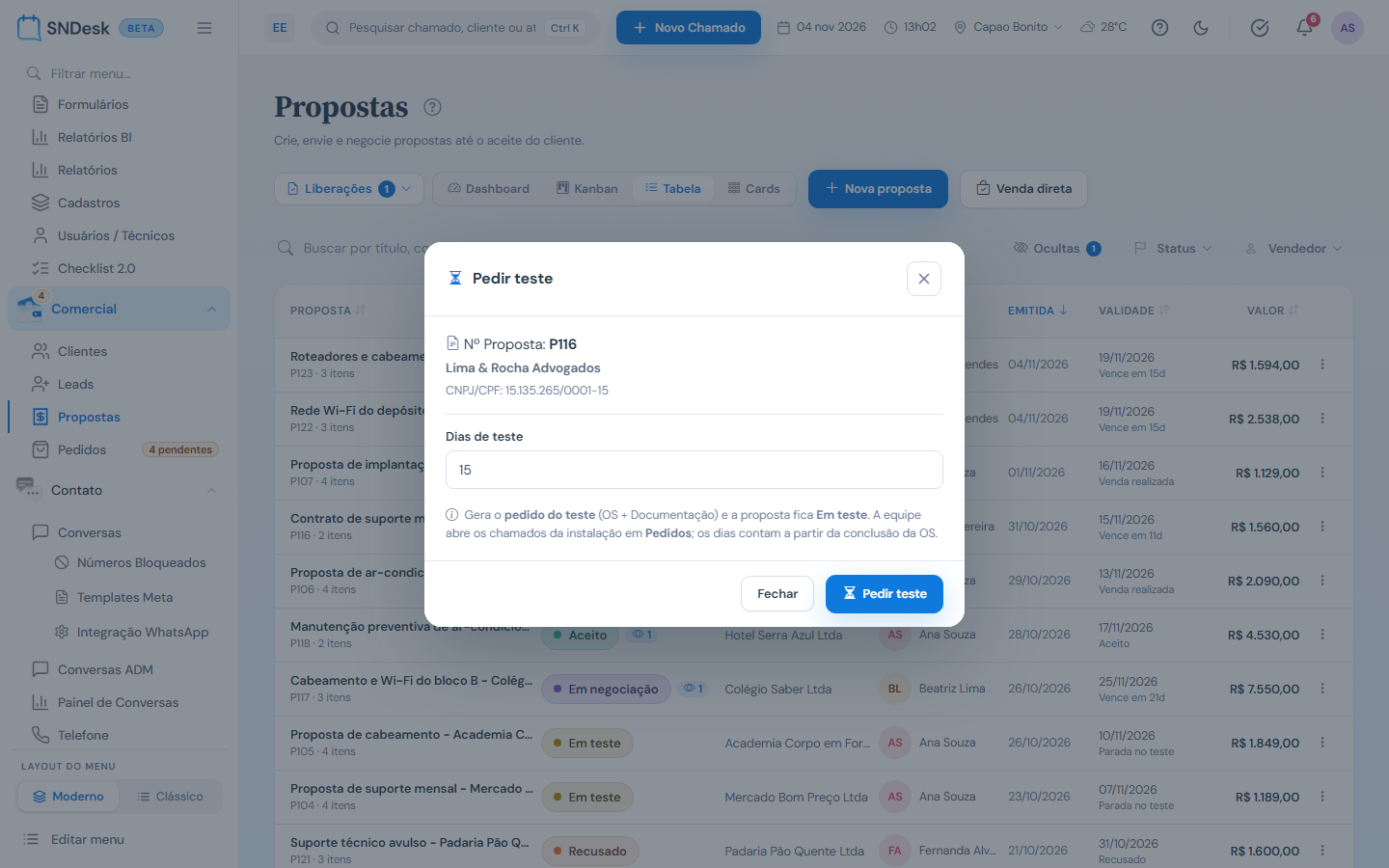
Informe os dias de teste, de 1 a 45, e clique em Pedir teste. O SNDesk gera o pedido do teste, com as áreas OS e Documentação, e a proposta vai para Em teste. A equipe abre os chamados da instalação na tela Pedidos.
No Kanban, a coluna Em teste reúne as propostas em teste. Arrastar um cartão para ela também abre o Pedir teste.
O selo do cartão diz em que pé o teste está: Aguardando instalação, enquanto a equipe não encerra os chamados de OS. Depois, os dias corridos começam a contar, e no fim, Teste expirado.
A proposta sai do teste a qualquer momento: Converter em proposta volta para Em negociação e cancela o pedido do teste; Registrar aceite leva para Aceito; e Cancelar proposta encerra. O cliente também aceita ou recusa pela página da proposta.
Depois do aceite, a proposta não volta: de Aceito, só se sai por Confirmar venda. Cancelar venda serve para quando o negócio caiu depois do aceite. Venda realizada confirma o aceite do cliente e gera o pedido do pós-venda.
O pedido aparece na tela Pedidos, onde cada área abre os seus chamados. Na lista de propostas, o selo Pós-venda mostra quantas áreas já concluíram. Se a proposta passou pelo teste, a venda aproveita o pedido do teste.
Cada status da proposta também pode iniciar um fluxo do Fluxo 2.0. Em Configurações, Comercial, Status da proposta, escolha o fluxo na linha do status, ligue a chave e salve. O fluxo substitui o que o sistema faria sozinho ali, como gerar o pedido da venda; só em Cancelada os pedidos são cancelados sempre.
Agora, quando uma proposta passa para Em negociação, o fluxo inicia, com ela como raiz da execução. O detalhe da proposta ganha o cartão do fluxo, logo abaixo do valor: o nó em que a execução está, o progresso, o mapa e, num passo, o formulário, respondido ali mesmo, como na tela do chamado.
O período de teste, a liberação do aceite e o fluxo por status estão no guia de Propostas; o pós-venda, no guia de Pedidos. Até o próximo vídeo!
Antes de começar
| Ação | Permissão |
|---|---|
| Ver a tela e as próprias propostas | Propostas, visualizar |
| Ver (e filtrar por vendedor) as propostas de todos | Propostas, visualizar todos |
| Nova proposta | Propostas, criar |
| Venda direta | Propostas, criar, com o módulo Pedidos ligado (parâmetro abaixo) |
| Gerar proposta a partir de um chamado | Propostas, criar, e poder abrir aquele chamado |
| Mudar status, itens, enviar, registrar aceite, cancelar, ocultar | Propostas, atualizar, e ser o vendedor da proposta (ou ter visualizar todos) |
| Registrar o aceite direto e decidir os pedidos de liberação (só com o parâmetro abaixo ligado) | Liberação do Aceite da Proposta, gerenciar (grupo Atendimento, em Perfis) |
| Parâmetro | Onde | Efeito |
|---|---|---|
| Exige a liberação do administrador no aceite da proposta | Configurações > Parâmetros > Módulos Opcionais > Propostas | Desligado (padrão): qualquer vendedor registra o aceite. Ligado: quem não tem a permissão de liberação solicita a liberação, e o administrador libera ou recusa. Veja Liberação do aceite. |
| Habilita funcionalidade de pedidos da API | Configurações > Parâmetros, grupo Pedidos | Ligado (padrão): Confirmar venda gera o pedido da venda, Pedir teste gera o pedido do teste e aparece o botão Venda direta. Desligado: a venda é registrada sem pedido, Pedir teste não funciona e não há venda direta. Veja Pós-venda. |
propostas_copiar_link, propostas_anexar_pdf, propostas_baixar_pdf, propostas_imprimir | Configurações > Parâmetros, grupo Propostas | As quatro chaves da empresa para as ferramentas da proposta: Copiar link, Anexar o PDF da proposta (no envio por e-mail), Baixar PDF e Imprimir. Ligadas (padrão), tudo como sempre. Desligada, a opção some do menu ⋮, da visualização do cliente e do envio pelo Kanban, e o servidor também recusa. Serve para a empresa em que o link e o documento não podem ficar na mão do vendedor: a proposta chega ao cliente só pelos envios do sistema (e-mail, WhatsApp). Para o vendedor não ver o link de jeito nenhum, desligue também Imprimir, que abre a página do cliente. |
| Integração do WhatsApp | Integração WhatsApp | Com a integração configurada (token e um número principal), o menu ⋮ e o Como enviar a proposta? ganham Enviar por WhatsApp. Sem ela, o item aparece cinza ("WhatsApp não configurado nesta instalação"). |
| Baixa no estoque pelo orçamento | Configurações > Parâmetros, Estoque (estoque_baixa_no_orcamento) | Ligada, o vendedor é avisado quando vende acima do saldo livre do estoque. Veja Venda sem estoque. |
Quem vê o quê: sem visualizar todos, o vendedor só vê as propostas em que é o vendedor. Isso vale para a lista, o Kanban, o link do detalhe, o PDF e os anexos.
Quem tem visualizar todos abre a tela com o filtro Vendedor já marcado no próprio nome, ou seja, vendo só as suas. Limpar filtros mostra as de todos.
Baixar PDF só fica ativo quando a instalação tem o gerador de PDF configurado. Sem ele, o item aparece cinza e Imprimir continua funcionando (o navegador oferece "Salvar como PDF").
Onde fica
Menu lateral, seção Comercial, item Propostas. Endereço: v2/comercial/propostas.
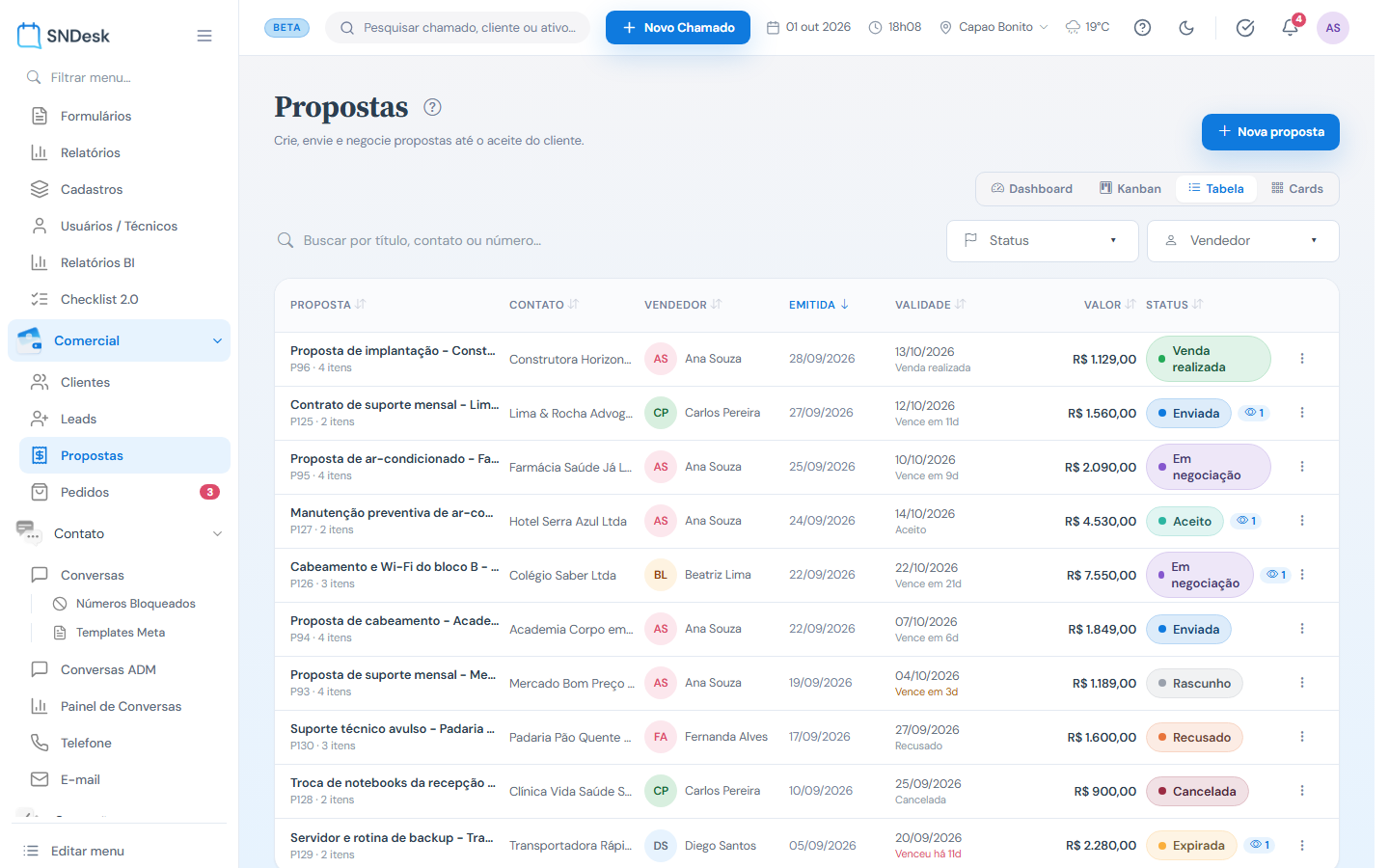
O que você vê, de cima para baixo
- Na linha do título: as visões Dashboard, Kanban, Tabela (o padrão) e Cards, o botão Nova proposta e, com o módulo Pedidos ligado, Venda direta (veja Venda direta). O Dashboard ainda mostra "em breve".
- Busca por título, contato ou número (digitar o número como aparece na tela,
P38ou#38, acha exatamente a proposta 38); o botão Ocultas (com quantas propostas estão ocultas; veja Ocultar uma proposta); o filtro Status (marca vários, inclusive Expirada); o filtro Vendedor (só para quem vê todas); Limpar filtros. Cada filtro mostra quantas opções estão marcadas. - Tabela: Proposta (título, número
P<id>e quantos itens), Status, Contato, Vendedor, Emitida, Validade (data e quanto falta; na proposta Em teste, "Parada no teste"), Valor e o menu ⋮. Um ícone de olho ao lado do status indica que o cliente já abriu a proposta. O valor de uma proposta Recusado ou Cancelada aparece em vermelho. Junto do título podem aparecer os selos Venda direta (a proposta nasceu vendida, pelo botão Venda direta) e Atendimento (nasceu de um chamado; veja Proposta a partir de um chamado).
Clique na linha para abrir o detalhe; o endereço ganha ?proposta=<id>.
Status da proposta
| Status | Como chega lá |
|---|---|
| Rascunho | Toda proposta nasce assim (menos a venda direta). |
| Enviada | Ao enviar por e-mail, por WhatsApp ou copiar o link. |
| Em negociação | O vendedor muda no detalhe. |
| Em teste | Pedir teste no menu ⋮: gera o pedido do teste, e a equipe abre os chamados da instalação na tela Pedidos. Veja Período de teste. |
| Aceito | O cliente aceita pela página da proposta, o vendedor usa Registrar aceite do cliente, ou o administrador libera o pedido de liberação. |
| Recusado | Só o cliente, pela página da proposta. |
| Venda realizada | Confirmar venda, só a partir de Aceito, ou Gerar venda na venda direta. Gera o pedido da venda. Veja Pós-venda. |
| Cancelada | Cancelar proposta, com motivo. |
| Expirada | Calculado: enviada ou em negociação com a validade vencida. Não é gravado. |
Os nomes e as cores vêm do cadastro de Status (módulo Comercial). Status extras criados lá também aparecem e podem ser escolhidos no detalhe.
Criar uma proposta
Botão Nova proposta. O assistente tem três etapas: Contato, Proposta e Pagamento.
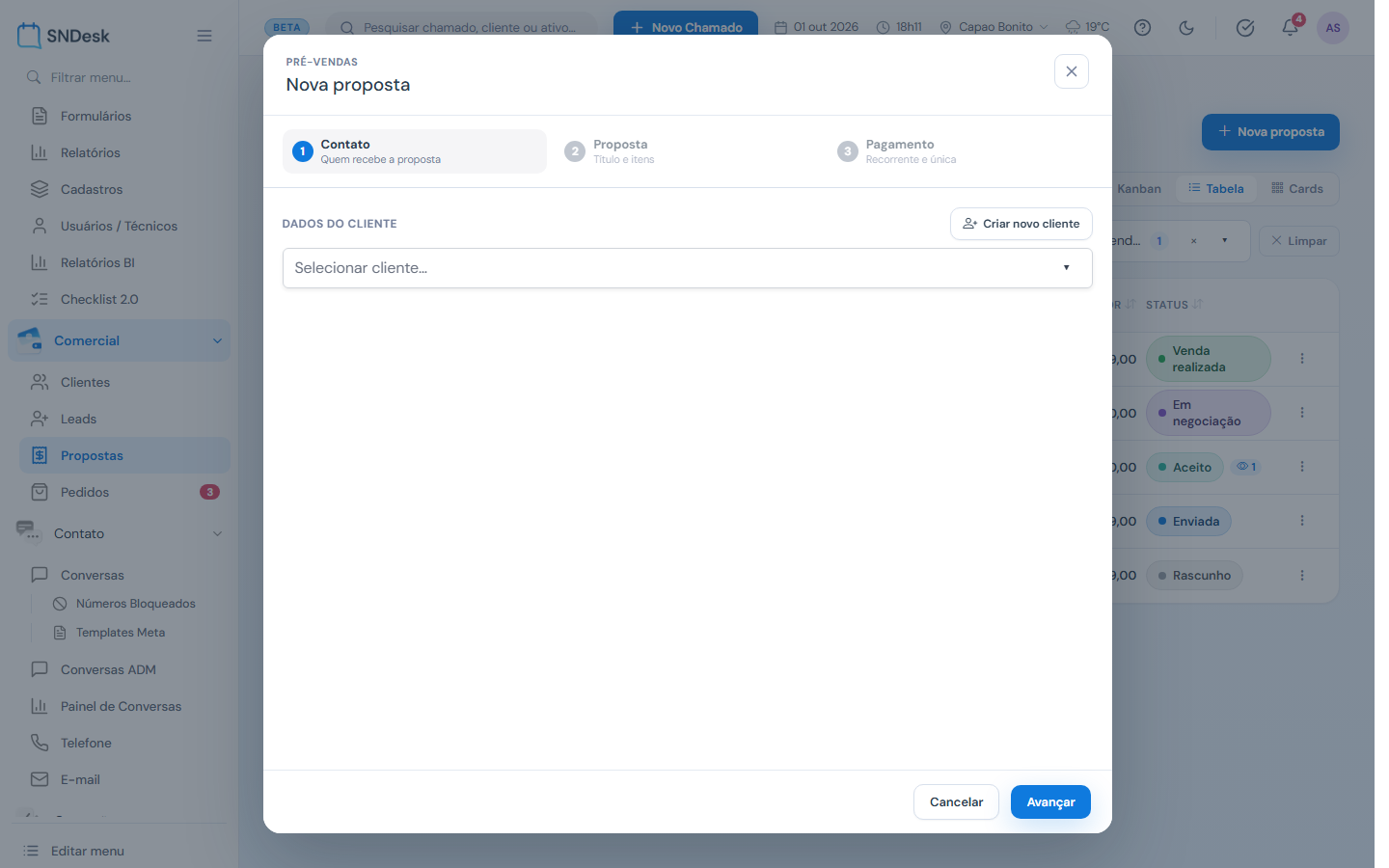
- Contato: busque o cliente por nome ou CNPJ/CPF. Se ele ainda não existe (por exemplo, veio de uma lead), clique em Criar novo cliente (precisa poder criar clientes), preencha nome da empresa, contato, cargo, e-mail, celular e CNPJ/CPF e use Cadastrar e usar nesta proposta. Avançar só libera com um cliente escolhido.
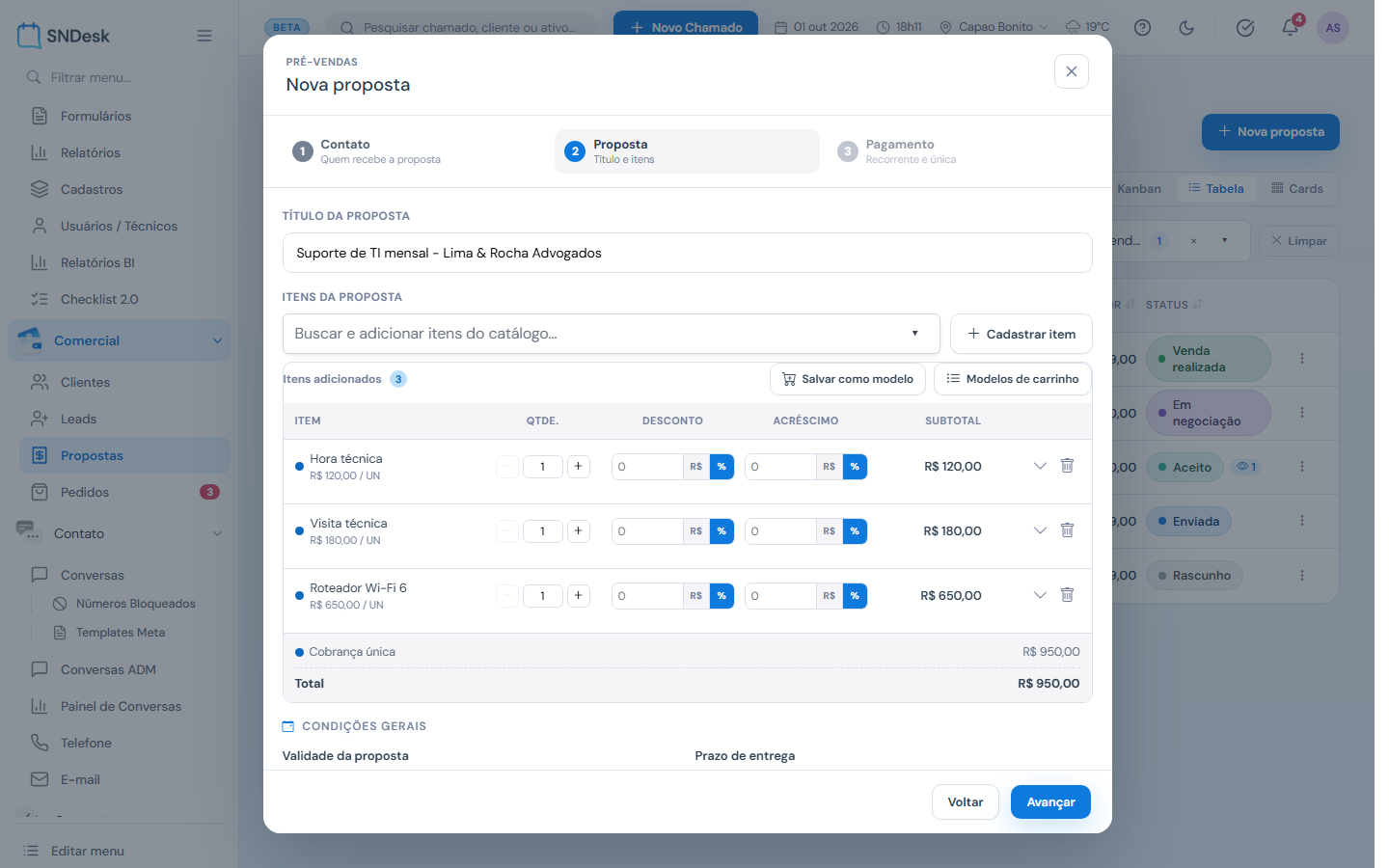
- Proposta:
- Título da proposta (opcional, até 90 caracteres). Sem título, a proposta aparece pelo número (
P<id>) e o e-mail ao cliente sai sem "(sem título)". - Itens da proposta: busque no catálogo e adicione (ou Cadastrar item para criar um item novo ali mesmo). Em cada item: quantidade, Desconto e Acréscimo (em R$ ou %) e, abrindo a linha pela seta, Bonificado (sai sem cobrança, listado como bônus). Serviços marcados como recorrentes no cadastro de produtos entram como Recorrente (serviços); o resto, como Cobrança única. Salvar como modelo guarda o carrinho; Modelos de carrinho o traz de volta em outra proposta.
- Condições gerais: Validade da proposta (3, 7, 15 ou 30 dias, ou digite), Prazo de entrega (dias, semanas, meses ou anos) e Observações. A tela mostra a data em que a proposta vence e a entrega prevista.
- Título da proposta (opcional, até 90 caracteres). Sem título, a proposta aparece pelo número (
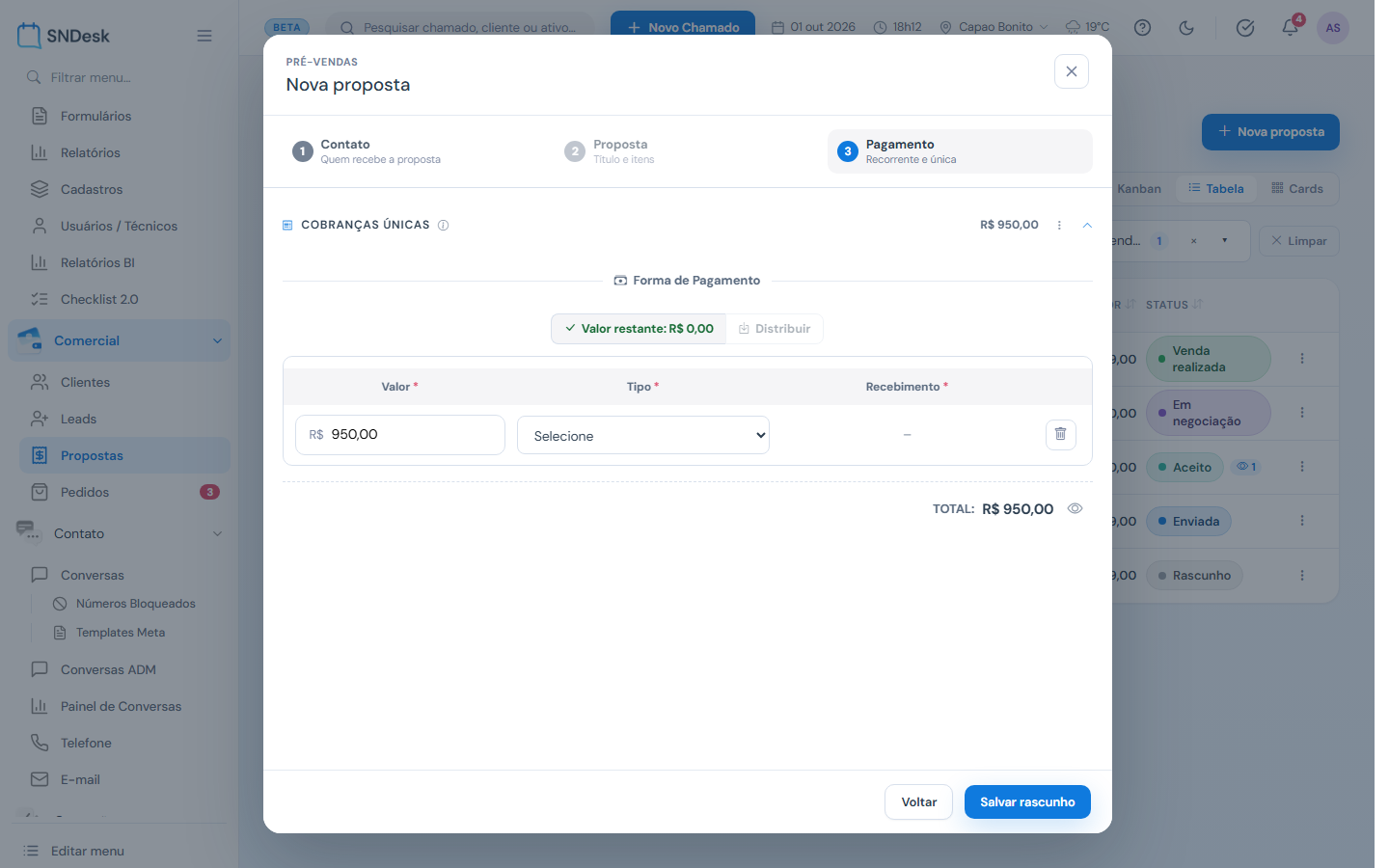
- Pagamento: dois blocos.
- Cobranças recorrentes (só se houver serviço recorrente): Período de Cobrança, a forma de pagamento e as marcações Renovação e Adicional do contrato.
- Cobranças únicas: uma ou mais formas de pagamento, cada uma com Valor, Tipo e Recebimento. O indicador Valor restante mostra quanto falta distribuir; Distribuir reparte o restante. A soma tem de fechar com o TOTAL.
- Termine com um dos dois botões do rodapé:
- Salvar e enviar (o principal): salva e já abre Como enviar a proposta?, com Por e-mail, Por WhatsApp (com a integração configurada) e Copiar link. Em qualquer caso a proposta passa para Enviada. Fechar a janela sem escolher deixa a proposta salva como Rascunho.
- Salvar rascunho: a proposta entra na lista como Rascunho, para enviar depois pelo menu ⋮.
Passo a passo ou Simplificado
No cabeçalho da Nova proposta fica a troca Passo a passo / Simplificado:
- Passo a passo: o assistente em três etapas descrito acima, com Avançar e Voltar.
- Simplificado: as três partes, Contato, Proposta e Pagamento, numa tela só, uma embaixo da outra. Condições gerais fica recolhido e abre com um clique. O rodapé tem só Cancelar, Salvar rascunho e Salvar e enviar, que conferem tudo o que o Avançar conferiria.
Os campos e as regras são os mesmos; muda só a arrumação. Com o Criar novo cliente aberto, o Salvar rascunho pede para terminar o cadastro antes ("clique em Cadastrar e usar nesta proposta para salvar"). A escolha fica salva para o seu usuário: a próxima Nova proposta abre no último modo usado.
Proposta a partir de um chamado
Quando o atendimento vira oportunidade de venda (o técnico viu que o cliente precisa trocar o equipamento, por exemplo), a proposta nasce do próprio chamado:
- Na tela do chamado, menu ⋮ > Gerar proposta (o item pode ser fixado no cabeçalho com o alfinete, como botão Proposta).
- A Nova proposta abre com o cliente do chamado já escolhido.
- Em Condições gerais, aparecem duas coisas a mais: a caixa Levar a descrição do chamado #N para as Observações (nasce desmarcada; marcada, a descrição do chamado vai para as Observações) e o campo Qtd. de colaboradores do cliente (ex.: "35" ou "11 a 50"), que o vendedor informa.
- Siga como numa proposta comum.
A proposta ganha o selo Atendimento na Tabela, nos Cards e no Kanban. No detalhe, o selo vira Atendimento #N, um link para o chamado (só para quem pode abrir aquele chamado). O endereço v2/comercial/propostas?chamado=N faz o mesmo que o menu.
A tela recusa, com aviso, um chamado apagado, um chamado que é ele mesmo uma proposta ou um chamado que você não pode abrir ("Chamado #N não encontrado ou sem acesso."). Duplicar uma proposta não copia a ligação com o chamado.
Venda direta
Para o balcão e a venda fechada na hora, sem proposta para o cliente aceitar: o botão Venda direta, ao lado de Nova proposta, abre o mesmo assistente em modo de venda (sempre em passo a passo).
- Contato: escolha o cliente, crie um novo ou clique em Cliente anônimo, que usa o cadastro fixo Consumidor anônimo e já pula para a etapa seguinte.
- Itens: o carrinho, como na proposta, e as Observações. Não há título nem condições gerais.
- Pagamento: as cobranças, como na proposta. O botão do rodapé é Gerar venda.
Gerar venda grava a proposta já em Venda realizada e gera o pedido da venda na hora, pela mesma rotina do Confirmar venda (veja Pós-venda); ela não passa por Enviada nem por Aceito. A proposta aparece na lista com o selo Venda direta. Se um fluxo do Fluxo 2.0 estiver ligado em Venda realizada, ele roda no lugar do pedido, como no Confirmar venda.
Venda sem estoque
Com a baixa no estoque pelo orçamento ligada (veja Antes de começar), o SNDesk confere o saldo livre do estoque no local de venda e avisa o vendedor quando ele vende mais do que tem:
- no carrinho, a linha do produto ganha o selo sem estoque;
- nas janelas Registrar aceite do cliente e Solicitar liberação, e no rodapé da venda direta, o quadro Você está vendendo sem estoque lista cada produto ("pedido 5, disponível 2 — faltam 3") e pede a caixa Estou ciente: vou vender estes itens sem estoque. Sem marcar, o botão fica cinza;
- quando o estoque está configurado para barrar a venda sem saldo, o quadro diz Sem estoque: a venda vai ser recusada e não há caixa: ajuste a quantidade ou fale com quem cuida do estoque;
- sem o vendedor na tela (o cliente aceitou pela página da proposta, ou o administrador liberou o aceite), o vendedor recebe o aviso no sino, com "vendida SEM ESTOQUE". O cartão da liberação mostra ao administrador o que falta antes de ele decidir.
Serviços e produtos sem controle de estoque ficam de fora da conta. Cancelar a proposta derruba a falta de estoque que a venda deixou e ainda não foi quitada; o que já saiu do estoque não volta.
O detalhe da proposta
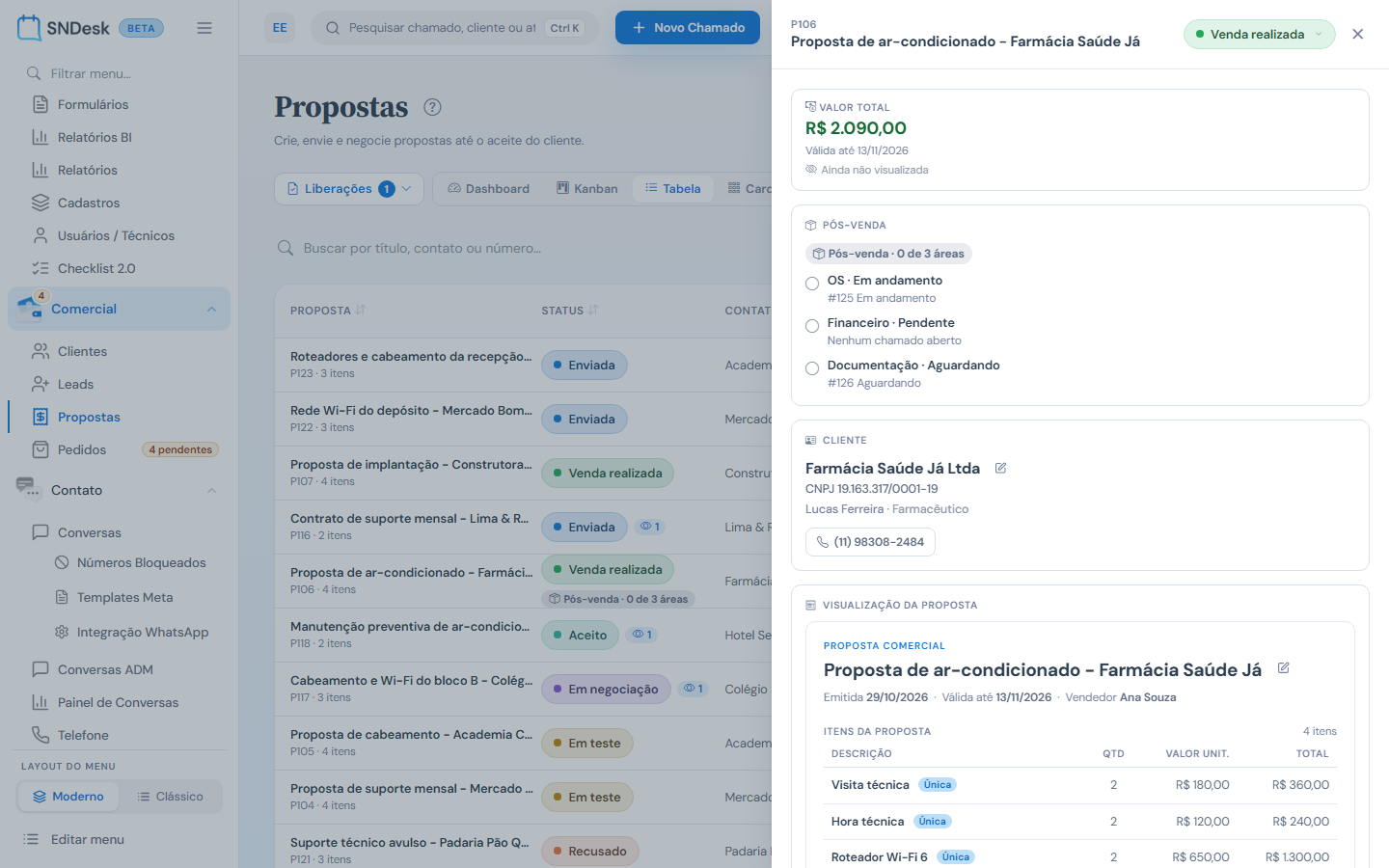
A gaveta abre pela direita, com o número, o título e o selo de status no topo. Abaixo: o Valor total com a validade e a última visualização; as Visualizações pelo cliente (para quem foi, quantas visitas, quando, dispositivo e navegador); o Cliente com CNPJ, contato e telefone; e a Visualização da proposta, o documento com vendedor, emissão, validade, Itens da proposta (com a marca Única ou Recorrente), total, Condições e Observações.
Quando a proposta é a raiz de uma execução do Fluxo 2.0 (o status dela iniciou um fluxo; veja Fluxo 2.0 por status), logo abaixo do Valor total aparece o cartão do fluxo, o mesmo da tela do chamado: o nome do fluxo, "Esta proposta é a raiz da execução #N", o nó em que a execução está, o progresso e Ver o mapa. Num passo do fluxo, o formulário do passo fica ali mesmo, com o prazo e Responder e seguir. Responde quem pode alterar a proposta; para ver o cartão, é preciso a permissão de visualizar as execuções do Fluxo 2.0. Os campos do sistema do passo (valor, cliente, técnico, departamento...) não mudam a proposta: a resposta fica registrada na execução e as regras do fluxo seguem.
Proposta em Venda realizada ganha também o bloco Pós-venda: o selo do pedido e cada área (OS, Financeiro, Documentação) com os seus chamados. É só leitura: os chamados se abrem na tela Pedidos.
Dá para editar ali mesmo, com o lápis de cada campo: título, cliente, vendedor, validade, prazo de entrega e observações. O selo de status abre a troca de status (só Rascunho, Enviada, Em negociação e os status extras; os demais têm ação própria). Proposta Em teste não troca de status por ali: ela sai do teste pelo menu ⋮. Proposta Aceito ou Venda realizada também não: depois do aceite, a proposta não volta. O lápis dos itens abre Editar itens.
Ações do menu ⋮
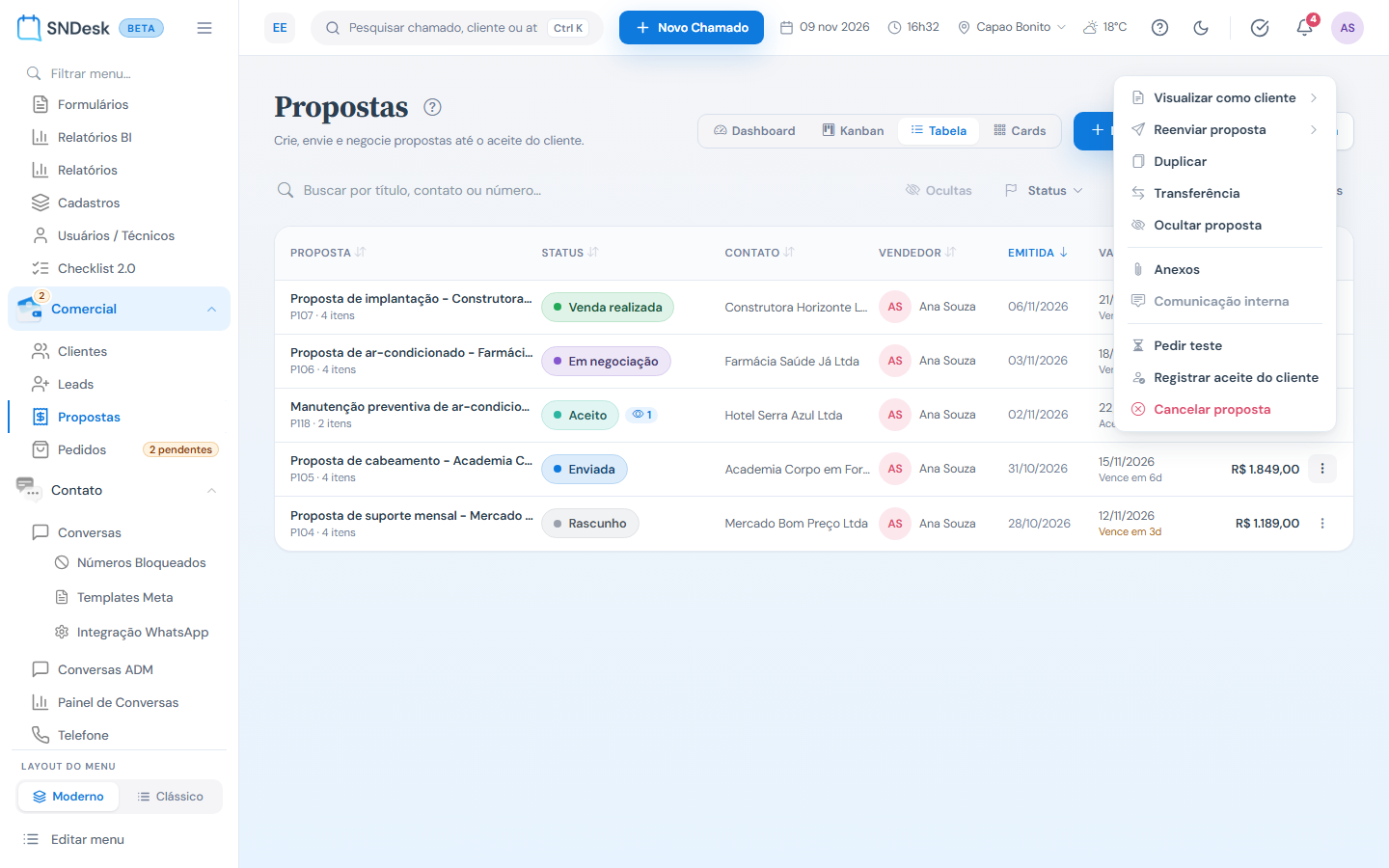
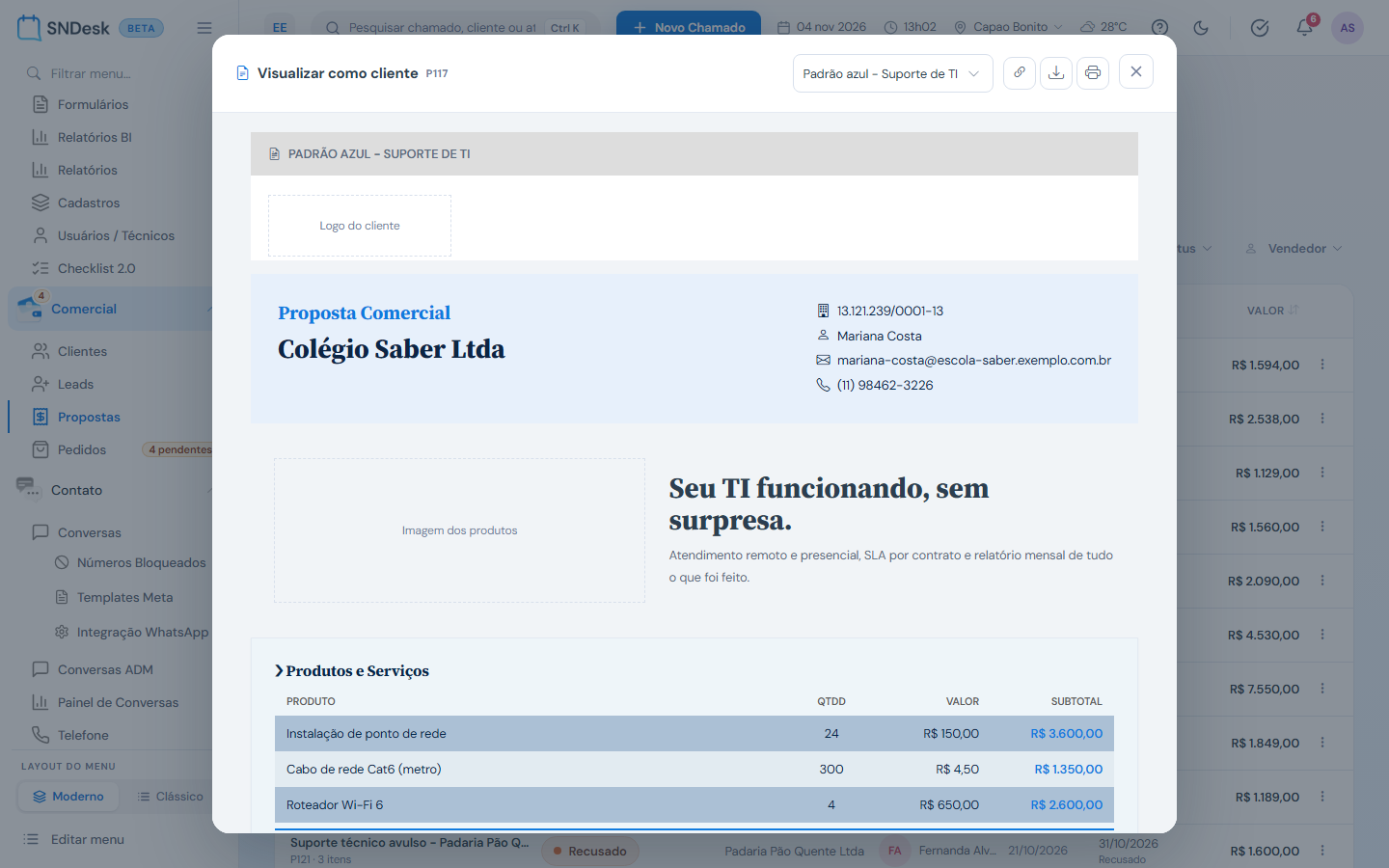
- Visualizar como cliente (o clique já abre a proposta no tema escolhido, com a troca de tema na barra) > Abrir, Baixar PDF, Imprimir.
- Enviar proposta (ou Reenviar) > por e-mail (modelo, remetente, destinatários, assunto, mensagem e anexos), Enviar por WhatsApp (veja abaixo) ou Copiar link.
- Editar proposta (só rascunho): abre o detalhe.
- Duplicar: cria uma cópia em Rascunho; pergunta se copia os anexos.
- Transferência: passa a proposta para outro vendedor, com motivo (de 10 a 500 caracteres).
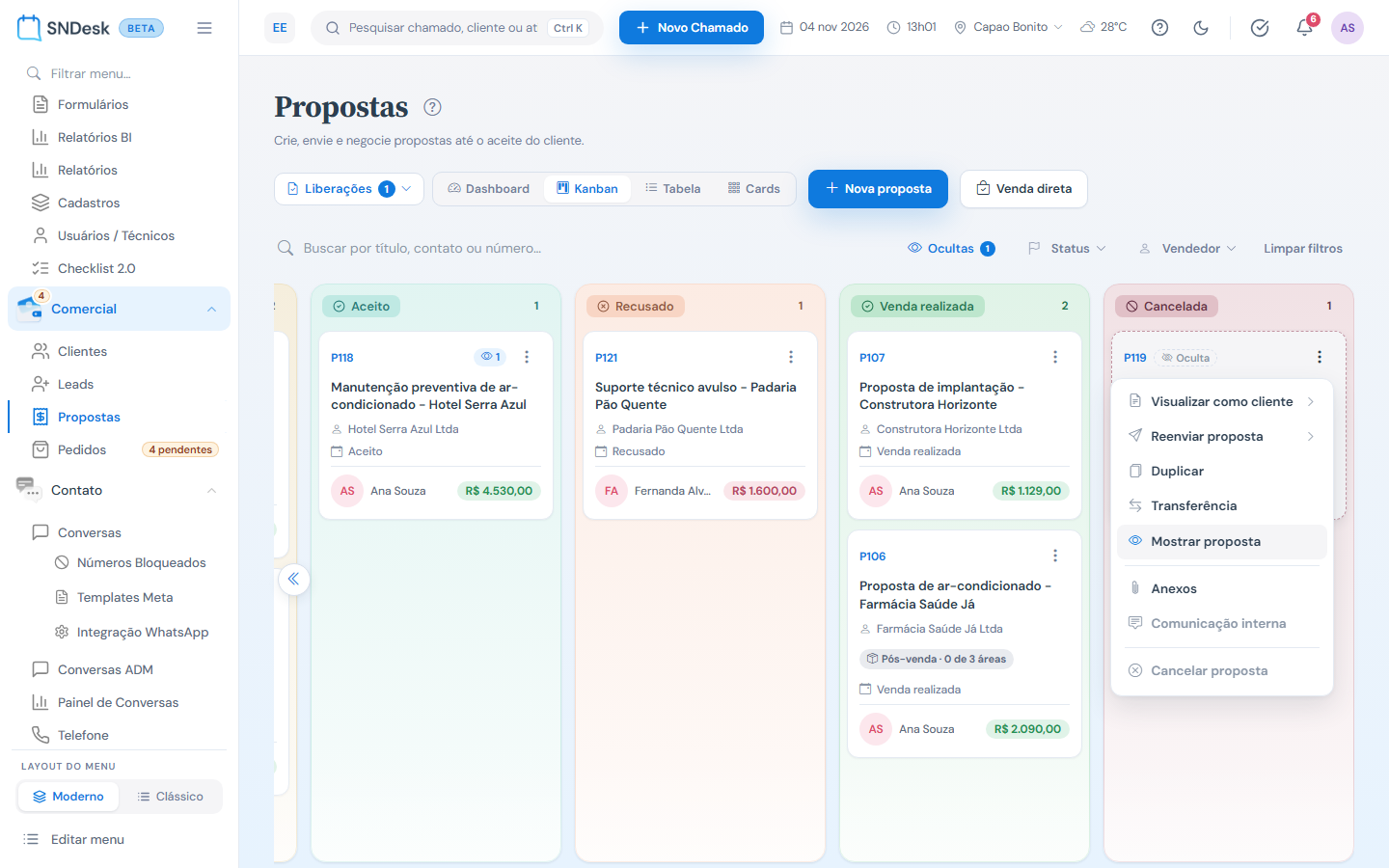
- Ocultar proposta (ou Mostrar proposta, se ela já está oculta): tira a proposta da lista. Veja Ocultar uma proposta.
- Anexos: anexa arquivos à proposta, do computador ou de Meus Arquivos. Remover da proposta não apaga o arquivo de Meus Arquivos.
- Pedir teste (rascunho, enviada ou em negociação; precisa do módulo Pedidos): o cliente testa antes de fechar. Veja Período de teste.
- Converter em proposta (em teste): encerra o teste e a proposta volta para Em negociação. Veja Período de teste.
- Registrar aceite do cliente (enviada, em negociação ou em teste) e Confirmar venda (aceito), que gera o pedido da venda.
- Solicitar liberação (só com a liberação do aceite ligada). O item que você não pode usar aparece cinza, com o motivo.
- Cancelar proposta.
Copiar link, Baixar PDF e Imprimir (e o Anexar o PDF da proposta do envio por e-mail) somem do menu quando a empresa desliga a chave de cada um em Parâmetros (veja Antes de começar).
Enviar por WhatsApp
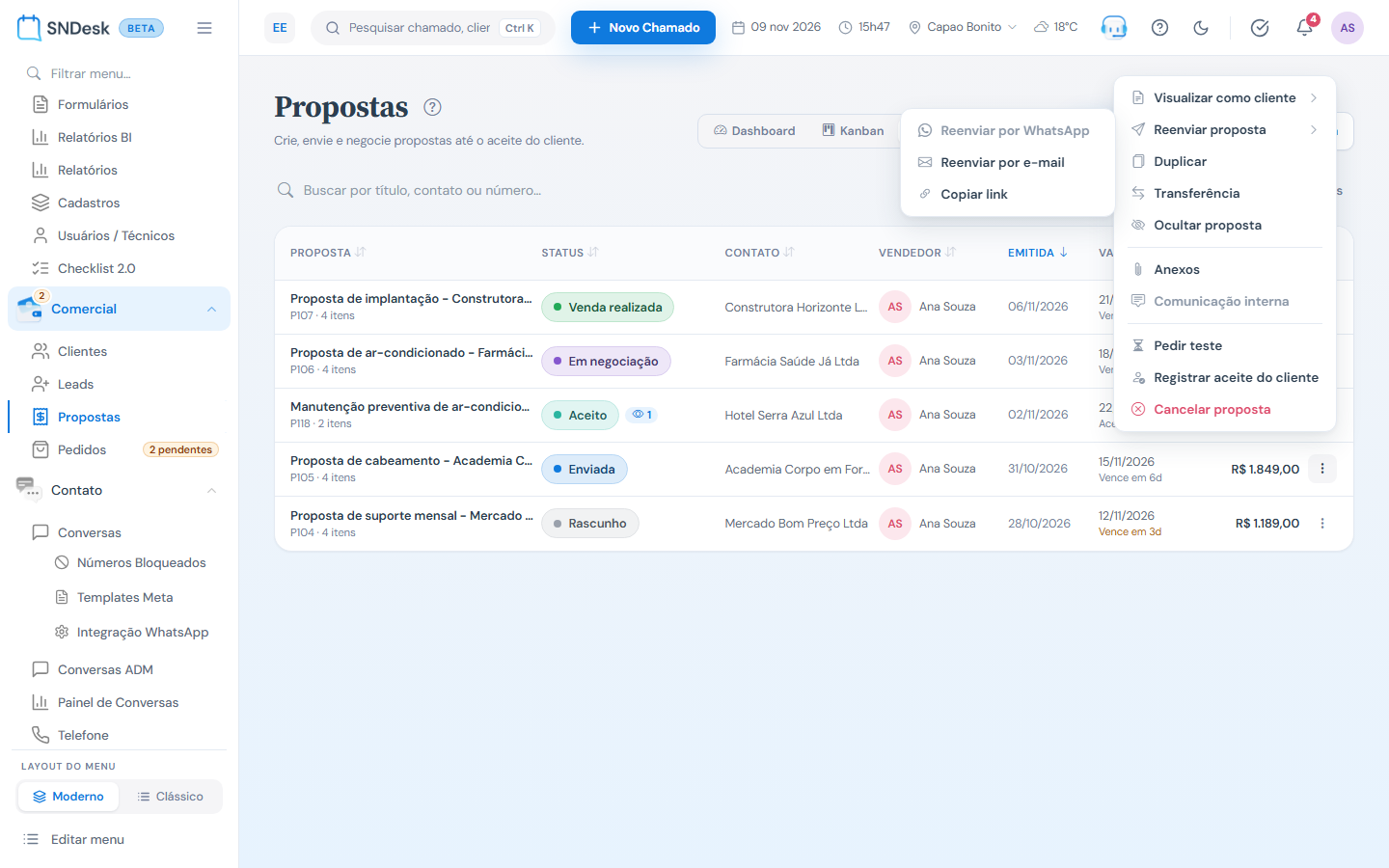
⋮ > Enviar proposta > Enviar por WhatsApp (ou Por WhatsApp, no Como enviar a proposta?) manda o link da proposta direto ao cliente, pelo WhatsApp da empresa, sem o link passar pela mão do vendedor:
- Em Enviar para, escolha o contato do cliente (só os contatos com telefone aparecem; o principal vem marcado).
- Confira a Mensagem ao cliente: a frase que ele vai receber, com o número da proposta e o seu nome. O link fica oculto na prévia.
- Clique em Enviar por WhatsApp.
Se saiu, um rascunho passa para Enviada e a proposta fica ligada à conversa do WhatsApp; na conversa fica só o registro do envio (🔒), sem o link. Se o envio falhar, nada muda na proposta. Sem nenhum contato com telefone, a janela avisa para cadastrar o telefone em Clientes > Contatos.
O item só funciona com a integração do WhatsApp configurada; sem ela, aparece cinza com "WhatsApp não configurado nesta instalação".
Enviar e acompanhar
Enviar por e-mail, por WhatsApp ou Copiar link muda um rascunho para Enviada. O cliente abre a página da proposta, pode imprimir e, enquanto ela está Enviada ou Em negociação e dentro da validade (ou Em teste, a qualquer momento), Aceitar (com nome e a caixa "Sim, eu aprovo...") ou Recusar (motivo opcional). Cada abertura conta em Visualizações pelo cliente e acende o olho na lista.
Aceite e venda
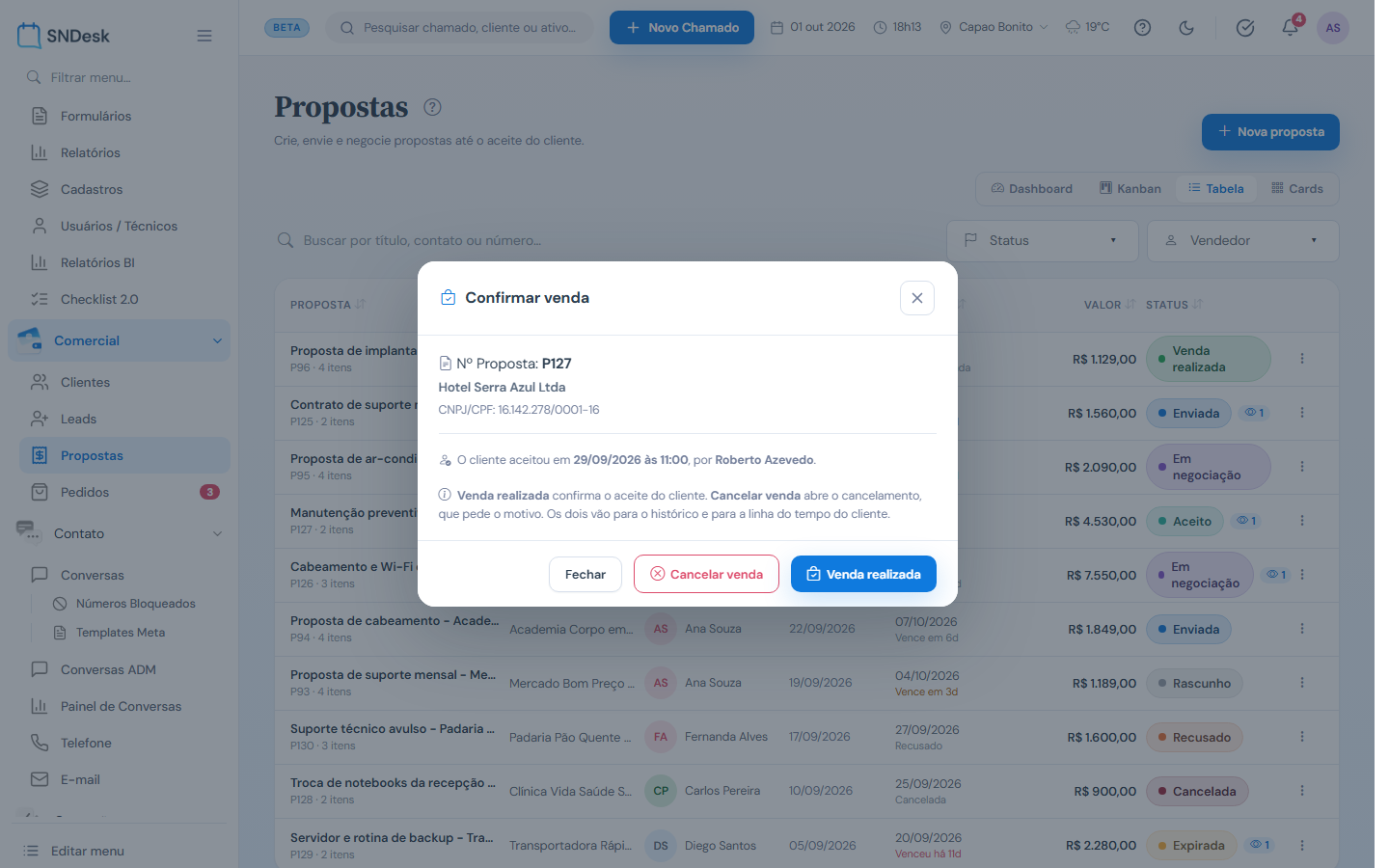
- Cliente fechou por telefone, WhatsApp ou pessoalmente? Registrar aceite do cliente: informe Quem aceitou e Por onde aceitou. A proposta vai para Aceito.
- Com o aceite em mãos, Confirmar venda > Venda realizada. A venda gera o pedido da venda, com os mesmos valores da proposta. Veja Pós-venda. Se o negócio caiu depois do aceite, Cancelar venda abre o cancelamento, já marcado como depois do aceite.
Liberação do aceite
Para empresas com hierarquia na venda: o vendedor não registra o aceite sozinho, ele pede ao administrador. Só funciona com o parâmetro Exige a liberação do administrador no aceite da proposta ligado (veja Antes de começar). Desligado, nada desta seção aparece.
| Quem | O que faz |
|---|---|
| Tem a permissão Liberação do Aceite da Proposta | Registra o aceite direto, como sempre, e decide os pedidos dos outros. |
| Não tem | Não registra o aceite: solicita a liberação. |
O vendedor pede
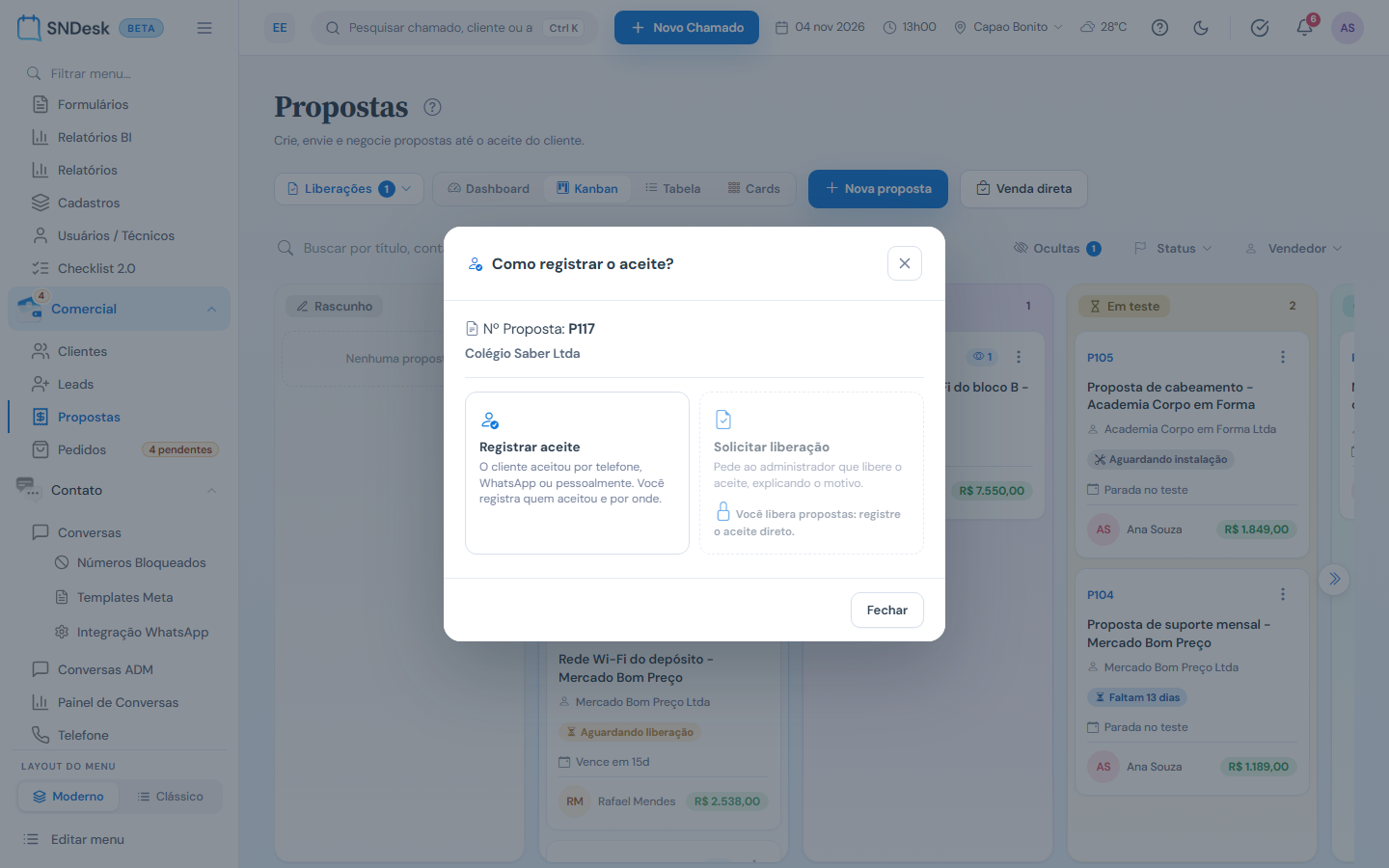
- ⋮ > Solicitar liberação, ou arraste a proposta para Aceito no Kanban e escolha Solicitar liberação em Como registrar o aceite?.
- Escreva o Motivo (de 10 a 500 caracteres) e clique em Solicitar.
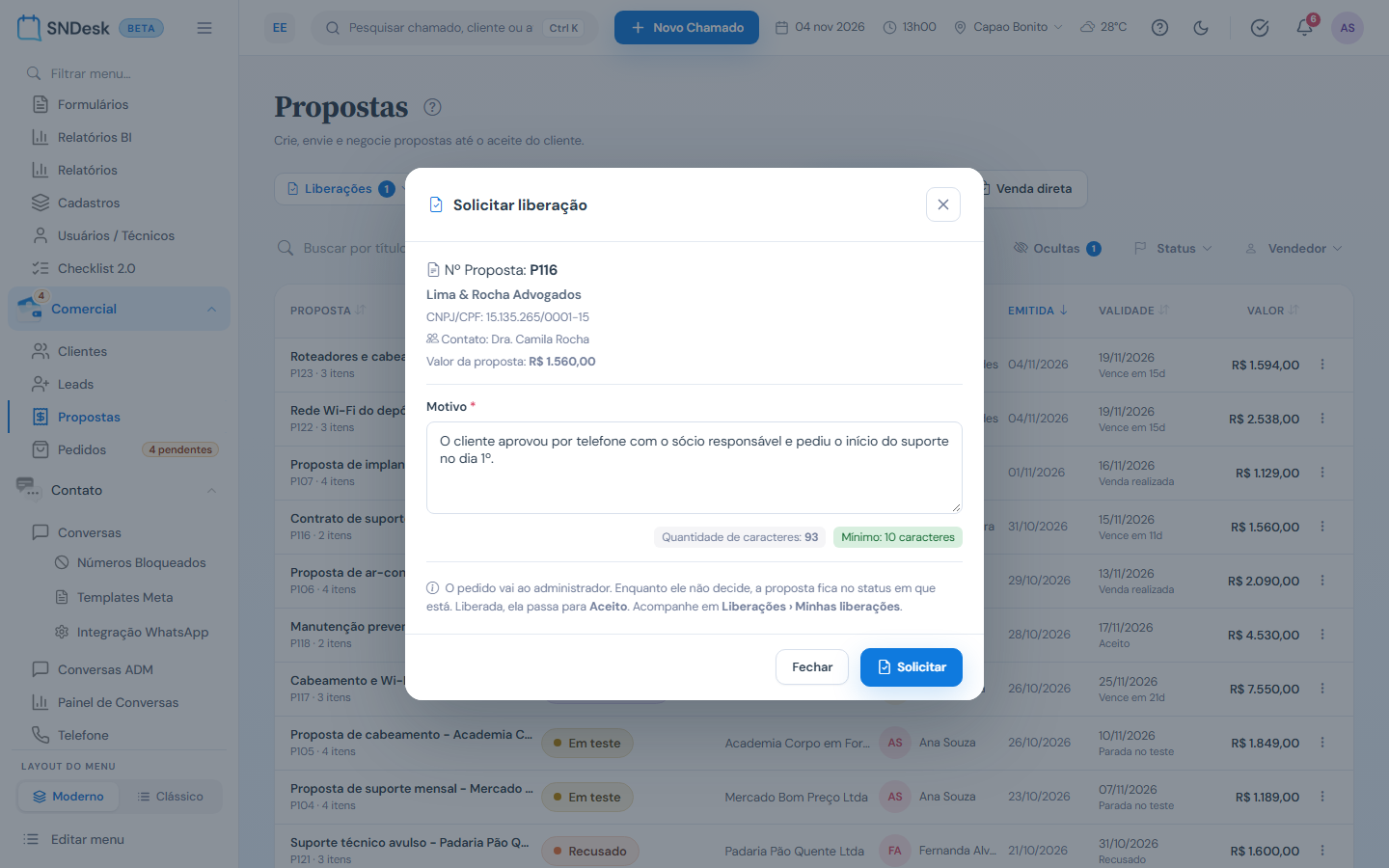
- A proposta fica no status em que está e ganha o selo Aguardando liberação no Kanban e nos Cards. Todos que podem liberar recebem um aviso no sino.
- Acompanhe em Liberações > Minhas liberações (filtro por situação: Aguardando, Liberado, Recusado).
O administrador decide
- Liberações > Gerenciar as liberações. O botão mostra quantos pedidos aguardam. A lista abre em Aguardando, com os pedidos de todos os vendedores.
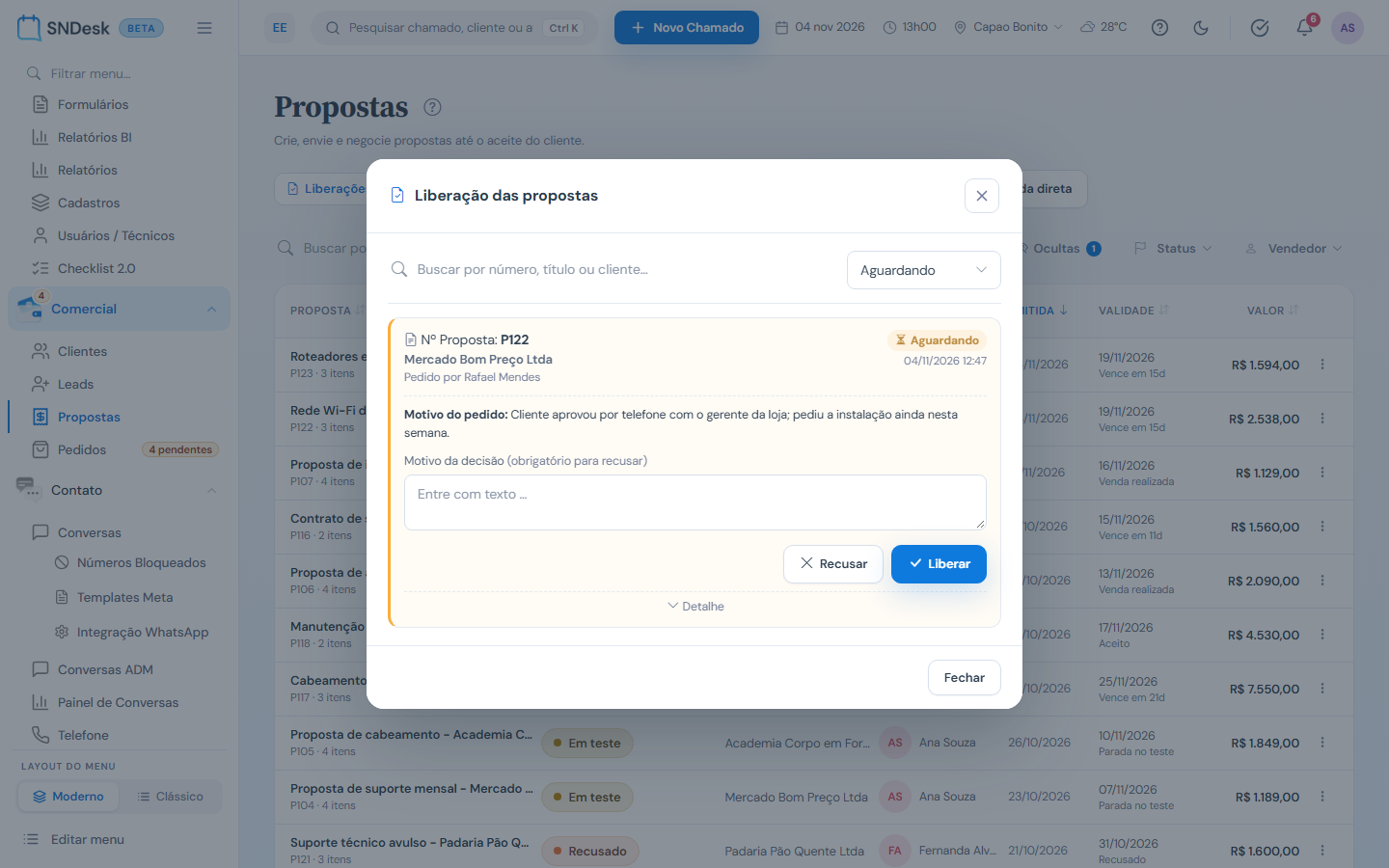
- Em cada pedido, leia o Motivo do pedido e escolha:
- Liberar: a proposta vai para Aceito. O Motivo da decisão é opcional. Depois o vendedor segue com Confirmar venda, como sempre.
- Recusar: o Motivo da decisão é obrigatório (mínimo de 10 caracteres). O status não muda.
- O vendedor recebe a decisão no sino, com o motivo.
Depois de uma recusa, o cartão mostra o selo Liberação recusada com o motivo do administrador logo abaixo (passe o mouse para ler o texto inteiro). O vendedor pode ajustar a proposta e pedir de novo: o selo volta a Aguardando liberação. O selo de recusa também some quando a proposta sai de Enviada ou Em negociação.
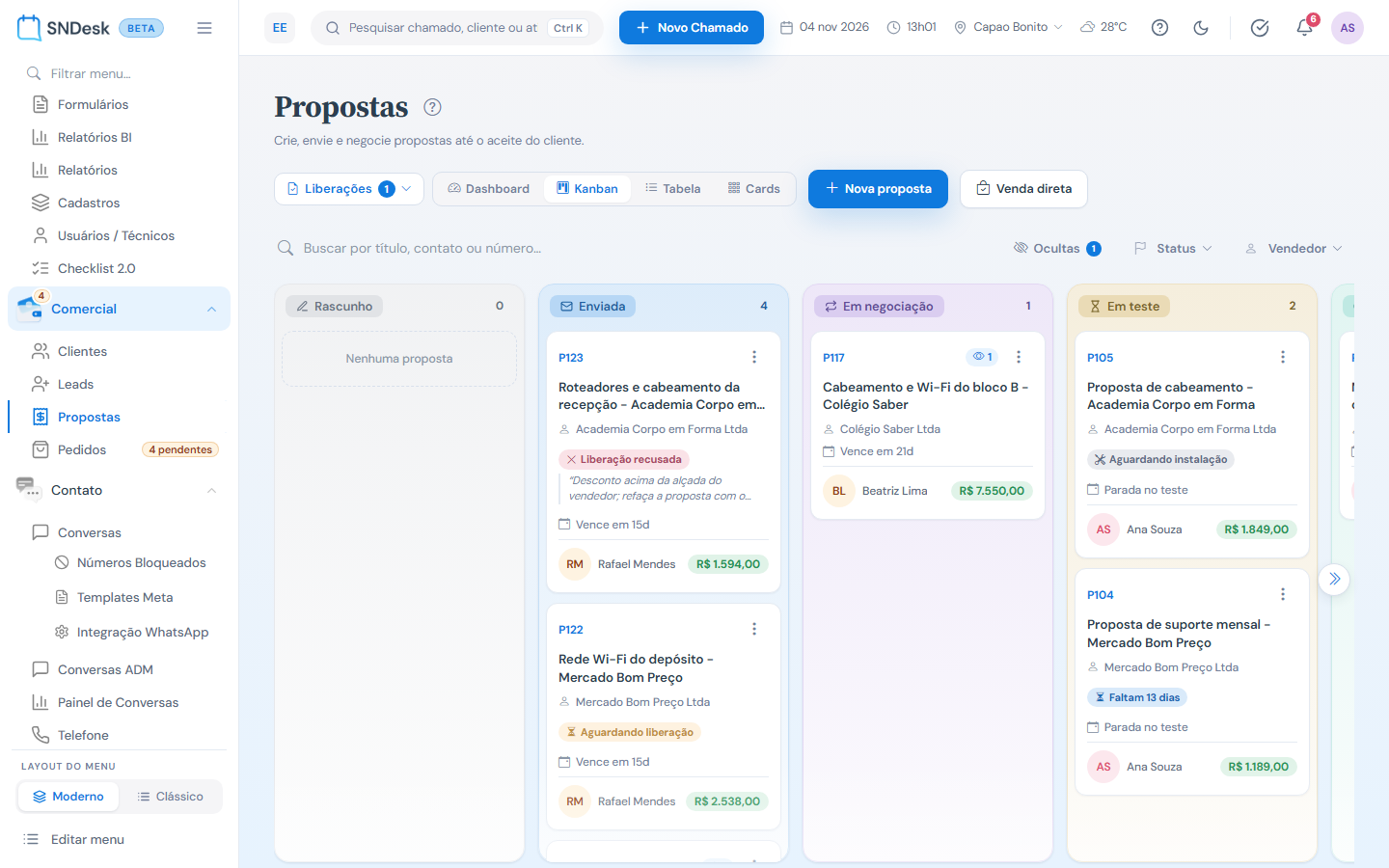
Onde fica registrado: o pedido e a recusa aparecem na linha do tempo do cliente (aba Relacionamento) e no histórico da proposta. A liberação aparece como a mudança de status para Aceito, com "por liberação do administrador" e o nome de quem liberou.
Período de teste
Para quando o cliente quer testar antes de fechar. A proposta fica Em teste e o sistema gera o pedido do teste no módulo Pedidos. A equipe abre ali os chamados da instalação. O vendedor acompanha pela proposta.
O pedido do teste tem duas áreas: OS e Documentação. Não tem Financeiro, porque o teste não é cobrado.
Pedir o teste
- ⋮ > Pedir teste, ou arraste a proposta para a coluna Em teste no Kanban. Só para propostas em Rascunho, Enviada ou Em negociação, com pelo menos um item cobrado.
- Informe os Dias de teste (de 1 a 45).
- Clique em Pedir teste. A proposta vai para Em teste e o aviso mostra o número do pedido gerado.
- Na tela Pedidos, abra o pedido de teste e use Abrir chamado na aba OS (e na Documentação, se precisar). Nenhum chamado é aberto sozinho.
O pedido do teste é local: não vai para o ERP, mesmo com o ERP configurado.
Quando os dias começam a contar
Os dias são corridos e só começam quando a área OS conclui, isto é, quando todos os chamados de OS do pedido estão encerrados (pelo menos um). A Documentação não conta para o início. Se um chamado de OS for reaberto, a contagem para; quando a OS concluir de novo, recomeça da nova data.
O selo no cartão
Nos cartões do Kanban e dos Cards, a proposta em teste mostra em que pé está (passe o mouse para ver as datas de início e fim):
| Selo | Quer dizer |
|---|---|
| Aguardando instalação | A OS ainda não concluiu: não há chamado de OS, ou algum está aberto. A contagem não começou. |
| Faltam N dias | A OS concluiu e o teste está correndo. Fica amarelo com 5 dias ou menos. |
| Teste expirado | Os dias acabaram. |
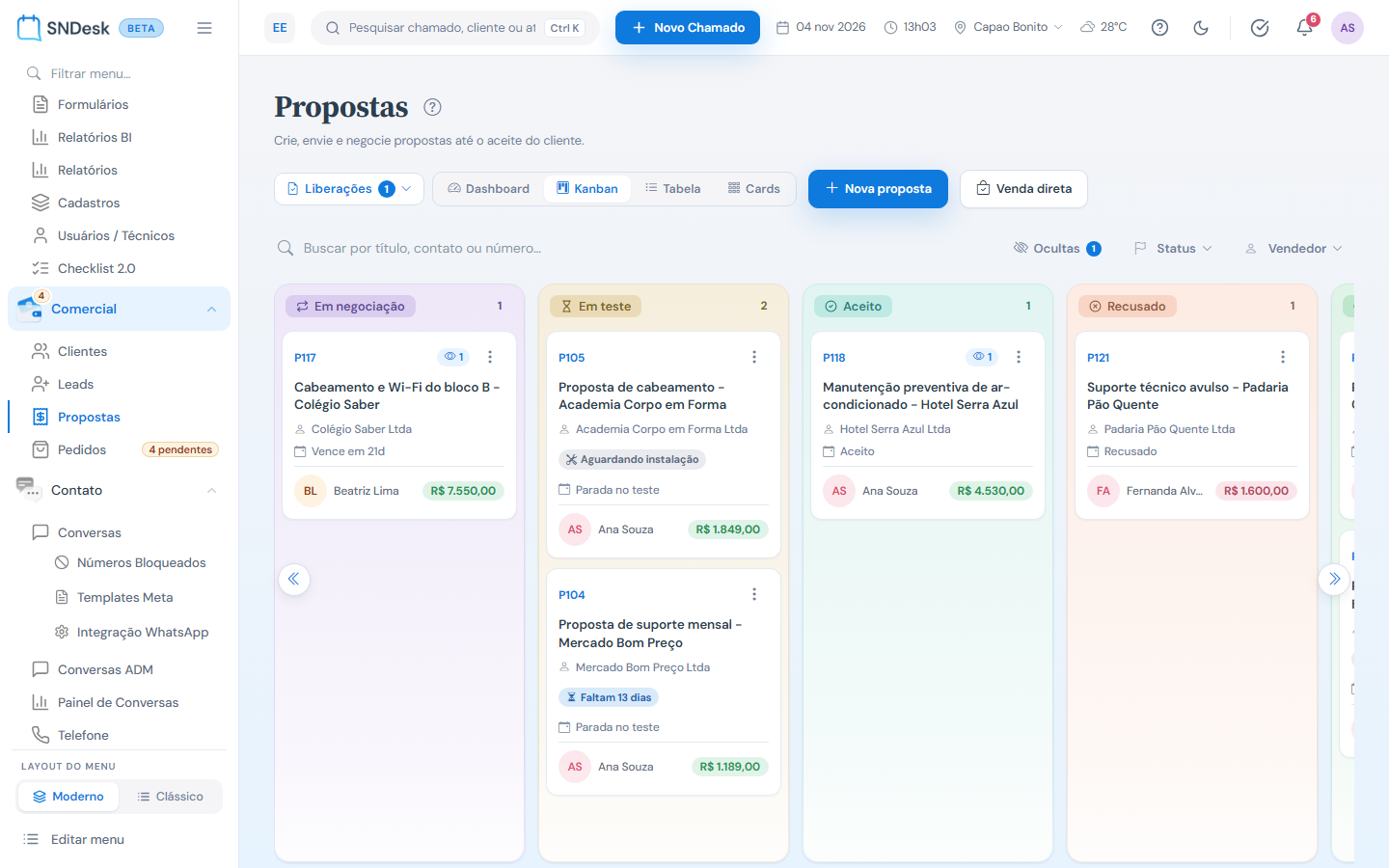
Um chamado de OS cancelado não conta: se era o único, a área volta a ficar pendente e o selo segue em Aguardando instalação até a equipe abrir outro.
Avisos
O vendedor da proposta recebe um aviso no sino quando faltam 5 dias para o fim do teste e outro quando o teste expira. Cada aviso sai uma vez só. Ele também é avisado quando uma área do pedido de teste muda (por exemplo, "OS: Concluída").
Sair do teste
A proposta sai do teste a qualquer momento, mesmo com chamados ainda abertos. São 4 saídas:
| Saída | Como | A proposta vai para | O pedido do teste |
|---|---|---|---|
| Converter em proposta | ⋮ > Converter em proposta, ou arraste para Em negociação no Kanban | Em negociação | Cancelado |
| Aceite do cliente | O cliente aceita na página da proposta, ou você usa Registrar aceite do cliente (ou Solicitar liberação, se a liberação estiver ligada) | Aceito | Continua ativo, à espera da venda |
| Recusa do cliente | Só o cliente, na página da proposta | Recusado | Cancelado |
| Cancelar | ⋮ > Cancelar proposta | Cancelada | Cancelado |
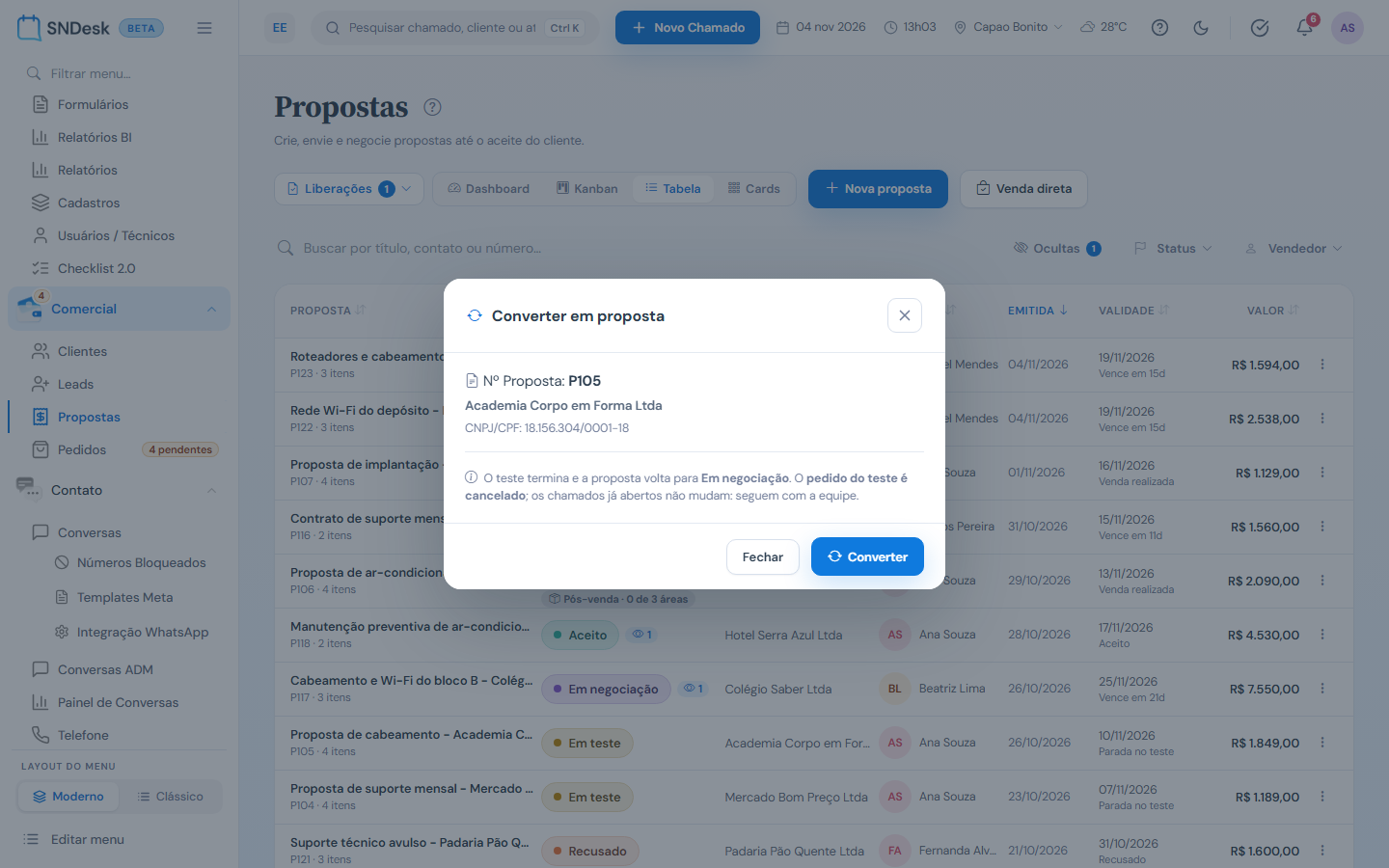
Depois do aceite, Confirmar venda reaproveita o pedido do teste: ele vira o pedido da venda, com o mesmo número. Ganha a área Financeiro e mantém os chamados de OS e Documentação já abertos. Não nasce um pedido novo.
Durante o teste, o cliente pode aceitar ou recusar mesmo com a validade vencida: a validade fica parada enquanto a proposta está Em teste.
Nenhuma saída mexe nos chamados: eles continuam com a equipe, que decide o que fazer com eles.
| Quem | Pode pedir teste e converter? |
|---|---|
| O vendedor da proposta | Sim |
| Quem tem visualizar todos | Sim, na de qualquer vendedor |
| Os demais | Não: o item aparece cinza, com o motivo |
Onde fica registrado: o pedido de teste e a saída aparecem na linha do tempo do cliente (aba Relacionamento) e no histórico da proposta. O pedido mostra os dias e o número do pedido gerado; a conversão diz que o pedido de teste foi cancelado.
Cancelar
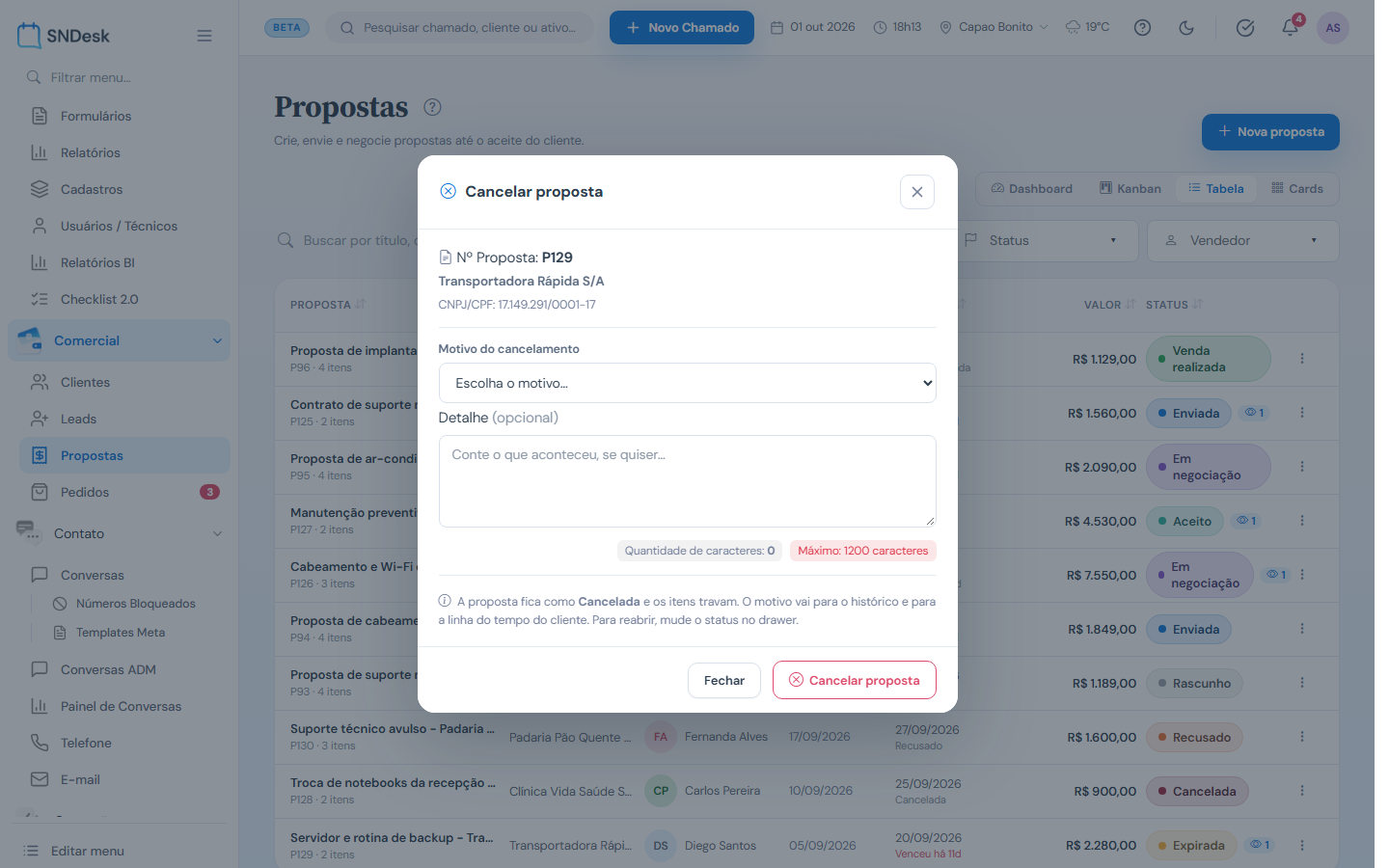
Cancelar proposta pede o Motivo do cancelamento (da lista de Motivos de cancelamento) e um Detalhe opcional. O motivo vai para o histórico e para a linha do tempo do cliente. Para reabrir uma proposta cancelada, mude o status no detalhe. Se a venda tinha deixado falta no estoque ainda não quitada, o cancelamento a derruba (o que já saiu do estoque não volta).
Ocultar uma proposta
Serve para limpar a lista: a proposta continua existindo, com o mesmo status, mas sai da Tabela, dos Cards e do Kanban.
- ⋮ > Ocultar proposta. A proposta some da lista para todos, não só para você.
- Para vê-la de novo, clique no botão Ocultas, ao lado da busca. O número no botão diz quantas estão ocultas. Com o botão ligado, as ocultas aparecem junto com as outras, com o selo Oculta e a borda tracejada.
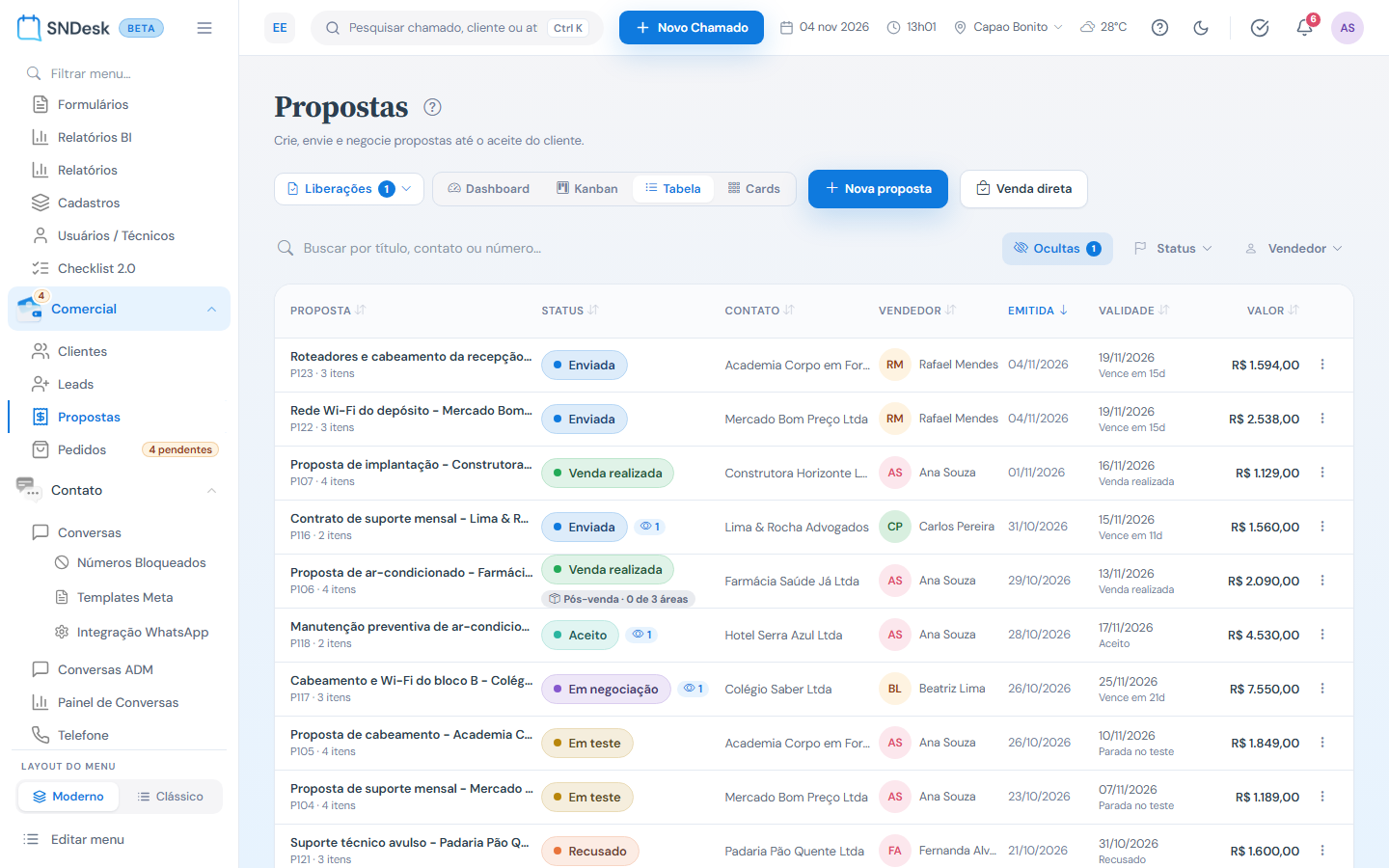
- Para trazer uma de volta de vez: com o botão ligado, ⋮ > Mostrar proposta.
| Quem | Pode ocultar e mostrar? |
|---|---|
| O vendedor da proposta | Sim |
| Quem tem visualizar todos | Sim, a de qualquer vendedor |
| Os demais | Não: o item aparece cinza, com o motivo |
Onde fica registrado: no histórico da proposta (quem ocultou ou mostrou, e quando). Ocultar não aparece na linha do tempo do cliente: é organização interna.
Kanban e cartões
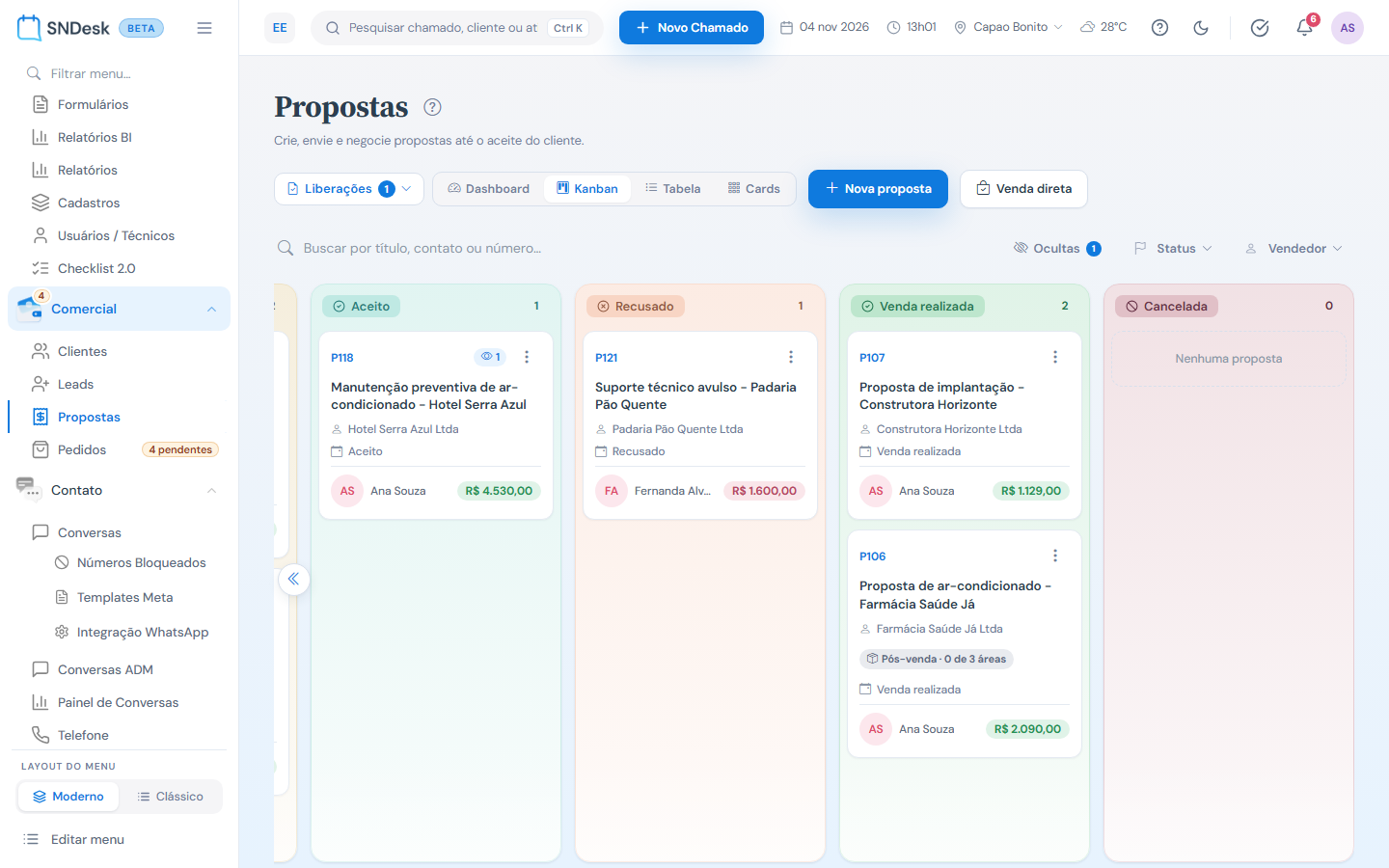
O Kanban tem uma coluna por status, na ordem do funil, com a quantidade ou a soma em R$ de cada coluna. Arrastar um cartão muda o status, com as mesmas regras das ações:
- Rascunho para Enviada pergunta Como enviar a proposta? (e-mail, WhatsApp ou copiar link; cada opção só aparece se estiver disponível, e sobrando só o e-mail a janela nem abre: vai direto ao envio por e-mail).
- Para Aceito abre o registro de aceite; para Cancelada, o cancelamento; de Aceito para Venda realizada, a confirmação.
- Com a liberação do aceite ligada, soltar em Aceito pergunta Como registrar o aceite?: Registrar aceite ou Solicitar liberação. A opção que você não pode usar fica cinza, com o motivo.
- Para Em teste abre o Pedir teste. De Em teste: para Em negociação abre o Converter em proposta; para Aceito, o registro de aceite; para Cancelada, o cancelamento.
- Para Recusado não deixa (só o cliente recusa). Proposta com desfecho não sai pelo quadro. Cancelada e Recusado se reabrem pelo detalhe; Aceito e Venda realizada não voltam.
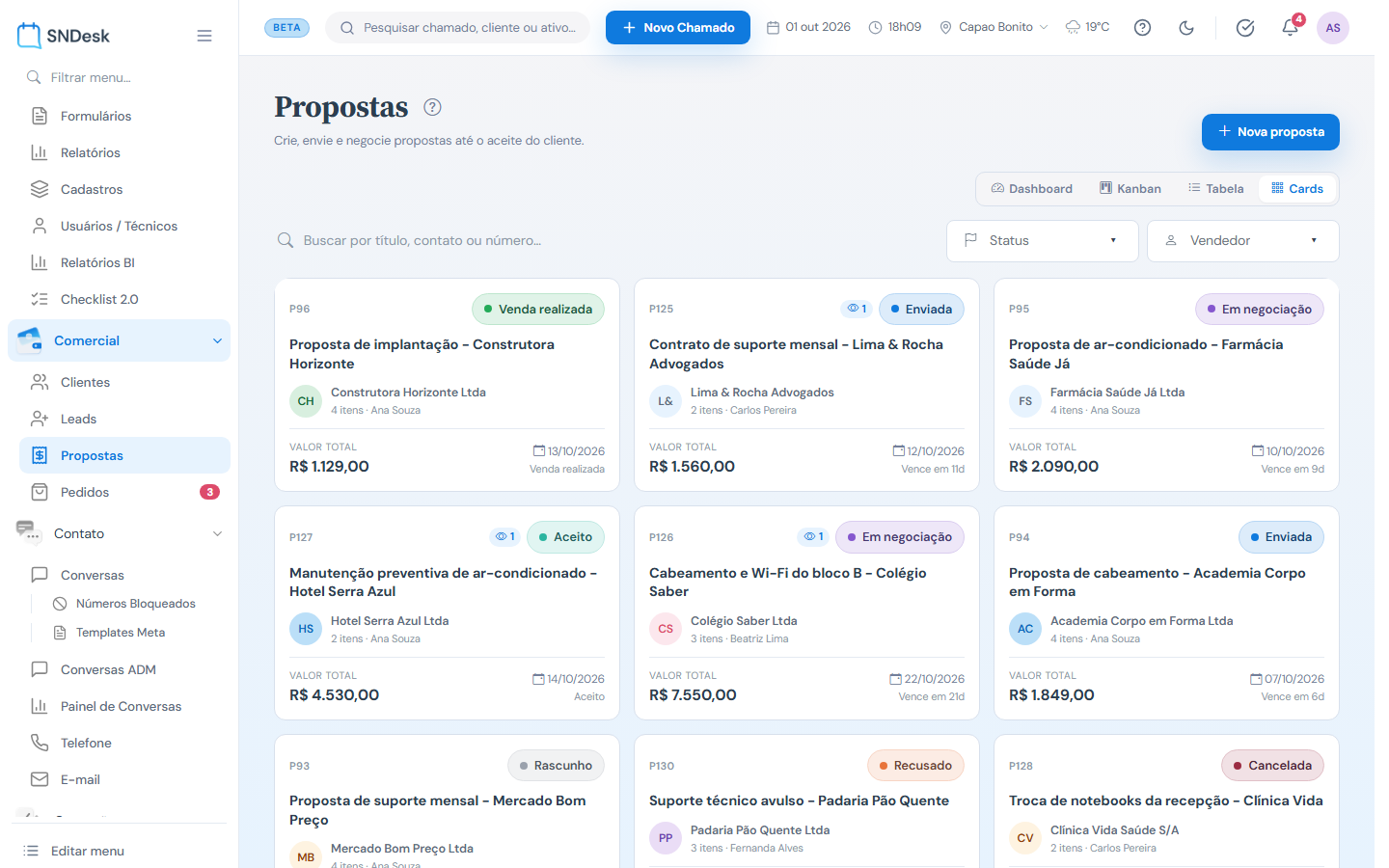
A visão Cards mostra as mesmas propostas da tabela em cartões, com status, cliente, itens, vendedor, valor total e validade.
Nos cartões do Kanban e dos Cards aparecem também os selos da liberação (Aguardando liberação e Liberação recusada, com o motivo) e os do período de teste (Aguardando instalação, Faltam N dias, Teste expirado). A Tabela não mostra esses selos.
O selo do pós-venda aparece nas três visões (Kanban, Cards e Tabela), só em Venda realizada. Os selos Venda direta e Atendimento também aparecem nas três.
Proposta oculta só aparece com o botão Ocultas ligado, nas três visões, com o selo Oculta.
Proposta, pedido e contrato
- Confirmar venda gera o pedido da venda no módulo Pedidos. Veja Pós-venda, logo abaixo.
- Pedir teste gera o pedido do teste (OS e Documentação). Veja Período de teste.
- O contrato recorrente (suporte mensal, banco de horas) não é gerado: ele se cadastra em Contratos, usando os valores combinados na proposta.
Pós-venda
Depois da Venda realizada, a venda vira um pedido que os departamentos executam. A proposta não muda mais de status: fica em Venda realizada e mostra o andamento do pedido num selo.
O pedido da venda
- Nasce no Confirmar venda, com os mesmos valores da proposta (descontos, acréscimos e bonificações).
- Tem três áreas: OS, Financeiro e Documentação.
- Aparece na tela Pedidos com a origem
P<número da proposta>. Ali a equipe (ou o vendedor) abre os chamados de cada área. - Sem ERP configurado, o pedido fica local: é registrado, mas não é enviado.
O selo na proposta
| Selo | Quer dizer |
|---|---|
| Pós-venda · N de M áreas | Quantas áreas já concluíram. Passe o mouse para ver cada uma (ex.: "OS: Concluída · Financeiro: Em andamento · Documentação: Pendente"). |
| Pedido finalizado | Todas as áreas concluíram. |
Cada área segue os seus chamados:
| Área | Quando |
|---|---|
| Pendente | Nenhum chamado aberto (um chamado cancelado não conta). |
| Aguardando | Há chamado aberto, sem técnico. |
| Em andamento | Algum chamado tem técnico, ou parte dos chamados já foi encerrada. |
| Concluída | Todos os chamados da área estão encerrados. |
Avisos: o vendedor recebe um aviso no sino quando uma área muda ou quando o pedido é finalizado. O aviso pode levar alguns minutos para chegar.
Reabertura: se um chamado for reaberto até 30 dias depois de o pedido ser finalizado, o pedido volta para o andamento. Depois de 30 dias, o pedido fica finalizado: a reabertura é tratada como atendimento ao cliente.
Cancelar a venda: Cancelar proposta a partir de Venda realizada cancela também o pedido da venda. Os chamados das áreas não são alterados.
Fluxo 2.0 por status
Cada status da proposta pode iniciar um fluxo do Fluxo 2.0. A escolha fica em Configurações > Comercial > Status da proposta: na linha do status, escolha um fluxo global e publicado, ligue a chave e clique em Salvar alterações. Os detalhes estão em Status da proposta.
- Quando a proposta entra no status (pela troca no detalhe, pelo Kanban ou por uma ação do menu ⋮), o fluxo inicia com a proposta como raiz da execução. A linha do tempo do cliente (aba Relacionamento) registra "fluxo … iniciado em …".
- O fluxo substitui o que o sistema faria sozinho naquele status: em Em teste, o pedido do teste não é criado; em Venda realizada, o pedido da venda não é gerado; na recusa durante o teste, o pedido do teste não é cancelado. Em Cancelada os pedidos são cancelados sempre: o fluxo roda junto.
- O passo do fluxo é respondido no cartão do fluxo, no detalhe da proposta (veja O detalhe da proposta). As etapas do fluxo abrem chamados para a equipe, como num chamado.
- No nó Fim, o fluxo pode mudar o status da proposta, com as mesmas regras do Kanban.
Exemplos práticos
Situação: o escritório Lima & Rocha quer suporte de TI com 10 horas técnicas e duas visitas. O que fazer: Nova proposta > cliente Lima & Rocha > título "Suporte de TI mensal" > itens Hora técnica (10) e Visita técnica (2), validade 15 dias > Avançar > forma de pagamento à vista com o total > Salvar rascunho > ⋮ > Enviar proposta > por e-mail. Resultado: a proposta fica Enviada; quando o cliente abrir o link, o olho acende na lista.
Situação: o síndico aprovou por telefone a manutenção dos aparelhos de ar-condicionado. O que fazer: ⋮ > Registrar aceite do cliente > Quem aceitou "Roberto Azevedo", Por onde "Telefone" > depois ⋮ > Confirmar venda > Venda realizada. Resultado: a proposta passa por Aceito e termina em Venda realizada, com quem registrou guardado no histórico.
Situação: a transportadora não respondeu e a proposta venceu. O que fazer: filtre Status = Expirada, abra a proposta, ajuste a Validade no detalhe e reenvie; ou Cancelar proposta com o motivo Sem retorno do cliente. Resultado: ou a proposta volta a valer, ou sai do funil com o motivo registrado para o relatório.
Situação: na sua empresa a liberação está ligada, e o cliente aceitou um desconto de 15% por telefone. O que fazer: ⋮ > Solicitar liberação > Motivo "Cliente aceitou por telefone com 15% de desconto, acima da minha alçada" > Solicitar. O gerente abre Liberações > Gerenciar as liberações e clica em Liberar. Resultado: enquanto espera, o cartão mostra Aguardando liberação; liberada, a proposta vai para Aceito e o vendedor confirma a venda.
Situação: a coluna Enviada do Kanban está cheia de propostas antigas que ninguém vai retomar, mas você não quer cancelá-las. O que fazer: em cada uma, ⋮ > Ocultar proposta. Resultado: o quadro fica só com o que está em andamento. Se um cliente voltar, ligue Ocultas, ache a proposta e use ⋮ > Mostrar proposta.
Situação: a clínica quer testar o sistema por 15 dias antes de fechar. O que fazer: ⋮ > Pedir teste > 15 dias. A equipe de implantação abre o chamado na aba OS do pedido de teste, em Pedidos, e o encerra ao terminar a instalação. No fim do teste, a clínica aceita pela página da proposta, e você usa ⋮ > Confirmar venda > Venda realizada. Resultado: o selo passa de Aguardando instalação para Faltam 15 dias. Na venda, o mesmo pedido ganha a área Financeiro, e a proposta mostra o selo do pós-venda até o Pedido finalizado.
Situação: um cliente de balcão comprou dois cabos de rede e pagou na hora. O que fazer: Venda direta > Cliente anônimo > adicione o item > Avançar > forma de pagamento à vista com o total > Gerar venda. Resultado: a venda entra na lista em Venda realizada, com o selo Venda direta, e o pedido da venda já está em Pedidos.
Situação: no atendimento do chamado #103, o técnico viu que o ar-condicionado precisa ser trocado. O que fazer: no chamado, ⋮ > Gerar proposta > marque Levar a descrição do chamado #103 para as Observações > monte os itens > Salvar e enviar > Por e-mail. Resultado: a proposta nasce com o cliente do chamado e o selo Atendimento; no detalhe, Atendimento #103 leva de volta ao chamado.
Perguntas frequentes
Por que o vendedor não vê a proposta que o colega mandou? Sem a permissão visualizar todos, cada vendedor vê só as suas. Use Transferência se ele vai assumir.
Sou administrador e a lista mostra só as minhas propostas. É de propósito: a tela abre com o filtro Vendedor no seu nome. Clique em Limpar filtros para ver todas.
Mudei a validade e a proposta deixou de aparecer como Expirada. É o esperado: Expirada é calculada pela data de emissão mais os dias de validade.
O cliente diz que não consegue aceitar. O aceite só fica disponível com a proposta Enviada ou Em negociação e dentro da validade, ou Em teste (a qualquer momento).
O item "Registrar aceite do cliente" está cinza. Sua empresa exige a liberação do administrador. Use Solicitar liberação.
Sou administrador e o "Solicitar liberação" está cinza. Quem pode liberar não precisa pedir: use Registrar aceite do cliente direto.
Uma proposta sumiu da lista. Ela pode ter sido ocultada. Clique em Ocultas ou procure pelo número na busca: a busca acha também as ocultas.
Não aparece o botão Liberações. O parâmetro Exige a liberação do administrador no aceite da proposta está desligado.
"Pedir teste" diz para ligar o módulo Pedidos. O teste agora gera um pedido, e os chamados da instalação são abertos na tela Pedidos. Peça ao administrador para ligar o parâmetro Habilita funcionalidade de pedidos da API.
Pedi o teste e nenhum chamado foi aberto. É o esperado: a equipe abre os chamados na aba OS do pedido de teste, na tela Pedidos.
Confirmei a venda de uma proposta que estava em teste. Onde está o pedido novo? Não há pedido novo: a venda reaproveita o pedido do teste, com o mesmo número, e acrescenta a área Financeiro.
O "Enviar por WhatsApp" está cinza. A integração do WhatsApp não está configurada na instalação. Use o e-mail ou peça ao administrador para configurar a integração.
O "Copiar link" (ou o "Imprimir", ou o "Baixar PDF") sumiu do menu. A empresa desligou a opção em Parâmetros > Propostas. É de propósito: o link e o documento não ficam na mão do vendedor.
Onde mudo as cores e o logotipo do documento? Em Temas de proposta. A troca de tema também fica na barra de Visualizar como cliente.
Limites e comportamentos que não são defeito
- O Dashboard de propostas ainda não está disponível.
- A venda direta não tem o modo Simplificado: abre sempre em passo a passo, sem mexer na sua preferência.
- O aviso de venda sem estoque só aparece com a baixa no estoque pelo orçamento ligada.
- Cancelada, Aceito, Recusado e Venda realizada não aparecem na troca de status do detalhe: cada um tem a sua ação.
- Baixar o PDF não conta como visualização do cliente.
- Só existe um pedido de liberação aberto por proposta. Para pedir de novo, espere a decisão.
- Liberar uma proposta que saiu do aceite enquanto o pedido esperava (venceu, foi cancelada, o cliente recusou) não muda nada. O pedido continua aberto, e a saída é recusar.
- Enquanto o pedido aguarda, a proposta não muda de status. Não existe um status "Aguardando liberação": é só o selo.
- Ocultar não muda o status nem o valor da proposta. A busca sempre acha as ocultas, mesmo com o botão Ocultas desligado.
- Limpar filtros também desliga o botão Ocultas.
- A visão Cards não tem o menu ⋮: para Mostrar proposta, use a Tabela ou o Kanban.
- A cópia feita por Duplicar nasce visível, mesmo que a original esteja oculta.
- Teste expirado não cancela a proposta nem muda o status: é só o selo e o aviso. Quem decide é o vendedor.
- A validade da proposta não vence enquanto ela está Em teste.
- Os dias do teste só começam quando a área OS conclui. Enquanto a equipe não encerra os chamados de OS, o selo fica em Aguardando instalação.
- Encerrar só a Documentação do teste não começa a contagem: só a OS conta.
- O pedido do teste nunca vai para o ERP. Quando vira venda, passa a seguir a configuração do ERP.
- Durante o pós-venda, a proposta fica em Venda realizada. O andamento aparece só no selo; não existe um status "Pedido finalizado".