Transferências de estoque
v2/estoque/transferencias
9 min de leitura
O histórico do que saiu do Estoque Central para os carrinhos do Estoque Móvel (abastecimento) e do que voltou dos carrinhos (devolução), com o detalhe de cada movimento. Daqui também se abastece um carrinho, escolhendo os lotes e as quantidades.
Transcrição do vídeo
Neste vídeo, você vai ver as transferências do estoque: o histórico do que foi para os carrinhos e do que voltou, e como abastecer um carrinho do Estoque Móvel.
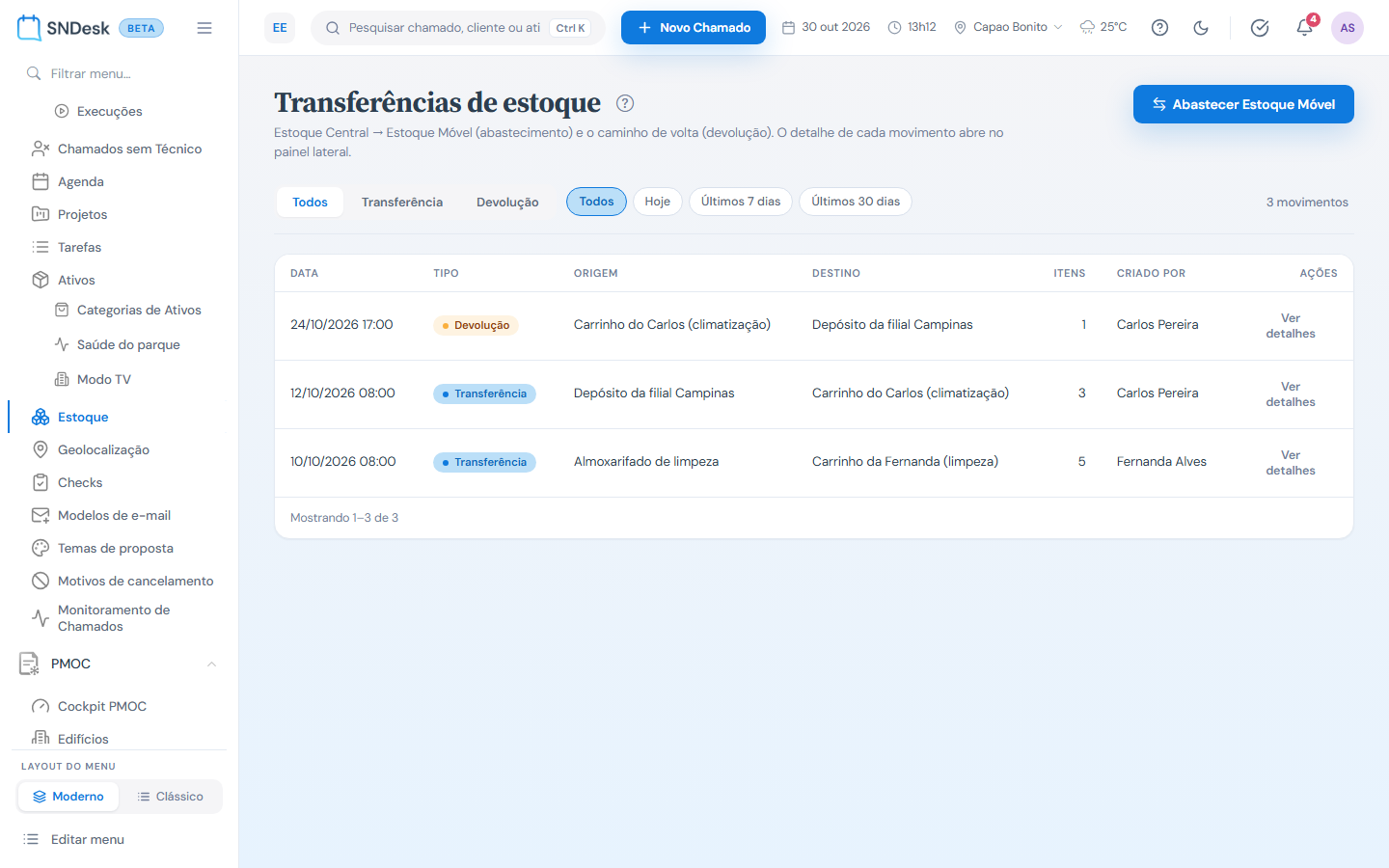
A lista mostra cada movimento com a data, o tipo, a origem, o destino, quantos lotes foram e quem fez. Transferência é o abastecimento de um carrinho; devolução é o que voltou dele para o depósito.
Os filtros separam por tipo e por período. Aqui, só as devoluções.
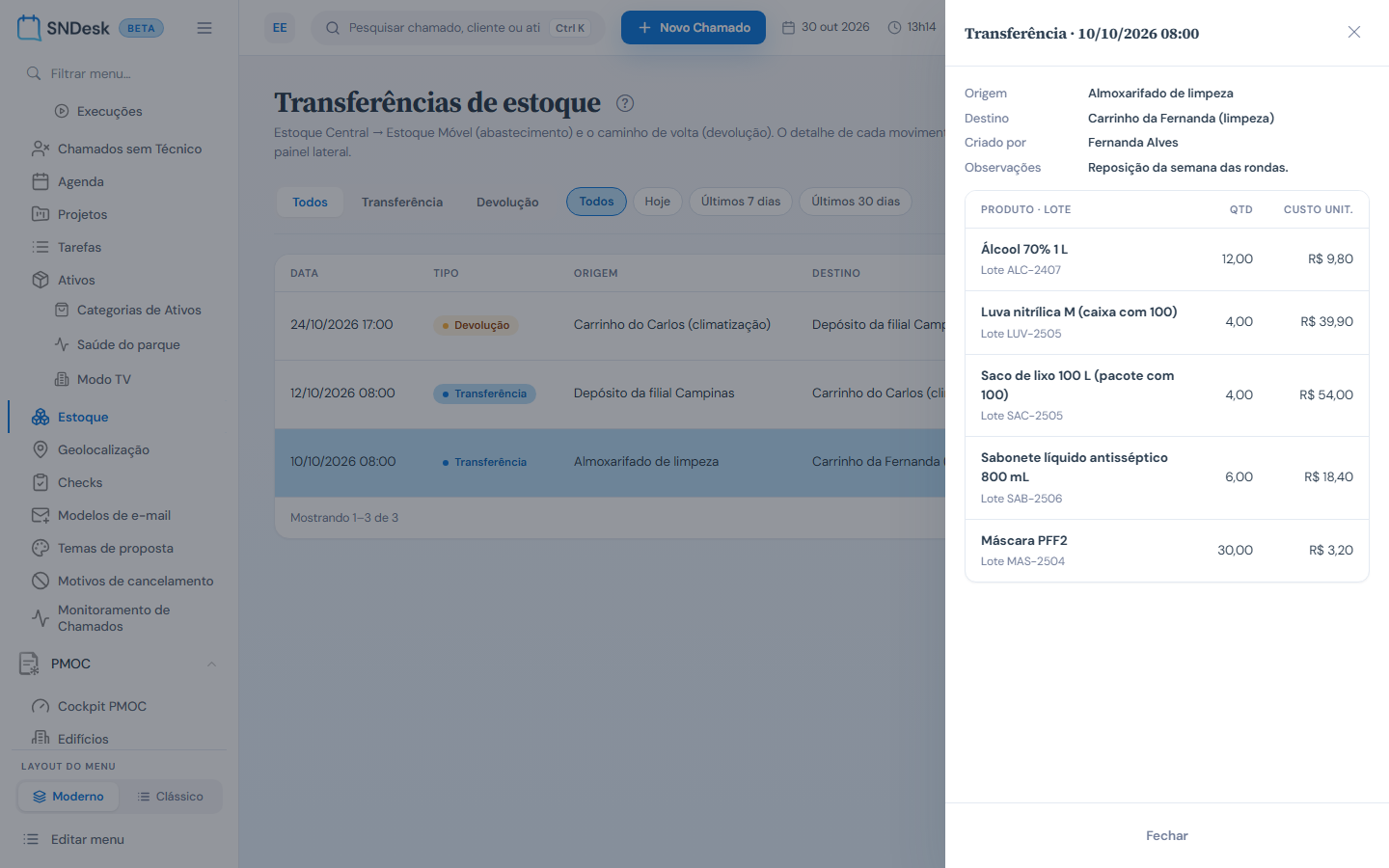
Ver detalhes abre o painel ao lado: origem, destino, quem fez, a observação e os lotes, com a quantidade e o custo de cada um na hora do movimento.
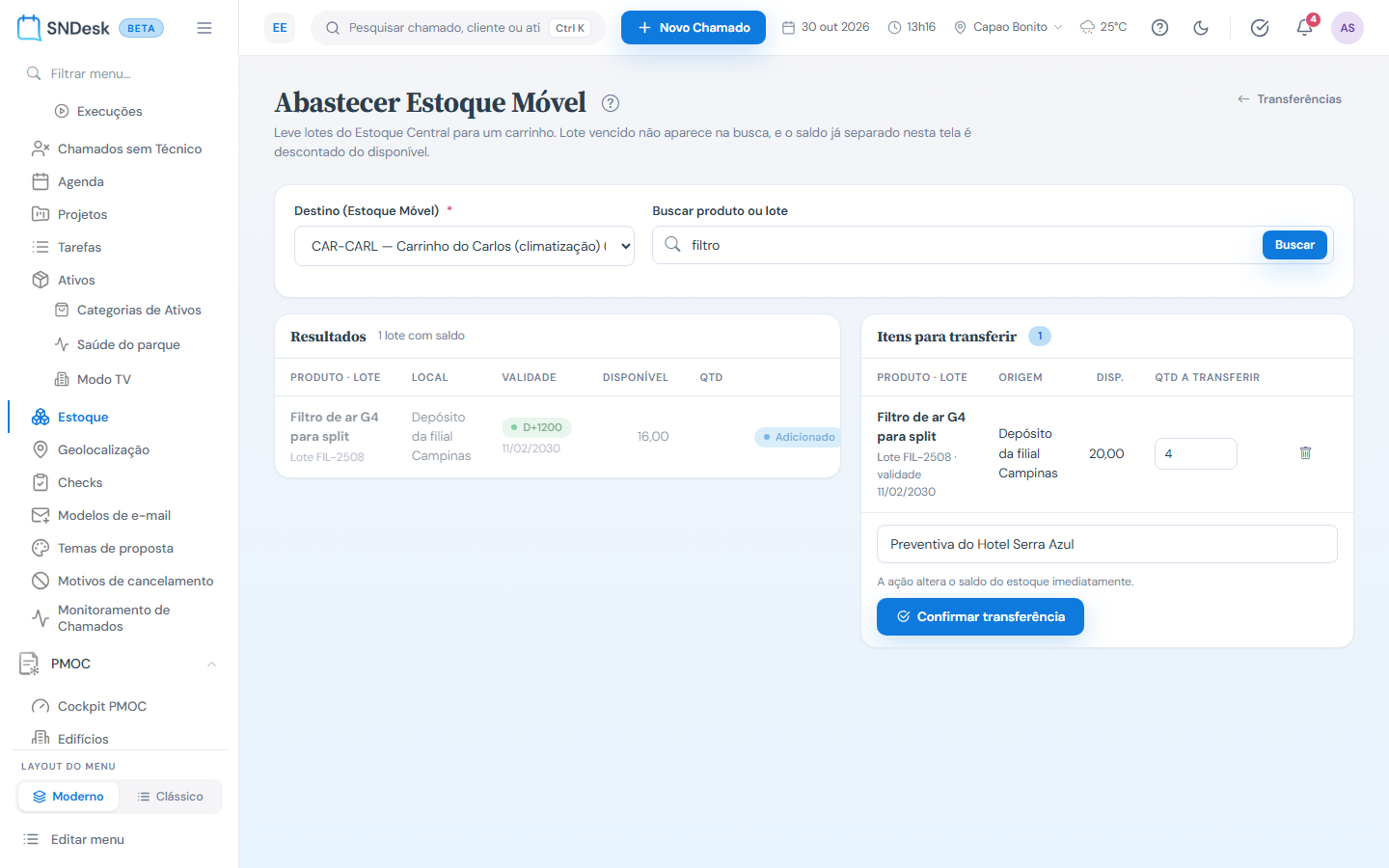
Para levar material a um carrinho, o botão Abastecer Estoque Móvel abre o abastecimento. Escolha o destino: aqui, o carrinho do Carlos, da climatização. A lista mostra cada carrinho com o responsável.
Busque o produto ou o lote, com pelo menos três letras, e tecle Enter. Aparecem os lotes com saldo no Estoque Central, do que vence primeiro para o último. Lote vencido não aparece, e o disponível já desconta as reservas.
Digite a quantidade no lote e clique em Adicionar. O lote passa para Itens para transferir, e o disponível do resultado já desconta o que foi separado.
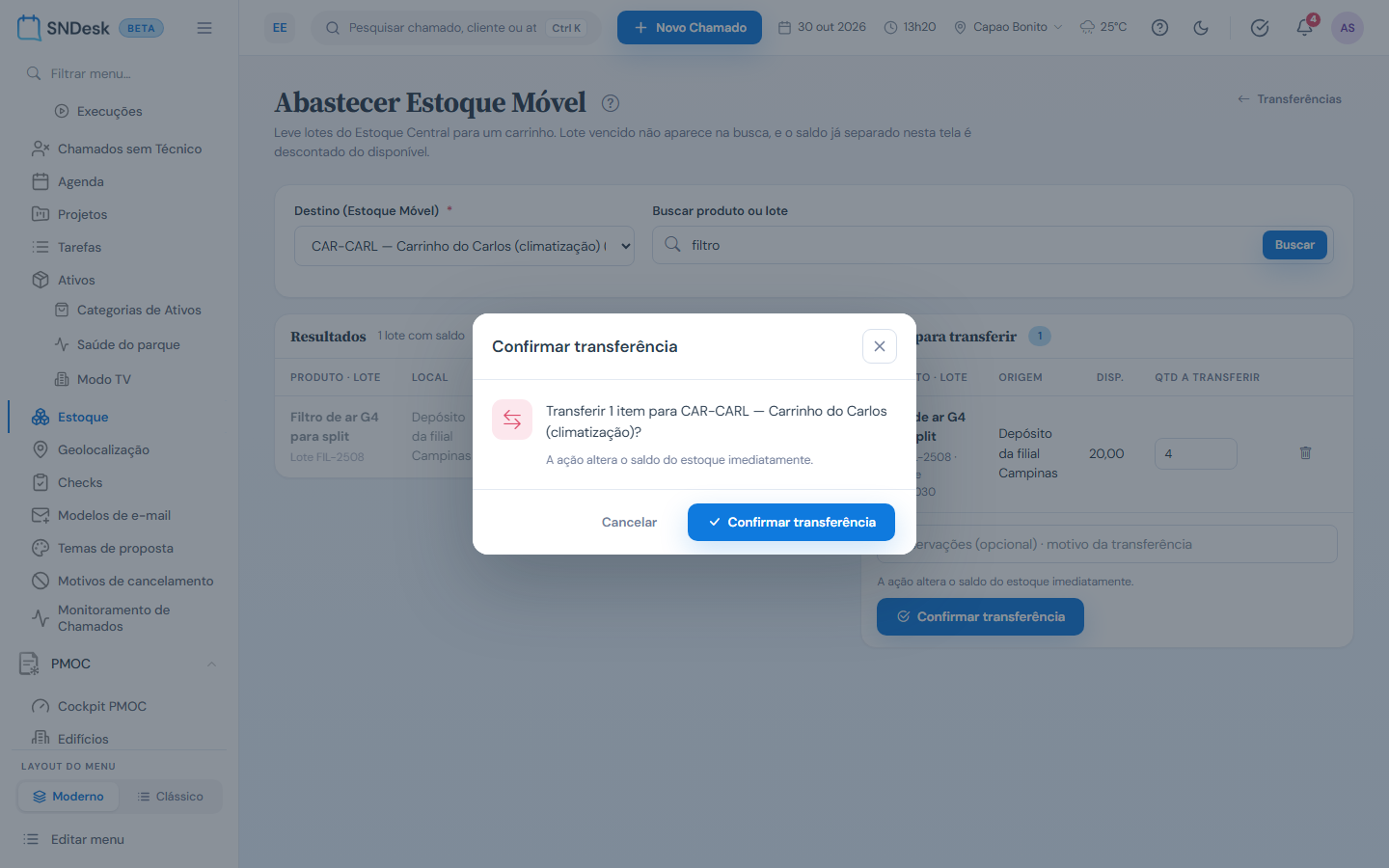
Confirmar transferência pede uma confirmação, com o número de itens e o carrinho. Ao confirmar, o saldo sai do depósito e entra no carrinho na mesma hora.
De volta às transferências, o abastecimento aparece no topo da lista, com o carrinho do Carlos como destino.
A devolução do que sobrou se faz na tela do carrinho, no Estoque Móvel. O guia completo está na documentação do SNDesk. Até o próximo vídeo!
Antes de começar
| O que | Depende de |
|---|---|
| Ver Transferências no menu | parâmetro acesso_estoque = S e a permissão Gestao de Estoque, transferir |
| Abrir a lista, o detalhe e o Abastecer | Gestao de Estoque, transferir |
| Ter para onde abastecer | ao menos um local do tipo Estoque Móvel em Locais |
A tela funciona igual em todos os perfis do estoque (estoque_perfil).
O que é
O Estoque Central é o almoxarifado e os depósitos fixos. O Estoque Móvel são os carrinhos (ou maletas, ou veículos) que circulam com material, cada um com um responsável. A transferência leva lotes de um lado para o outro sem mudar o total da empresa: o saldo sai de um local e entra no outro.
São dois tipos de movimento:
- Transferência (abastecimento): do Estoque Central para um carrinho. Feita nesta tela, pelo Abastecer Estoque Móvel.
- Devolução: do carrinho de volta para o depósito de origem. Feita na tela do carrinho, no Estoque Móvel, e listada aqui.
O que mudou em relação à V1: o detalhe de cada movimento abre num painel lateral, e o Abastecer abre a tela de abastecimento da V2.
Onde fica
- Menu moderno: seção Operação, item Estoque. No painel Telas do estoque do Dashboard, bloco Receber, clique em Transferências.
- Menu clássico: grupo Estoque, item Transferências.
Endereços: v2/estoque/transferencias (a lista) e v2/estoque/transferencias/criar (o abastecimento). Com ?destino= e o número do local no fim, o abastecimento já abre com aquele carrinho escolhido; é o que faz o botão Abastecer de cada carrinho no Estoque Móvel.
O que você vê, de cima para baixo
- Título Transferências de estoque e o botão Abastecer Estoque Móvel.
- A barra de filtros: Todos | Transferência | Devolução, os períodos Todos, Hoje, Últimos 7 dias e Últimos 30 dias, e o total de movimentos.
- A tabela, do mais recente para o mais antigo, 15 por página: Data, Tipo (selo azul Transferência ou amarelo Devolução), Origem, Destino, Itens (quantos lotes), Criado por e Ver detalhes.
Os filtros ficam no endereço da página: dá para mandar o link já filtrado para um colega.
Ver o detalhe de um movimento
- Clique em Ver detalhes na linha. A linha fica destacada e abre o painel lateral.
- O painel mostra o tipo e a data no título, Origem, Destino, Criado por, as Observações (quando houver) e a tabela dos lotes: Produto · lote, Qtd e Custo unit. (o custo do lote na hora do movimento).
- Fechar, o x, a tecla Esc ou um clique fora fecham o painel.
Abastecer um carrinho
- Clique em Abastecer Estoque Móvel (ou em Abastecer no carrinho, no Estoque Móvel).
- Em Destino (Estoque Móvel), escolha o carrinho. A lista mostra a sigla, o nome e o responsável. Se só existe um carrinho, ele já vem escolhido.
- Em Buscar produto ou lote, digite pelo menos 3 letras do nome, do SKU ou do número do lote e tecle Enter (ou clique em Buscar).
- Em Resultados, aparece cada lote com saldo no Estoque Central: Produto · lote, Local (o depósito de origem), Validade (com o alerta de validade próxima), Disponível e Qtd.
- Digite a Qtd no lote que vai para o carrinho e clique em Adicionar. O lote passa para Itens para transferir, e o disponível do resultado já desconta o que foi separado. O lote adicionado fica esmaecido, com o selo Adicionado.
- Repita para os outros produtos. Em Itens para transferir, dá para mudar a Qtd a transferir ou tirar o lote pela lixeira.
- Se quiser, escreva as Observações (o motivo da transferência).
- Clique em Confirmar transferência. A janela pergunta Transferir N itens para (o carrinho)? e avisa A ação altera o saldo do estoque imediatamente.
- Clique em Confirmar transferência na janela.
Lotes de depósitos diferentes. Se você separou lotes de dois depósitos, o sistema grava uma transferência por depósito de origem. Se um depósito falha (ex.: alguém consumiu o saldo enquanto você separava), os outros seguem: o aviso amarelo diz quantos itens foram transferidos e o que deu errado, e só os itens que falharam continuam na lista.
O que não aparece na busca
- Lote vencido: não circula. A saída dele é a baixa por descarte, no Registrar consumo.
- Saldo que já está num carrinho: a busca olha só o Estoque Central.
- Saldo reservado: o disponível já desconta as reservas.
Lote em quarentena (recebido assim na nota ou bloqueado por Recall de lote) aparece na busca, mas a transferência é recusada na confirmação: Lote X está em quarentena e não pode ser transferido. ou Lote X está em recall aberto e não pode ser transferido. Libere a quarentena nos Registros de entrada antes.
Mensagens do abastecimento
| Mensagem | O que fazer |
|---|---|
| Informe uma quantidade maior que zero antes de adicionar. | Digite a Qtd no lote antes do Adicionar. |
| Quantidade N excede o saldo disponível de M para o lote X. | Use no máximo o Disponível. |
| Este lote já foi adicionado. | Mude a quantidade em Itens para transferir. |
| Escolha o Estoque Móvel de destino antes de transferir. | Escolha o carrinho em Destino e confirme de novo. |
| Este Estoque Móvel não está disponível para você. Escolha um da lista. | O carrinho deixou de existir ou mudou; escolha outro. |
Sem carrinho cadastrado
Se não existe nenhum local do tipo Estoque Móvel, a tela mostra Estoque Móvel não configurado no lugar do formulário. Cadastre o carrinho em Locais, com o tipo Estoque Móvel e um responsável.
Exemplos práticos
Situação: o Carlos vai fazer a preventiva dos splits do Hotel Serra Azul e precisa de 4 filtros G4 no carrinho. O que fazer: Abastecer Estoque Móvel, destino CAR-CARL — Carrinho do Carlos (climatização), busque filtro, Qtd 4 no lote que vence primeiro e Adicionar; em Observações, Preventiva do Hotel Serra Azul; Confirmar transferência duas vezes. Resultado: o Depósito Campinas perde 4 filtros, o CAR-CARL ganha o mesmo lote, e a lista mostra uma Transferência com 1 item.
Situação: o gestor quer saber o que voltou dos carrinhos nesta semana. O que fazer: filtre Devolução e Últimos 7 dias. Resultado: só as devoluções da semana; Ver detalhes mostra os lotes de cada uma.
Situação: a busca não mostra o lote de soro que está na prateleira. O que fazer: confira a validade do lote em Validade crítica e o saldo no Inventário em tempo real. Resultado: em geral o lote está vencido ou todo reservado, e por isso não entra no abastecimento.
Limites e comportamentos que não são defeito
- Esta tela abastece só do Estoque Central para o Estoque Móvel. A devolução se faz na tela do carrinho.
- Não há transferência entre dois depósitos do Estoque Central nesta tela.
- Transferência confirmada não se desfaz por aqui: o caminho de volta é a devolução, no Estoque Móvel.
- Lote vencido não aparece; lote em quarentena ou em recall é recusado na confirmação.
- A quantidade é sempre na unidade de estoque do produto.