Estoque Móvel
v2/estoque/moveis
11 min de leitura
Os carrinhos e caixas que saem do Estoque Central para o campo. A lista mostra quem é o responsável e o que há em cada um; dentro do carrinho você confere os lotes, devolve o que sobrou ao depósito de origem, abastece e registra o consumo, inclusive pelo QR do ambiente.
Transcrição do vídeo
Neste vídeo, você vai ver o Estoque Móvel: os carrinhos que vão a campo, quem responde por cada um, como criar um carrinho e como devolver o que sobrou.
Cada cartão é um carrinho, com o responsável, quantos itens tem, a quantidade, o valor e a última movimentação. O selo vermelho avisa que há lote vencido dentro dele, como no carrinho da Fernanda.
A busca acha pelo nome, pela sigla ou pelo responsável. E Só os meus deixa apenas os carrinhos em que você é o responsável; a Ana, que é da gestão do estoque, não tem nenhum.
Carrinho sem responsável aparece com este selo, e só a gestão do estoque o enxerga. O link definir abre o cadastro de Locais já na edição dele, para escolher o responsável.
Para criar um carrinho, Novo Estoque Móvel abre o formulário de Locais já com o tipo Estoque Móvel. O responsável é obrigatório: sem ele, o carrinho não é salvo.
Escolhido o responsável, é só salvar, e o carrinho aparece na lista, pronto para ser abastecido. Aqui o exemplo fica sem salvar.
Dentro do carrinho do Carlos, a tabela mostra cada lote com a validade e o saldo, do que vence primeiro ao último. Em cima ficam os atalhos: Abastecer, que leva às transferências, Escanear QR do ambiente e Registrar consumo.
No fim do turno, o que sobrou volta ao depósito. Digite a quantidade de cada lote, ou clique em Tudo, e depois em Devolver marcados. Cada lote volta para o local de onde saiu.
O aviso verde mostra quanto voltou e para qual depósito. Devolver tudo faz o mesmo com o carrinho inteiro, num clique só, e sem pedir confirmação.
Lote vencido não volta ao estoque. No carrinho da Fernanda, o álcool vencido fica marcado: ele sai pelo Registrar consumo, com o motivo descarte.
Registrar consumo abre a baixa já no Estoque Móvel e neste carrinho.
O guia do Estoque Móvel, na documentação, explica também o caso do lote sem origem e a leitura do QR do ambiente. Até o próximo vídeo!
Antes de começar
| O que | Depende de |
|---|---|
| Item Estoque no menu | parâmetro acesso_estoque = S e a permissão Gestao de Estoque, visualizar ou atualizar |
| Abrir a lista e os carrinhos | Estoque Itinerante, visualizar |
| Ver todos os carrinhos e o filtro Só os meus | ser da gestão do estoque: Gestao de Estoque criar, atualizar, excluir ou transferir, ou administrador. Os demais só veem os carrinhos em que são o responsável |
| Botão Novo Estoque Móvel | Gestao de Estoque, criar (e visualizar, para abrir a tela de Locais) |
| Link definir responsável | Gestao de Estoque, atualizar |
| Botão Abastecer | Gestao de Estoque, transferir |
| Botão Registrar consumo | Estoque Itinerante, atualizar |
| Devolver itens ao depósito | Estoque Itinerante, atualizar, e ser o responsável pelo carrinho ou ter Gestao de Estoque, transferir |
| Botão Escanear QR | Estoque Itinerante, atualizar, e perfil do estoque hospitalar (parâmetro estoque_perfil) |
Os nomes Estoque Central e Estoque Móvel são os padrões. Eles podem estar renomeados em Nomenclaturas (por exemplo, "Almoxarifado" e "Carrinho"); o título da tela, o item do menu e os botões usam o nome que estiver lá.
O que é
O Estoque Móvel é o estoque que anda: o carrinho da manutenção, a caixa do técnico, a maleta da enfermagem. Cada carrinho é um local do tipo Estoque Móvel, cadastrado em Locais, sempre com um responsável.
O ciclo é este:
- O almoxarife abastece o carrinho com uma transferência do Estoque Central.
- O responsável leva o carrinho e registra o consumo em campo, pelo celular.
- No fim do turno, ele devolve o que sobrou. Cada lote volta ao depósito de onde saiu.
O responsável vê e opera só os próprios carrinhos. A gestão do estoque vê e opera todos.
Onde fica
- Menu moderno: seção Operação, item Estoque, que abre o Dashboard do estoque. No painel Telas do estoque, bloco Operar, clique em Estoque Móvel.
- Menu clássico da V2: seção Administrador, grupo Estoque, item Estoque Móvel.
- Endereços:
v2/estoque/moveis(a lista) ev2/estoque/moveis/<número do carrinho>(um carrinho).
A lista de carrinhos
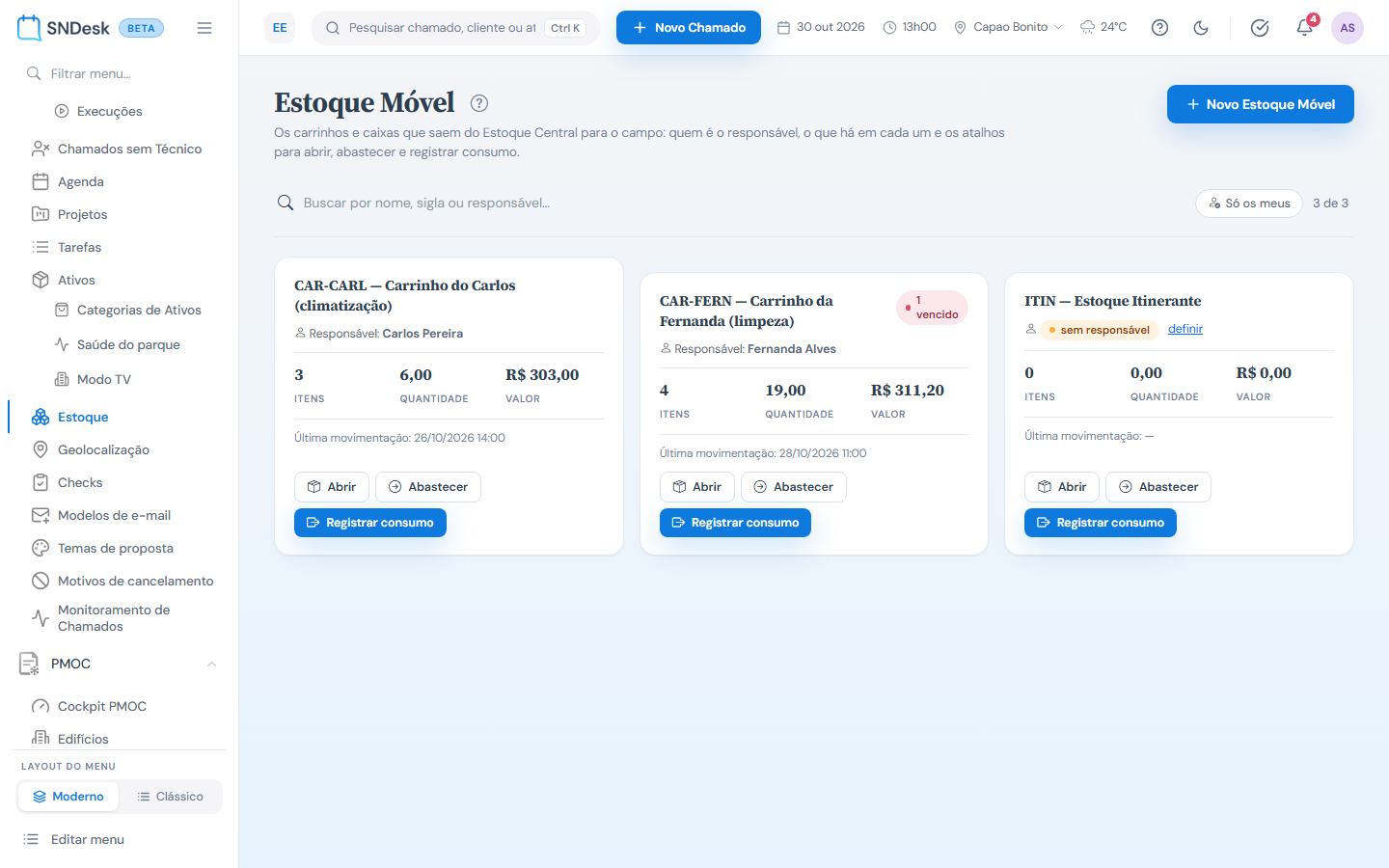
O que você vê, de cima para baixo
- O título (o nome do Estoque Móvel) e o botão Novo Estoque Móvel.
- A barra: a busca Buscar por nome, sigla ou responsável…, o botão Só os meus (só para a gestão do estoque) e o contador "N de M" (os que aparecem de todos os que você pode ver).
- Um cartão por carrinho, em ordem de sigla:
- Sigla — nome, que abre o carrinho, e o selo vermelho N vencidos se houver lote vencido dentro dele.
- Responsável: o nome, com o selo você quando é o seu; ou o selo sem responsável, com o link definir.
- itens (lotes com saldo), quantidade (soma das unidades) e valor (saldo vezes o preço de cada lote).
- Última movimentação: a data do último abastecimento, devolução ou consumo.
- Os botões Abrir, Abastecer e Registrar consumo.
A busca filtra enquanto você digita. Só os meus deixa só os carrinhos em que você é o responsável; clique de novo para ver todos.
Criar um carrinho
- Clique em Novo Estoque Móvel.
- Abre a tela Locais com o formulário Novo local já no tipo Estoque Móvel.
- Preencha Nome, Sigla/símbolo e o Responsável (obrigatório), e clique em Salvar.
- Volte para o Estoque Móvel: o carrinho novo aparece na lista, vazio. Use Abastecer para colocar itens nele.
Definir o responsável
Carrinho sem responsável aparece com o selo sem responsável. Ninguém além da gestão do estoque o enxerga.
- Clique em definir, ao lado do selo.
- Abre a tela Locais com a edição daquele carrinho.
- Escolha o Responsável e clique em Salvar.
Para trocar o responsável de um carrinho que já tem, edite o local em Locais.
Dentro do carrinho
Clique no nome do carrinho ou em Abrir.
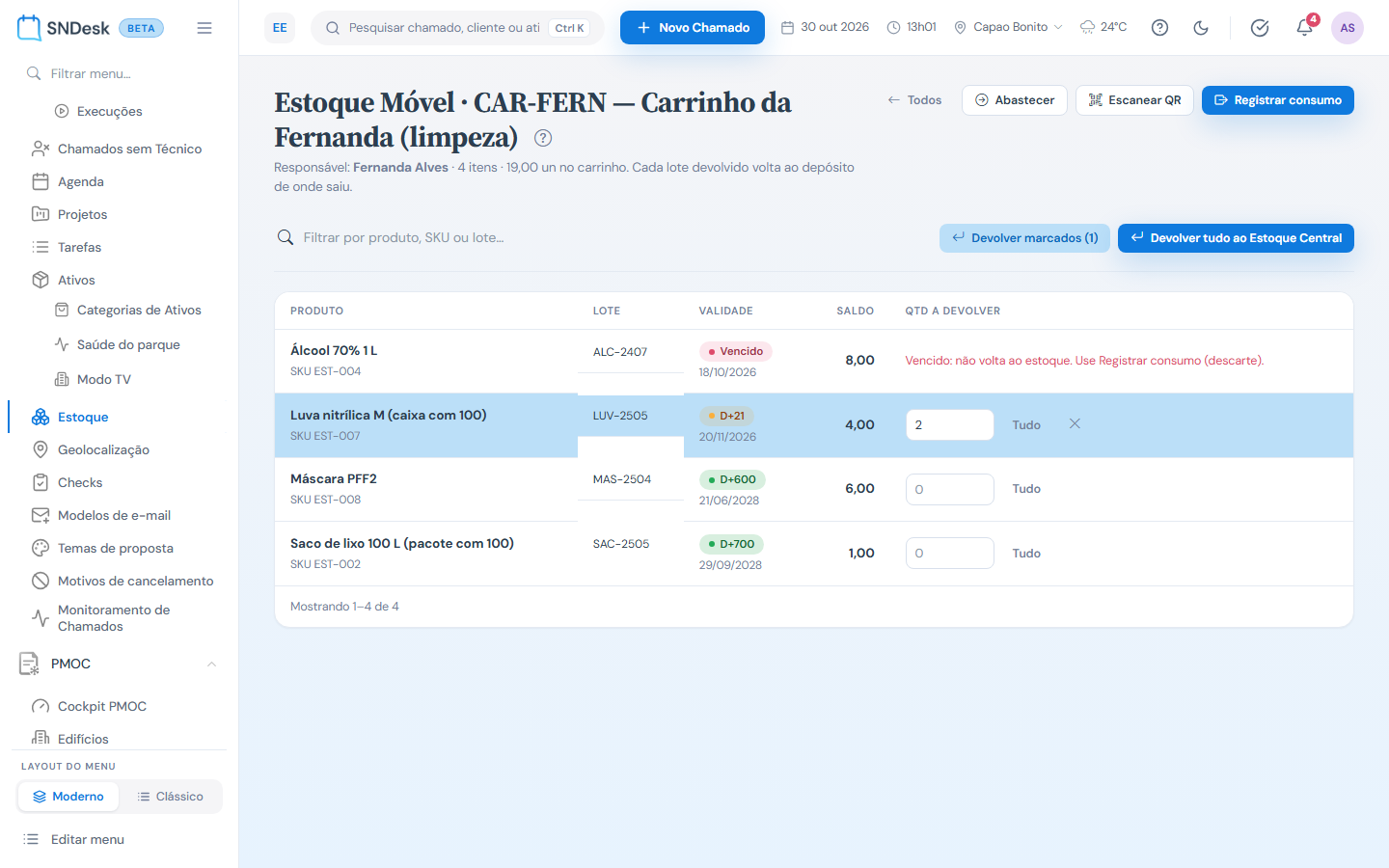
O que você vê, de cima para baixo
- O título Estoque Móvel · sigla — nome e a linha com o Responsável, o número de itens e as unidades no carrinho.
- Os botões Todos (volta para a lista), Abastecer, Escanear QR e Registrar consumo.
- A barra: o filtro Filtrar por produto, SKU ou lote… e, para quem pode devolver, Devolver marcados (N) e Devolver tudo ao Estoque Central.
- A tabela dos lotes, do que vence primeiro ao que vence depois: Produto (com o SKU), Lote, Validade (selo e data), Saldo e, para quem pode devolver, Qtd a devolver. São 18 lotes por página.
Quem abre o carrinho de outro responsável sem ser da gestão do estoque recebe Este Estoque Móvel é de outro responsável.
Devolver parte do carrinho
- Na coluna Qtd a devolver, digite a quantidade de cada lote que volta, ou clique em Tudo para devolver o saldo inteiro daquele lote. A linha marcada fica destacada; o x desmarca.
- Clique em Devolver marcados (N).
Cada lote volta ao local de onde saiu na transferência que o trouxe para o carrinho. A marcação vale entre as páginas da tabela.
Devolver tudo
Devolver tudo ao Estoque Central devolve, num clique, todo o saldo do carrinho, cada lote ao seu depósito de origem. Use no fim do turno.
Quando o sistema não sabe de onde o lote veio
Se um lote entrou no carrinho sem transferência de abastecimento (por exemplo, numa carga antiga) e existe mais de um local do Estoque Central, a devolução para e aparece o aviso De onde saíram os lotes …?:
- Escolha o depósito em Selecione o destino….
- Clique em Confirmar devolução. Cancelar desiste.
Com um único local do Estoque Central, o lote volta para ele sem perguntar.
O resultado da devolução
O aviso verde mostra o total devolvido e, para cada depósito, quantos lotes e quantas unidades voltaram. O x fecha o aviso.
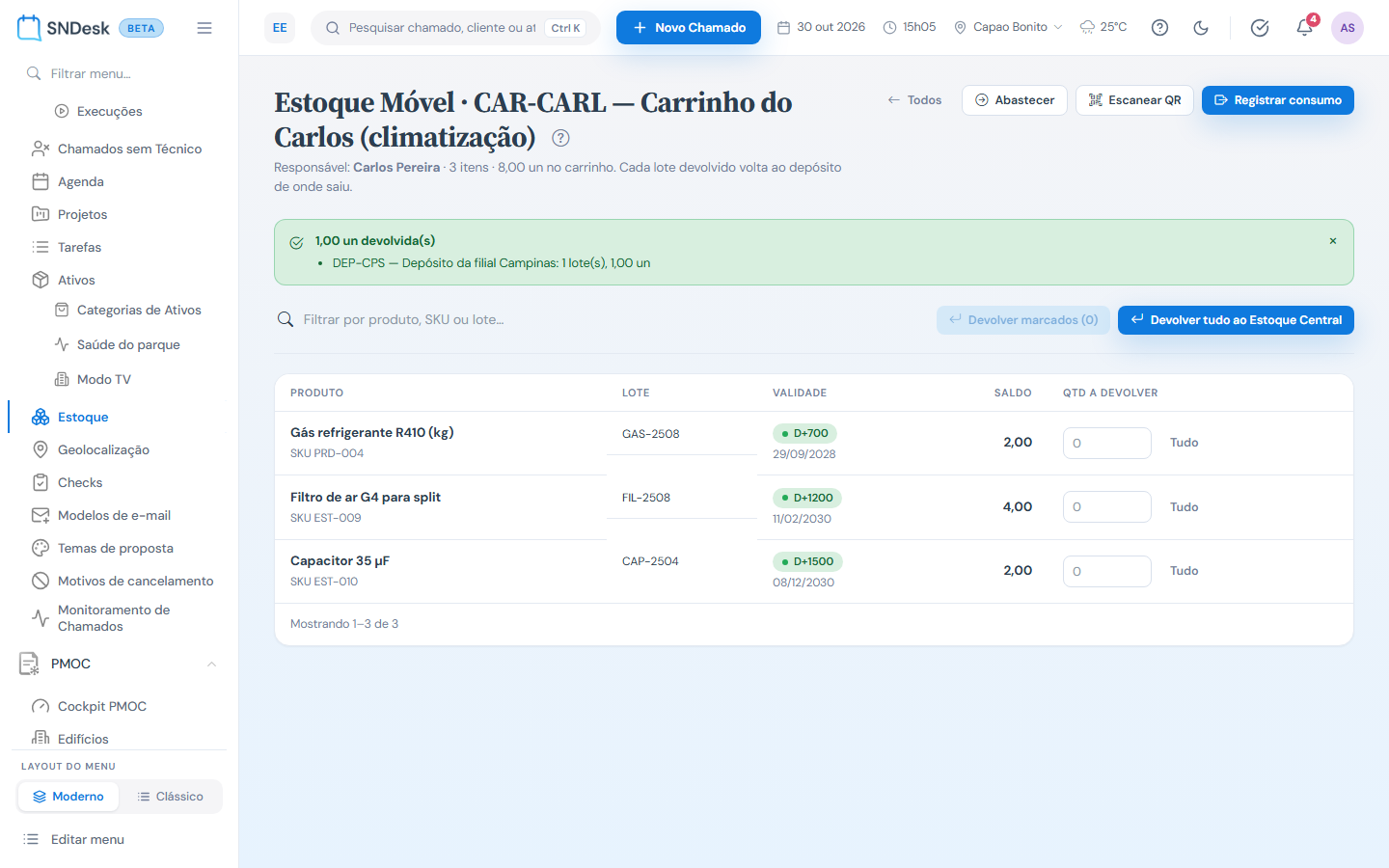
Abastecer
Abastecer abre a tela de abastecimento das Transferências com este carrinho como destino. O que é transferido aparece no carrinho na hora.
Registrar consumo
Registrar consumo abre o Registrar consumo já no Estoque Móvel e neste carrinho. A busca só traz lotes dele.
Escanear o QR do ambiente
Só no perfil hospitalar, onde cada ambiente pode ter um QR Code fixado.
- Clique em Escanear QR. Na primeira vez, o navegador pede permissão para usar a câmera: permita.
- Aponte para o QR do ambiente.
- Com QR Code reconhecido! Abrindo o registro de consumo…, a tela segue para o Registrar consumo no Estoque Móvel, com o Ambiente preenchido e travado.
Um QR de outro lugar mostra QR Code não reconhecido como QR de ambiente. e a câmera continua lendo. Cancelar (ou clicar fora da janela) fecha a câmera. Um QR com código que não existe no cadastro volta para a lista com QR Code inválido ou não reconhecido.
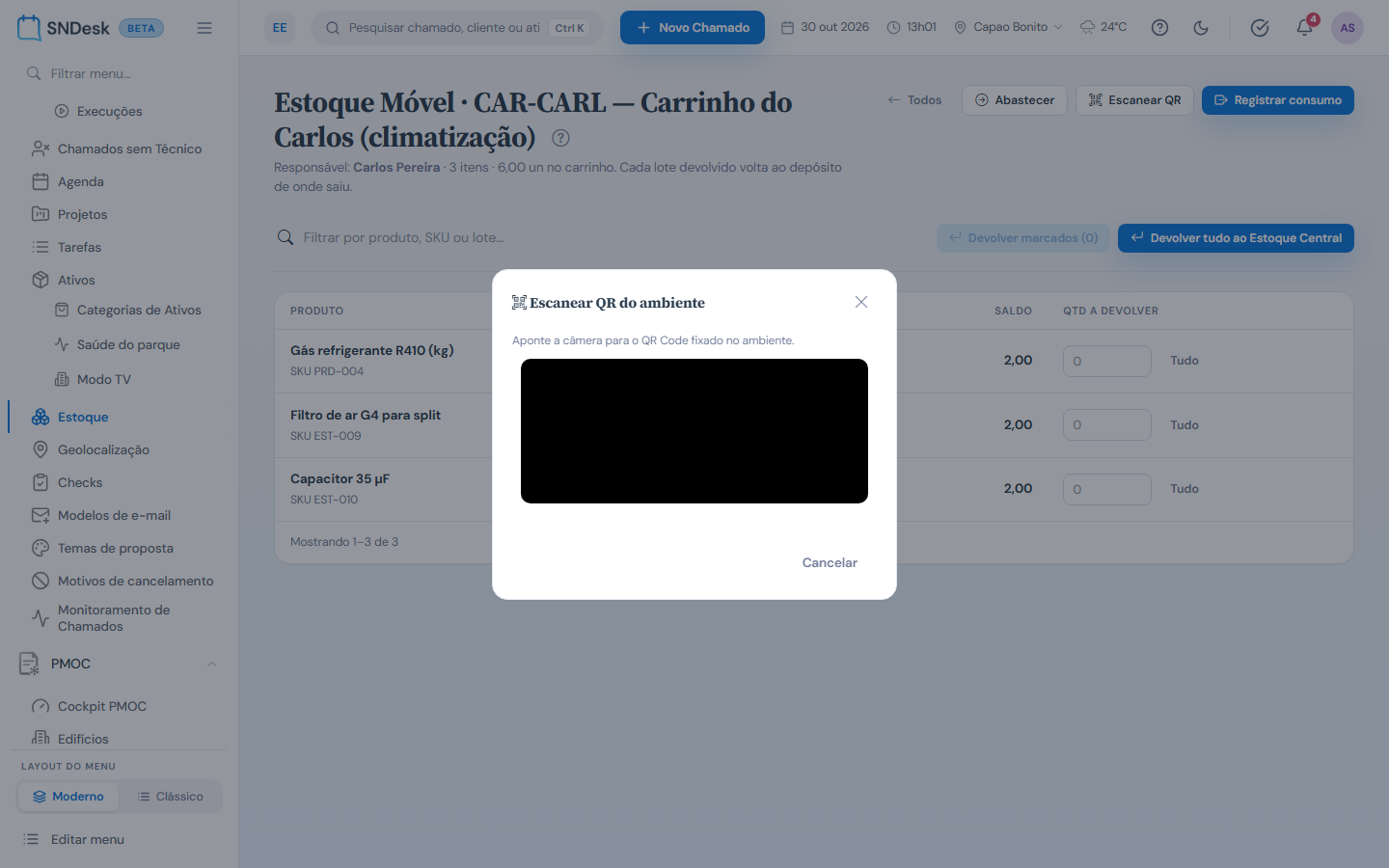
Exemplos práticos
Situação: a equipe de manutenção ganhou um carrinho novo, que fica com o Carlos. O que fazer: Novo Estoque Móvel, nome "Carrinho da manutenção", sigla CAR-01, responsável Carlos Souza, Salvar. De volta à lista, Abastecer no cartão do CAR-01. Resultado: o Carlos vê o CAR-01 com o selo você e já pode registrar consumo dele.
Situação: fim do turno, sobraram 3 rolos de fita e 1 caixa de luvas no carrinho. O que fazer: abra o carrinho e clique em Devolver tudo ao Estoque Central. Resultado: cada lote volta ao depósito de onde saiu (por exemplo, ALM-01 — Almoxarifado central) e o carrinho fica vazio.
Situação: no carrinho há um lote de álcool vencido. O que fazer: Registrar consumo, adicione o lote com motivo Descarte / vencido e a justificativa, e finalize. Resultado: o lote sai do carrinho como descarte; o selo vencidos some do cartão.
Perguntas frequentes
Por que não vejo o carrinho de um colega? Quem não é da gestão do estoque só vê os carrinhos em que é o responsável.
Por que o Devolver não aparece para mim? Devolve quem é o responsável pelo carrinho ou quem tem Gestao de Estoque, transferir, e sempre com Estoque Itinerante, atualizar.
O valor do cartão é o preço de venda? Não. É o saldo de cada lote vezes o preço unitário do lote, o mesmo da nota de entrada.
Limites e comportamentos que não são defeito
- O carrinho não tem reserva: em campo, o consumo é registrado no ato.
- Lote vencido não volta ao estoque pela devolução. Ele sai pelo Registrar consumo, como descarte.
- Carrinho sem responsável só aparece para a gestão do estoque.
- O botão Escanear QR não aparece nos perfis varejo e serviços.
- A leitura do QR precisa de câmera e de internet (o leitor é carregado na hora em que a janela abre).
- Saldo reservado não entra nos números do carrinho nem na devolução.