Recall de lote
v2/estoque/recall
14 min de leitura
Quando chega um aviso de recall, ache o lote pelo que vier no aviso, veja onde ainda tem saldo, de onde veio e quais setores consumiram, e bloqueie o lote em todos os locais. Nos perfis hospitalar e serviços, cada setor atingido ganha um chamado.
Transcrição do vídeo
Neste vídeo, você vai ver o Recall de lote: achar o lote do aviso, ver onde ele está e quem usou, bloquear em todos os locais e avisar cada setor.
Chegou um aviso de recall da Conecta. A busca aceita o que vier no aviso: número do lote, produto, código, nota fiscal ou fornecedor. Digito o nome do fornecedor e aparecem os lotes que vieram dele.
O lote do aviso é o RJ dois cinco zero cinco, de conectores. Um clique abre o rastreio: o saldo que ainda existe, quanto já foi consumido, a validade e a situação.
Abaixo vêm a lista do que recolher, em Onde ainda tem saldo, a nota e o fornecedor de onde o lote veio, os setores que receberam, que são a lista de quem avisar, e cada baixa, com data, ambiente e quem deu a baixa.
Nos perfis hospitalar e serviços, cada setor atingido ganha um chamado. Isso é configurado uma vez só: a classificação do chamado, o cliente em nome de quem ele é aberto e o departamento padrão, para o setor que não está ligado a um departamento.
Agora o bloqueio. Escolho a origem, digito a referência do comunicado e o motivo, e clico em Bloquear este lote em todos os locais. O bloqueio vale no clique.
O lote passou para Em recall: não pode ser usado nem transferido em local nenhum, inclusive o saldo que já foi para um carrinho. Só o descarte continua permitido. E o aviso confirma o chamado aberto para o setor atingido.
Em Setores que receberam, a coluna Chamado traz o número de cada um. O link abre o chamado numa aba nova, com o lote, o motivo e a orientação para recolher o que sobrou.
Resolvido o caso, encerre o recall com o desfecho. Deixe marcado Liberar da quarentena para o lote voltar ao uso, ou desmarque para manter o bloqueio. O recall vai para o histórico do lote.
Pronto: do aviso ao bloqueio em poucos minutos, com a lista de quem avisar e um chamado para cada setor. O guia completo está na página Recall de lote.
Antes de começar
| O que | Depende de |
|---|---|
| Abrir a tela, abrir e encerrar recall, configurar o chamado | acesso_estoque = S e Gestao de Estoque, atualizar. O item aparece no menu Operação > Estoque (Dashboard), painel Telas do estoque, bloco Acompanhar, e no menu clássico, grupo Estoque |
| Abrir um chamado para cada setor atingido | estoque_perfil = hospitalar (o padrão) ou serviços, e o chamado do recall configurado uma vez |
No perfil varejo, o recall só bloqueia o lote: não há chamado, e a parte de configuração do chamado não aparece.
Para que serve
O fabricante ou a Anvisa avisa que um lote tem problema. Em poucos minutos é preciso saber três coisas: onde ainda tem esse lote, de onde ele veio e quem já usou. E é preciso garantir que ninguém use o que sobrou. A tela faz as três consultas de uma vez e, com um clique, bloqueia o lote em todos os locais, inclusive o saldo que já foi transferido para um carrinho do Estoque Móvel.
Enquanto o recall estiver aberto, o lote não pode ser usado nem transferido em local nenhum. Só a baixa por descarte continua permitida: é assim que o lote sai do estoque.
Onde fica
Menu lateral, seção Operação, item Estoque (abre o Dashboard do estoque). No painel Telas do estoque, bloco Acompanhar, clique em Recall de lote. Endereço: v2/estoque/recall.
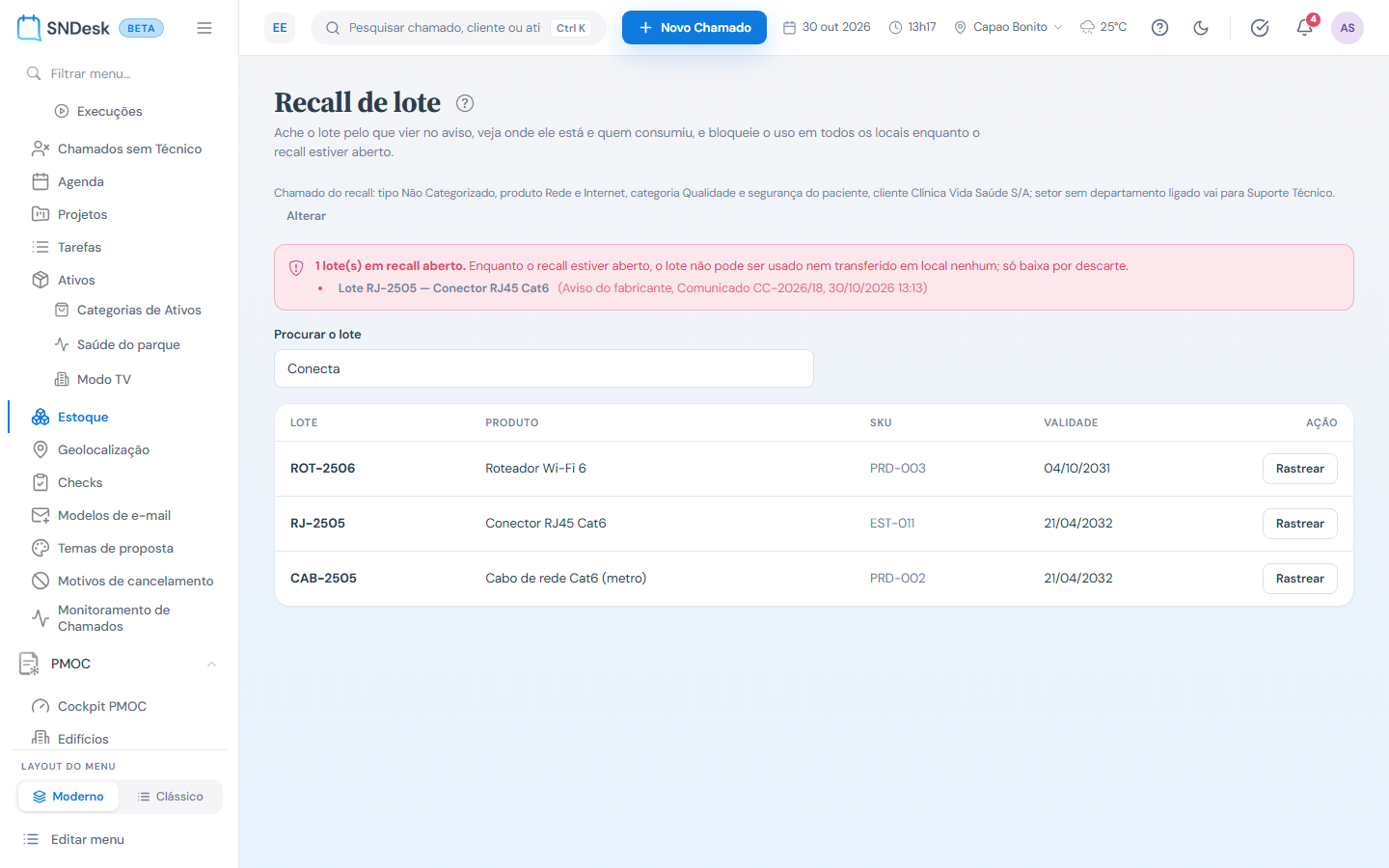
O que você vê, de cima para baixo
- Título Recall de lote.
- A linha do Chamado do recall (perfis hospitalar e serviços): o aviso amarelo com Configurar o chamado, enquanto ele não estiver configurado, ou o resumo da configuração com Alterar.
- A faixa vermelha N lote(s) em recall aberto, quando houver, com um botão por lote para abrir o rastreio dele.
- A busca Procurar o lote e, depois de escolher um, Limpar seleção.
- A lista dos lotes encontrados: Lote, Produto, SKU, Validade e Rastrear.
- Com um lote escolhido: o nome do lote, os cartões, o quadro Abrir recall deste lote (ou o aviso do recall aberto) e o rastreio, com os quadros Onde ainda tem saldo, De onde veio, Setores que receberam, Por onde andou, Quem consumiu e Histórico de recalls deste lote.
Os nomes Estoque Central e Estoque Móvel e o rótulo dos produtos podem estar renomeados em Configurações > Nomenclaturas.
Achar o lote
- Em Procurar o lote, digite pelo menos 2 letras do que veio no aviso: número do lote, nome do produto, SKU, número da nota fiscal ou nome do fornecedor.
- A lista mostra os lotes que batem, do mais recente para o mais antigo, até 30. Se o lote não estiver ali, a tela pede para refinar a busca.
- Clique na linha (ou em Rastrear) do lote certo. A linha fica destacada e o rastreio aparece logo abaixo.
O lote escolhido fica no endereço da página: dá para mandar o link para outra pessoa abrir o mesmo rastreio.
Ler o rastreio
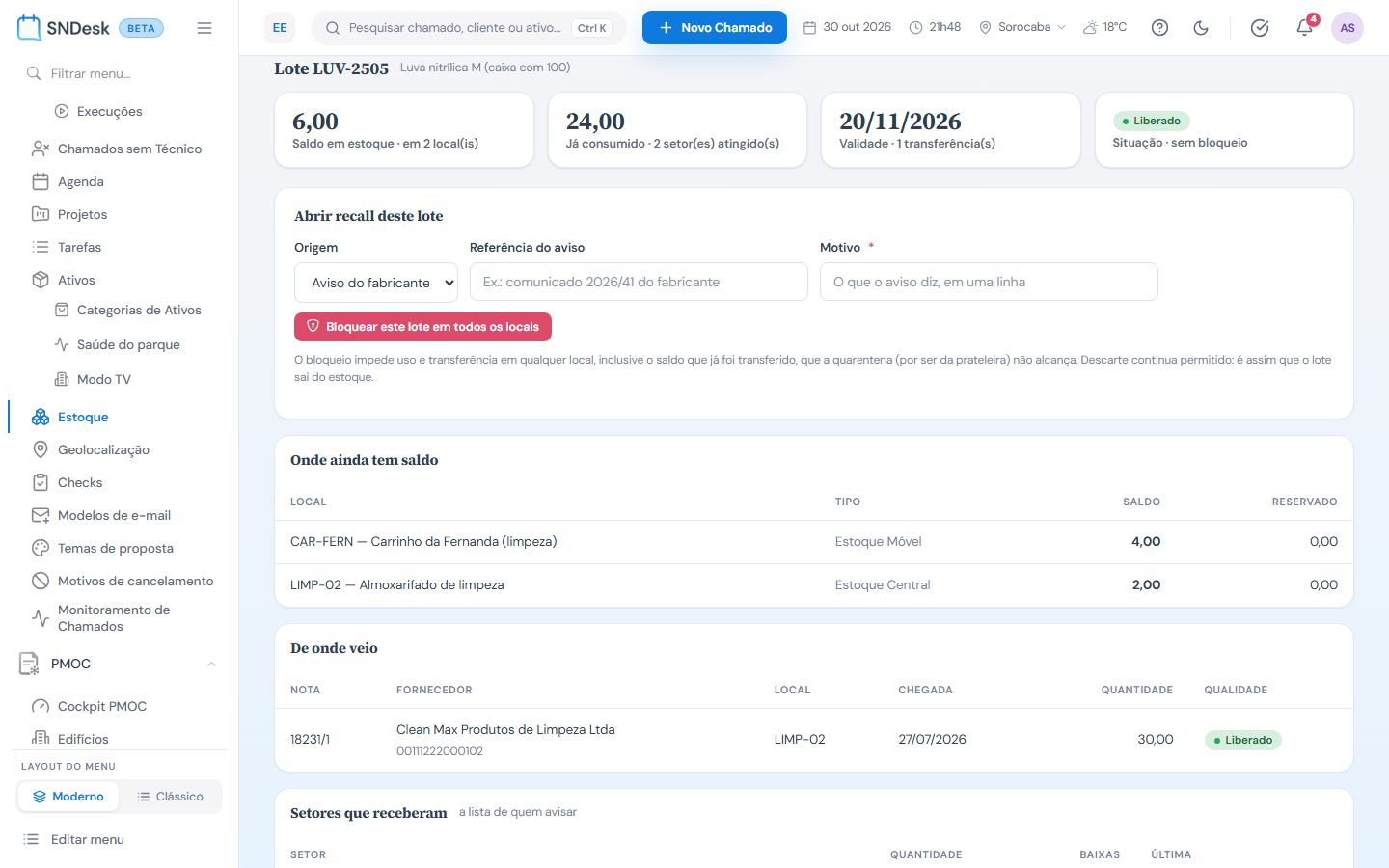
Os cartões
| Cartão | O que mostra |
|---|---|
| Saldo em estoque | Quanto ainda há do lote e em quantos locais. |
| Já consumido | Quanto saiu para setores e quantos setores foram atingidos. |
| Validade | A validade do lote e quantas transferências ele teve. |
| Situação | Em recall (bloqueado em todos os locais), Quarentena parcial (alguma entrada do lote está em quarentena, que é bloqueio por local) ou Liberado. |
Os quadros
- Onde ainda tem saldo: Local, Tipo, Saldo e Reservado. É a lista do que recolher.
- De onde veio: a Nota (número e série), o Fornecedor com o CNPJ, o Local que recebeu, a Chegada, a Quantidade e a Qualidade da entrada (Liberado, Quarentena ou Rejeitado).
- Setores que receberam: a lista de quem avisar, com a Quantidade, o número de Baixas e a data da Última. Com recall aberto e chamado configurado, a coluna Chamado mostra o número do chamado de cada setor.
- Por onde andou: as transferências do lote, com data, origem, destino e quantidade. Só aparece se houve transferência.
- Quem consumiu: cada baixa, com data e hora, Setor, Ambiente, Local, Quem deu baixa (e quem recebeu) e Quantidade.
- Histórico de recalls deste lote: os recalls anteriores, com abertura, origem, referência, motivo, encerramento e desfecho. Só aparece se o lote já teve recall.
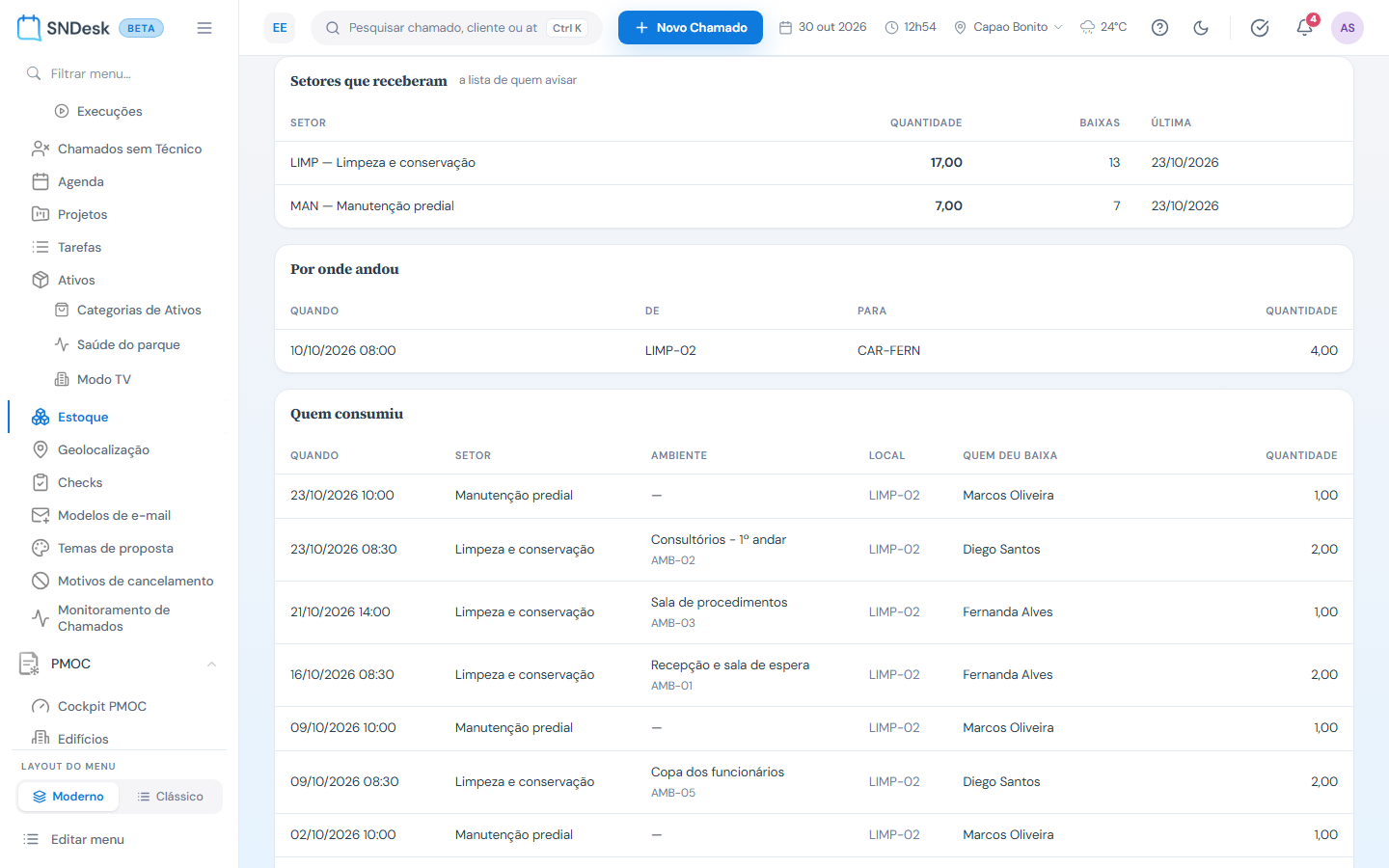
Bloquear o lote (abrir o recall)
- Com o lote escolhido, vá ao quadro Abrir recall deste lote.
- Em Origem, escolha Aviso do fabricante, Determinação da Anvisa ou Decisão interna.
- Em Referência do aviso, digite o número do comunicado, se houver (ex.: "comunicado 2026/41 do fabricante").
- Em Motivo, escreva em uma linha o que o aviso diz (obrigatório, pelo menos 5 caracteres).
- Clique em Bloquear este lote em todos os locais.
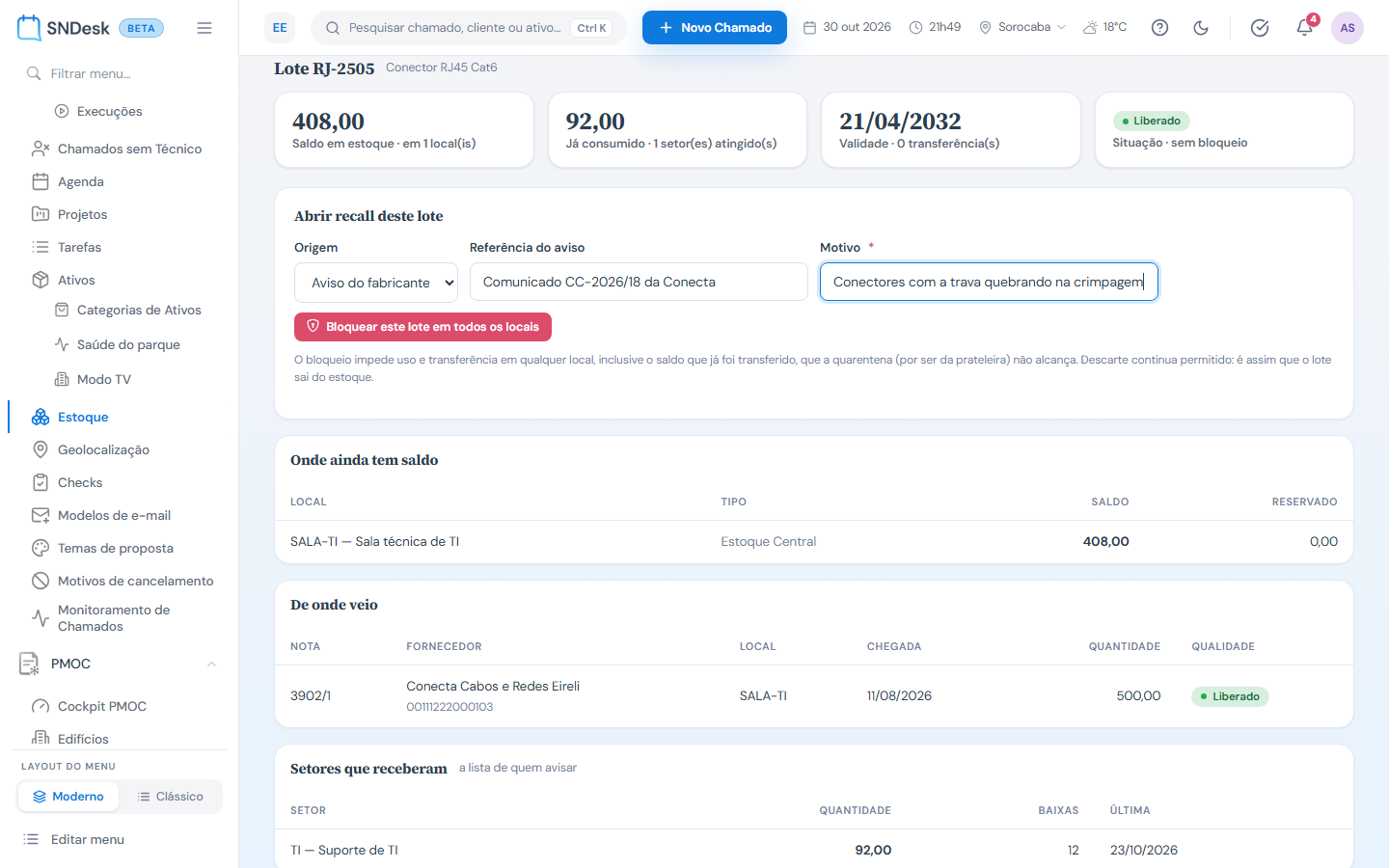
O que acontece:
- A tela mostra Recall aberto para o lote ... O lote está bloqueado para uso e transferência em todos os locais.
- As entradas do lote que estavam liberadas passam para quarentena, com registro na auditoria da nota. O que já estava em quarentena por outro motivo fica como estava.
- O cartão Situação vira Em recall e aparece o aviso vermelho Recall aberto em ..., com a origem, a referência, o motivo e o botão Encerrar recall.
- Nos perfis hospitalar e serviços, abre um chamado para cada setor que recebeu o lote. Um aviso logo abaixo diz quantos foram abertos e se algum setor ficou sem chamado.
O lote também aparece na faixa lote(s) em recall aberto, no alto da tela, até o recall ser encerrado.
O chamado de cada setor atingido
Nos perfis hospitalar e serviços, cada setor que consumiu o lote ganha um chamado por recall, aberto pelo sistema:
- Assunto: "Recall do lote ... — produto — setor".
- Descrição: o lote, o produto, a origem, a referência, o motivo, quanto o setor recebeu, em quantas baixas, a data da última, e a orientação para retirar de uso o que houver no setor e devolver ao estoque, registrando a devolução.
- Departamento: o departamento de chamados ligado ao setor do estoque. Setor sem vínculo vai para o Departamento padrão da configuração; sem padrão, fica sem chamado.
- Tipo, produto, categoria (quando usada) e cliente vêm da configuração.
Na coluna Chamado do quadro Setores que receberam, o número (ex.: #4821) abre o chamado na V2, numa aba nova. Setor sem chamado mostra sem chamado.
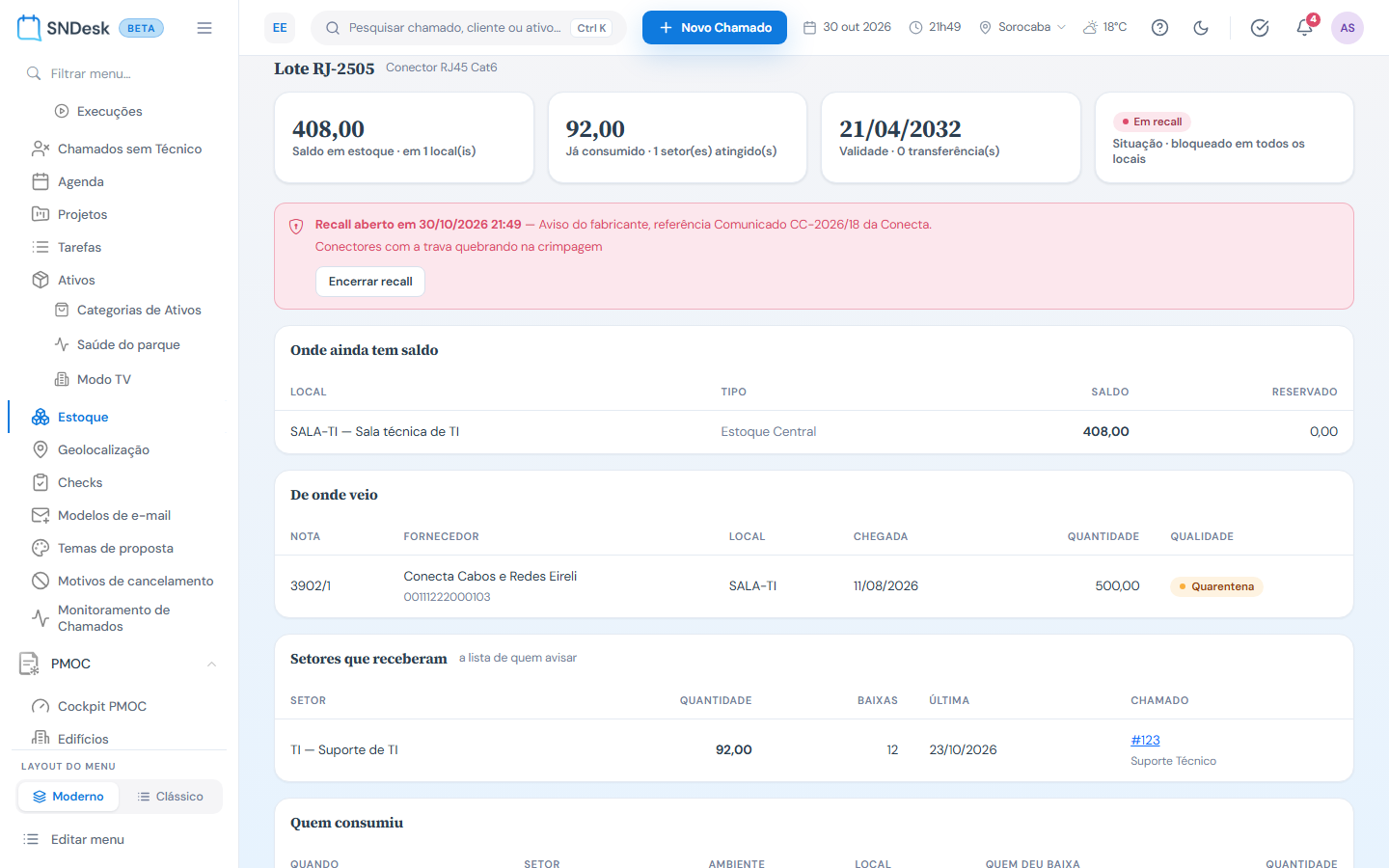
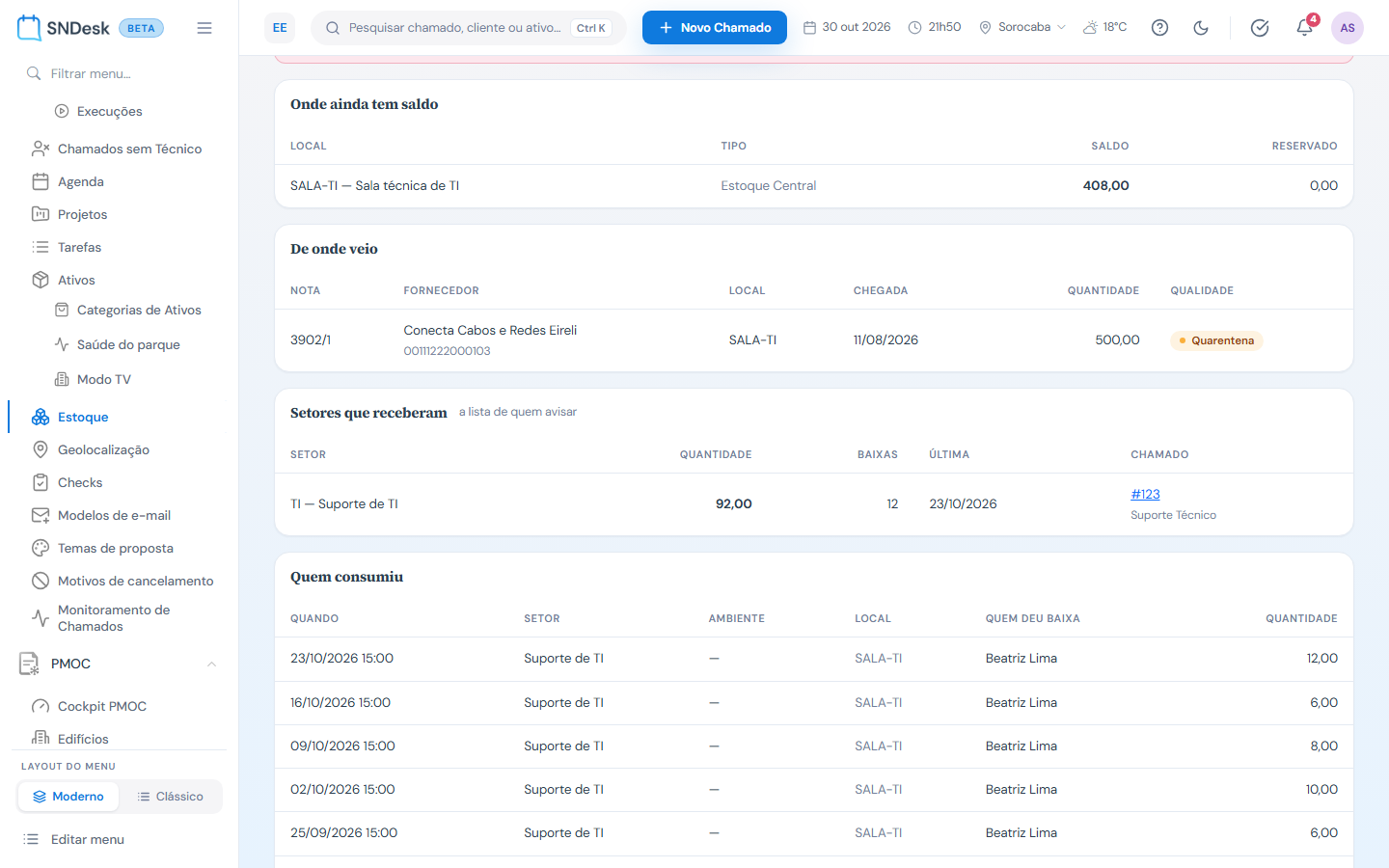
Setor que ficou sem chamado. Acontece quando o chamado ainda não estava configurado, quando o setor não tem departamento (nem há padrão) ou quando a abertura falhou. O lote continua bloqueado do mesmo jeito. Resolva a causa (configure o chamado ou escolha o Departamento padrão) e clique em Abrir os chamados que faltam, no quadro Setores que receberam. Só os setores sem chamado ganham um; quem já tem não ganha outro.
Configurar o chamado do recall
A configuração é uma só e vale para todos os recalls.
- Clique em Configurar o chamado (no aviso amarelo) ou em Alterar (ao lado do resumo da configuração).
- Escolha Tipo e Produto (e Categoria, quando ela aparece): são a classificação do chamado. Na V2, o Tipo é a Subcategoria e o Produto é a Categoria (os nomes podem estar renomeados em Nomenclaturas). A lista Categoria é a classificação mais antiga do chamado, que a V2 não mostra no chamado: ela só aparece quando há alguma categoria antiga ativa cadastrada. Sem nenhuma (o caso de quem só usa a V2), o campo some e o chamado sai sem ela.
- Em Cliente (em nome de quem o chamado é aberto), procure por nome ou CPF/CNPJ (pelo menos 2 letras) e escolha na lista. Normalmente é o próprio hospital ou a empresa.
- Em Departamento padrão, escolha quem recebe o chamado do setor que não está ligado a um departamento, ou deixe Nenhum (aí esse setor fica sem chamado).
- Clique em Gravar.
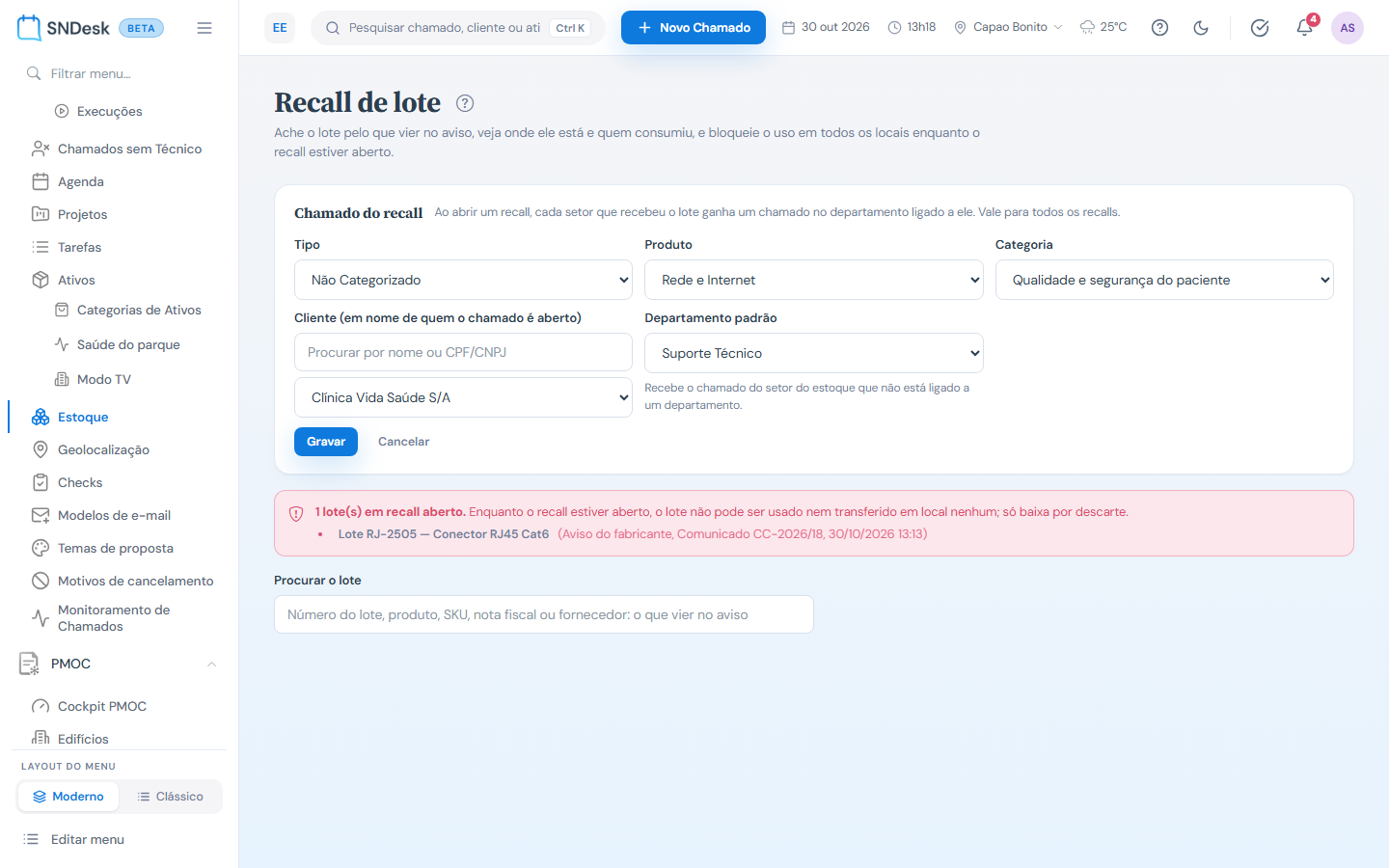
Tipo, produto e cliente são obrigatórios; a categoria também, quando o campo aparece. Depois de gravar, a linha passa a mostrar o resumo (ex.: Chamado do recall: tipo Recall, produto Estoque, categoria Qualidade, cliente Hospital Demo; setor sem departamento ligado vai para Farmácia.).
Encerrar o recall
Quando o caso estiver resolvido (o fabricante liberou o lote, ou o lote foi todo descartado):
- Com o lote escolhido, clique em Encerrar recall, no aviso vermelho.
- Em Desfecho do recall, escreva o que foi decidido (obrigatório, pelo menos 5 caracteres; ex.: "fabricante confirmou que o defeito não atinge este lote; laudo anexado ao processo 123").
- Deixe marcado Liberar da quarentena os itens que este recall bloqueou para devolver o lote ao uso, ou desmarque para manter a quarentena (ex.: o lote vai ser devolvido ao fornecedor).
- Clique em Encerrar recall. Cancelar volta sem encerrar.
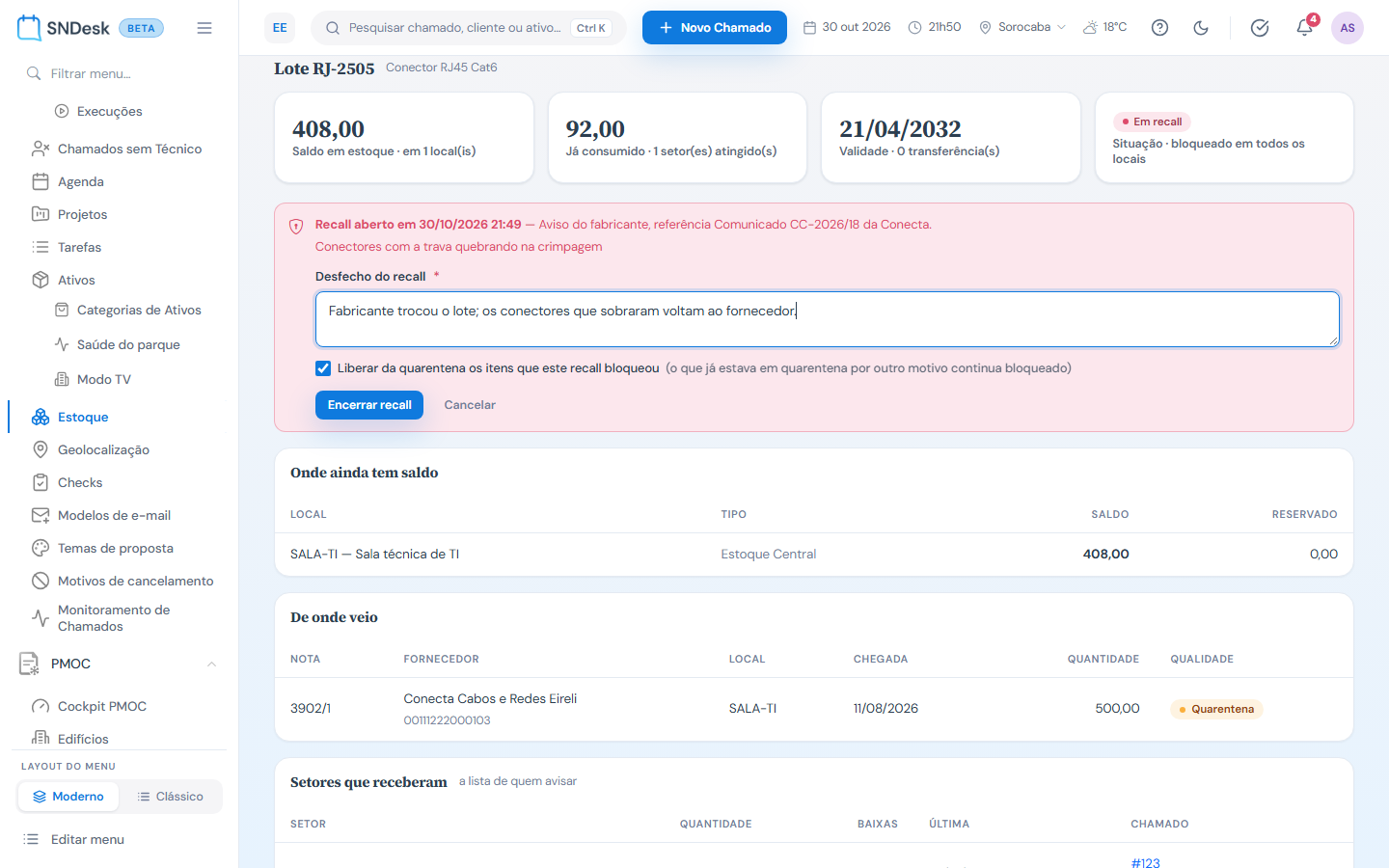
A tela mostra Recall encerrado. O lote sai da faixa dos recalls abertos, o bloqueio total acaba e o recall vai para o Histórico de recalls deste lote, com a data e o desfecho. A liberação devolve só o que este recall bloqueou: o que já estava em quarentena por outro motivo continua bloqueado.
Exemplos práticos
Situação: chega o comunicado 2026/41 do fabricante pedindo o recolhimento do lote L2309 de seringas 10 ml. O que fazer: digite "L2309" em Procurar o lote, clique no lote, confira Onde ainda tem saldo e Setores que receberam. No quadro Abrir recall deste lote: Aviso do fabricante, referência "comunicado 2026/41", motivo "êmbolo travando". Bloquear este lote em todos os locais. Resultado: o lote fica bloqueado no almoxarifado e no carrinho da enfermagem, e a UTI e o Pronto-socorro, que consumiram o lote, ganham um chamado cada um para recolher o que sobrou.
Situação: o aviso só traz o nome do fornecedor e a nota fiscal. O que fazer: digite o número da nota em Procurar o lote. Resultado: a lista traz todos os lotes que chegaram naquela nota; rastreie cada um.
Situação: depois do laudo, o fabricante confirma que o lote está bom. O que fazer: Encerrar recall, desfecho "laudo do fabricante: lote fora do recall", com Liberar da quarentena marcado. Resultado: o lote volta a poder ser usado e transferido.
Limites e comportamentos que não são defeito
- O bloqueio não tira o lote do estoque. Para tirar, registre o descarte em Registrar consumo: é a única baixa permitida durante o recall.
- Lote que não entrou por nota aparece em De onde veio com Sem entrada de nota registrada para este lote.
- Quem consumiu mostra as 500 baixas mais recentes do lote. Os totais por setor, em Setores que receberam, contam todas.
- Um lote só pode ter um recall aberto por vez. Depois de encerrado, pode ter outro.
- Encerrar o recall não encerra os chamados dos setores: cada um segue o fluxo normal do chamado.
- O chamado é aberto para os setores que tinham consumo no momento da abertura. Se outro setor aparecer na lista depois, o botão Abrir os chamados que faltam volta a aparecer.
- No perfil varejo não há chamado: a coluna Chamado e a configuração não aparecem.
- A Categoria do chamado só aparece na configuração quando há categoria antiga ativa cadastrada; aí ela é obrigatória. Na instalação que só usa Categorias e Subcategorias da V2, o campo não aparece e o chamado do recall sai sem ela.
- Numa instalação que ainda não recebeu a atualização do banco desta tela, ela mostra só o aviso Este recurso ainda não está disponível nesta instalação. Fale com o suporte.