Dados pessoais
v2/configuracoes?pane=perfil
5 min de leitura
Sua foto, nome, CPF, telefone, endereço e senha. É o primeiro painel de Configurações e o que todo usuário vê.
Transcrição do vídeo
Neste vídeo, você vai ver os ajustes que cada pessoa faz para si: os dados pessoais, a aparência do sistema e o som das notificações.
Em Minha conta, Dados pessoais, ficam a foto do perfil e a identificação: o nome, o e-mail, que é o login e só o administrador muda, o telefone e o CPF. Logo abaixo, o card Endereço, que a lupa do CEP completa.
Em Alterar senha, a senha nova precisa de no mínimo oito caracteres, com letras maiúsculas e minúsculas, um número e um símbolo. Cada regra fica verde quando é atendida, e o botão Alterar senha só libera com tudo certo.
Ao mudar algum dado, aparece a barra com Salvar alterações e Cancelar. Aqui, cancelamos.
Em Personalização, Aparência, o cartão Tema, que agora aparece para todos: claro, escuro ou o do sistema. E a cor de destaque. A tela muda na hora, como prévia; Salvar alterações guarda a escolha neste navegador, e Cancelar volta ao que estava.
A identidade visual, com a logo padrão e a do modo escuro, vale para a empresa toda e grava assim que o envio termina. Em Interface, a densidade das listas, confortável ou compacta, e se o menu lateral começa recolhido.
Em Notificações, o som de notificação: Ouvir toca o alerta, e a chave liga ou desliga o som para o seu usuário, em qualquer computador. A linha aparece quando a empresa usa som nas notificações.
Os detalhes estão nos guias de Dados pessoais, Aparência e Notificações, na documentação do SNDesk. Até o próximo vídeo!
Antes de começar
| O quê | Exige |
|---|---|
| Ver os próprios dados | Nada |
| Salvar alterações | Permissão de atualizar usuários no perfil de acesso |
Sem essa permissão, a tela abre normalmente, mas ao salvar aparece Você não tem permissão para editar seus dados. Nesse caso, peça ao administrador para corrigir os dados pela tela de Usuários.
Onde fica
Configurações > Minha conta > Dados pessoais, ou pelo menu do avatar, no canto superior direito. Endereço: v2/configuracoes?pane=perfil.
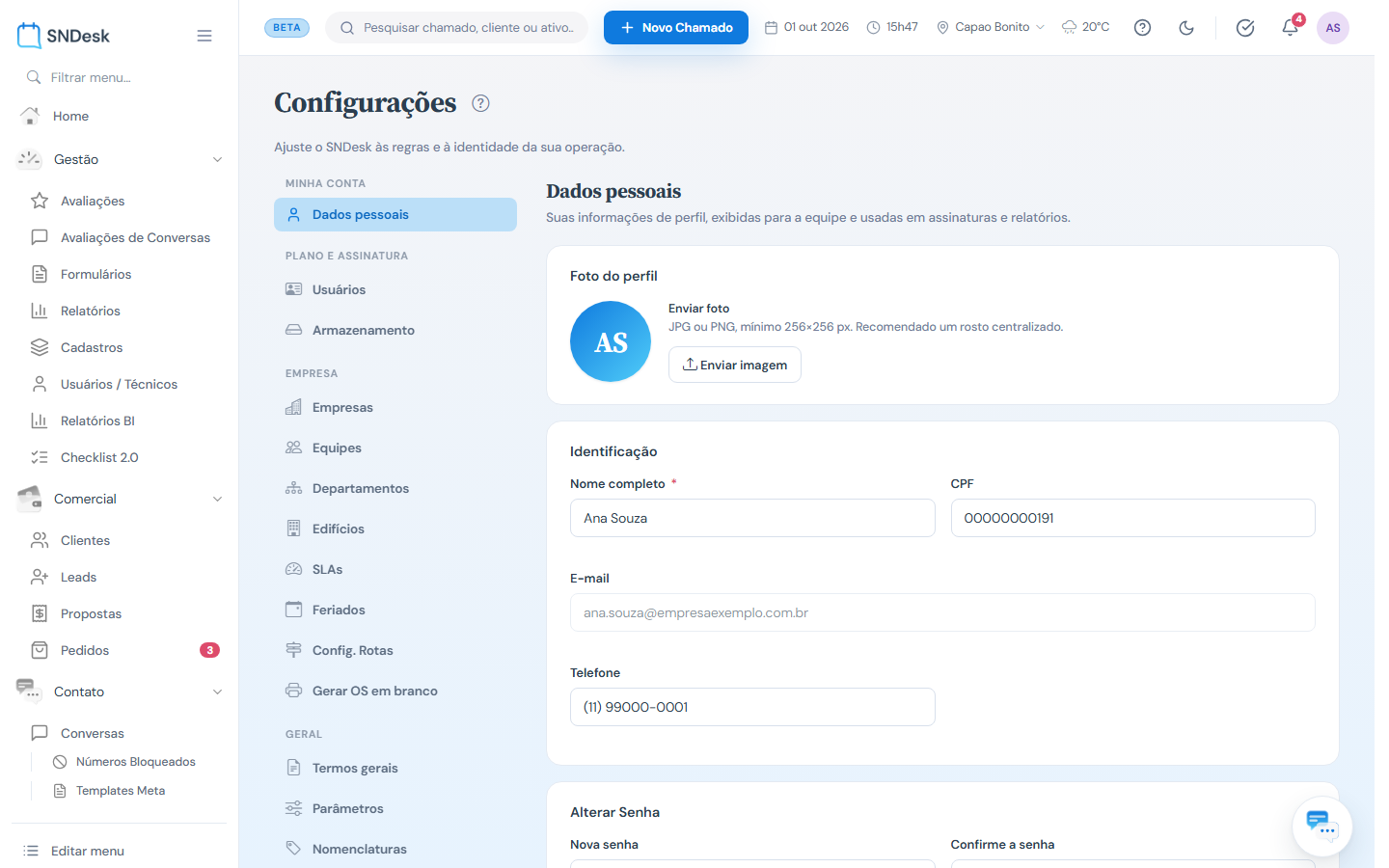
O que você vê, de cima para baixo
- Foto do perfil: a foto atual (ou as iniciais), Enviar imagem e Remover.
- Identificação: Nome completo (obrigatório), CPF, E-mail (só leitura) e Telefone.
- Alterar Senha: Nova senha e Confirme a senha.
- Endereço: CEP (com a lupa de busca), Logradouro, Número, Bairro, Cidade e UF.
Alterar os dados
- Mude o que quiser. A barra Você tem alterações não salvas aparece no rodapé.
- Clique em Salvar alterações. Aparece Dados salvos com sucesso!
- Cancelar descarta o que foi digitado e recarrega os dados gravados.
Para preencher o endereço, digite o CEP e clique na lupa: logradouro, bairro, cidade e UF vêm preenchidos. Se a busca não encontrar, preencha à mão.
O e-mail é o login e não muda por aqui; quem altera é o administrador, no cadastro do usuário.
Trocar a foto
- Clique em Enviar imagem e escolha uma foto (JPG ou PNG, até 5 MB, de preferência 256×256 px ou maior, com o rosto centralizado).
- Na janela Ajustar foto, arraste a imagem para reposicionar e use o controle para dar zoom. Clique em Aplicar.
- Clique em Salvar alterações. A foto nova aparece no avatar da barra superior.
Trocar a senha
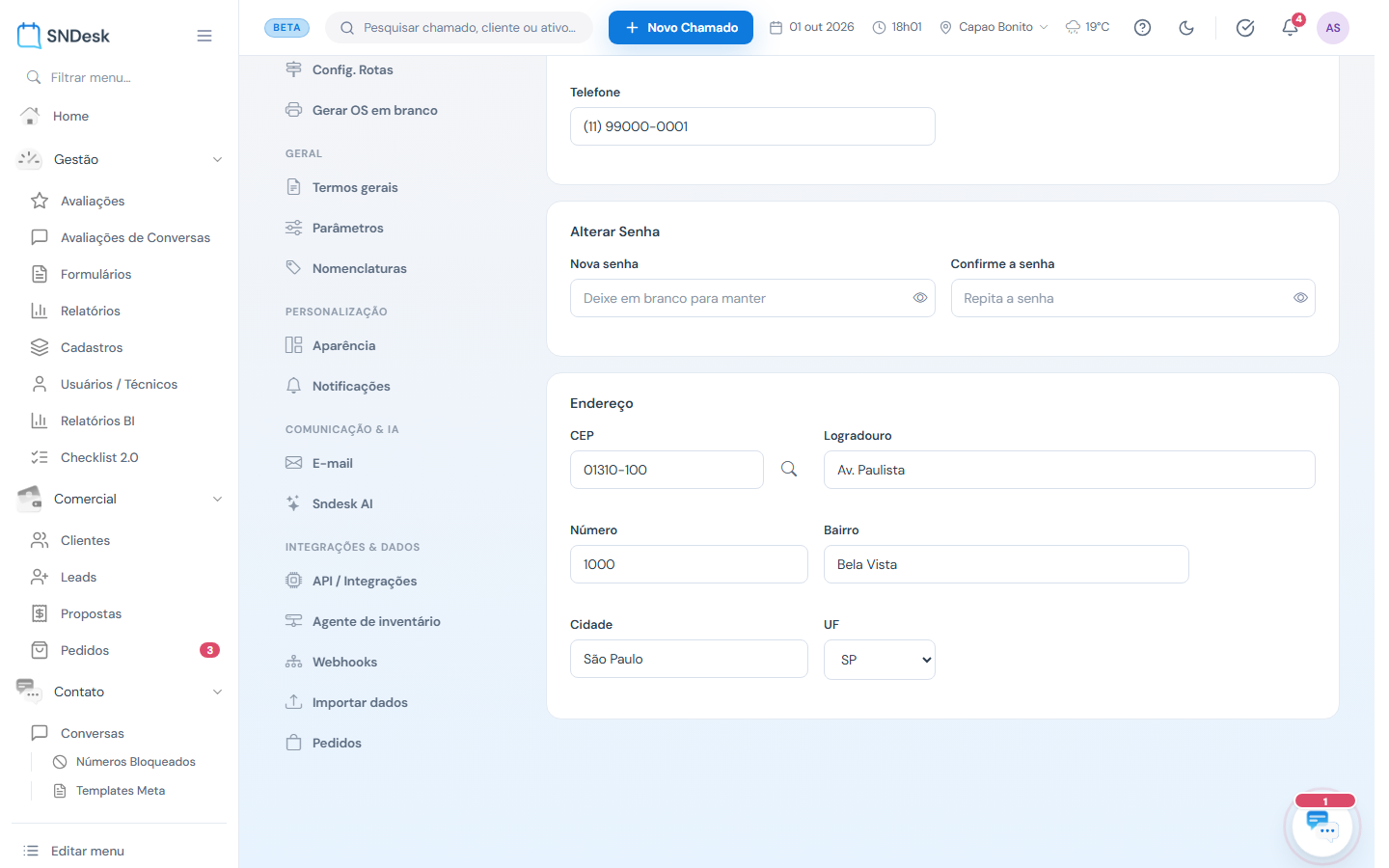
- Digite a Nova senha. Abaixo aparecem a força (Fraca, Razoável, Forte) e os requisitos: mínimo 8 caracteres, letra maiúscula, letra minúscula, número e símbolo.
- Repita em Confirme a senha. Se não bater, aparece As senhas não conferem.
- Clique em Salvar alterações.
Deixe os dois campos em branco para manter a senha atual. O olho ao lado de cada campo mostra o que foi digitado.
Exemplos práticos
Situação: a técnica mudou de número de celular e os clientes estão ligando para o antigo. O que fazer: Dados pessoais > Telefone > novo número no formato (00) 00000-0000 > Salvar alterações. Resultado: o número novo fica gravado no cadastro dela, o mesmo que o administrador vê em Usuários.
Situação: o usuário recebeu a senha provisória do administrador no primeiro acesso. O que fazer: Alterar Senha > nova senha que cumpra os cinco requisitos > confirme > Salvar alterações. Resultado: a senha provisória deixa de valer; o próximo login é com a nova.
Perguntas frequentes
Aparece "CPF inválido". O formato é 000.000.000-00 e os dígitos verificadores são conferidos; um CPF digitado errado não passa.
Aparece "Telefone inválido". Use DDD + número, no formato (00) 00000-0000 ou (00) 0000-0000.
A senha tem acento e não aceita. A senha aceita só letras sem acento, números e símbolos comuns; acentos e emojis são removidos enquanto você digita.
Limites e comportamentos que não são defeito
- Ninguém troca o próprio e-mail, os próprios perfis de acesso ou as próprias permissões por esta tela.
- Tema, cor de destaque e menu recolhido ficam em Aparência, não aqui.