Relatórios
v2/relatorios
6 min de leitura
O hub de Relatórios reúne os atalhos (relatório em branco, painel de indicadores e Max), os modelos prontos em cartões por categoria, a faixa Relatórios clássicos com os três relatórios detalhados da versão anterior, os painéis do Power BI e o Painel de Contratos.
Transcrição do vídeo
Neste vídeo, você vai conhecer o hub de Relatórios do SNDesk, os painéis do Power BI incorporados ao sistema e o Painel de Contratos.
O hub fica em Gestão, Relatórios. Os modelos aparecem em cartões, com busca e filtro por categoria. No fim da página, a faixa Relatórios clássicos leva aos três relatórios da versão anterior, de chamados, de agendamentos e de estouro de SLA, agora no visual novo.
Clique num cartão para abrir a gaveta: ela explica o que o relatório entrega antes de gerar, e o link do relatório detalhado leva à versão clássica.
O botão Power BI leva à lista dos painéis incorporados, com busca e a separação entre ativos e ocultos. Modelo ponto pbit e API traz o modelo pronto e a ligação com a API do SNDesk. Esta demonstração ainda não tem painel cadastrado.
Em Novo relatório, dê um nome e cole o código de incorporação que o Power BI gera. O SNDesk guarda só o endereço do painel e monta a moldura por conta própria. Um endereço de outro domínio é recusado na hora.
Com painéis cadastrados, cada um vira um cartão, ativo ou oculto, com os botões de abrir, ocultar, editar e remover. Cada painel tem endereço próprio, então dá para mandar o link direto para alguém.
O Painel de Contratos está na categoria Contratos do hub.
No topo, os indicadores da carteira: o total, os ativos, os pendentes, os inativos, o valor total e o consumido.
No meio, quatro gráficos: o status dos contratos, os tipos, as horas contratadas e utilizadas, e o valor contratado por mês. Embaixo, os maiores clientes, os contratos acima da franquia e os próximos vencimentos.
Os filtros de status, tipo, cliente e período ficam no endereço da página: dá para compartilhar o painel com o recorte aplicado. Os números são calculados como na versão anterior, então batem entre as duas telas.
Tudo no painel é clicável e leva à lista de contratos já filtrada. E o painel exporta em Excel ou CSV.
Os detalhes estão no guia do hub de Relatórios, na documentação do SNDesk. Até o próximo vídeo!
Antes de começar
A tela aparece com a permissão Relatório de chamados, visualizar no perfil de acesso. Cada parte do hub tem a sua condição:
| Parte do hub | Depende de |
|---|---|
| Modelos prontos (cartões) | a permissão de cada relatório (chamados, agendamentos...) |
| Painel de indicadores e Agendados | parâmetro habilitar_bi = S e permissão Relatórios BI, visualizar |
| Criar com o Max | parâmetro sndeskai e permissão do chat com IA |
| Faixa Relatórios clássicos | Relatório de Chamados e de Agendamentos: administrador, ou os parâmetros relatorio_tecnico / relatorio_atendente em S; Estouro de SLA: Relatório de chamados, visualizar |
| Power BI | permissão Power BI, visualizar |
O hub
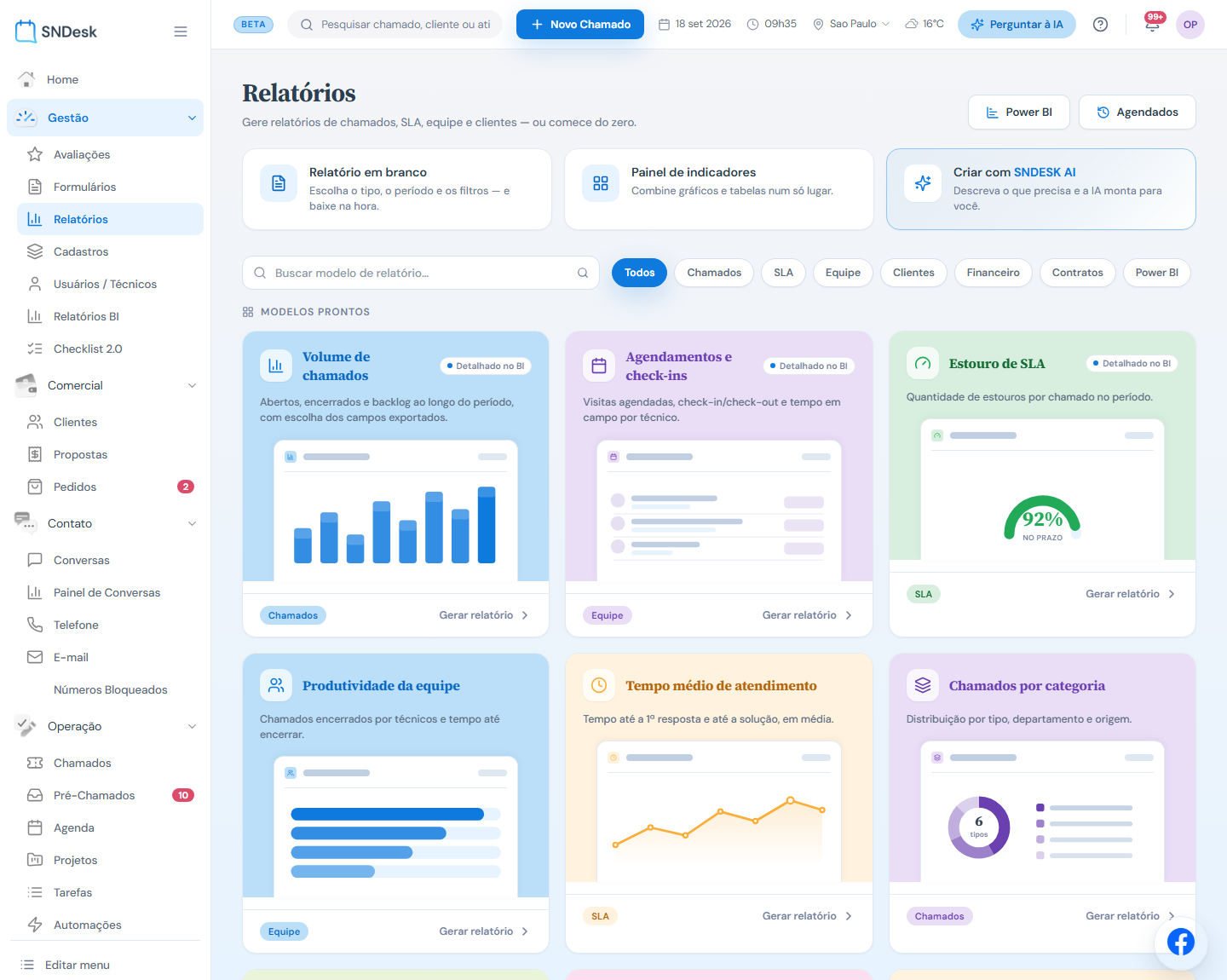
Endereço v2/relatorios. O que você vê, de cima para baixo:
- O título e, à direita, Power BI e Agendados (os envios agendados do BI).
- Três atalhos: Relatório em branco (escolha o tipo, o período e os filtros e baixe na hora), Painel de indicadores (abre os Relatórios BI) e Criar com o Max (descreva o que precisa e a IA monta; com a IA desligada, o atalho avisa).
- A busca de modelos e os filtros por categoria: Todos, Chamados, SLA, Equipe, Clientes, Financeiro e, quando existem, Contratos e Power BI.
- Modelos prontos: os cartões, cada um com o nome, uma linha de explicação e a prévia. Clicar abre uma gaveta pela direita com os filtros (período, agrupamento, departamentos, técnicos), o formato de exportação e Gerar relatório.
- A faixa Relatórios clássicos · igual à versão legado: atalhos diretos para os três relatórios da versão anterior, no visual da V2.
Relatórios clássicos
Os três relatórios detalhados da versão anterior continuam existindo, com o mesmo esquema (os mesmos campos, os mesmos perfis e o mesmo resultado em planilha), agora em telas da V2:
| Atalho | Endereço | O que entrega |
|---|---|---|
| Relatório de Chamados | v2/reports/prehorasatendimento | Uma linha por chamado, com os campos escolhidos |
| Relatório de Agendamentos | v2/reports/preevents | Uma linha por agendamento e check-in |
| Relatório de Estouro de SLA | v2/reports/estourosla | Os chamados que romperam o SLA no período |
Eles não dependem do BI: os endereços abrem sempre estas telas (antes, com o BI ligado, levavam ao Relatórios BI). Na gaveta dos cartões Volume de chamados, Agendamentos e check-ins e Estouro de SLA, o link "Precisa de uma linha por chamado, com escolha de campos? Abrir o relatório detalhado" leva ao clássico correspondente. Os relatórios de sistema do BI com o mesmo conteúdo (com Pivot e gráfico) continuam no Relatórios BI.
Power BI
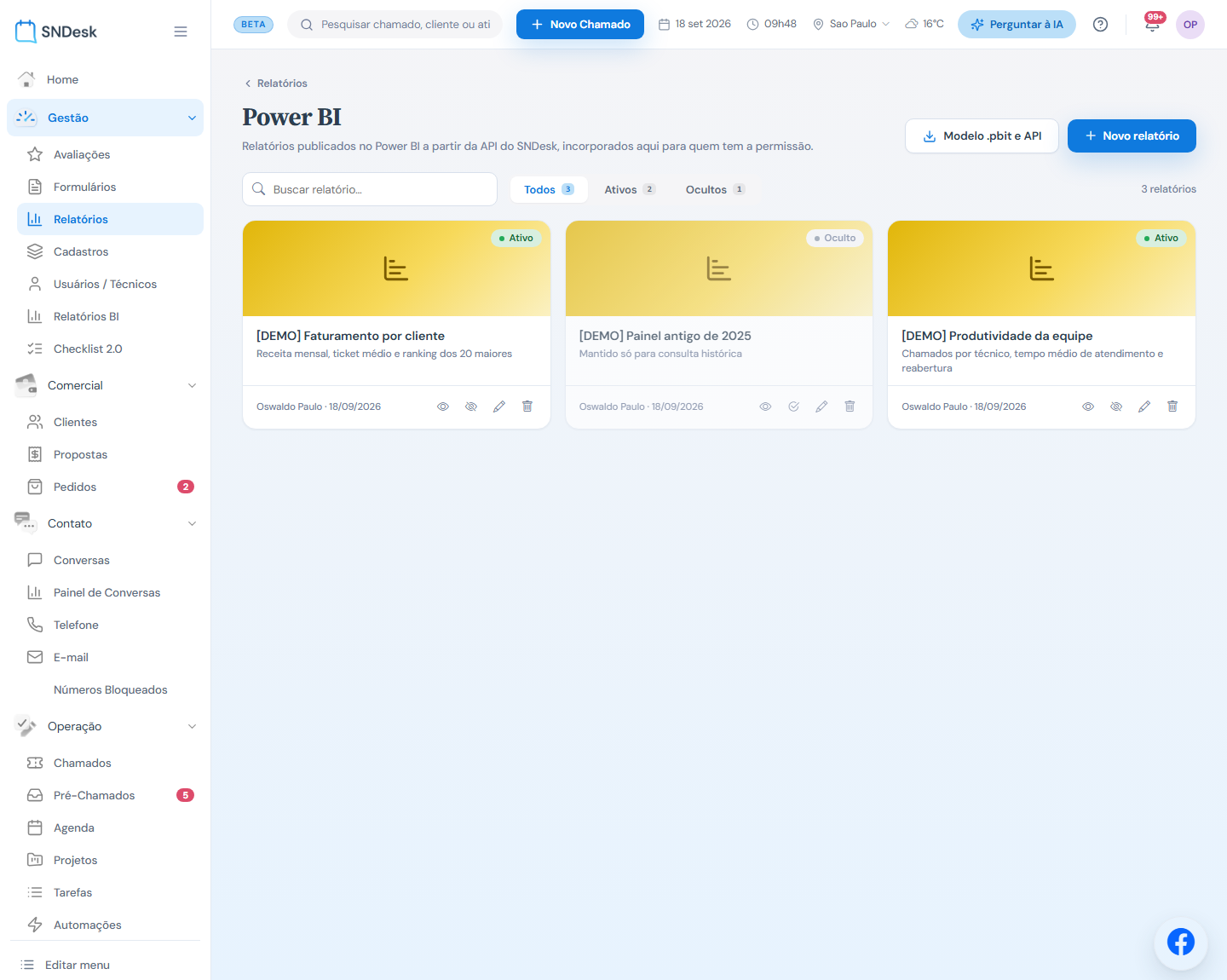
Endereço v2/relatorios/powerbi. Lista dos painéis incorporados, com busca e separação entre ativos e ocultos. Abrir um painel usa endereço próprio, então dá para mandar o link direto para alguém.
Mudança importante de segurança. A versão anterior guardava o trecho de código que o usuário colava, o que permitia injetar conteúdo malicioso. Agora o sistema guarda apenas o endereço do painel, valida que ele pertence ao Power BI e monta a moldura por conta própria. Na prática: colar o código do Power BI continua funcionando, mas endereço de outro domínio é recusado.
Painel de Contratos
O que você vê: faixa de indicadores no topo, quatro gráficos no meio e três listas embaixo. Os filtros ficam acima dos indicadores e se refletem no endereço da página.
Endereço v2/cadastros/contratos/painel. Tudo é clicável e leva à lista de contratos já filtrada. Os filtros ficam no endereço, então o painel pode ser compartilhado com o recorte aplicado. Tem exportação em xlsx e csv.
O cálculo passou a ser o mesmo da versão anterior, compartilhado, então os números batem entre as duas telas. Se divergirem, é bug.
Origem: guia docs/GUIA_USO_V2_SET2026.md §4 do repositório do sistema, migrado para esta documentação em 01/10/2026.