Telefone
v2/telefone
11 min de leitura
A central de ligações do SNDesk: o registro de todas as chamadas de voz, por telefone (VoIP) e pelo WhatsApp, com dashboard, filtros, gravações e o discador para ligar sem sair do sistema.
Transcrição do vídeo
Neste vídeo, você vai ver dois canais de contato do SNDesk: o Telefone, com o histórico, o dashboard e o discador, e a Caixa de e-mail, que transforma mensagens em chamados.
Em Contato, Telefone, fica o histórico das ligações, pelo telefone VoIP e pelo WhatsApp: o contato, o status, recebida, realizada ou perdida, o número com o ícone do canal, o atendente, a duração e a data.
Os chips filtram a lista. O período abre no mês corrente e tem hoje, ontem, os últimos sete ou trinta dias, o mês passado ou um intervalo seu. Depois vêm o canal, o tipo e, no mais filtro, o atendente e a duração.
No alto ficam a busca, Personalizar, para escolher e arrastar as colunas, Ordenar, por quando, duração, contato ou atendente, e Exportar, que baixa a lista filtrada em CSV. Na linha, dá para ligar de novo e, nas ligações de WhatsApp, abrir a conversa.
A visão Dashboard resume as ligações: a taxa de atendimento, as perdidas, o tempo médio, os canais, os tipos, o ranking dos atendentes e o horário de pico. Filtre por atendente no alto, e cada card tem o seu período, no rodapé.
O lápis liga a edição do dashboard: arraste os cards para mudar a ordem e escolha o tamanho de cada um. Fica salvo neste navegador. A visão Cards mostra as mesmas ligações em cartões, com o player das gravações.
Fazer uma ligação abre o discador no centro da tela. Em Chamada via, as setas trocam entre telefone e WhatsApp. Digite o número no teclado da tela ou do computador e clique em Ligar, ou tecle Enter.
Em Recentes ficam as últimas ligações, e em Contatos, a busca por nome ou número: um clique põe o número no discador. Sem a telefonia ligada nos parâmetros, a tela funciona como relatório.
Em Contato, Log E-mail, fica a caixa dos e-mails lidos das contas monitoradas, em caixa de entrada, não lidos, convertidos, arquivados e spam. Cada linha mostra o remetente, o assunto, os anexos e um selo: o número do chamado, Cliente, quando o remetente é conhecido, ou Sem cadastro.
Clique num e-mail para ler na gaveta: o remetente, o cliente identificado, o texto e os anexos.
Converter em chamado traz o cliente e o assunto preenchidos. Escolha o departamento, a prioridade e o técnico, ou deixe para atribuir depois, e clique em Criar chamado: o texto vira a descrição e os anexos vão junto.
Na linha, Arquivar tira o e-mail da caixa, e ele fica na aba Arquivados. Marcar como spam vale para o remetente: todos os e-mails dele passam para a aba Spam.
Os detalhes da telefonia e da caixa de e-mail estão nos guias de Telefone e E-mail, na documentação do SNDesk. Até o próximo vídeo!
Antes de começar
O histórico de ligações aparece para qualquer usuário da equipe. Fazer e receber ligações depende da telefonia ligada:
| O que | Depende de |
|---|---|
| Ver o histórico, os cards e o dashboard | ser usuário da equipe (técnico ou administrador) |
| Ligar e receber pelo WhatsApp | parâmetros integrar_voip_whats = S e whats_chamadas_ativo = S, com as chamadas de voz habilitadas no número na Meta (seção Chamadas da Integração WhatsApp) |
| Ligar e receber por Telefone (VoIP) | parâmetros integrar_voip_whats = S e sip_ativo = S, com o ramal SIP do usuário configurado |
| Ligar para um número pelo WhatsApp | uma conversa de WhatsApp já existente com esse número (regra da Meta) |
Sem a telefonia ligada, a tela funciona como relatório: mostra as ligações registradas, mas Ligar responde "Telefonia SIP não está ativa (verifique o ramal e os parâmetros)." ou "Chamadas de voz do WhatsApp não estão ativas.".
Onde fica
Menu lateral, seção Contato, item Telefone. Endereço: v2/telefone. No menu novo, o item só aparece para quem usa a telefonia.
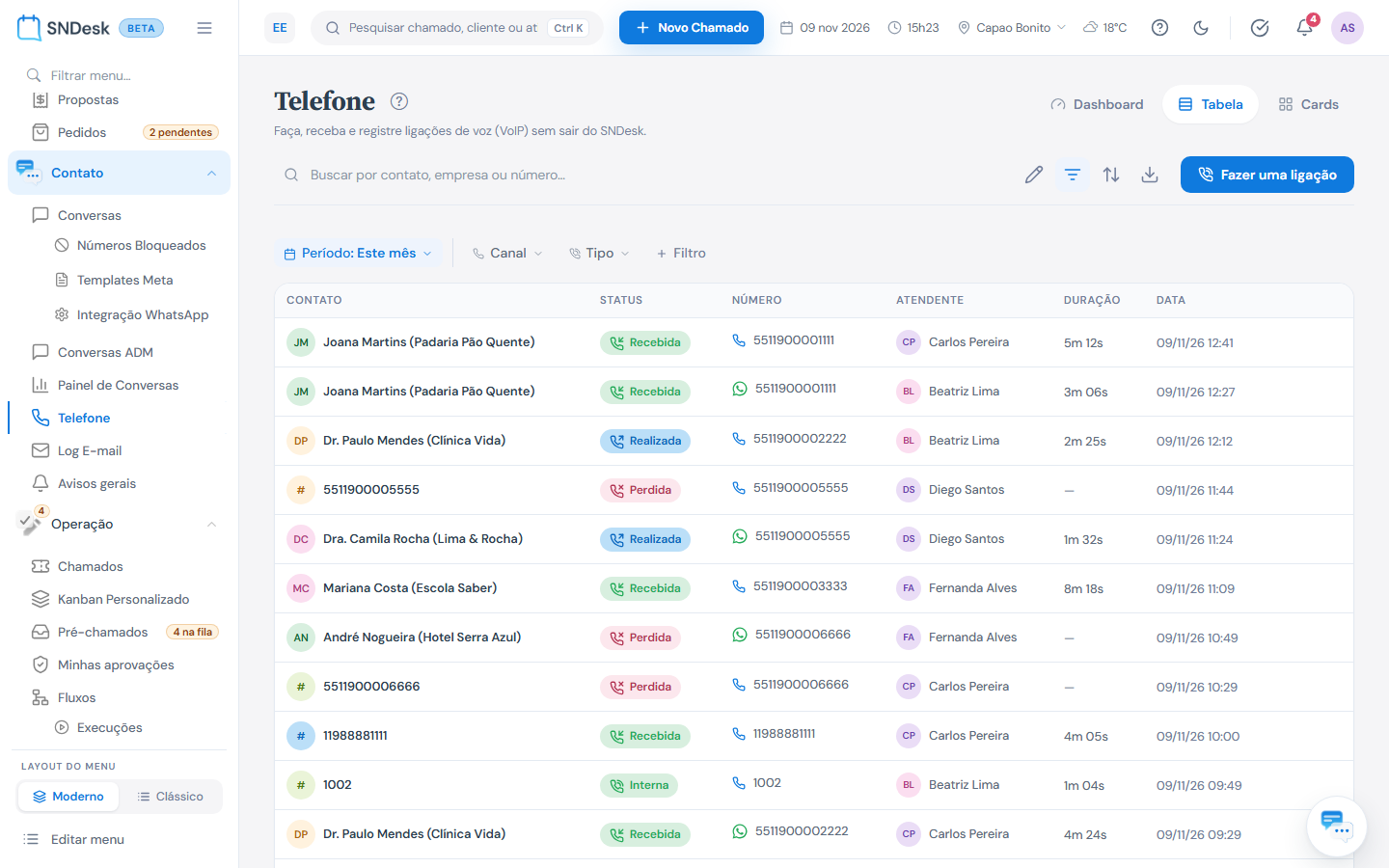
O que você vê, de cima para baixo
- Título e as visões Dashboard, Tabela e Cards. A tela lembra a última visão usada (neste navegador).
- Barra de ferramentas: a busca por contato, empresa ou número e, à direita, os ícones Personalizar (colunas), Filtros (mostra ou esconde a linha de chips, com o número de filtros ativos), Ordenar e Exportar, e o botão Fazer uma ligação, que abre o discador.
- Chips: Período (abre em Este mês), Canal, Tipo e + Filtro, que acrescenta Atendente e Duração.
- Tabela: Contato (nome da conversa e empresa, ou o número quando não há cadastro), Status (Recebida, Realizada, Perdida, Interna), Número (com o ícone do canal: telefone ou WhatsApp), Atendente, Duração e Data. No fim da linha, ao passar o mouse: Ouvir gravação (quando há), Ligar novamente (abre o discador com o número e o canal da ligação) e, nas ligações de WhatsApp, Abrir conversa.
- Rodapé: "Mostrando N de M ligações" (o que os filtros e a busca deixam de fora do total do período).
A lista traz as ligações do período, da mais recente para a mais antiga (até 500).
Filtrar, ordenar e personalizar
- Período: Hoje, Ontem, Últimos 7 dias, Últimos 30 dias, Este mês, Mês passado ou Personalizado (de / até, com Aplicar).
- Canal: marque Telefone e/ou WhatsApp. Tipo: Realizada, Recebida ou Perdida.
- Para mais critérios, + Filtro > Atendente (inclui "Sem atendente") ou Duração (maior que, igual a ou menor que, em minutos e segundos, com atalhos de 30 s, 1, 2 e 5 min).
- Cada chip tem a opção é / não é e, no menu ⋯, Remover filtro. Limpar seleção desmarca o chip.
- Ordenar escolhe a propriedade (Quando, Duração, Contato ou Atendente) e a direção. Dá para somar mais de uma ordem (a pílula de ordenação aparece na linha dos chips); Remover ordenação volta à ordem padrão, da mais recente para a mais antiga.
- Personalizar lista as colunas: arraste para mudar a ordem e use o olho para mostrar ou esconder (pelo menos uma fica visível). Restaurar padrão desfaz. A escolha fica gravada neste navegador.
Exportar baixa um arquivo CSV (separado por ponto e vírgula) com a lista como está na tela: o período, a busca e os filtros. No Dashboard, exporta as ligações do dashboard.
Visão Dashboard
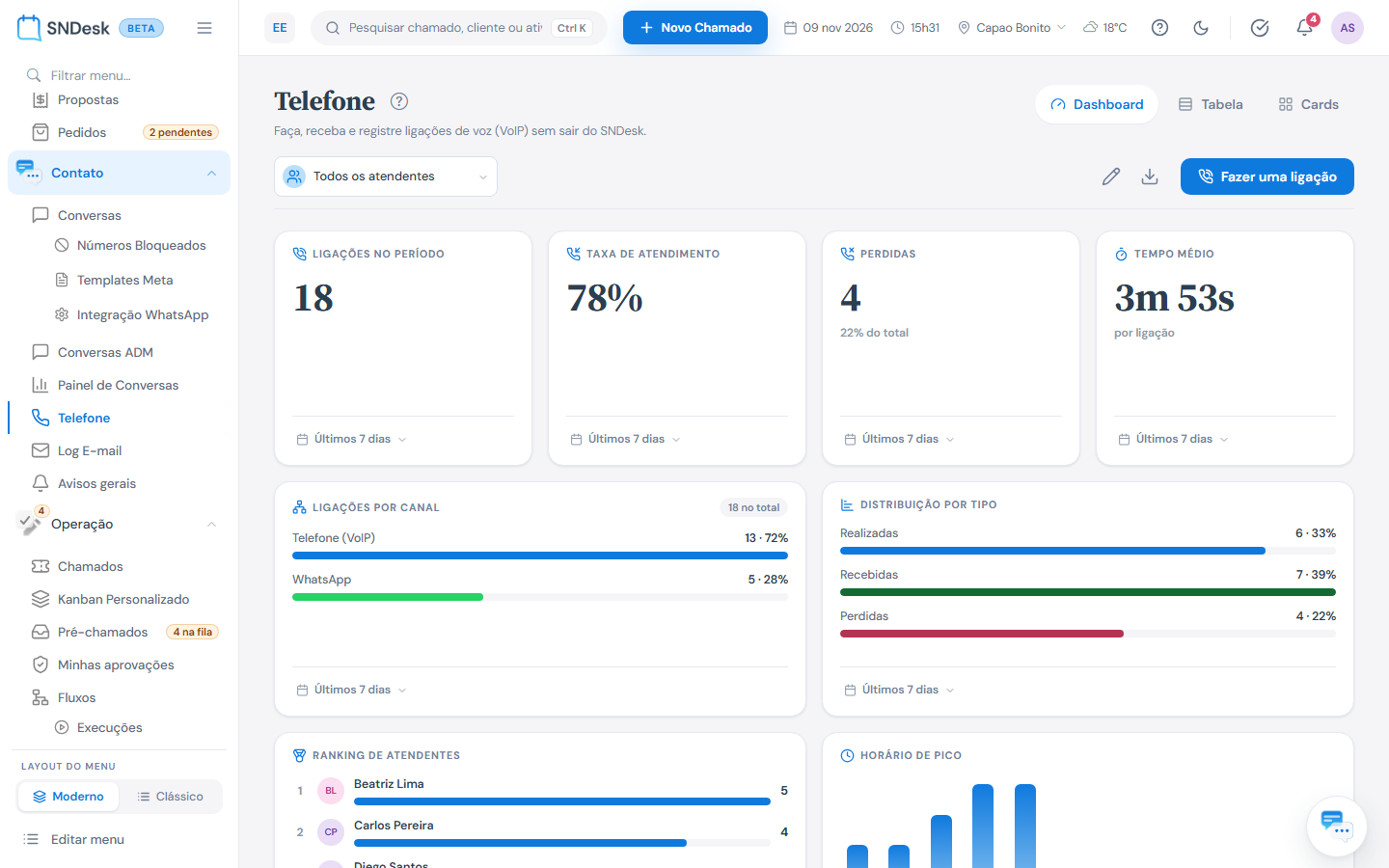
- No alto, o seletor Todos os atendentes: escolha um ou mais atendentes para ver só as ligações deles.
- Ligações no período, Taxa de atendimento (o que não foi perdido) e a comparação com o período anterior, Perdidas (com o percentual do total) e Tempo médio por ligação.
- Ligações por canal: Telefone (VoIP) e WhatsApp, com quantidade e percentual.
- Distribuição por tipo: realizadas, recebidas e perdidas (a perdida conta só em Perdidas).
- Ranking de atendentes: quem mais atendeu no período.
- Horário de pico (das 8h às 19h) e Ligações por dia da semana.
Cada card tem o seu período, no rodapé (abre em Últimos 7 dias): dá para comparar, por exemplo, as perdidas de hoje com o ranking do mês. O lápis Personalizar liga a edição: arraste os cards para reordenar e use P · M · G · XG para mudar a largura. As mudanças ficam salvas neste navegador.
Visão Cards
As mesmas ligações em cartões: data, status, contato, empresa, o número (um clique liga de novo) e o atendente. Nas ligações gravadas, o cartão traz um mini-player com play/pausa, a barra de tempo e a velocidade (1x, 1,5x, 2x); nas outras, "Sem gravação disponível".
Fazer uma ligação
- Clique em Fazer uma ligação. O discador abre numa janela no centro da tela (dá para arrastá-la).
- Em Chamada via, use as setas para escolher Telefone ou WhatsApp.
- Digite o número no teclado da tela ou no teclado do computador (Backspace apaga; segure o botão de apagar para limpar tudo).
- Clique em Ligar ou tecle Enter. O botão só libera com pelo menos 3 dígitos.
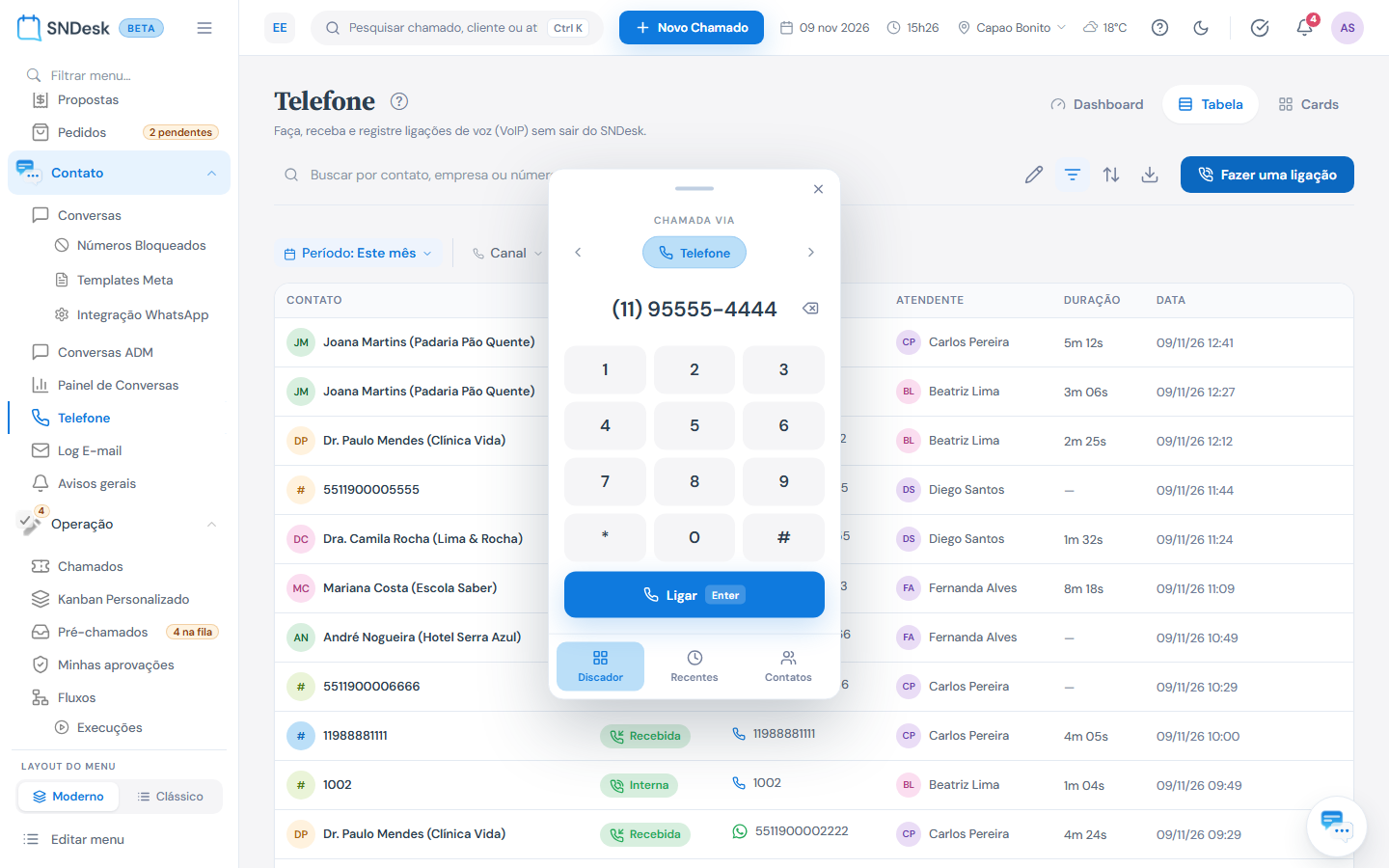
No rodapé do discador há três abas:
- Discador: o teclado.
- Recentes: as ligações do período, agrupadas por dia, com o ícone do status e do canal. Um clique põe o número e o canal no discador.
- Contatos: busca por nome ou número entre os contatos das ligações; um clique leva ao discador.
Durante a ligação aparece a janela Em ligação, com o tempo, Mudo, Espera, Transferir (só nas ligações de WhatsApp) e Encerrar ligação. Na ligação que sai, a janela Chamando… tem Cancelar.
Pelo WhatsApp, o SNDesk procura a conversa do número. Se não houver, aparece "Sem conversa de WhatsApp para este número — abra a conversa para ligar por lá.": abra a conversa em Conversas e ligue de lá.
Receber e transferir
Quando uma ligação chega, aparece a janela Recebendo ligação com o nome ou o número e o canal, e os botões Atender e Recusar.
Em uma ligação de WhatsApp, Transferir abre Transferir para, com a lista de operadores disponíveis:
- Transferir direto passa a ligação na hora;
- Consultar antes liga primeiro para o colega. Na janela de consulta, ele pode Atender, e você escolhe entre Assumir chamada, Retornar ao cliente ou Encerrar consulta.
Ouvir uma gravação
Na Tabela, Ouvir gravação abre o reprodutor no rodapé, com play/pausa, a barra de tempo e a velocidade (1x, 1,5x, 2x). Na visão Cards, o mini-player fica no próprio cartão.
Exemplos práticos
Situação: o coordenador quer saber quantas ligações a equipe perdeu hoje. O que fazer: visão Dashboard, card Perdidas com o período Hoje; depois, na Tabela, chip Tipo > Perdida e Período > Hoje. Resultado: o total e a lista das perdidas, com o número para retornar.
Situação: um cliente ligou e a ligação caiu. O que fazer: na linha da ligação, Ligar novamente (ou, no discador, aba Recentes). Resultado: o discador abre com o número e o canal da ligação original.
Situação: o gestor quer a planilha das ligações longas do mês passado. O que fazer: Período > Mês passado, + Filtro > Duração > maior que 5 min e Exportar. Resultado: um CSV com as ligações da lista filtrada.
Situação: uma ligação de WhatsApp é de cobrança e chegou ao suporte. O que fazer: Transferir > escolha alguém do financeiro > Consultar antes, explique e Assumir chamada ou deixe com o colega. Resultado: o cliente é atendido por quem resolve, sem precisar ligar de novo.
Perguntas frequentes
Por que as ligações do mês passado não aparecem? A tabela abre no período Este mês. Troque o chip Período.
Os números do dashboard não batem com a tabela. Cada card do dashboard tem o seu período (padrão: últimos 7 dias), e o seletor de atendentes vale só para o dashboard.
A ligação de WhatsApp aparece sem nome. O número não tem conversa com nome cadastrado; o SNDesk mostra o número.
Limites e comportamentos que não são defeito
- A ordem das colunas, a ordenação dos cards do dashboard, o tamanho e o período de cada card ficam gravados no navegador: em outro computador, a tela volta ao padrão.
- Ligações internas (de ramal para ramal) aparecem como Interna, só existem no canal Telefone e não entram na Distribuição por tipo.
- Para ligar pelo WhatsApp, a Meta exige uma conversa com o número; não é possível ligar para um número que nunca escreveu.
- As ligações de WhatsApp não têm chamada interna nem transferência para ramal SIP.
- Abrir conversa leva à tela de Conversas, não direto à conversa daquele número.