Conversas (WhatsApp)
v2/whatsconversas
3 min de leitura
A caixa de entrada do atendente: as conversas do WhatsApp com os clientes e o chat interno da equipe, com transferência, mensagens rápidas, abertura de chamado a partir da conversa e encerramento com avaliação.
Antes de começar
| O que | Depende de |
|---|---|
| Usar as conversas | parâmetro integrawhats = S e a opção Usuário de WhatsApp ligada no cadastro do usuário |
| Chat interno da equipe (aba Equipe) | parâmetro chat_interno_ativo |
| Avaliação ao encerrar | parâmetro whats_avaliacao_conversa = S |
A conexão com o WhatsApp é feita pela Meta (veja Configuração do WhatsApp na Meta, ainda na interface V1).
Onde fica
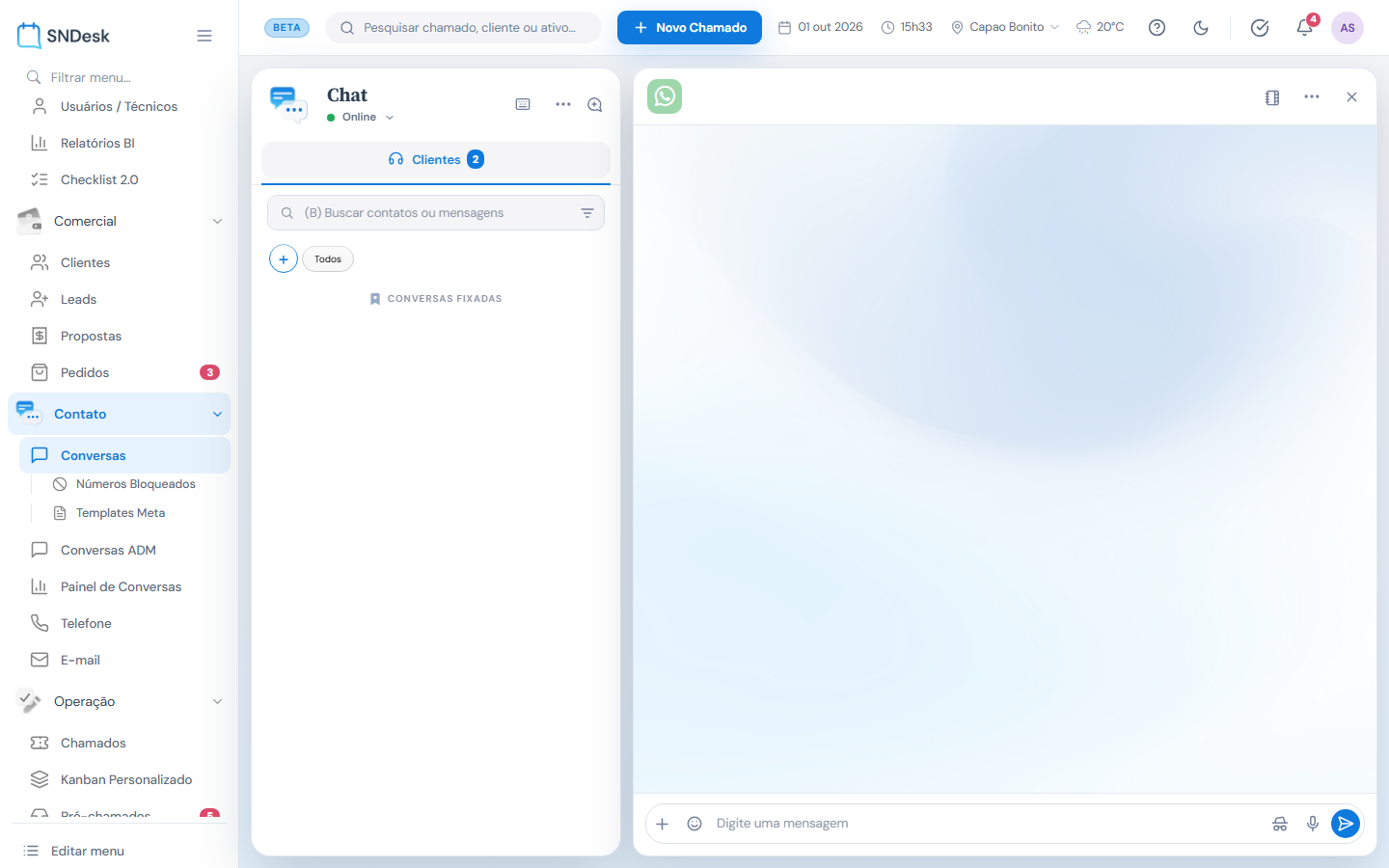
Menu lateral, seção Contato, item Conversas. Endereço: v2/whatsconversas. O mesmo chat também abre como janela flutuante pelo balão no canto inferior direito de qualquer tela.
O que você vê
- Lista de conversas: as abas Clientes e Equipe, a busca de contatos e mensagens, os filtros (encerradas, potenciais, categorias), a fila (N aguardando · Ver fila) e o seu status (Online, Ausente, Ocupado).
- Conversa aberta: as mensagens, o campo Digite uma mensagem com anexos, contato, emoji e áudio, e o menu ⋯ com as opções da conversa.
Atender
- Responder: digite e envie. Digite
/seguido do atalho para usar uma mensagem rápida (com variáveis como nome do cliente, empresa, atendente e número do chamado). - Modo privado: a mensagem fica só para a equipe e não vai ao cliente.
- Clique com o botão direito numa conversa da lista: silenciar, marcar como não lida, fixar, transferir, encerrar, bloquear número.
- Opções da conversa (⋯): editar os dados do cliente, buscar mensagens, Abrir Chamado, vincular técnico ou contato, adicionar a uma categoria, não encerrar por inatividade, ligar, encerrar, bloquear.
Transferir
Transferir envia a conversa para outro atendente ou para a fila de um departamento. O histórico vai junto.
Abrir um chamado a partir da conversa
Abrir Chamado mostra a conversa à esquerda (com a opção de anexar a transcrição ao chamado) e, à direita, contato, cliente e classificação. Abrir chamado rápido cria na hora; Continuar no formulário abre o assistente completo já preenchido.
Encerrar
Encerrar Conversa pede confirmação e, se houver chamado vinculado, pergunta se ele deve ser encerrado também. Com a avaliação ligada, o cliente recebe o link para avaliar o atendimento (os resultados ficam em Gestão > Avaliações de Conversas). Encerrar silenciosamente não envia mensagem nem link de avaliação; só funciona quando o mesmo número já recebeu uma mensagem de encerramento há poucos minutos.
A janela de 24 horas
Regra da Meta: depois de 24 horas sem mensagem do cliente, só é possível escrever para ele com um template aprovado. O SNDesk avisa quando a janela fechou.
Exemplos práticos
Situação: o cliente escreve que a impressora parou. O que fazer: responda, colete os detalhes e use ⋯ > Abrir Chamado com a transcrição anexada. Resultado: o chamado nasce com a conversa registrada e o cliente recebe o número.
Situação: a dúvida é comercial e você é do suporte. O que fazer: Transferir > departamento Comercial. Resultado: a conversa entra na fila do comercial com todo o histórico.
Perguntas frequentes
Por que não vejo conversas antigas? O tempo de histórico visível é definido nos Parâmetros; administradores veem tudo.
Bloquear número apaga a conversa? Não. O número deixa de receber respostas do sistema e as conversas abertas dele são encerradas sem aviso. Desbloqueie em Contato > Números Bloqueados.