Abrir um chamado
v2/cadastros/chamados/novo
6 min de leitura
O assistente de abertura guia o chamado em três etapas, Cliente, Chamado e Atribuição, com um resumo ao lado que mostra o que já foi preenchido e uma revisão antes de criar. O rascunho é salvo sozinho.
Antes de começar
Para abrir chamados é preciso a permissão Chamados, criar. Vários campos do assistente aparecem ou somem conforme os Parâmetros da empresa (por exemplo: departamento, categoria, valor, anexos, agendamento, notificação por e-mail). Se um campo citado aqui não aparece para você, ele foi ocultado pelo administrador.
Onde fica
O botão Novo Chamado fica na barra superior, em todas as telas. Também abrem o assistente: o botão Novo chamado da lista, Criar chamado na Home e Abrir Chamado dentro de uma conversa do WhatsApp. Endereço: v2/cadastros/chamados/novo.
O que você vê
- Título Novo Chamado e o selo Rascunho salvo automaticamente.
- As três etapas no topo: Cliente (quem abre o chamado), Chamado (o que aconteceu) e Atribuição (quem atende e quando). As etapas futuras ficam com cadeado até você chegar nelas.
- O formulário da etapa e, à direita, o Resumo do chamado, com a barra de progresso e cada informação já preenchida.
- O rodapé: Cancelar (ou Voltar), IA, o contador Etapa X de 3 e Continuar (na última etapa, Revisar).
Etapa 1: Cliente
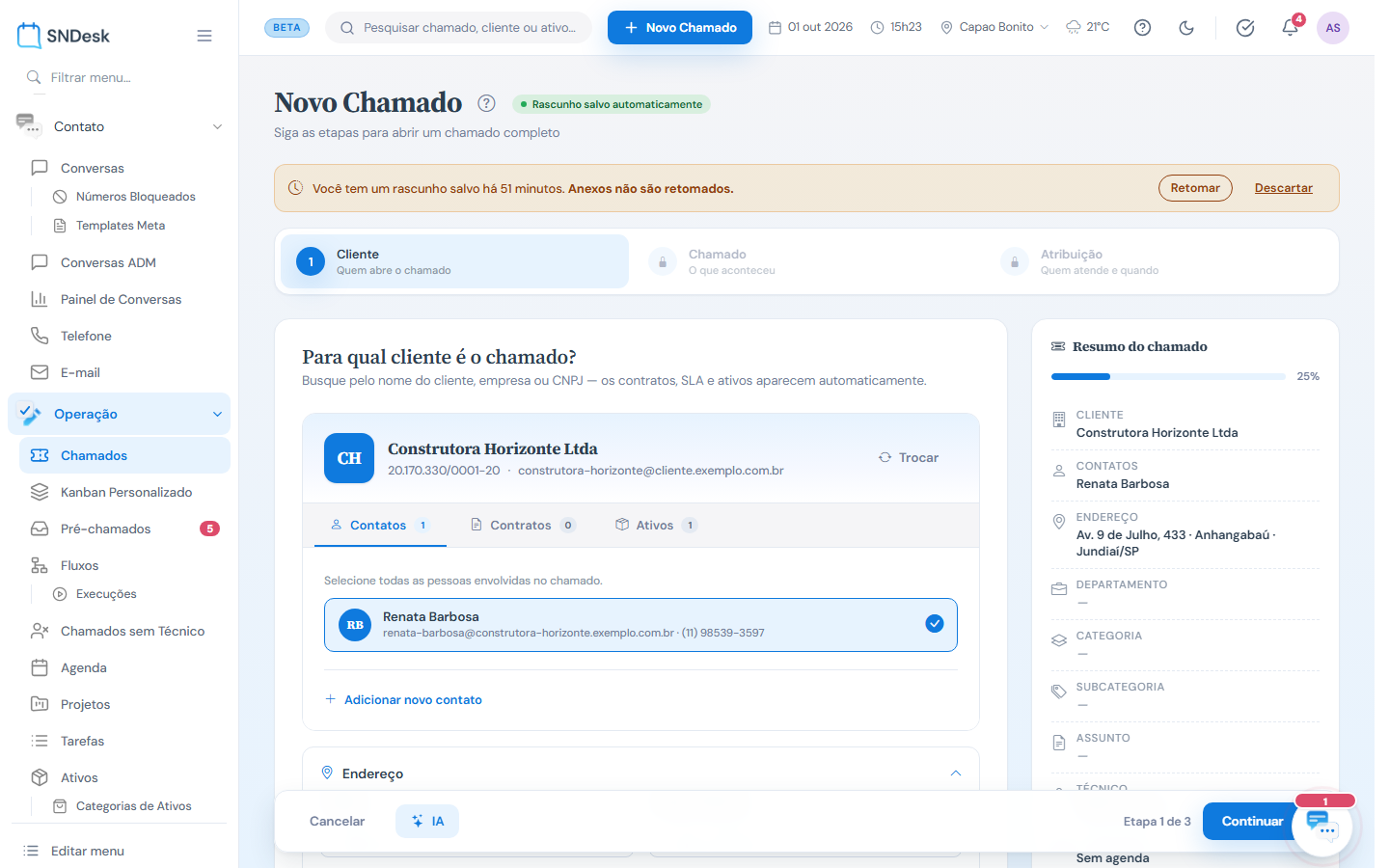
- Buscar cliente: digite pelo menos 3 letras do nome, da empresa ou do CNPJ e pressione Enter ou Buscar. A busca procura nos clientes cadastrados e nas integrações de ERP ativas. Cliente bloqueado por inadimplência não pode ser escolhido.
- Atalhos: abaixo da busca aparecem três clientes cadastrados recentemente; clique para escolher.
- Cadastrar novo cliente: cadastro rápido com o essencial (nome, documento, telefone e o contato principal, que é quem recebe as notificações). O cliente fica salvo e já vai para este chamado.
- Escolhido o cliente, aparece o cartão dele com as abas Contatos (marque todas as pessoas envolvidas; o principal vem marcado), Contratos (quando a empresa usa contratos no chamado) e Ativos (vincule o equipamento atendido).
- Endereço: vem preenchido com o endereço salvo do cliente; dá para escolher outro ou digitar um novo (o CEP preenche o resto).
- Se o cliente tem equipe ou técnico fixo, ele já vem escolhido na etapa 3.
Também é possível seguir só com um nome digitado, sem cadastro; nesse caso o chamado não terá contatos, contratos, ativos nem o SLA do cliente.
Etapa 2: Chamado
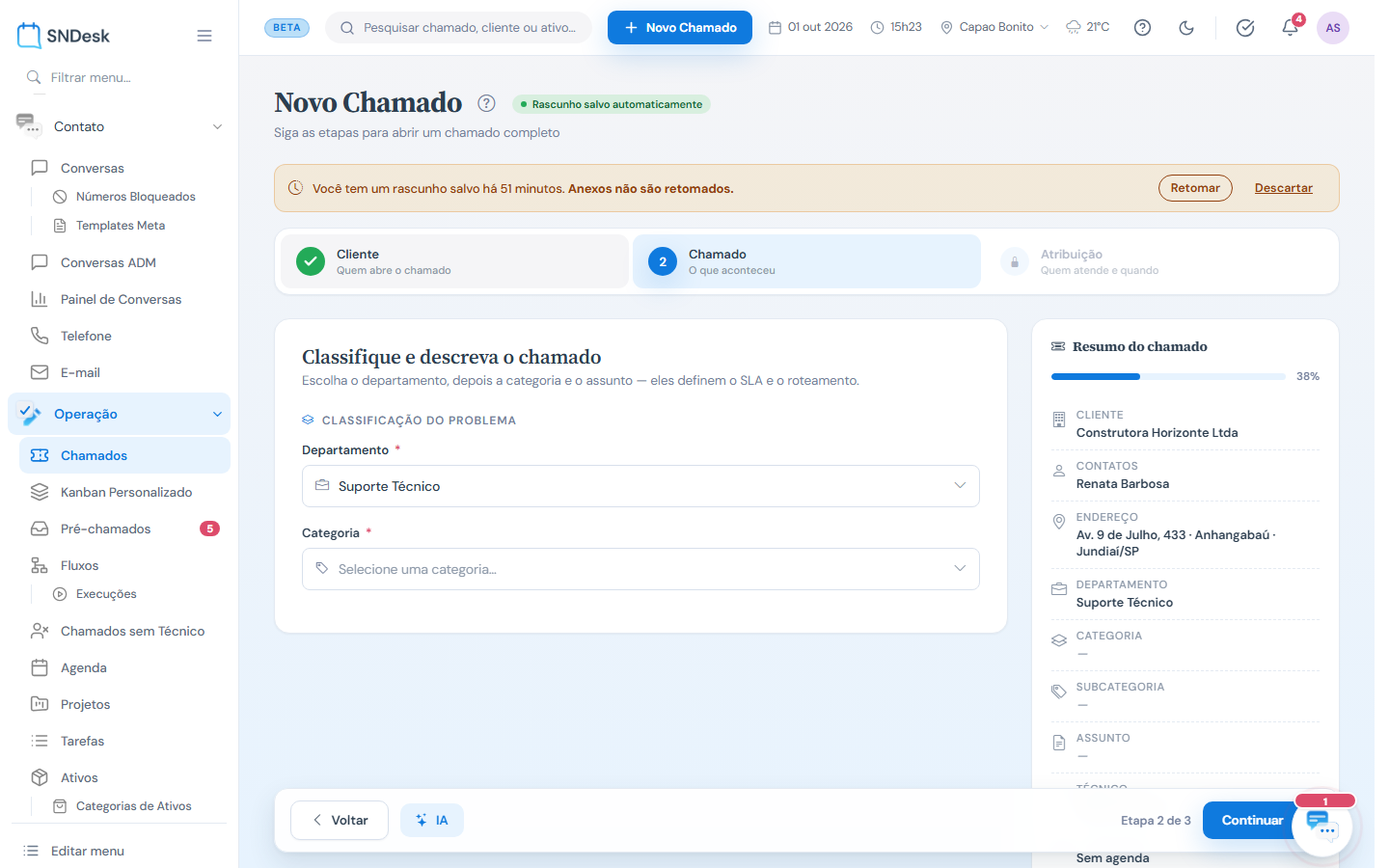
Os campos aparecem em sequência, conforme você preenche:
- Departamento, depois Categoria e Subcategoria. Só aparecem as categorias ligadas ao departamento escolhido. Essa classificação define o SLA e para quem o chamado vai.
- Assunto (até 100 caracteres) e Descrição. Em algumas empresas o assunto vem da subcategoria e não pode ser editado.
- Recorrência (quando o módulo de recorrentes está ligado): Repetir chamado com atalhos como Todos os dias, Dias úteis, Mensal e Anual, ou Personalizar… para escolher dias, horário, duração, início, fim e o que fazer em feriados.
- Produtos / Serviços, Campos adicionais da empresa, Valor (e os itens do orçamento, quando a empresa usa orçamento) e Anexos. Os arquivos sobem enquanto você termina de preencher.
Etapa 3: Atribuição
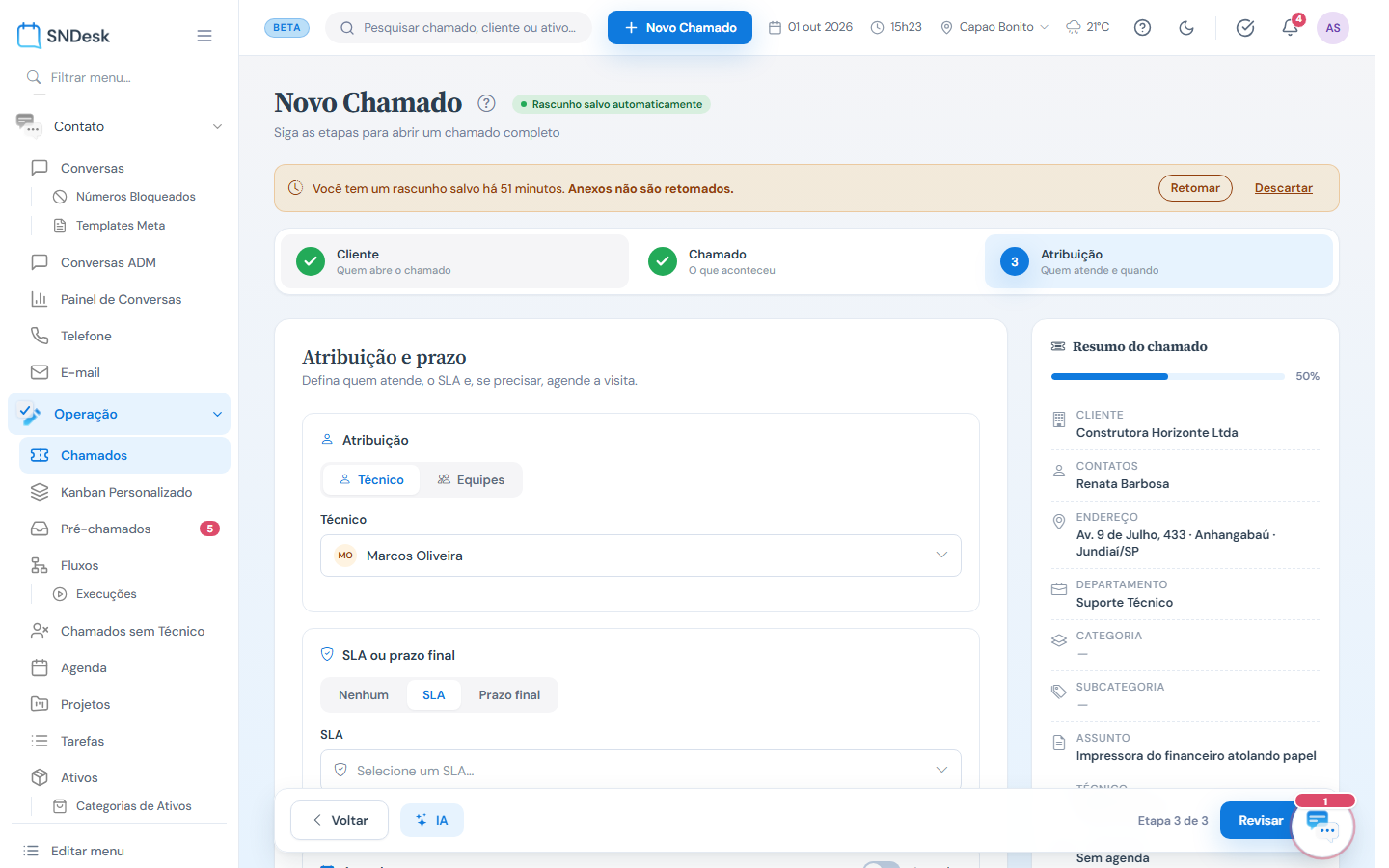
- Atribuição: escolha Técnico ou Equipes. Técnico de férias aparece marcado com a data de volta. Sem escolher ninguém, o assistente avisa o que vai acontecer: a regra de atendimento do cliente, o próximo da fila de distribuição ou a distribuição automática do departamento.
- SLA ou prazo final: Nenhum, SLA (sugerido pela classificação: subcategoria, depois categoria, depois departamento) ou Prazo final (uma data combinada).
- Agendamento: ligue Agendar para marcar a visita já na abertura. O calendário mostra a agenda do técnico e destaca conflitos.
- Auto check-in por proximidade (quando o monitoramento está contratado): o check-in acontece sozinho quando o técnico chega a até X metros do endereço.
- Notificar por e-mail: se o cliente e o técnico recebem o aviso de abertura.
Revisar e criar
Revisar mostra o resumo em colunas (Cliente, Chamado, Atribuição e Campos adicionais). Cada linha tem um lápis que volta para a etapa certa. Criar Chamado abre o chamado, mostra a confirmação Chamado #N criado com sucesso! e leva para a tela do chamado.
Se o técnico escolhido estiver de férias, o sistema pergunta antes de criar (Continuar mesmo assim).
Exemplos práticos
Situação: o cliente ligou porque a internet caiu. O que fazer: Novo Chamado > escolha o cliente > Continuar > departamento Suporte Técnico, categoria Rede e Internet, subcategoria Sem conexão, descreva o problema > Continuar > deixe a atribuição automática > Revisar > Criar Chamado. Resultado: o chamado nasce com o SLA da subcategoria e vai para o técnico da fila.
Situação: limpeza mensal dos aparelhos de ar-condicionado de um cliente. O que fazer: na etapa 2, ligue Repetir chamado > Mensal (dia do mês), escolha o dia e o horário. Resultado: o SNDesk gera o chamado sozinho todo mês; as ocorrências aparecem na Agenda como recorrentes.
Situação: cliente novo, ainda sem cadastro. O que fazer: na etapa 1, Cadastrar novo cliente, preencha o essencial e Cadastrar e usar neste chamado. Resultado: o cliente é criado e o chamado segue com ele; complete o cadastro depois em Clientes.
Perguntas frequentes
Para que serve o botão IA? Ele está em preparação: hoje abre um painel informativo. O preenchimento automático acontece quando o assistente Max abre o chamado já com um rascunho.
Perdi o que tinha digitado? Abra o assistente de novo e clique em Retomar no aviso de rascunho. Os anexos precisam ser enviados de novo.
Por que não consigo escolher uma categoria? As categorias aparecem conforme o departamento. Se a lista está vazia, o departamento não tem categorias ligadas (Configurações > Departamentos).
Limites e comportamentos que não são defeito
- Os três clientes de atalho são os cadastrados mais recentemente, não os que mais abrem chamados.
- A busca de cliente só procura clientes ativos.
- O rascunho não guarda anexos.