Leads
v2/leads
8 min de leitura
A base do pré-vendas. Cada lead é um contato que ainda não virou cliente, com status, termômetro (frio, interessado, morno, quente) e um responsável. Inclui o dashboard de entrada de leads e a lixeira.
Transcrição do vídeo
Neste vídeo, você vai conhecer os leads do SNDesk: a base do pré-vendas, com os contatos que ainda não viraram cliente, o dashboard de entrada e a lixeira.
Os leads ficam no menu Comercial, entre Clientes e Propostas. Cada linha mostra o lead com o e-mail, a empresa, o status, o termômetro, o responsável e a data do cadastro. Todas as colunas ordenam com um clique no título.
O termômetro tem cor fixa: azul para frio, laranja para interessado, amarelo para morno e vermelho para quente. Os botões do topo filtram por ele. Ao lado, a busca e os combos de status e de responsável, que marcam vários de uma vez.
Novo lead abre a gaveta de cadastro. Só o nome e o termômetro são obrigatórios. Observação guarda o contexto da conversa, e Dores, o problema que o cliente quer resolver. Ao salvar, a lead entra no topo da lista, já atribuída a quem cadastrou.
Na própria lista, o selo de status troca o status da lead, e o nome do responsável repassa a lead para outra pessoa, com busca. A troca grava na hora.
Para várias de uma vez, marque as caixas à esquerda. A barra de baixo atribui um responsável a todas ou move as selecionadas para a lixeira.
Clique na linha para ver o detalhe: o contato principal, a qualificação e a atribuição, a observação e as dores. A lead que chega pelo formulário do site mostra também a origem da captura, com a página e os parâmetros de campanha. O detalhe é só leitura: depois do cadastro, só o status e o responsável mudam.
Não existe um botão que converta a lead. Para seguir, abra Propostas, Nova proposta, e use Criar novo cliente com os dados da lead. Depois, volte aqui e mude o status da lead para o que a sua equipe usa como convertida.
O botão Dashboard mostra a entrada de leads no período, com um cartão por dia. Clicar num dia recorta todos os números naquele dia; clicar de novo solta. Logo abaixo, os indicadores de leads no recorte, quentes, sem responsável e média por dia, e os gráficos por status, termômetro, responsável e hora do dia.
Na Lixeira ficam as leads que saíram da lista, com a data da exclusão. Restaurar devolve a lead com os mesmos dados, status e responsável. Pela tela não existe exclusão definitiva.
Os exemplos e as perguntas frequentes estão no guia de Leads, na documentação do SNDesk. Até o próximo vídeo!
Antes de começar
A tela só aparece com o módulo ligado e permissão no perfil de acesso.
| Parâmetro | Permissão mínima | Onde o item aparece |
|---|---|---|
acesso_leads = S | Leads, visualizar | Comercial, entre Clientes e Propostas |
menu_lateral_leads = S | Esconde o item do menu (a tela continua no endereço) |
| Ação | Permissão |
|---|---|
| Novo lead | Leads, criar |
| Trocar status e responsável na linha, atribuir em lote | Leads, atualizar |
| Mover para a lixeira | Leads, excluir |
acesso_leads, ou espera, ou limpa o cache.Onde fica
Menu lateral, seção Comercial, item Leads. Endereço: v2/leads.
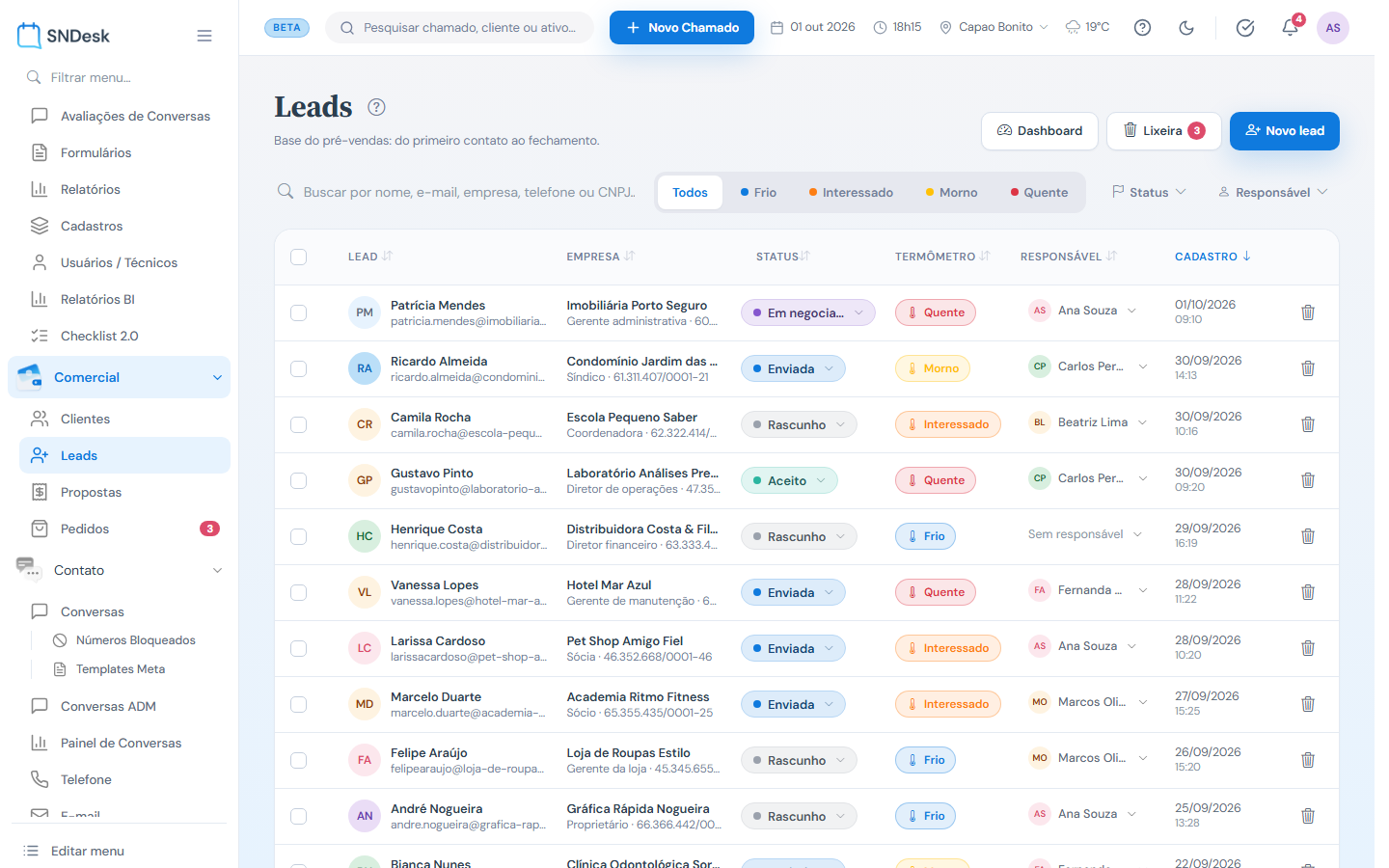
O que você vê, de cima para baixo
- Título e os botões Dashboard, Lixeira (com o número de leads que estão lá) e Novo lead.
- Barra de ferramentas: busca por nome, e-mail, empresa, telefone ou CNPJ; o filtro de termômetro Todos / Frio / Interessado / Morno / Quente; os combos Status e Responsável (marcam vários) e Limpar.
- Tabela: Lead (nome e e-mail), Empresa (com cargo e CNPJ), Status, Termômetro, Responsável e Cadastro. Todas as colunas ordenam com um clique no título. A lista abre ordenada pelo cadastro mais recente.
- Rodapé com a contagem e a paginação (15 por página).
O termômetro tem cor fixa: azul (frio), laranja (interessado), amarelo (morno) e vermelho (quente). É a mesma cor da V1.
Cadastrar um lead
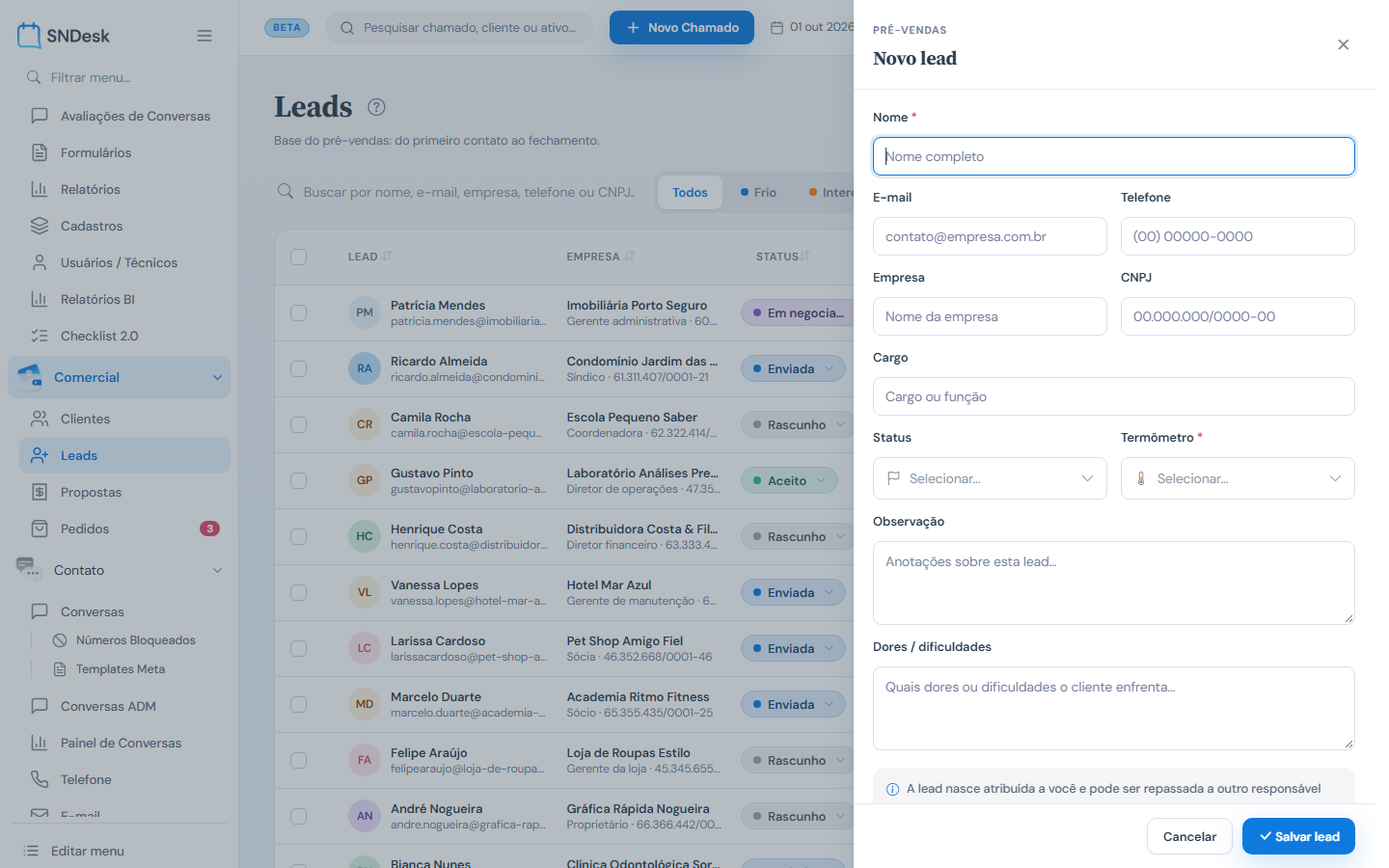
- Clique em Novo lead. A gaveta abre pela direita.
- Preencha Nome (obrigatório) e, se tiver, E-mail, Telefone, Empresa, CNPJ e Cargo.
- Escolha o Status (opcional) e o Termômetro (obrigatório).
- Use Observação para o contexto da conversa e Dores / dificuldades para o problema que o cliente quer resolver.
- Salvar lead. A mensagem Lead criada com sucesso! aparece e a lead entra no topo da lista.
Leads também chegam sozinhas pelos formulários de captura do site. Nesses casos o detalhe mostra a página de origem e os parâmetros de campanha (utm).
Trabalhar a lead na lista
- Status: clique no selo de status da linha e escolha outro. A troca grava na hora.
- Responsável: clique no nome, busque e escolha outra pessoa.
- Em lote: marque as caixas à esquerda. Aparece a barra Atribuir responsável, Mover para a lixeira e Limpar seleção.
O detalhe da lead
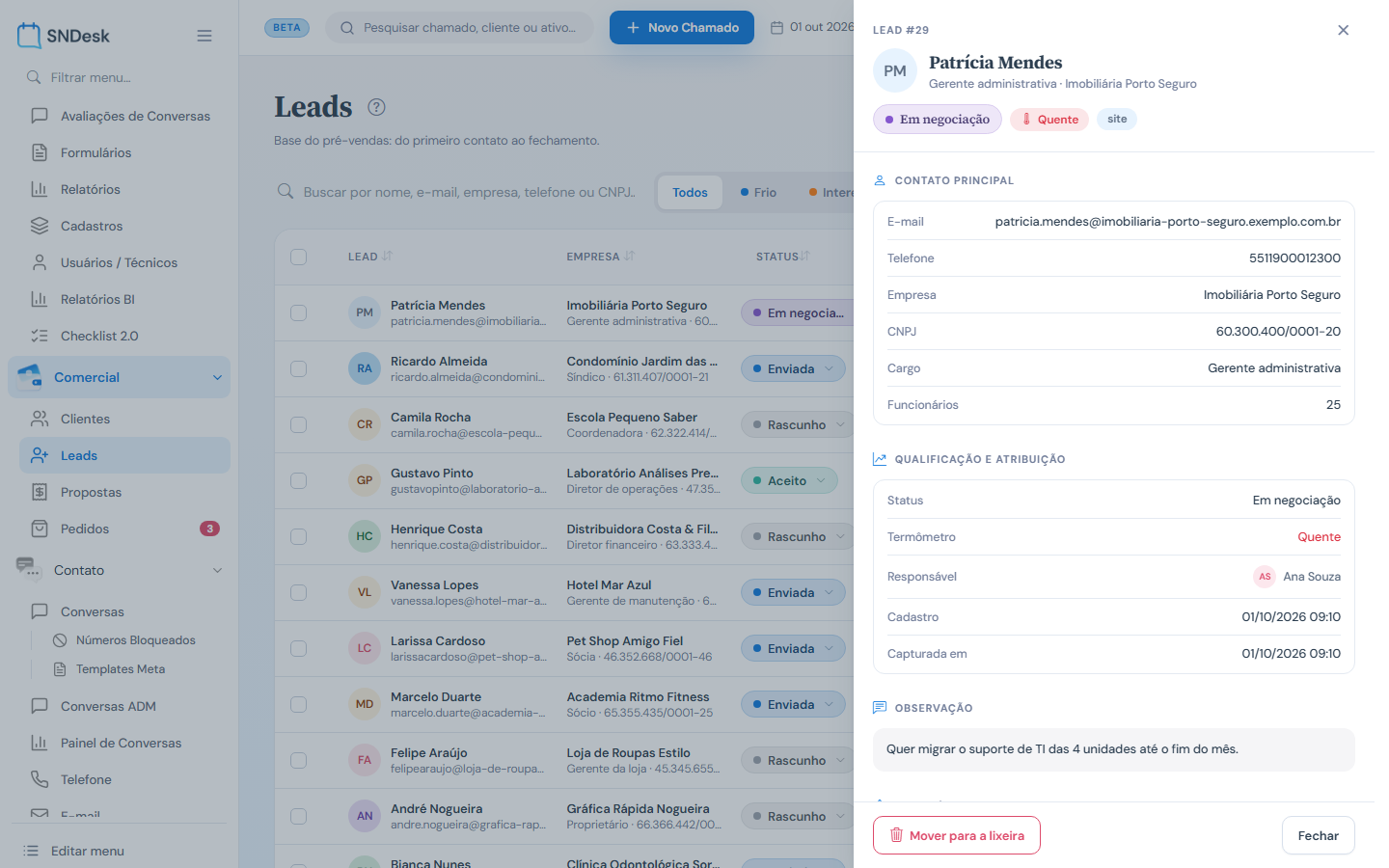
Clique em qualquer ponto da linha. A gaveta mostra Contato principal (e-mail, telefone, empresa, CNPJ, cargo, funcionários), Qualificação e atribuição (status, termômetro, responsável, cadastro), Observação, Dores / dificuldades e, para leads capturadas, a Origem da captura. O endereço ganha ?lead=<número>, então dá para mandar o link de uma lead para um colega.
Da lead para o cliente e a proposta
A V2 não tem um botão que converta a lead. O caminho é:
- Abra Propostas > Nova proposta.
- Na etapa Contato, clique em Criar novo cliente e use Cadastrar e usar nesta proposta com os dados da lead (empresa, contato, e-mail, celular, CNPJ).
- Volte à lista de leads e mude o status da lead para o que a sua equipe usa como "convertida".
Veja Propostas.
Dashboard de leads
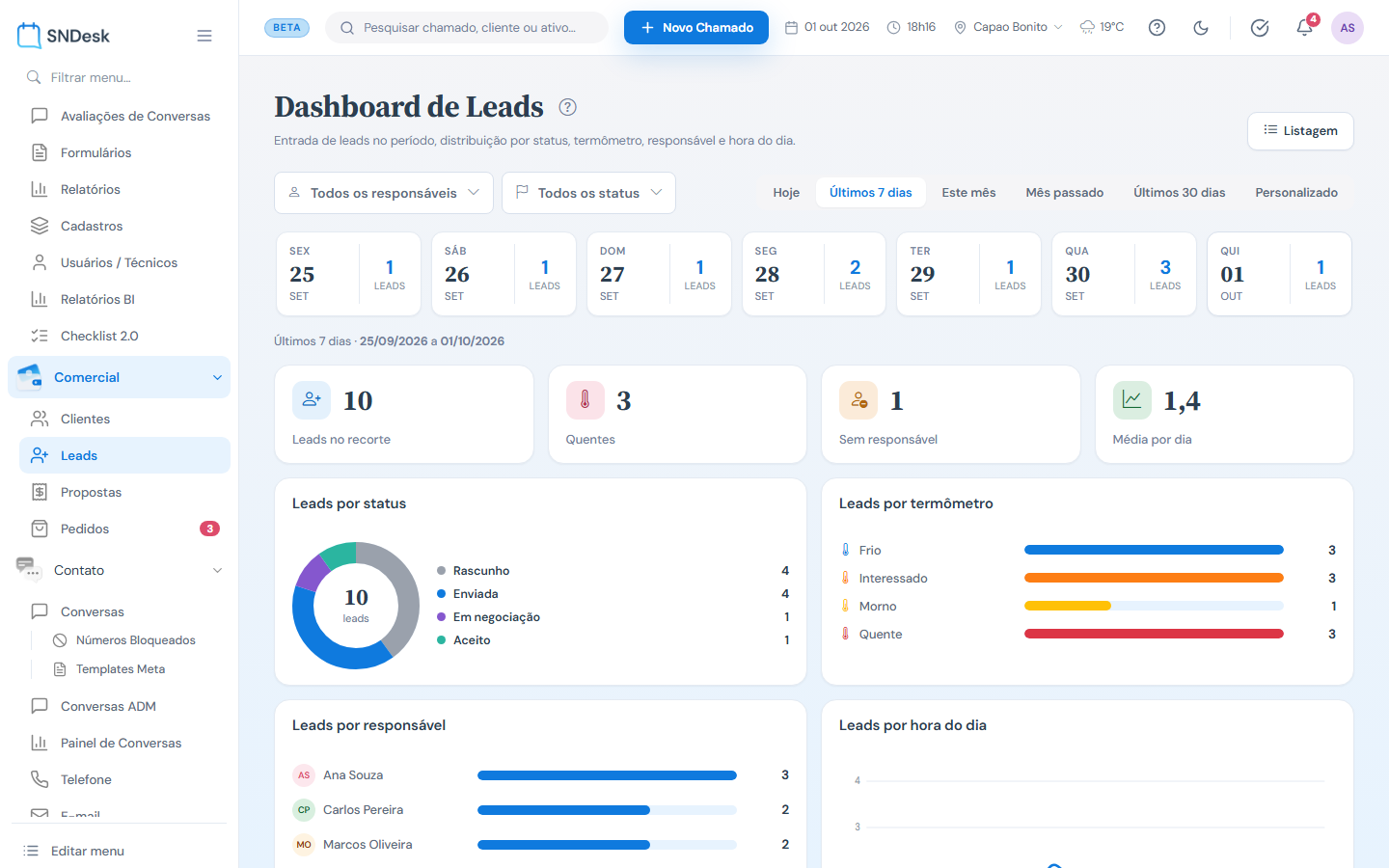
Botão Dashboard na lista (endereço v2/leads/dashboard). Mostra a entrada de leads no período.
- Filtros de responsável e status e o período: Hoje, Últimos 7 dias (o padrão), Este mês, Mês passado, Últimos 30 dias ou Personalizado (duas datas).
- Uma faixa com um cartão por dia e a quantidade de leads. Clicar num dia recorta todos os gráficos naquele dia; clicar de novo solta.
- Indicadores: Leads no recorte, Quentes, Sem responsável e Média por dia.
- Gráficos: Leads por status (rosca), Leads por termômetro, Leads por responsável e Leads por hora do dia.
Listagem volta para a lista.
Lixeira
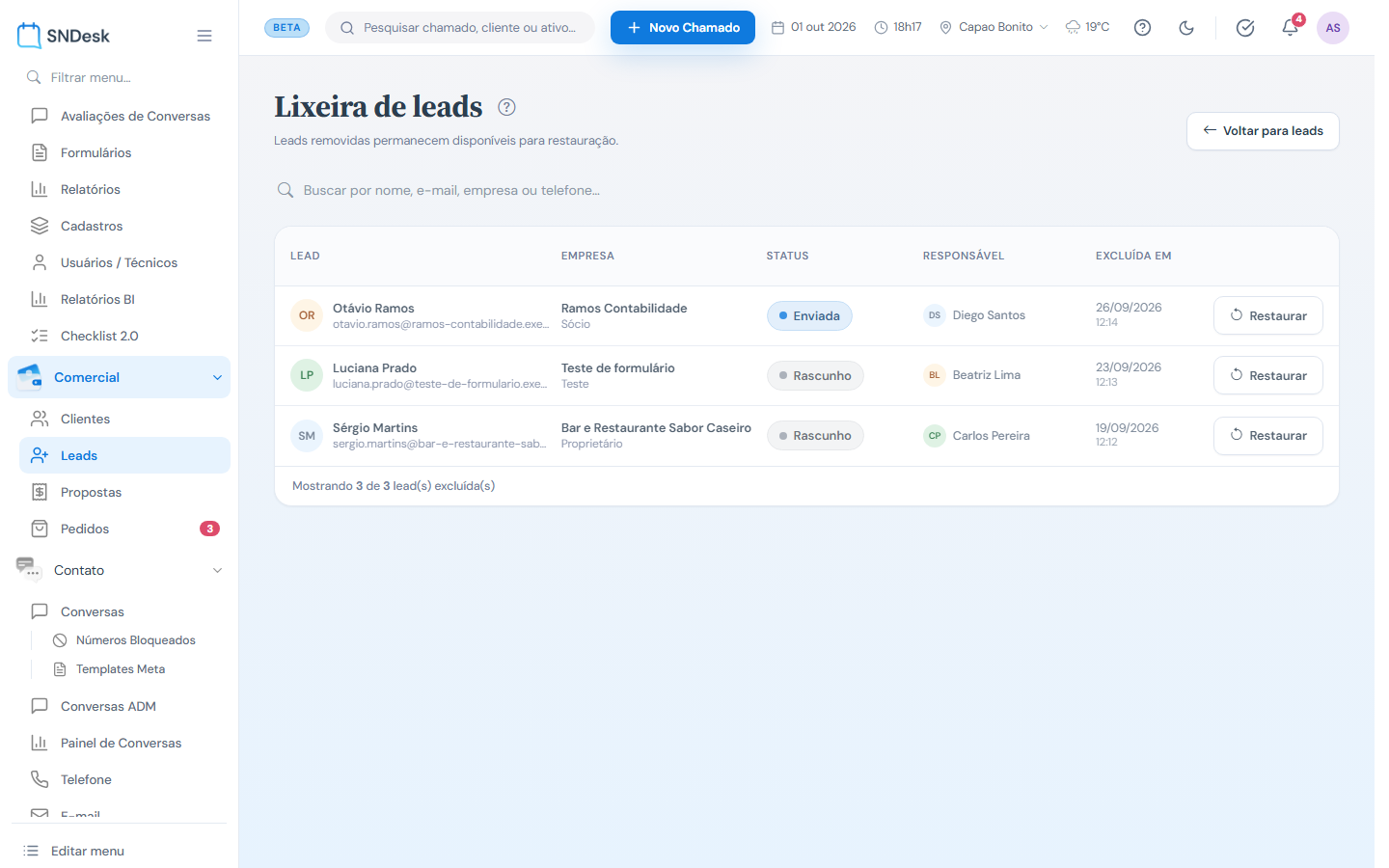
Botão Lixeira na lista (endereço v2/leads/lixeira). Lista as leads que saíram da lista, com a data em que foram excluídas, a mais recente primeiro. Tem busca por nome, e-mail, empresa ou telefone.
Restaurar devolve a lead à lista com os mesmos dados, status e responsável.
Exemplos práticos
Situação: uma imobiliária pediu orçamento de suporte de TI pelo telefone. O que fazer: Novo lead > Nome "Patrícia Mendes", Empresa "Imobiliária Porto Seguro", Termômetro Quente, Dores "chamados por WhatsApp se perdem" > Salvar lead. Resultado: a lead aparece no topo, atribuída a você, e conta como quente no dashboard.
Situação: o vendedor saiu de férias e deixou cinco leads em aberto. O que fazer: filtre Responsável = o vendedor, marque as cinco linhas > Atribuir responsável > escolha o colega. Resultado: as cinco passam para o colega de uma vez.
Situação: o gestor quer saber em que horário as leads do site chegam. O que fazer: Dashboard > Últimos 30 dias > olhe Leads por hora do dia. Resultado: o pico aparece no gráfico; dá para escalar alguém para responder naquele horário.
Perguntas frequentes
Excluí uma lead por engano. Perdi? Não. Ela está na Lixeira; clique em Restaurar.
Por que o combo de status mostra status de chamado? A lead usa os status ativos do cadastro de Status. Para a lista ficar enxuta, desative os que não fazem sentido para o pré-vendas ou crie status próprios.
O item Leads sumiu do menu. Confira acesso_leads = S e se menu_lateral_leads não está em S (ele esconde o item de propósito).
Limites e comportamentos que não são defeito
- Os dados da lead não são editáveis depois do cadastro; só status e responsável.
- Não há conversão automática de lead em cliente ou proposta.
- O dashboard conta pela data de cadastro da lead, não pela data da última mudança.