Departamentos
v2/cadastros/departamentos
9 min de leitura
Departamentos são as áreas que recebem e atendem os chamados. Cada um define o SLA, as categorias e subcategorias que atende, os técnicos sugeridos, os líderes e, se precisar, quais clientes podem usá-lo.
Transcrição do vídeo
Neste vídeo, você vai ver o cadastro de departamentos do SNDesk: as áreas que recebem e atendem os chamados, com o SLA, as categorias, os técnicos e os clientes de cada uma.
Os departamentos ficam no hub de Cadastros, no grupo Chamados. É o mesmo cadastro de Configurações, Departamentos, nos dois caminhos.
A lista segue o padrão da lista de chamados: a busca, que filtra pelo nome com Enter, os segmentos Ativos, Inativos e Todos, cada um com a contagem, o total de resultados e o botão Novo departamento. Cada linha mostra o ícone, o nome, o responsável, quantos técnicos atendem e o status.
O lápis abre o departamento, com o menu das seções à esquerda. Em Informações, o ícone, o nome, o valor sugerido do atendimento e o SLA, que vale quando a subcategoria e a categoria não têm o seu. Departamento ativo o deixa na abertura de chamados, e Visível no portal do Cliente deixa o cliente escolhê-lo no portal.
Em Categorias e Subcategorias, o que o departamento atende: na abertura do chamado, só aparecem as categorias ligadas ao departamento escolhido.
Em Técnicos e Líderes, os técnicos sugeridos para os chamados do departamento e o jeito de distribuir: em Rotação, para quem está há mais tempo sem receber, ou pela Ordem da lista, sempre o primeiro disponível. Para mudar a ordem, arraste a linha. Dá para adicionar um técnico ou uma equipe inteira de uma vez. Embaixo, os líderes.
Em Clientes, Personalizar por cliente restringe o departamento a alguns clientes, ou a todos, menos alguns. A aba Visibilidade, só de leitura, mostra quem enxerga o departamento pelo escopo de visibilidade: aqui, a Beatriz, com as categorias do escopo dela. Quem não tem restrição vê tudo e não aparece um a um. Cancelar fecha sem gravar.
A lixeira exclui o departamento, junto com os vínculos. Se ele já tem chamados, o sistema não deixa excluir e oferece desativar, que tira o departamento da abertura e mantém o histórico.
Cada campo, com exemplos, está no guia de Departamentos, na documentação do SNDesk. Até o próximo vídeo!
Antes de começar
| O que | Depende de |
|---|---|
| Ver a tela e o cartão no hub | permissão Departamentos, visualizar |
| Criar departamento | permissão Departamentos, criar |
| Editar | permissão Departamentos, atualizar |
| Excluir | permissão Departamentos, excluir |
O nome que aparece na tela segue a nomenclatura da empresa: quem chama departamento de "setor" ou "área" (Configurações > Nomenclaturas) vê esse nome no título, nos botões e no hub.
Onde fica
Hub Gestão > Cadastros, grupo Chamados, cartão Departamentos. Endereço: v2/cadastros/departamentos.
A mesma lista também aparece em Configurações > Empresa > Departamentos (página da configuração). As duas telas mostram e gravam os mesmos departamentos: use a que estiver mais à mão.
O que você vê, de cima para baixo
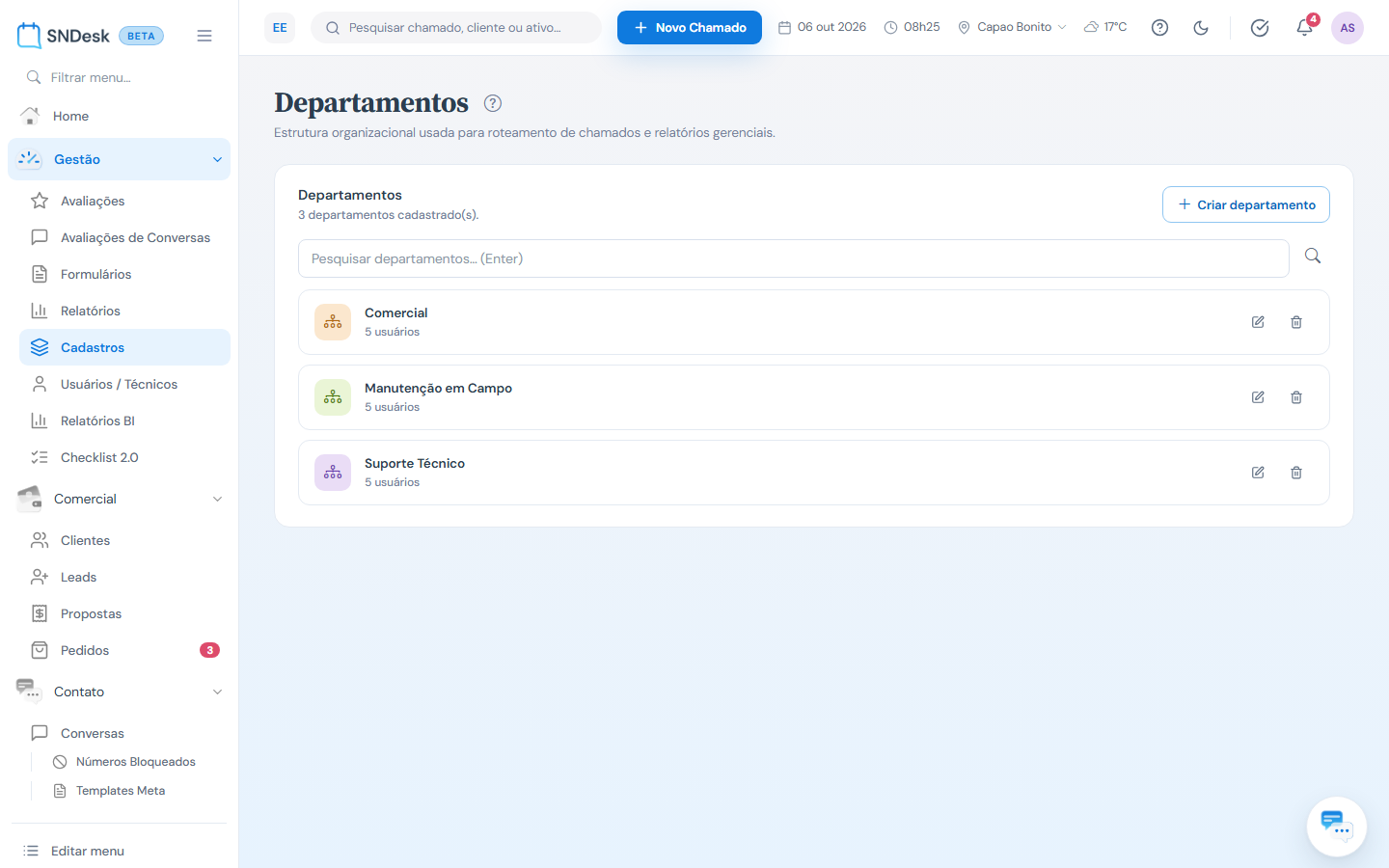
- O título Departamentos, com o ? que abre esta página, e a frase sobre o uso dos departamentos.
- A barra no padrão da lista de chamados: a busca (digite parte do nome e tecle Enter, ou clique na lupa), os segmentos Ativos, Inativos e Todos (cada um com a contagem; a lista abre em Ativos), o total de resultados e o botão Novo departamento.
- A tabela: Ícone, Nome, Responsável (o primeiro líder), Usuários (quantos técnicos estão ligados), Status e, à direita, editar (lápis) e excluir (lixeira).
Em Configurações > Departamentos, a mesma lista aparece no formato antigo, com o botão Criar departamento.
Criar ou editar um departamento
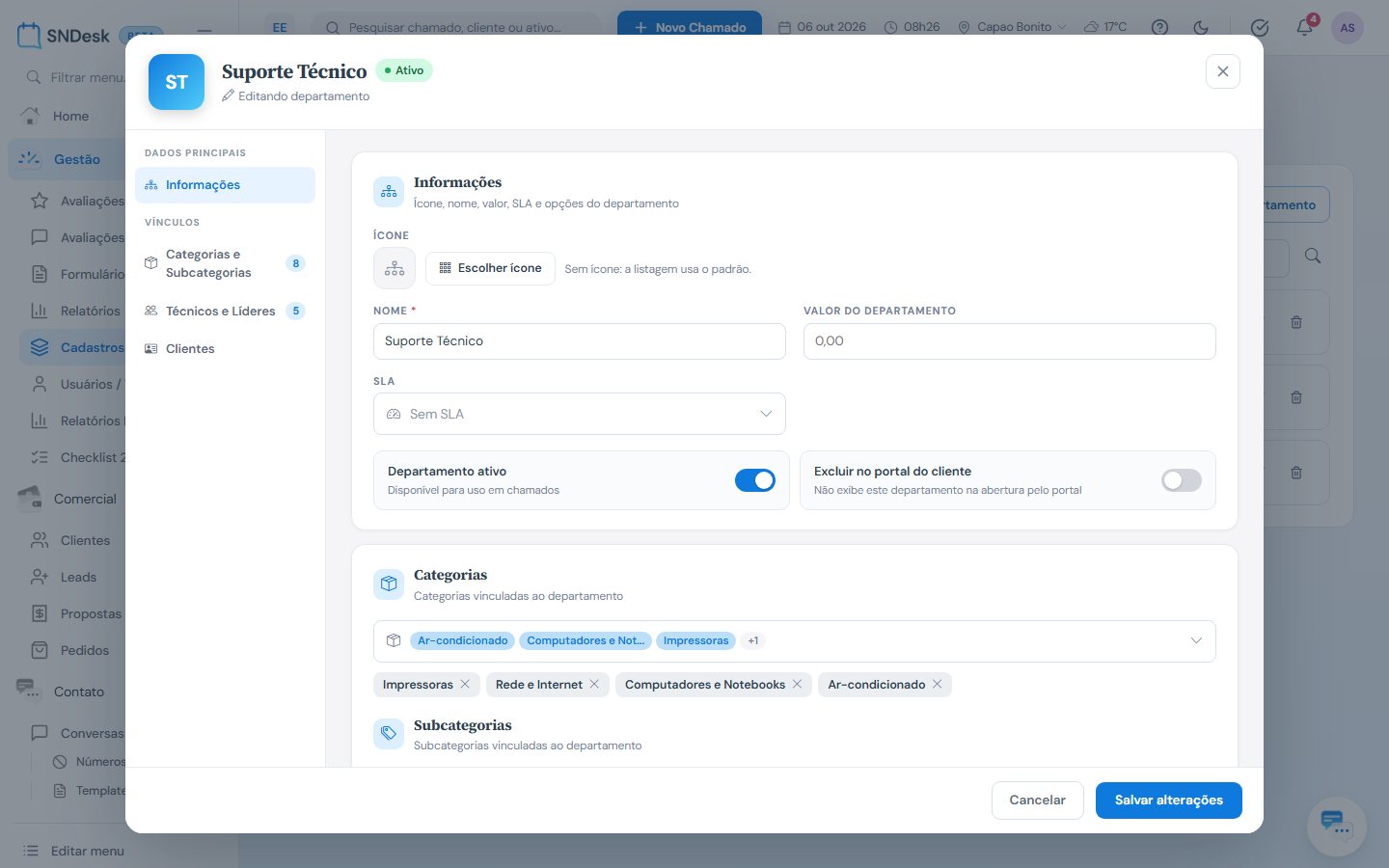
Criar departamento (ou o lápis da linha) abre a janela do departamento. No topo ficam o nome e o selo Ativo/Inativo; à esquerda, o menu das seções, que leva direto a cada uma. Salvar alterações grava tudo de uma vez; Cancelar descarta.
Informações
| Campo | O que define |
|---|---|
| Ícone | Imagem da lista. Escolher ícone abre a biblioteca, com busca; sem ícone, a lista usa o padrão. |
| Nome | Obrigatório, até 100 caracteres. É o que o atendente escolhe na abertura do chamado. |
| Valor do departamento | Valor sugerido para o atendimento. Quando a categoria escolhida no chamado tem valor próprio, vale o da categoria; sem ele, vale o do departamento. |
| SLA | O prazo do departamento (ou Sem SLA). É o último da ordem: o chamado usa o SLA da subcategoria, depois o da categoria e, só sem os dois, o do departamento. |
| Termo personalizado | Só aparece quando a empresa tem termos cadastrados. Escolha um ou Nenhum. |
| Departamento ativo | Desligado, o departamento sai da abertura de chamados, mas continua nos chamados antigos e nos relatórios. |
| Visível no portal do cliente | Ligado, o cliente pode escolher o departamento ao abrir chamado pelo portal; desligado, só a equipe usa. Fica indisponível com o departamento inativo. |
Categorias e Subcategorias
O que o departamento atende. Na abertura do chamado, depois de escolher o departamento, só aparecem as categorias ligadas a ele.
Cada lista é um campo de seleção múltipla: clique no campo, marque e desmarque as opções (a lista fica aberta enquanto você marca) e feche com Pronto ou clicando fora. Com mais de seis opções, aparece uma busca no topo da lista. O que está ligado aparece também como etiquetas embaixo do campo; o x da etiqueta tira o vínculo.
O número ao lado de Categorias e Subcategorias, no menu da janela, soma os dois vínculos.
Técnicos e Líderes
- Sugestões de técnicos: os técnicos sugeridos quando alguém escolhe este departamento. São também os técnicos entre os quais a distribuição automática reparte os chamados do departamento, quando a categoria e a subcategoria não têm técnicos próprios. Um ícone ao lado do nome marca quem está fora da distribuição automática de chamados (opção do cadastro do usuário).
- Distribuir entre os técnicos por: Rotação (vai para quem está há mais tempo sem receber) ou Ordem da lista (sempre o 1º disponível). Quem está fora da distribuição é pulado nos dois.
- Ordem dos técnicos: cada técnico aparece com a posição (1º, 2º…). Para mudar, arraste a linha pelo puxador (ou, com o puxador em foco, use as setas do teclado). Em Ordem da lista, é essa sequência que decide quem recebe primeiro; em Rotação, ela desempata quem está há o mesmo tempo sem receber.
- Líderes: os responsáveis pelo departamento.
Os técnicos entram pelo campo Adicionar técnico (busca pelo nome) ou, de uma vez, por Adicionar equipe inteira; os líderes, por Adicionar líder. Cada linha tem a lixeira para tirar a pessoa das sugestões. O modo de distribuição e a ordem dos técnicos são gravados com Salvar alterações, do mesmo jeito que na V1 e nas Categorias. Salvar não zera a rotação: quem continua marcado mantém o lugar na fila.
Visibilidade
A aba Visibilidade mostra, só para leitura, quem enxerga este departamento pelo escopo de visibilidade: usuários, equipes e perfis com linha neste departamento, inteiro ou só em algumas categorias, e quem tem Visão total. Cada linha abre o cadastro do dono. Quem não tem nenhuma restrição vê tudo e não aparece um a um: o aviso no fim da aba lembra disso. Veja Escopo de visibilidade.
Clientes
Personalizar por cliente restringe o departamento a alguns clientes. Ligado, escolha o modo:
- Apenas selecionados: só os clientes da lista veem e usam o departamento;
- Todos exceto selecionados: todos, menos os da lista.
Em Buscar cliente, digite parte do nome e clique no cliente para incluir. Desligar a chave tira a restrição.
Excluir ou desativar
A lixeira da linha pede confirmação ("Esta ação não pode ser desfeita") e apaga o departamento, junto com os vínculos dele (técnicos, líderes, categorias, subcategorias e a personalização por cliente). Departamento usado em chamado ou em conversa do chat não pode ser excluído: a janela Não é possível excluir o departamento diz onde ele está em uso e oferece Desativar, que o tira da abertura sem perder o histórico. O mesmo vale quando ele está configurado num canal ou integração (URA, webchat, chatbot, API, parâmetros): troque nessas configurações antes de excluir.
Exemplos práticos
Situação: a empresa passou a atender infraestrutura de rede e quer uma fila própria para isso. O que fazer: Criar departamento > nome Infraestrutura, SLA Alta > em Categorias, marque Rede e Internet > em Sugestões de técnicos, os técnicos de rede > em Líderes, o coordenador > Salvar alterações. Resultado: na abertura, escolhendo Infraestrutura, só aparece a categoria de rede, e os técnicos de rede vêm sugeridos.
Situação: um cliente tem contrato só de suporte remoto e não deve abrir chamado de manutenção em campo. O que fazer: edite Manutenção em Campo > Clientes > ligue Personalizar por cliente > Todos exceto selecionados > busque e inclua o cliente > Salvar alterações. Resultado: esse cliente não vê Manutenção em Campo; os demais continuam vendo.
Perguntas frequentes
Criei o departamento e ele não aparece no portal do cliente. Confira Visível no portal do cliente (precisa estar ligado), Departamento ativo e, em Clientes, se a personalização não deixa o cliente de fora.
Liguei uma categoria e ela não aparece na abertura do chamado. A categoria precisa estar ativa e ligada ao departamento escolhido. Se a categoria tiver subcategorias, confira também as subcategorias ligadas.
Qual a diferença entre esta tela e Configurações > Departamentos? Nenhuma no cadastro: é o mesmo formulário e os mesmos dados, em dois caminhos.
Limites e comportamentos que não são defeito
- A busca da lista só filtra depois do Enter ou da lupa.
- A contagem da linha ("5 usuários") é a dos técnicos sugeridos, não a da equipe inteira.
- Departamento com chamados não pode ser excluído, só desativado: o histórico dos chamados e dos relatórios continua com o nome dele.