Agenda
v2/agenda
4 min de leitura
A Agenda mostra, no mesmo calendário, as visitas agendadas, os atendimentos recorrentes, os prazos de SLA e os feriados, por técnico ou para a equipe toda. Todo agendamento nasce vinculado a um chamado.
Antes de começar
| O que | Depende de |
|---|---|
| Ver a agenda | permissão Agenda, visualizar (o item some se o parâmetro rmv_agenda estiver em S) |
| Agendar | permissão Agenda, criar; o chamado precisa existir |
| Lembretes por e-mail/WhatsApp | parâmetro evento_lembrete = S |
| Recorrentes no calendário | parâmetro mod_recorrente = S |
Onde fica
Menu lateral, seção Operação, item Agenda. Endereço: v2/agenda. Na V1 era o item Agenda do menu rápido (events).
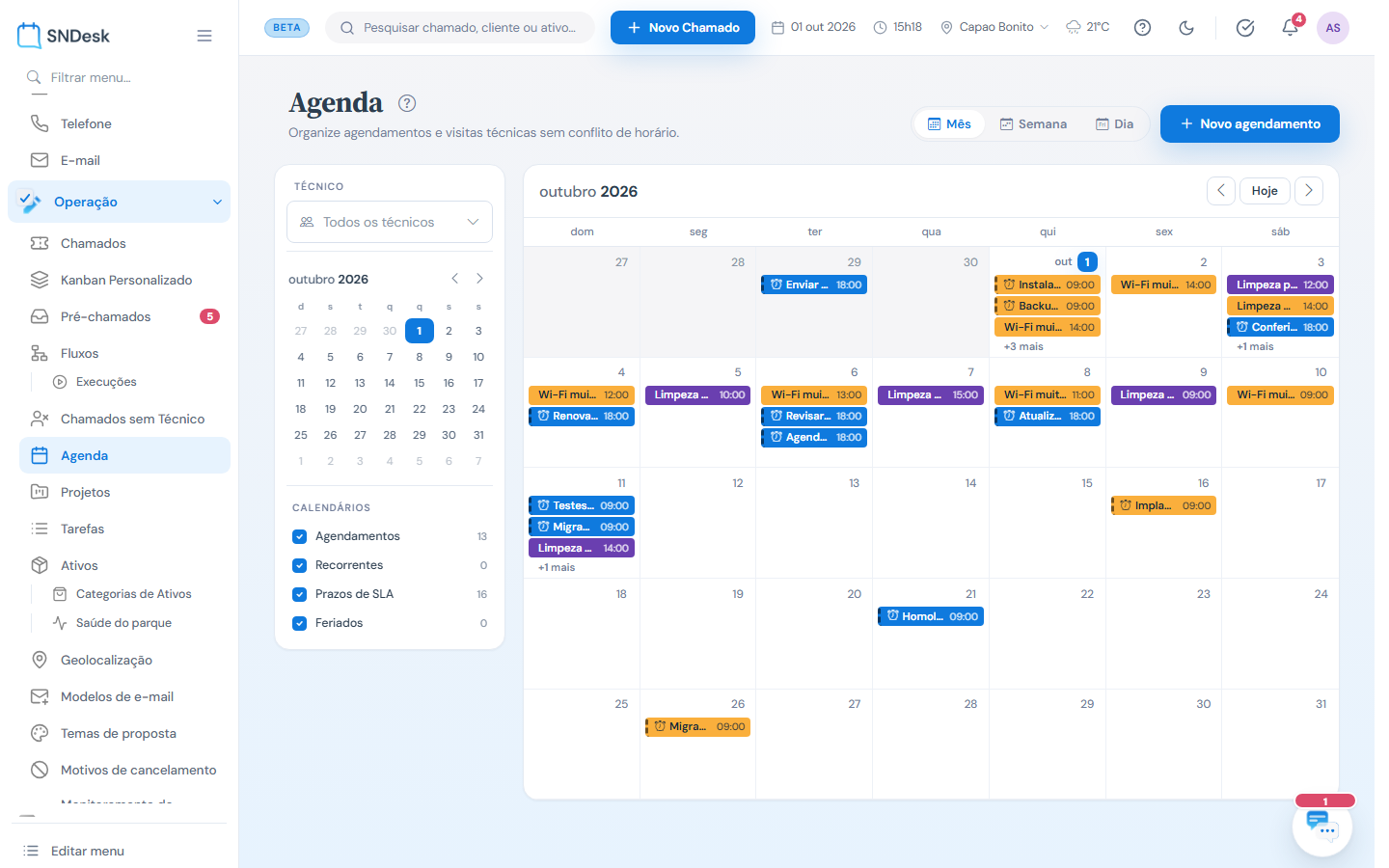
O que você vê, de cima para baixo
- Título, as visões Mês / Semana / Dia e o botão Novo agendamento.
- Coluna da esquerda: o filtro Técnico (um técnico ou todos), o mini calendário para pular de data e os Calendários que podem ser ligados e desligados, com a contagem do mês: Agendamentos, Recorrentes, Prazos de SLA e Feriados.
- Calendário. Cada evento aparece como um chip com a hora. As cores separam os tipos: agendamentos de visita, prazos de SLA (com o ícone de alarme), recorrentes e feriados. Quando o dia tem mais eventos do que cabe, aparece +N mais.
- Setas e Hoje no canto para navegar.
Ler o calendário
- Agendamentos são as visitas e janelas combinadas com o cliente. Clique para ver o chamado, o técnico, o local e fazer alterações.
- Prazos de SLA mostram quando cada chamado em aberto vence. Não são compromissos, mas ajudam a enxergar a semana: muitos alarmes no mesmo dia pedem redistribuição.
- Recorrentes são as ocorrências futuras dos chamados recorrentes; aparecem antes de o chamado ser gerado.
- Feriados vêm do cadastro de Feriados e pausam o SLA.
A visão Semana é a melhor para montar a rota do técnico; Dia mostra os horários lado a lado quando há mais de um técnico.
Criar um agendamento
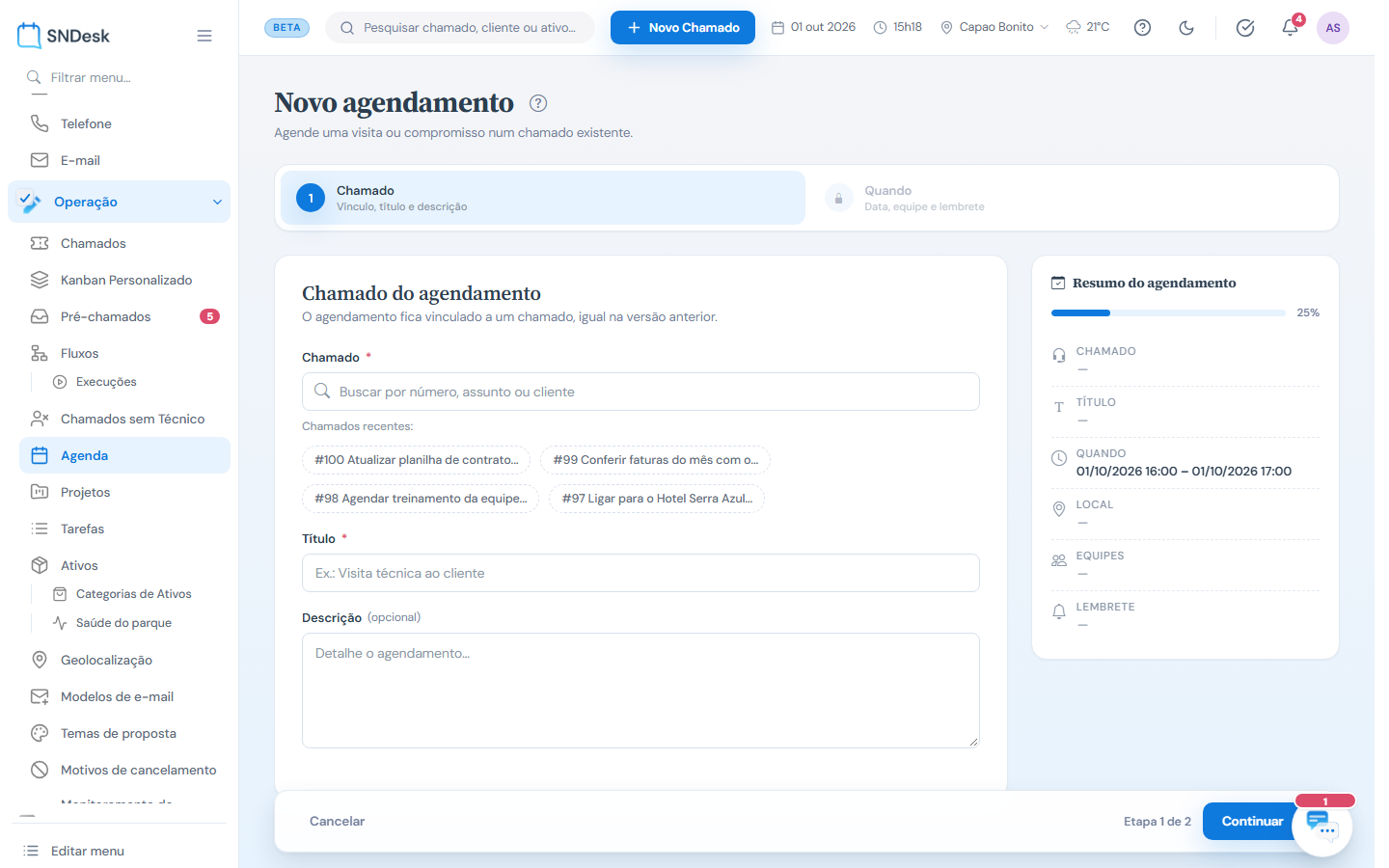
Novo agendamento abre o assistente em duas etapas, com o Resumo do agendamento à direita:
- Chamado: busque pelo número, assunto ou cliente, ou clique em um dos chamados recentes. Informe o título (ex.: "Visita técnica ao cliente") e, se quiser, a descrição.
- Quando: data e horário de início e fim, local (vem do endereço do chamado), equipe ou técnico, e o lembrete (quanto tempo antes avisar).
Salvando, o agendamento aparece no calendário, na aba Interações & agendas do chamado e no aplicativo do técnico. Arrastar o chip no calendário muda a data; esticar a borda muda a duração.
Também dá para agendar de dentro do chamado, pelo botão Nova agenda, ou na abertura do chamado, na etapa de agendamento.
Exemplos práticos
Situação: o cliente pediu a visita para quinta às 9h. O que fazer: Novo agendamento, escolha o chamado, título "Visita técnica", avance; na etapa Quando, quinta 09:00–11:00, técnico Carlos, lembrete 1 hora antes. Resultado: o técnico recebe o lembrete no app e o cliente a confirmação por e-mail, se a empresa envia.
Situação: o gestor quer ver a semana de um técnico específico. O que fazer: no filtro Técnico, escolha o nome; mude para Semana. Resultado: só as visitas e prazos daquele técnico, hora a hora.
Situação: um feriado municipal não está no calendário. O que fazer: Cadastros > Feriados, inclua a data. Resultado: o feriado aparece na Agenda e os SLAs daquele dia param de contar.
Perguntas frequentes
Dá para agendar sem chamado? Não. O agendamento é sempre de um chamado, para o atendimento ficar registrado e a OS sair certa. Para compromissos internos, use Tarefas.
O técnico vê a agenda no celular? Sim, no aplicativo, com o check-in e o check-out da visita. Veja Check-in e check-out.
Por que um evento está em cinza? Agendamento de chamado encerrado ou cancelado. Ele fica no histórico, mas não conta mais.
Limites e comportamentos que não são defeito
- Os Prazos de SLA só aparecem para chamados em aberto; ao encerrar, o alarme some do calendário.
- Mudar a data arrastando não avisa o cliente automaticamente; o e-mail só sai ao salvar pelo formulário com o aviso marcado.