Departamentos
v2/configuracoes?pane=departamentos
4 min de leitura
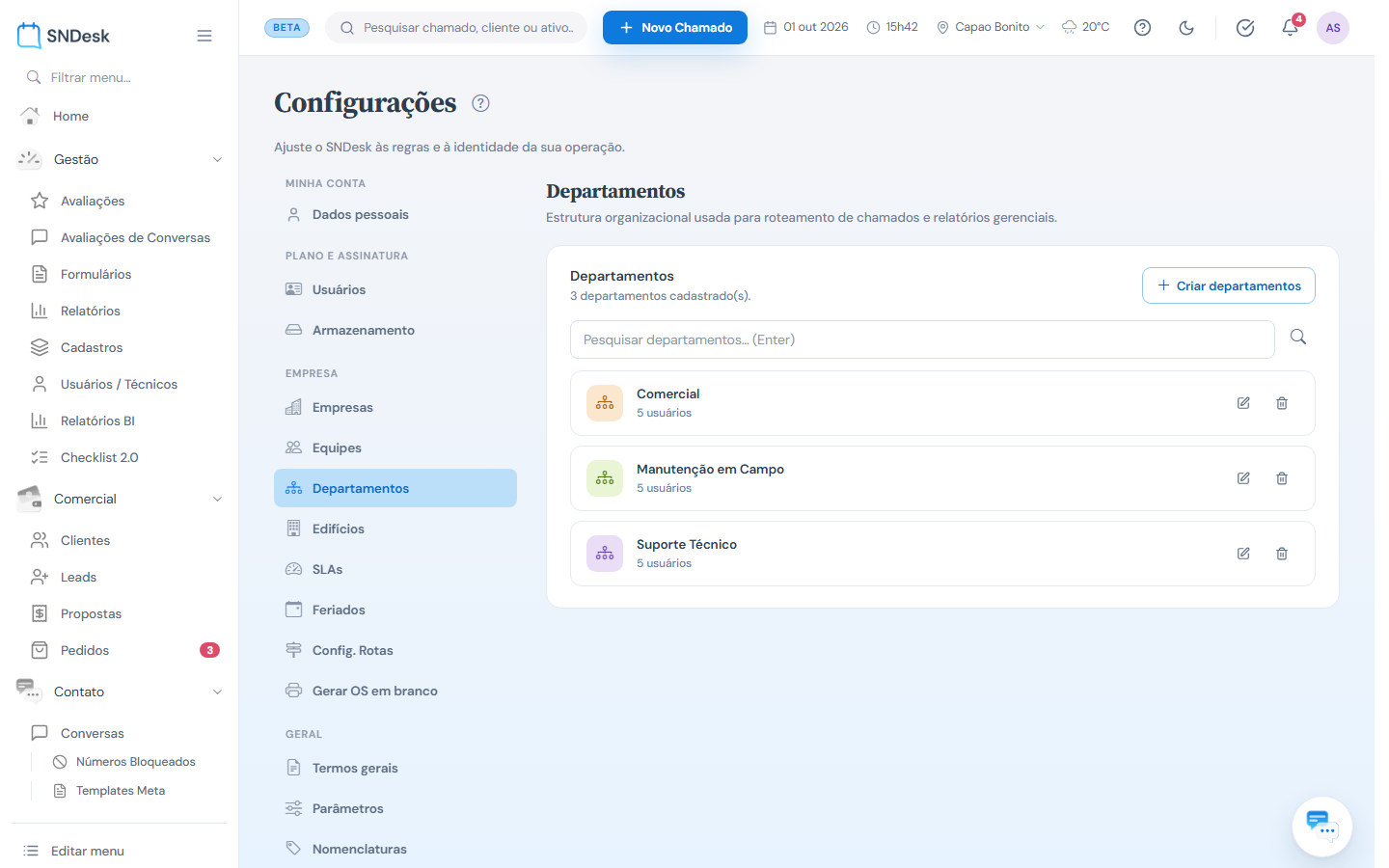
Departamentos são as áreas que recebem chamados. Cada um tem SLA, as categorias que atende, os técnicos e líderes, e pode ter regras por cliente.
Transcrição do vídeo
Neste vídeo, você vai ver o cadastro de departamentos do SNDesk: as áreas que recebem e atendem os chamados, com o SLA, as categorias, os técnicos e os clientes de cada uma.
Os departamentos ficam no hub de Cadastros, no grupo Chamados. É o mesmo cadastro de Configurações, Departamentos, nos dois caminhos.
A lista segue o padrão da lista de chamados: a busca, que filtra pelo nome com Enter, os segmentos Ativos, Inativos e Todos, cada um com a contagem, o total de resultados e o botão Novo departamento. Cada linha mostra o ícone, o nome, o responsável, quantos técnicos atendem e o status.
O lápis abre o departamento, com o menu das seções à esquerda. Em Informações, o ícone, o nome, o valor sugerido do atendimento e o SLA, que vale quando a subcategoria e a categoria não têm o seu. Departamento ativo o deixa na abertura de chamados, e Visível no portal do Cliente deixa o cliente escolhê-lo no portal.
Em Categorias e Subcategorias, o que o departamento atende: na abertura do chamado, só aparecem as categorias ligadas ao departamento escolhido.
Em Técnicos e Líderes, os técnicos sugeridos para os chamados do departamento e o jeito de distribuir: em Rotação, para quem está há mais tempo sem receber, ou pela Ordem da lista, sempre o primeiro disponível. Para mudar a ordem, arraste a linha. Dá para adicionar um técnico ou uma equipe inteira de uma vez. Embaixo, os líderes.
Em Clientes, Personalizar por cliente restringe o departamento a alguns clientes, ou a todos, menos alguns. A aba Visibilidade, só de leitura, mostra quem enxerga o departamento pelo escopo de visibilidade: aqui, a Beatriz, com as categorias do escopo dela. Quem não tem restrição vê tudo e não aparece um a um. Cancelar fecha sem gravar.
A lixeira exclui o departamento, junto com os vínculos. Se ele já tem chamados, o sistema não deixa excluir e oferece desativar, que tira o departamento da abertura e mantém o histórico.
Cada campo, com exemplos, está no guia de Departamentos, na documentação do SNDesk. Até o próximo vídeo!
Onde fica
Configurações > Empresa > Departamentos. Endereço: v2/configuracoes?pane=departamentos.
Os departamentos também têm tela própria no hub Gestão > Cadastros, grupo Chamados (v2/cadastros/departamentos). É o mesmo cadastro, com os mesmos dados: o guia completo, com cada campo, está em Cadastros > Departamentos.
Cadastro
Criar departamento abre a janela com as seções:
- Informações: ícone, nome, valor, SLA (ou Sem SLA), termo personalizado (quando a empresa tem termos), Departamento ativo e Visível no portal do cliente (desligado, o cliente não o escolhe ao abrir chamado pelo portal).
- Categorias e Subcategorias: o que o departamento atende. Na abertura do chamado, só aparecem as categorias ligadas ao departamento escolhido.
- Técnicos e Líderes: os técnicos sugeridos para os chamados do departamento (um ícone marca quem está fora da distribuição), o campo Distribuir entre os técnicos por (Rotação: vai para quem está há mais tempo sem receber; Ordem da lista: sempre o 1º disponível), a posição de cada técnico (1º, 2º…), que muda arrastando a linha, os campos Adicionar técnico e Adicionar equipe inteira, e os líderes. O modo e a ordem são gravados ao salvar.
- Clientes: personalizar por cliente (apenas selecionados ou todos exceto selecionados).
- Visibilidade: quem enxerga o departamento pelo escopo de visibilidade (usuários, equipes e perfis), só leitura. Veja Escopo de visibilidade.
Categorias, subcategorias, técnicos e líderes são campos de seleção múltipla: clique no campo, marque e desmarque as opções e feche com Pronto. O que está ligado aparece como etiquetas embaixo, e o x da etiqueta tira o vínculo. SLA e termo também são escolhidos numa lista.
Exemplo prático
Situação: criar o departamento "Comercial" para pedidos de orçamento. O que fazer: Criar departamento > nome Comercial, SLA Baixa > em Categorias, ligue as categorias comerciais > em Técnicos, os vendedores. Resultado: na abertura, escolhendo Comercial, só aparecem as categorias comerciais, e o chamado vai para os vendedores.