Geolocalização
v2/geolocalizacao
3 min de leitura
Rotas de atendimento para os técnicos em campo, o monitoramento em tempo real da equipe e o histórico de check-ins e check-outs, num só lugar.
Antes de começar
| O que | Depende de |
|---|---|
| Ver rotas e histórico | permissão Rotas de chamados, visualizar |
| Criar rotas | Rotas de chamados, criar |
| Monitoramento em tempo real e Auto check-in | parâmetro monitoramento = S, licenças de monitoramento no contrato e o Serviço de monitoramento ligado no cadastro do técnico |
| Mapa | chave do Google Maps configurada nos Parâmetros |
Quem não tem o nível de acesso para ver todas as rotas vê só as rotas em que é o técnico ou o criador.
Onde fica
Menu lateral, seção Operação, item Geolocalização. Endereço: v2/geolocalizacao. O topo tem o seletor Monitoramento | Rotas | Auto Check-in | Histórico (cada aba aparece conforme o que a empresa contratou).
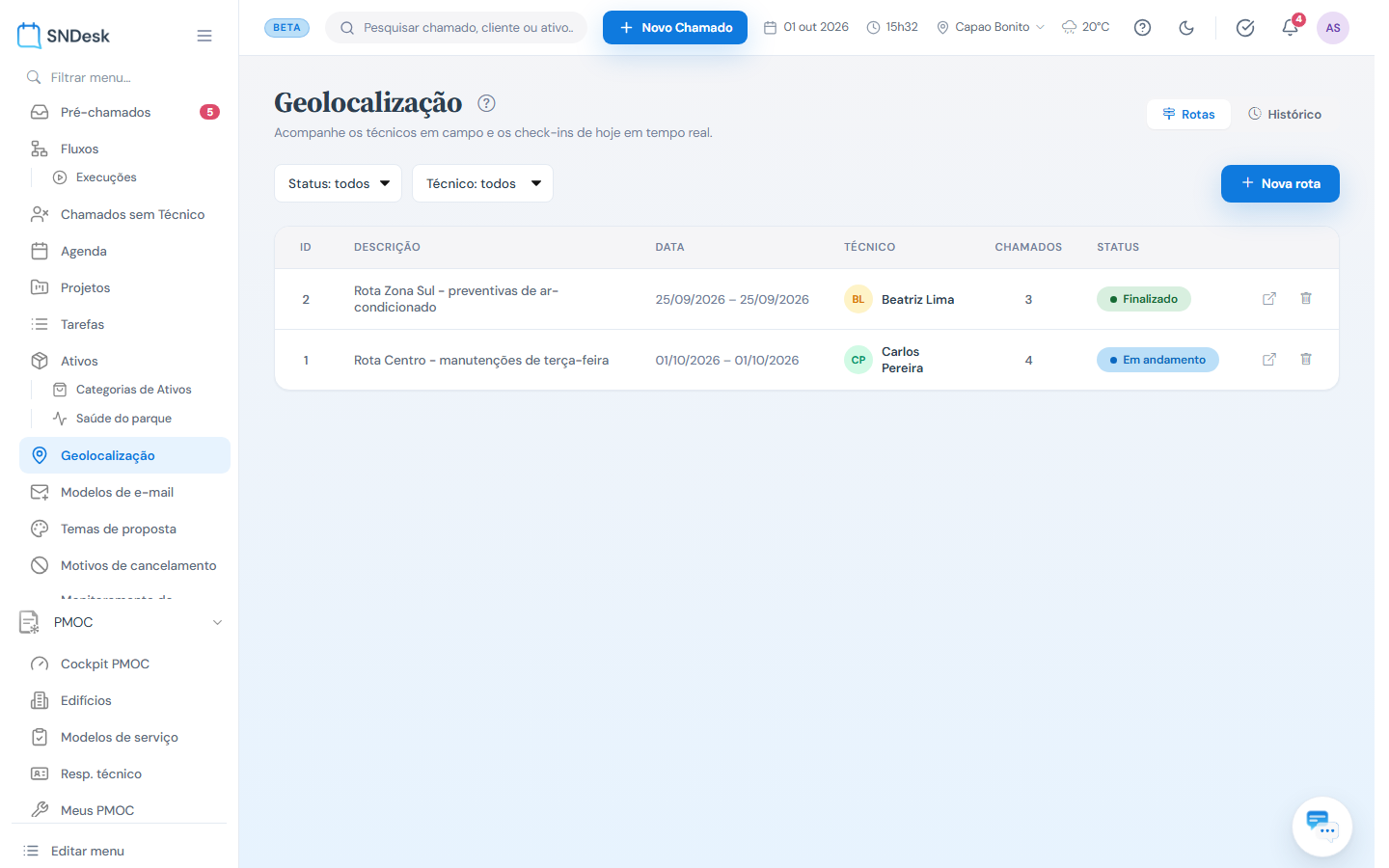
A lista de Rotas mostra ID, descrição, data, técnico, número de chamados e status (Em andamento ou Finalizado), com filtros de status e técnico e o botão Nova rota.
Criar uma rota
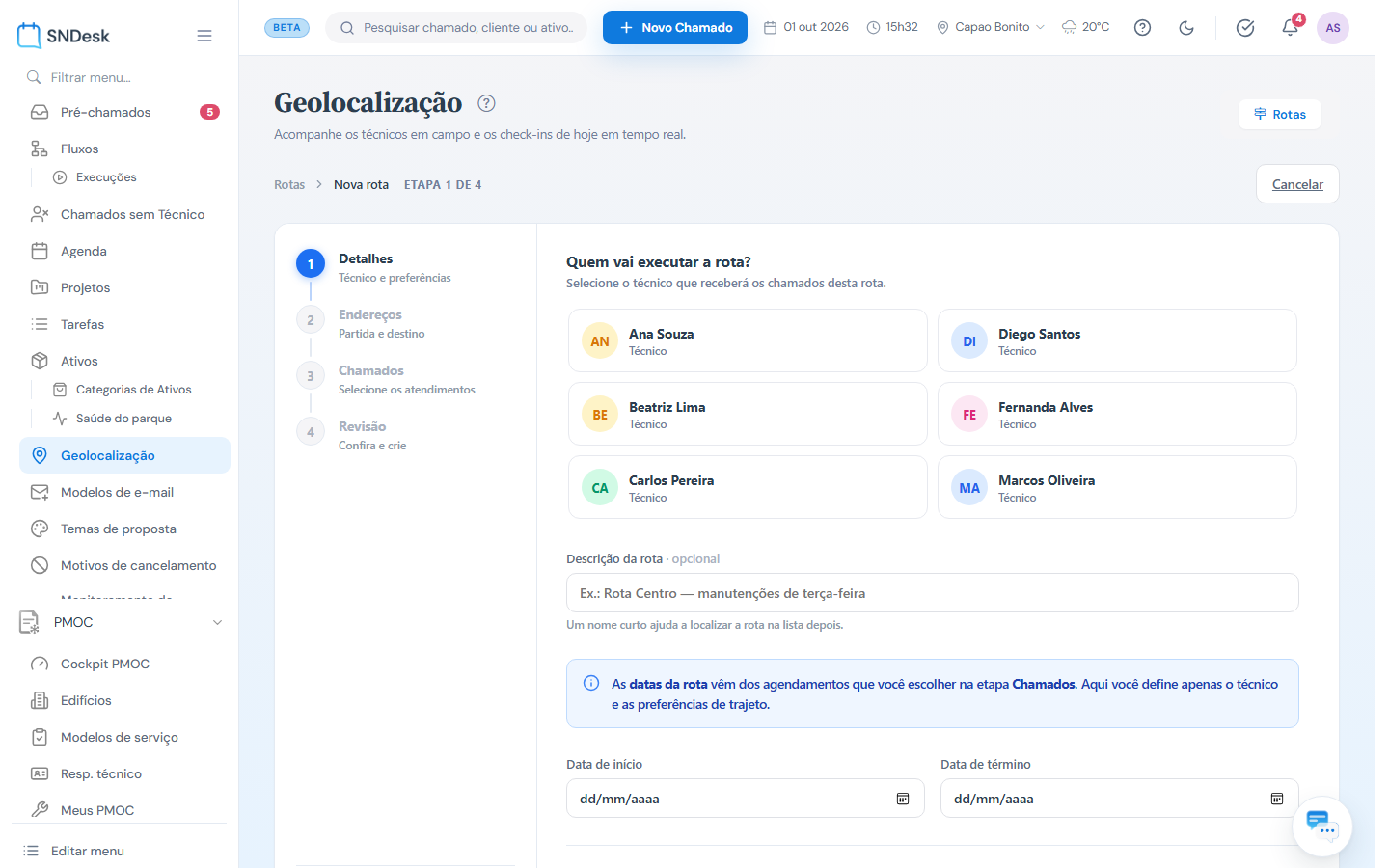
O assistente tem quatro etapas, com o resumo de distância e custo estimados ao lado:
- Detalhes: o técnico que vai executar, a descrição, a ordenação dos pontos (por distância, por data e hora ou manual) e o consumo do veículo (km/litro).
- Endereços: ponto de partida (localização atual, endereço digitado ou um endereço fixo da empresa) e destino final.
- Chamados: busque e marque os atendimentos (por número, cliente, rua, bairro, cidade, status ou período). Usar agendamentos do chamado ordena pela data e hora das visitas. No painel Na rota dá para arrastar e mudar a sequência.
- Revisão: detalhes, trajeto no mapa, chamados e as estimativas de distância e custo de combustível.
As datas da rota vêm dos agendamentos escolhidos na etapa 3.
Acompanhar uma rota
Na tela da rota: distância, tempo e custo estimados, a barra de progresso e os controles Iniciar rota, Pausar, Retomar e Finalizar rota. Para cada ponto há atalhos para Google Maps e Waze, e os passos A caminho, Cheguei (faz o check-in) e Cancelar, além de observações com anexo. O administrador pode Reatribuir técnico enquanto a rota está aberta.
Monitoramento
Com o monitoramento contratado, a aba mostra os técnicos no Mapa, numa Tabela (última atualização, coordenadas, endereço, status, chamados abertos e em atendimento) e o Histórico de deslocamento por chamado ou por técnico. A posição vem do aplicativo, dos técnicos que têm o serviço de monitoramento ligado.
Histórico de check-ins
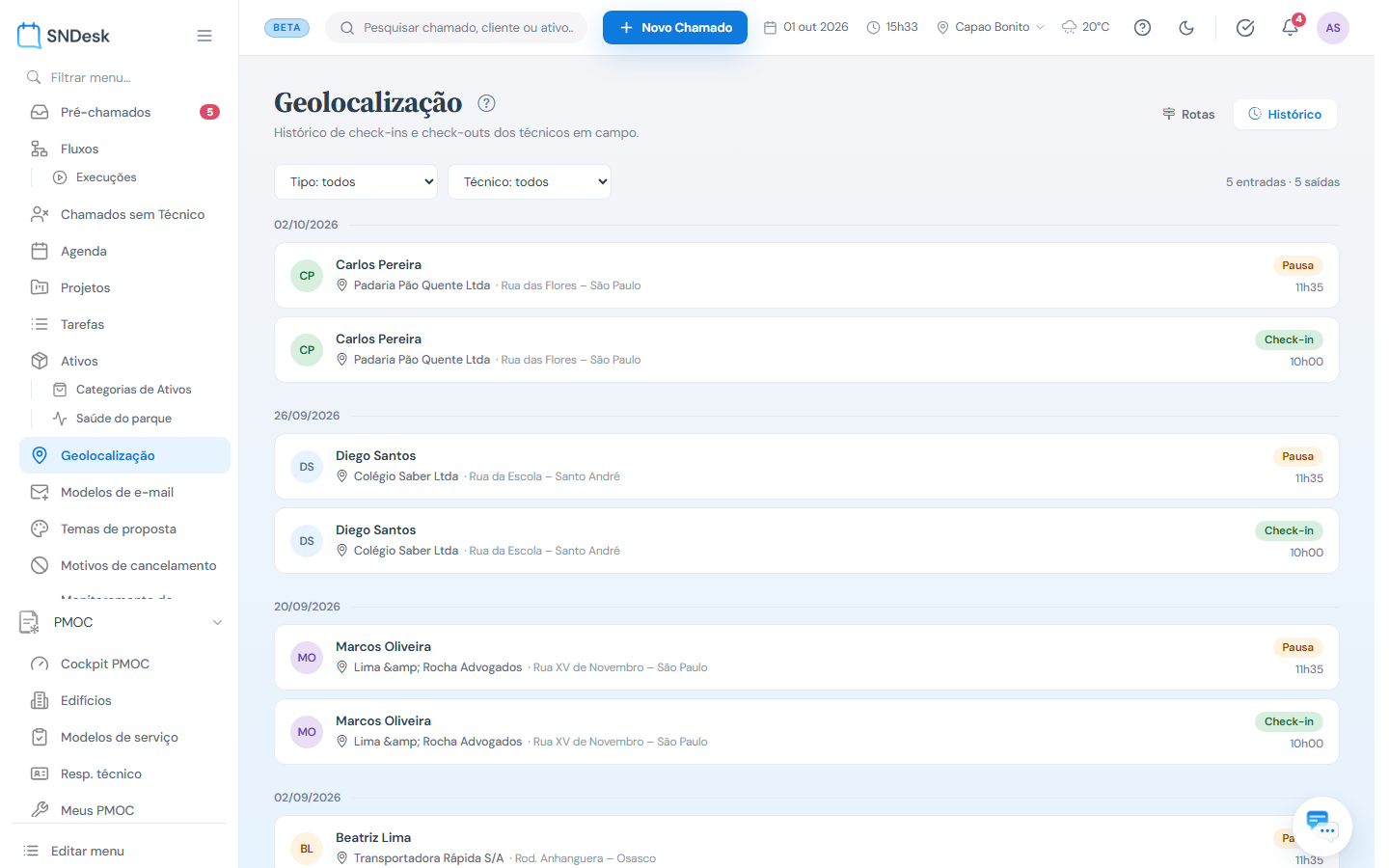
Todos os check-ins, pausas e check-outs dos técnicos, agrupados por dia, com cliente, endereço e hora. Filtre por tipo (entrada ou saída) e por técnico. É só leitura.
Exemplos práticos
Situação: o técnico tem quatro visitas no centro na terça. O que fazer: Nova rota > técnico Carlos, ordenação por distância > partida na empresa > marque os quatro chamados > Revisão > criar. Resultado: o técnico recebe a rota no aplicativo, já na melhor sequência, com o custo estimado de combustível.
Situação: o cliente diz que o técnico não apareceu. O que fazer: aba Histórico > filtre pelo técnico e pelo dia. Resultado: o horário e o endereço do check-in (ou a ausência dele).
Limites e comportamentos que não são defeito
- Sem a chave do Google Maps, o mapa não carrega.
- A ordenação por distância fica indisponível quando a rota usa os agendamentos dos chamados.
- O lançamento manual de check-in ainda é feito na interface V1.