Indicadores
v2/dashboard
11 min de leitura
Na V2 não há mais uma tela única de Dashboard. Os indicadores ficam junto de cada módulo (chamados, projetos, leads, checklists, avaliações, conversas, contratos), na Home e nos Relatórios BI. Esta página mostra onde está cada um e para que serve.
Transcrição do vídeo
Neste vídeo, você vai ver onde ficaram os indicadores na V2 do SNDesk. Não existe mais uma tela única de Dashboard: cada módulo tem o seu painel, ao lado da lista que ele resume.
Na Home, a faixa de indicadores do período fica sempre visível, logo abaixo do calendário.
Em Personalizar página, cada usuário escolhe até quatro gráficos e arrasta para mudar a ordem. Esses gráficos usam sempre os últimos trinta dias, de todos os departamentos e técnicos.
Os gráficos de chamados viraram a aba Dashboard da própria lista de chamados. Escolha o período, filtre por departamento, categoria ou técnico, e os quatro indicadores mostram a variação em relação ao período anterior.
O antigo dashboard personalizado virou os modelos. O seletor Padrão lista os modelos do seu usuário, e Novo modelo abre a montagem.
Dê um nome ao modelo, arraste os gráficos pelos pontinhos para reordenar, escolha o tamanho de cada um e clique no olho para ocultar. Ao salvar, o modelo fica no seletor, e o sistema lembra o último usado.
Cada módulo tem o seu painel. Em Projetos, o Dashboard traz os SLAs dos projetos, o ranking dos responsáveis, as etapas por técnico e os projetos por cliente.
Em Leads, o botão Dashboard mostra a entrada de leads dia a dia, quantos estão quentes e sem responsável, e os gráficos por status, termômetro, responsável e hora do dia.
No Checklist 2.0, o Acompanhamento mostra os preenchimentos em andamento e concluídos, a taxa de conclusão, as ações disparadas e as falhas de ação.
Em Avaliações, a aba Dashboard traz a nota média, o volume, a taxa de resposta, o ranking dos técnicos e a evolução da nota. As avaliações de conversas e o Painel de Conversas têm painéis próprios.
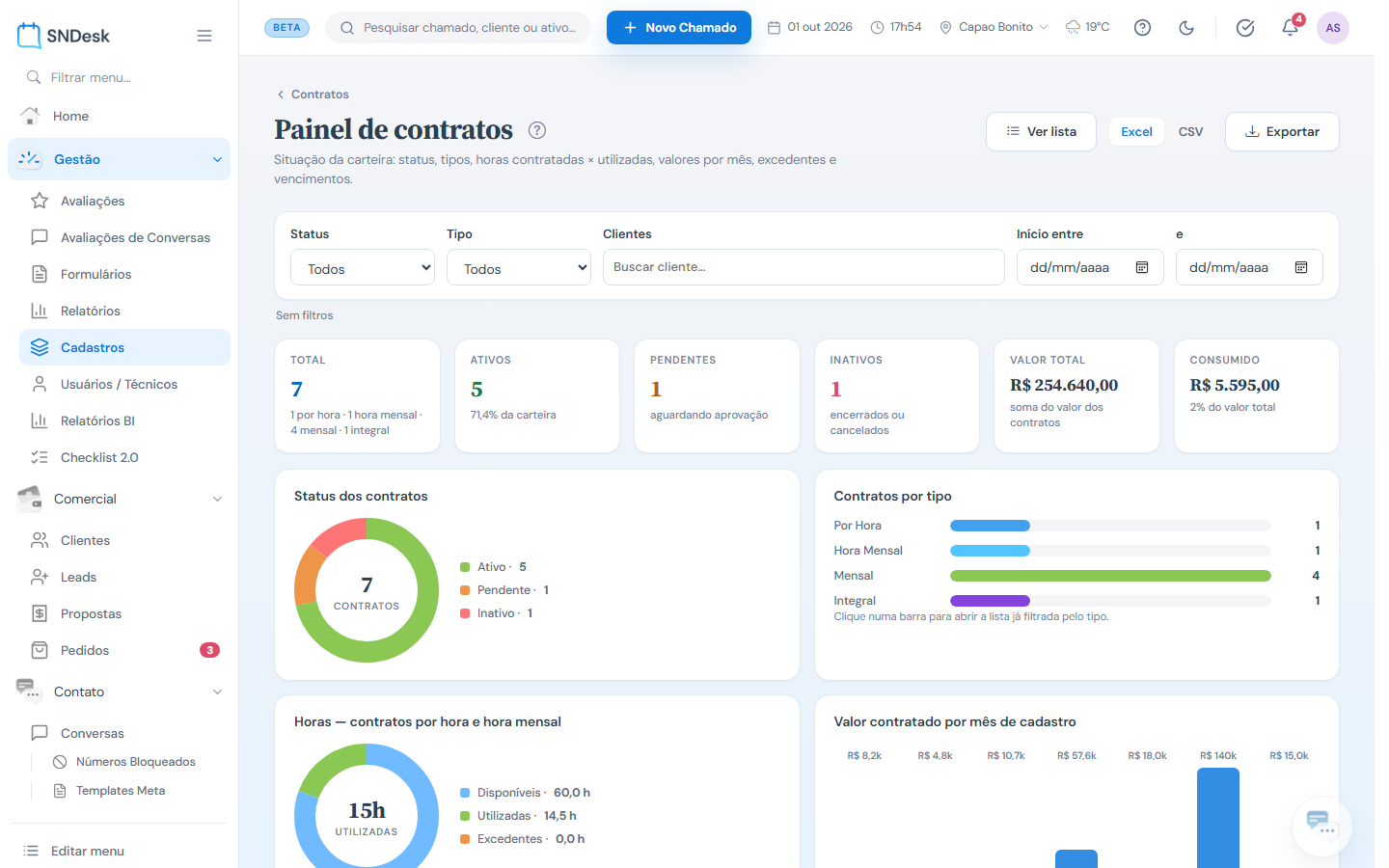
Em Contratos, o Painel resume a carteira: status, tipos, horas contratadas e usadas, valor por mês, excedentes e próximos vencimentos, com exportação. E as máquinas que reportam pelo agente têm a Saúde do parque, no menu de Ativos.
Quando os painéis prontos não respondem a pergunta, use os Relatórios BI: monte a tabela, o pivot ou o gráfico, agende o envio por e-mail ou crie um alerta de KPI.
O Modo TV roda uma playlist de relatórios em tela cheia, para o monitor da operação: marque os relatórios, escolha de quanto em quanto tempo eles trocam e clique em Iniciar rotação.
A tabela com o caminho de cada painel está na documentação do SNDesk. Até o próximo vídeo!
O que mudou em relação à V1
Na V1, o item Dashboard abria uma tela com os gráficos de chamados e o Dashboard personalizado, com modelos salvos. Na V2:
- os gráficos de chamados viraram a aba Dashboard da própria lista de chamados, e os modelos personalizados continuam lá;
- cada módulo ganhou o seu painel, ao lado da lista que ele resume;
- a Home mostra até quatro gráficos escolhidos por você;
- as análises sob medida passaram para os Relatórios BI, com tabela, pivot, gráfico, envio por e-mail e alertas.
Antes de começar
| Painel | Onde fica | Depende de |
|---|---|---|
| Gráficos da Home | Home > Personalizar página | permissão Dashboard, visualizar |
| Dashboard de chamados | Operação > Chamados, aba Dashboard | permissão Chamados, visualizar |
| Dashboard de projetos | Operação > Projetos, seção Dashboard | parâmetro acesso_projetos e Projetos, visualizar |
| Dashboard de leads | Comercial > Leads, botão Dashboard | parâmetro acesso_leads e Leads, visualizar |
| Acompanhamento de checklists | Gestão > Checklist 2.0, Acompanhamento | Checklist 2.0, visualizar |
| Dashboard de avaliações | Gestão > Avaliações, aba Dashboard | Avaliações de chamados, visualizar |
| Painel de Conversas | Contato > Painel de Conversas | parâmetro integrawhats e Administrador WhatsApp |
| Painel de Contratos | Gestão > Cadastros > Contratos, botão Painel | parâmetro contrato_acesso e Contratos, visualizar |
| Saúde do parque | Operação > Ativos > Saúde do parque | Ativos, visualizar |
| Relatórios BI e Modo TV | Gestão > Relatórios BI | parâmetro habilitar_bi e Relatórios BI, visualizar |
O nome "Dashboard" que aparece nas abas segue a nomenclatura da empresa: se ela renomeou o termo em Configurações, a aba aparece com o nome novo.
Gráficos na Home
A Home sempre mostra a faixa Indicadores do período (KPIs). Abaixo dela, cada usuário escolhe até quatro gráficos em Personalizar página: marque os gráficos, arraste para mudar a ordem e clique em Salvar.
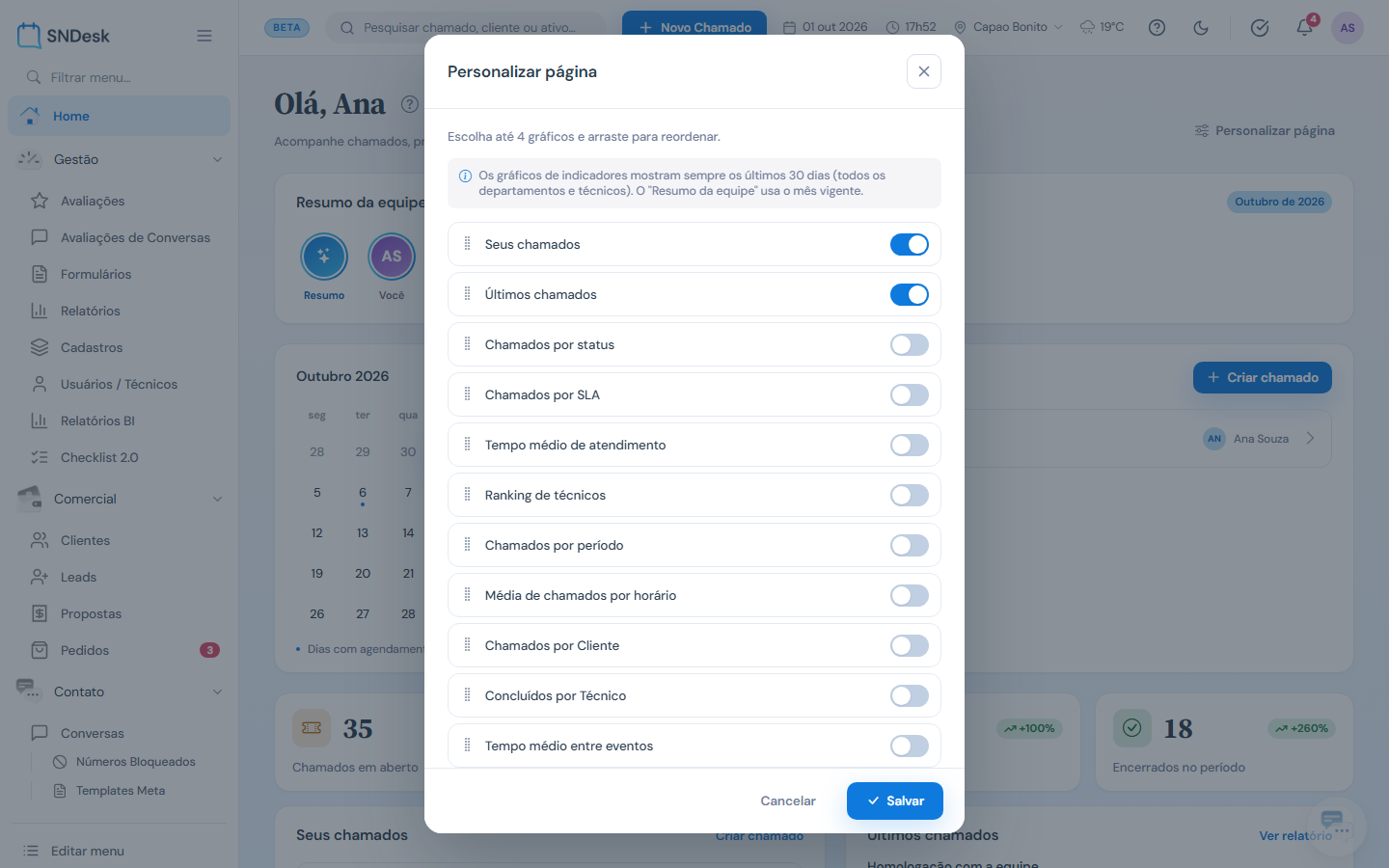
Os gráficos disponíveis são os mesmos do dashboard de chamados: chamados por status, por SLA, por período, por cliente, tempo médio de atendimento, ranking de técnicos, concluídos por técnico, média por horário, média por dia, tempo médio entre eventos e origem dos chamados, além de Seus chamados e Últimos chamados.
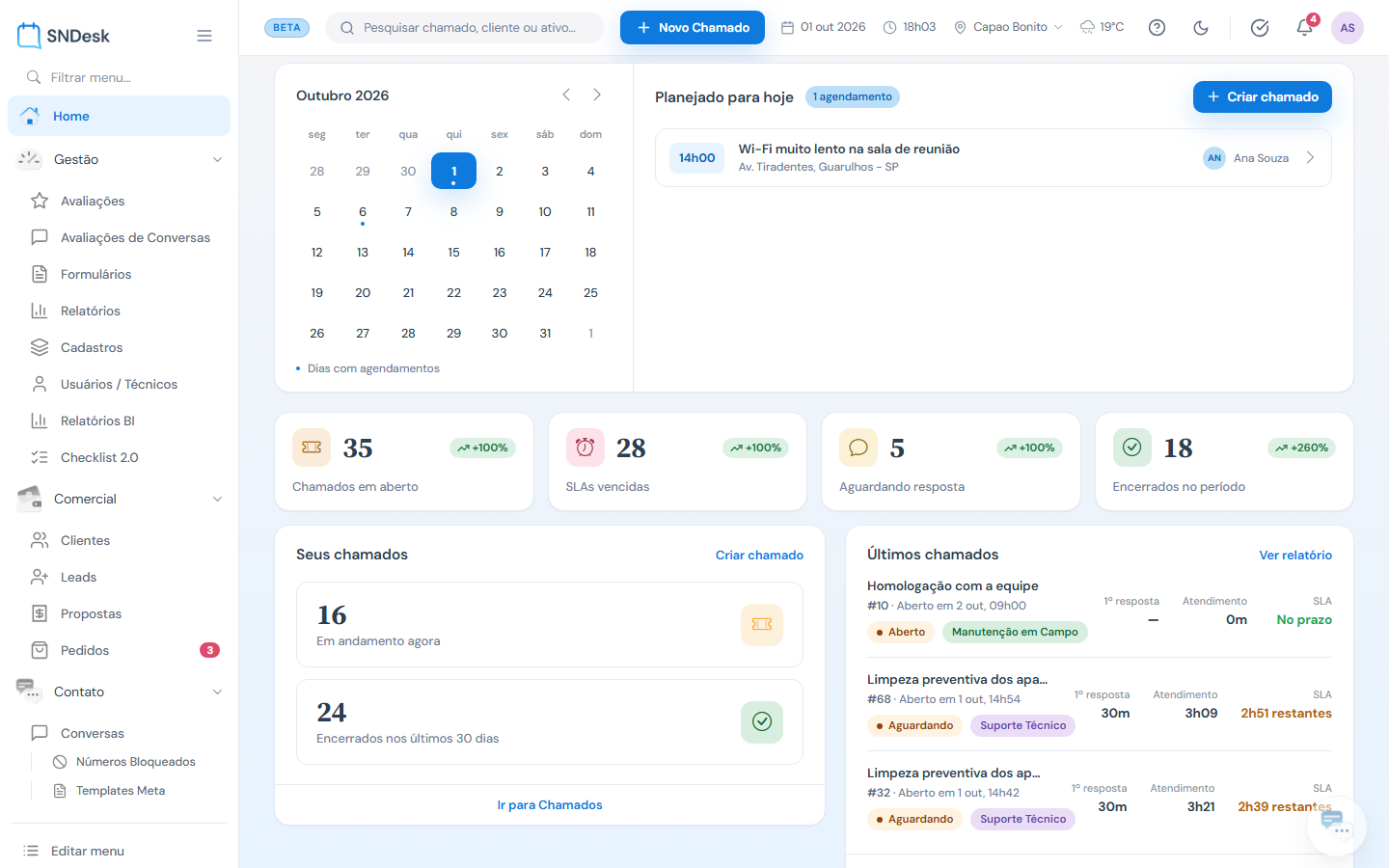
Mais sobre a Home em Home do sistema.
Dashboard de chamados
Operação > Chamados, aba Dashboard (endereço v2/cadastros/chamados?currentView=dashboard).
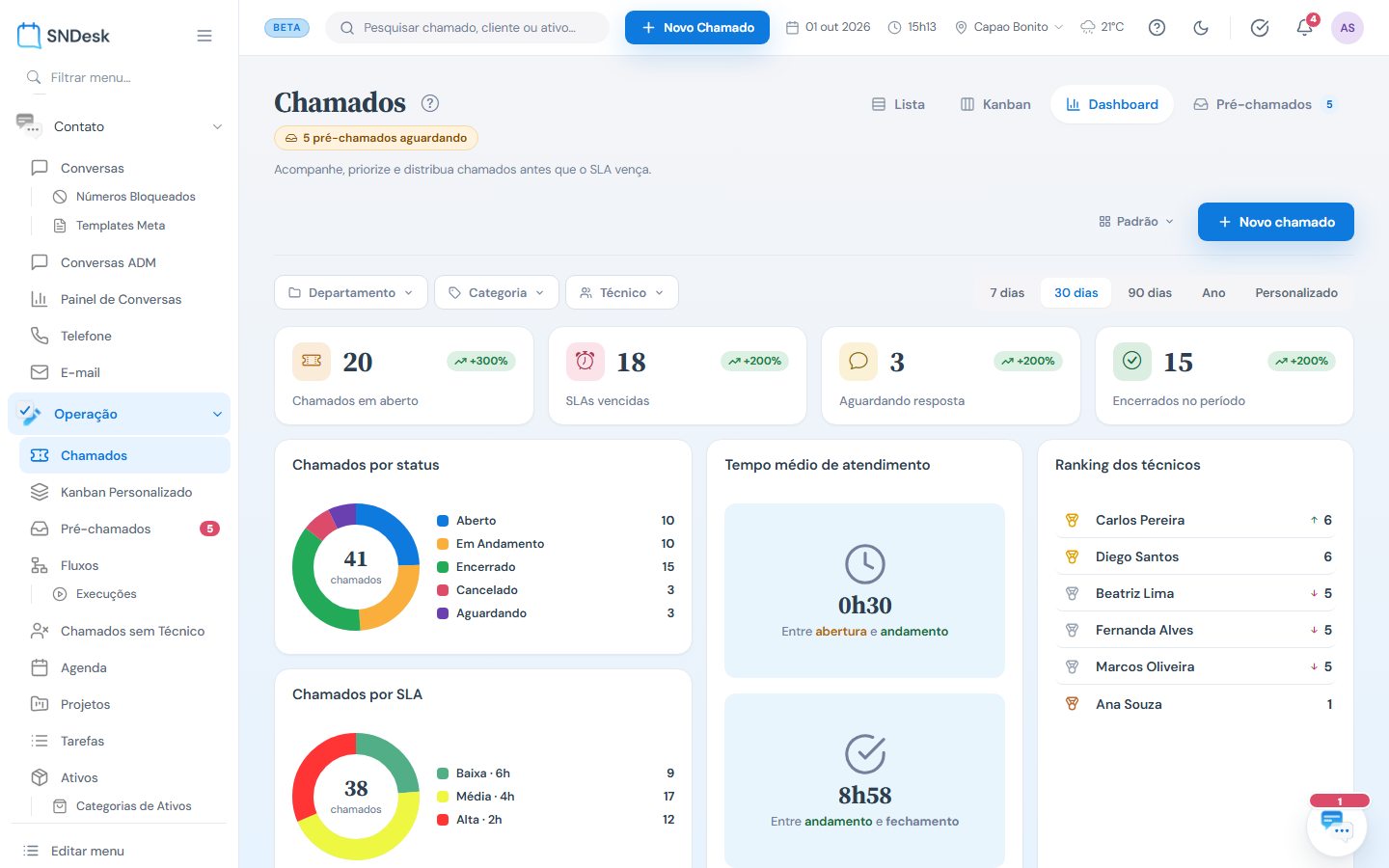
Período (7, 30 ou 90 dias, ano ou personalizado), filtros de departamento, categoria e técnico, os quatro indicadores com a variação em relação ao período anterior e os gráficos. O detalhe de cada gráfico está em Visão Dashboard.
Modelos de dashboard (o antigo dashboard personalizado)
O seletor Padrão, no topo, lista os modelos de dashboard do seu usuário. Novo modelo abre a montagem:
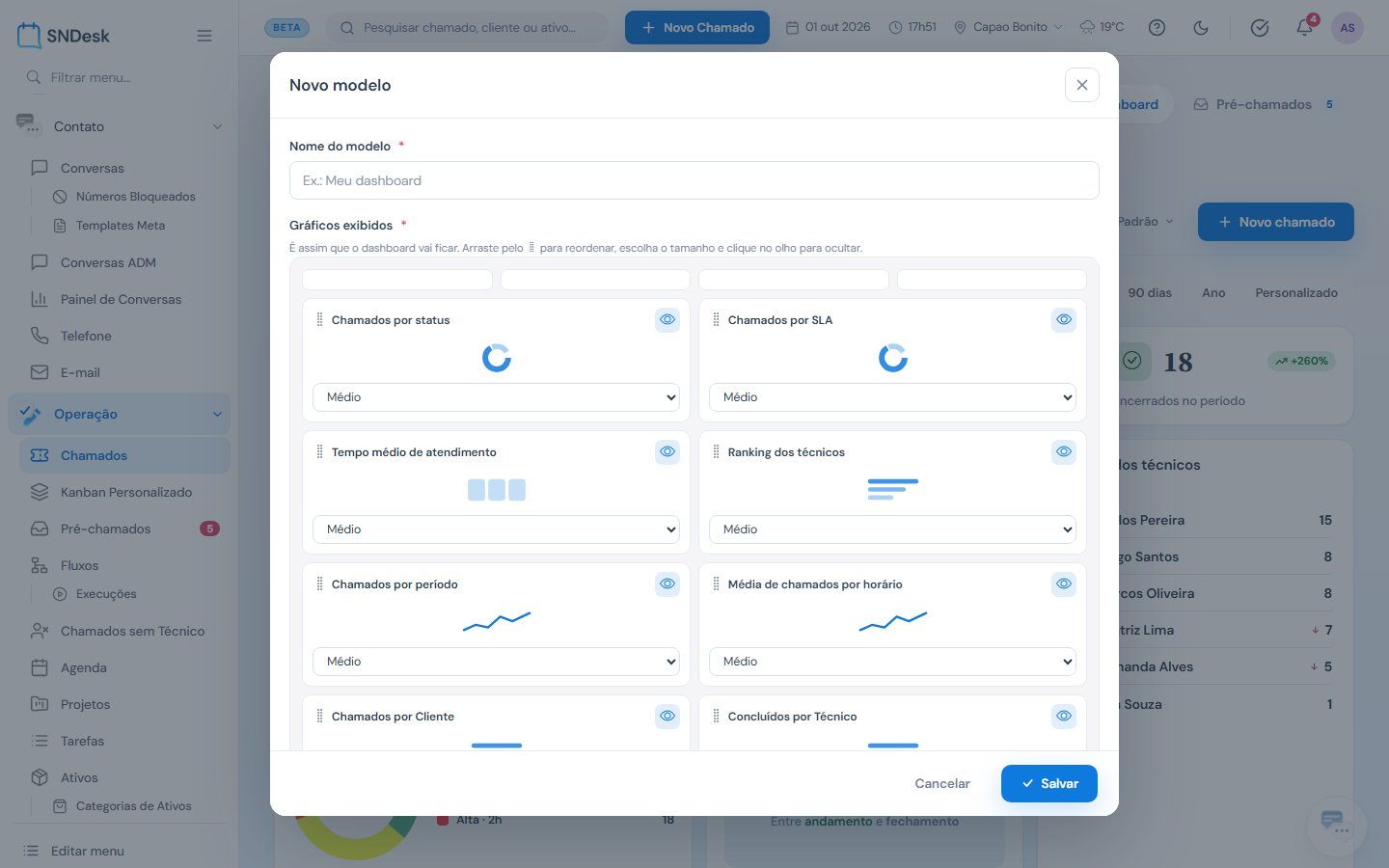
- Nome do modelo, ex.: "Produtividade técnica".
- Em Gráficos exibidos, arraste pelos pontinhos para reordenar, escolha o tamanho de cada um (Pequeno, Médio, Grande ou Extra) e clique no olho para ocultar.
- Os ocultos ficam em Ocultos — clique para mostrar.
- Salvar. O modelo passa a ser o escolhido e fica no seletor, com os botões de editar e excluir.
O sistema lembra o último modelo usado. Padrão volta à disposição original.
Dashboard de projetos
Operação > Projetos, seção Dashboard (v2/cadastros/projetos/dashboard).
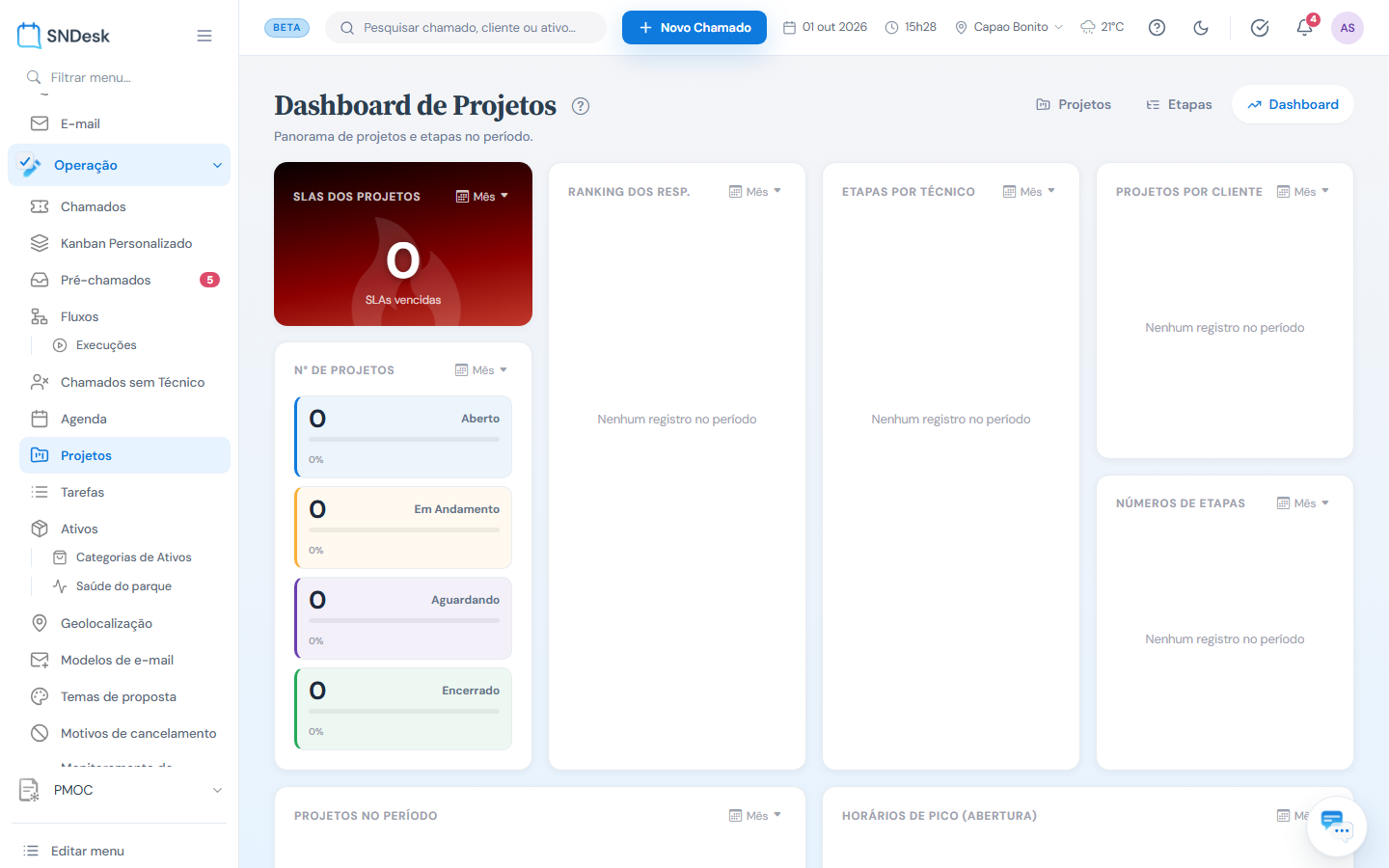
SLAs dos projetos, quantidade, ranking dos responsáveis, etapas por técnico, projetos por cliente, horários de pico e mais, cada cartão com o próprio período. Detalhes em Projetos > Dashboard.
Dashboard de leads
Comercial > Leads, botão Dashboard (v2/leads/dashboard).
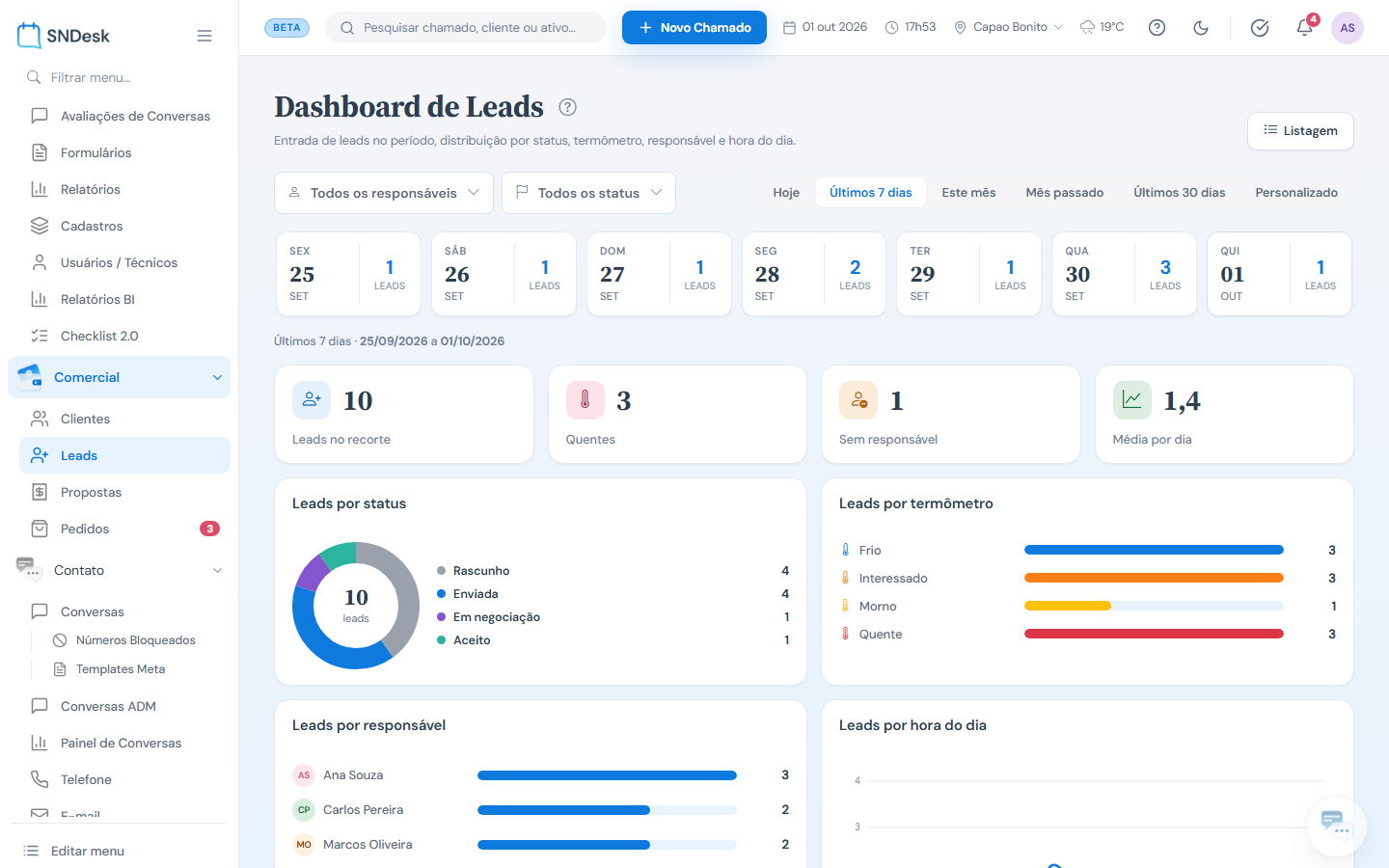
Período (Hoje, Últimos 7 dias, Este mês, Mês passado, Últimos 30 dias ou Personalizado, até um ano), filtros de responsável e status, a faixa com os leads de cada dia (clique num dia para filtrar), os números Leads no recorte, Quentes, Sem responsável e Média por dia, e os gráficos Leads por status, Leads por termômetro, Leads por responsável e Leads por hora do dia.
Acompanhamento de checklists
Gestão > Checklist 2.0, Acompanhamento (v2/cadastros/checklists/dashboard). É uma tela só de leitura.
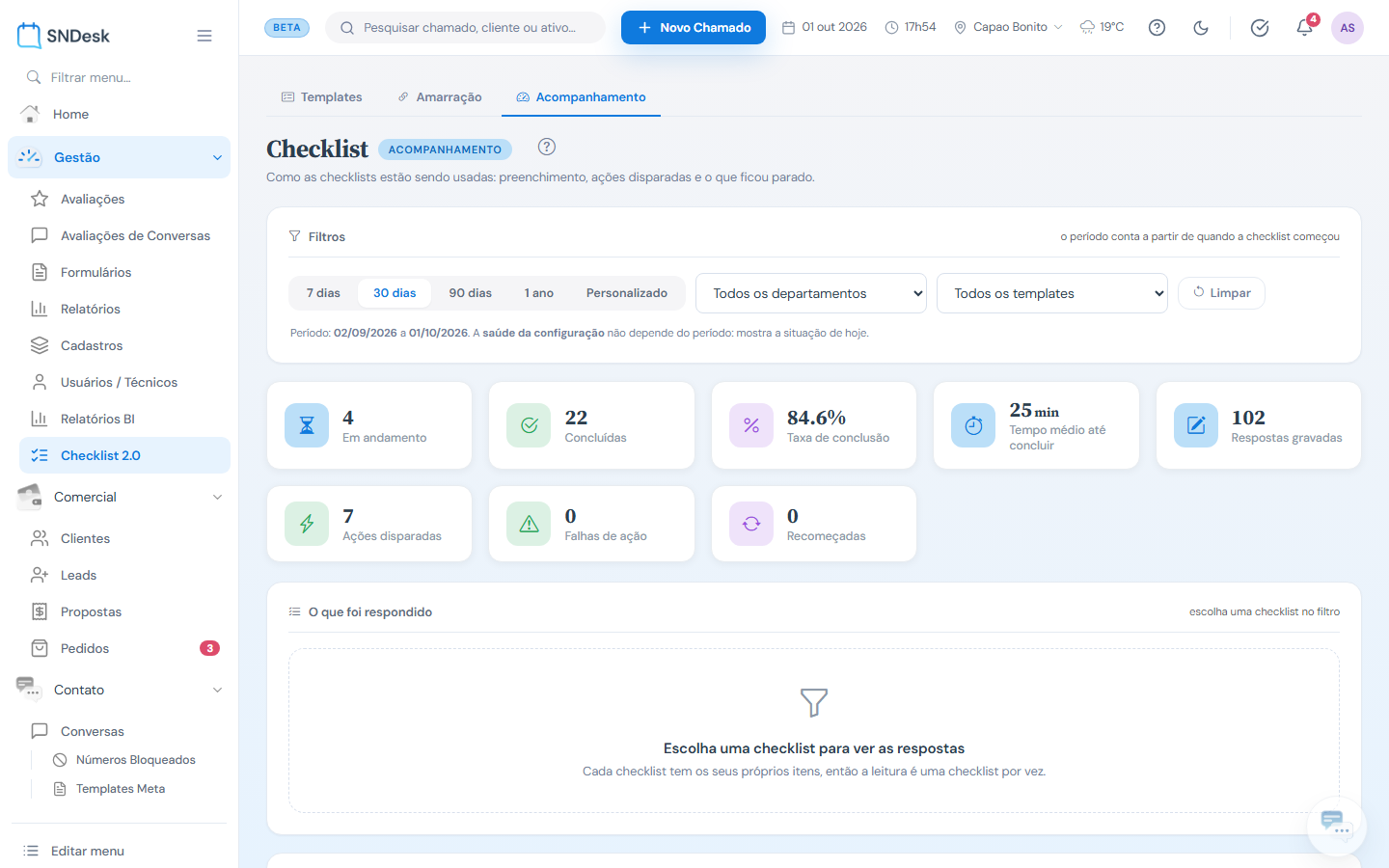
Fica ao lado das abas Templates e Amarração. Período (7 dias, 30 dias, 90 dias, 1 ano ou Personalizado) e filtros de departamento e template. No topo, os números Em andamento, Concluídas, Taxa de conclusão, Tempo médio até concluir, Respostas gravadas, Ações disparadas, Falhas de ação e Recomeçadas. Abaixo: Saúde da configuração (a amarração entre checklists e chamados), Preenchimentos por checklist e por departamento, Preenchimentos parados, Recomeçadas, Ações disparadas, Ações repetidas, Falhas de ação, Concluídas com item obrigatório em branco e O que foi respondido, pergunta por pergunta. Mais em Checklist 2.0.
Dashboard de avaliações
Gestão > Avaliações, aba Dashboard (v2/avaliacoes/chamados).
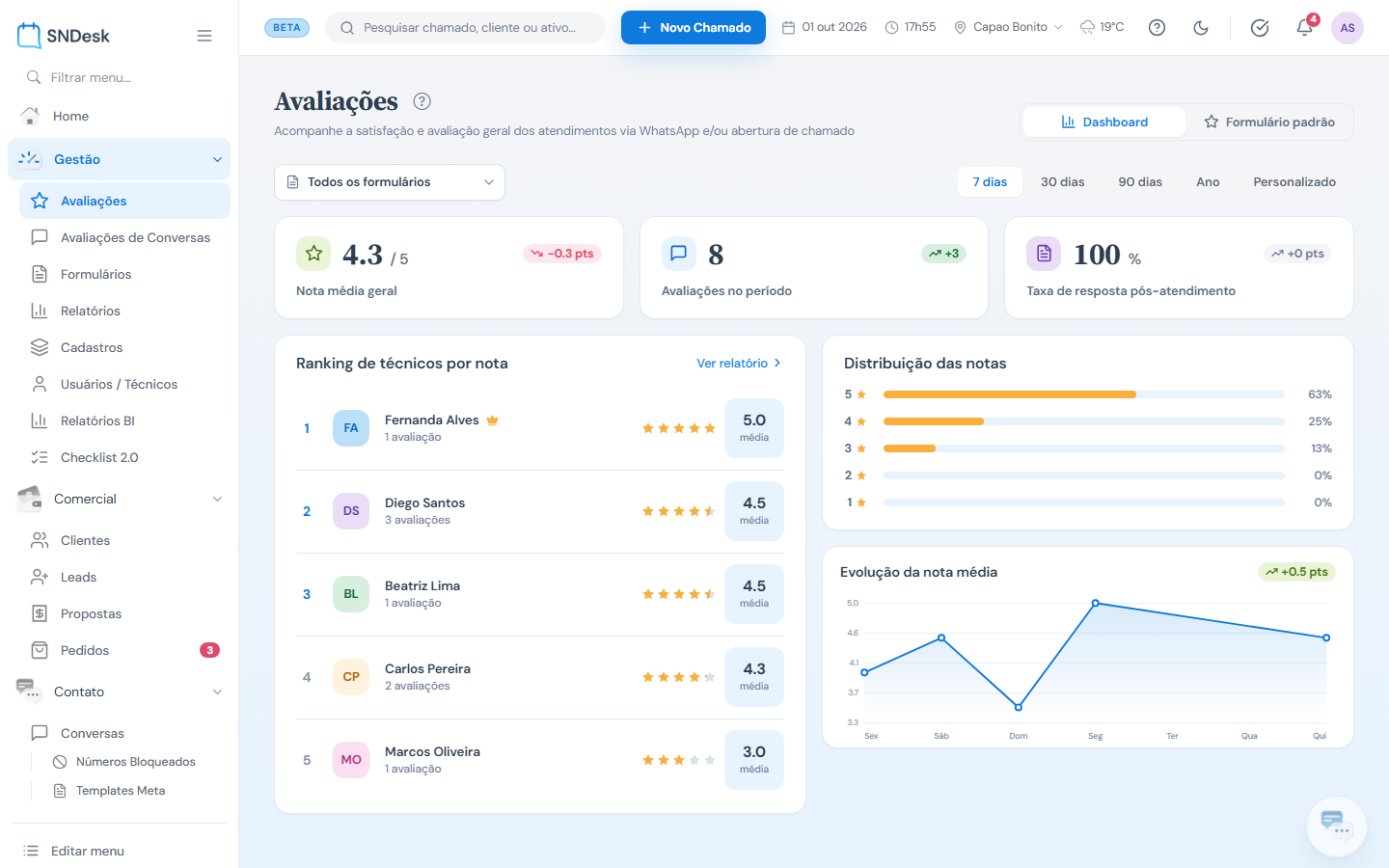
Filtro de formulário e período (7 dias, 30 dias, 90 dias, Ano ou Personalizado). Mostra a Nota média geral (de 1 a 5), as Avaliações no período e a Taxa de resposta pós-atendimento, cada uma com a variação em relação ao período anterior, além do Ranking de técnicos por nota, da Distribuição das notas e da Evolução da nota média. Mais em Avaliações.
Painel de Conversas
Contato > Painel de Conversas (v2/conversas/painel): conversas criadas, mensagens, tempos de primeira resposta e de atendimento, pico de horário e comparativo por departamento. Detalhes em Painel de Conversas.
Painel de Contratos
Gestão > Cadastros > Contratos, botão Painel (v2/cadastros/contratos/painel): indicadores, gráficos e listas dos contratos, tudo clicável até a lista filtrada, com exportação. Detalhes em Painel de Contratos.
Saúde do parque
Operação > Ativos > Saúde do parque (v2/cadastros/ativos/saude): o panorama das máquinas que reportam pelo agente do SNDesk. Detalhes em Ativos > Saúde do parque.
Relatórios BI e Modo TV
Quando os painéis prontos não respondem a pergunta, o caminho é o BI: escolha um dataset, monte a tabela, o pivot ou o gráfico, salve para a equipe, agende o envio por e-mail ou crie um alerta de KPI. O Modo TV roda uma playlist de relatórios em tela cheia, para o monitor da operação.
Exemplos práticos
Situação: o gestor abria o Dashboard da V1 toda manhã com os mesmos gráficos. O que fazer: Chamados > aba Dashboard > Padrão > Novo modelo > deixe só os gráficos que ele usa, no tamanho certo > Salvar. Resultado: toda vez que ele abre a aba, o modelo dele já vem escolhido.
Situação: o técnico quer ver os próprios números assim que entra no sistema. O que fazer: Home > Personalizar página > marque Seus chamados, Concluídos por técnico e Tempo médio de atendimento > Salvar. Resultado: a Home abre com esses gráficos, sempre dos últimos 30 dias.
Situação: a central de atendimento quer um monitor na parede com os números do dia. O que fazer: monte no BI os relatórios do dia (chamados por técnico, estouros de SLA) > Modo TV > marque os relatórios > Trocar a cada 30 segundos > ▶ Iniciar rotação > F11 no monitor. Resultado: os relatórios se alternam sozinhos em tela cheia, com dados atualizados a cada volta.
Perguntas frequentes
Cadê o menu Dashboard? Não existe mais como item próprio. Os gráficos de chamados estão na aba Dashboard da lista de chamados, e os demais painéis ficam em cada módulo, conforme a tabela acima.
Meus modelos do Dashboard personalizado da V1 vieram para a V2? Os modelos da V2 são outros e ficam no seletor do dashboard de chamados. Recrie os que você usa com Novo modelo.
Por que os números da Home não batem com o dashboard de chamados? A Home usa sempre os últimos 30 dias, sem filtros. Confira se o dashboard está no mesmo período e sem filtros de departamento, categoria ou técnico.
Limites e comportamentos que não são defeito
- Os modelos de dashboard são por usuário: cada um monta os seus.
- A Home aceita no máximo quatro gráficos além da faixa de indicadores, que é fixa.
- Chamados monitorados, excluídos, projetos, tarefas e etapas de projeto não entram na maior parte dos gráficos gerais de chamados, como na V1.