Clientes
v2/cadastros/clientes
4 min de leitura
O cadastro de Clientes reúne as empresas e pessoas atendidas, seus contatos, endereços, contratos, SLA e ativos. Na V2 ele fica em Comercial e ganhou um assistente de cadastro em três etapas.
Antes de começar
| O que | Depende de |
|---|---|
| Ver a lista | permissão Clientes, visualizar |
| Cadastrar e editar | permissões Clientes, criar e Clientes, editar |
| Importar clientes em lote | Configurações > Importar (planilha modelo modelo_clientes.csv) |
| Sincronizar com o ERP | conexão em Configurações > API e integrações (Bling, Omie, Conta Azul, GestãoClick, Superlógica) |
Onde fica
Menu lateral, seção Comercial, item Clientes. Endereço: v2/cadastros/clientes. Na V1 ficava em Administrador > Cadastros > Clientes.
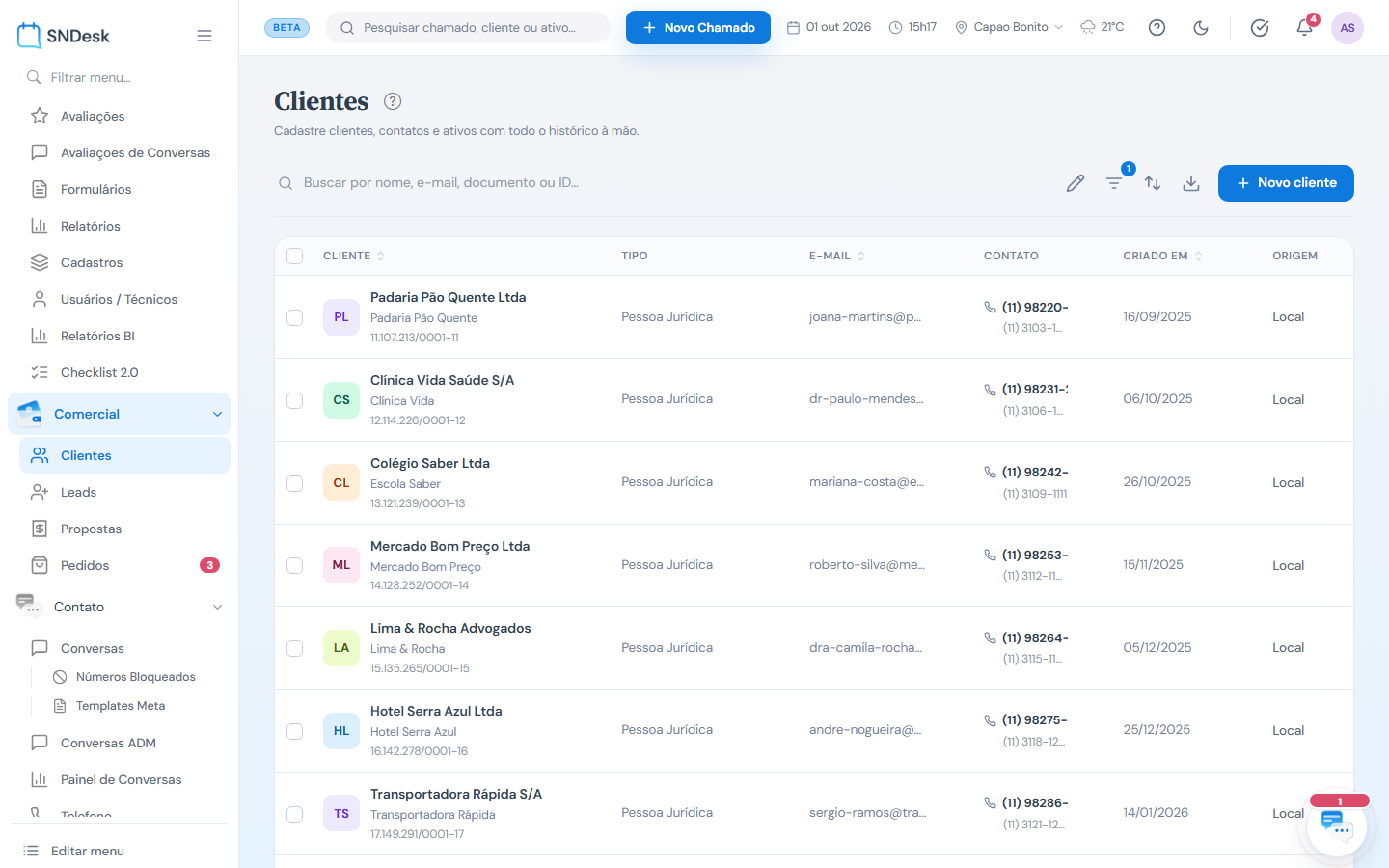
O que você vê, de cima para baixo
- Título e a frase de apoio.
- Barra de ferramentas: busca por nome, e-mail, documento ou ID; o lápis (personalizar colunas); filtros (com a contagem de filtros ativos); ordenação; exportar; e Novo cliente.
- Tabela. Colunas padrão: Cliente (iniciais coloridas, razão social, nome fantasia e CNPJ/CPF), Tipo (pessoa jurídica ou física), E-mail, Contato (celular e telefone), Criado em e Origem (Local, importação ou o ERP de onde veio).
- Clique na linha para abrir o cliente; a caixa de seleção habilita ações em lote.
Personalizar colunas
O ícone de lápis abre o editor de colunas: marque o que quer ver (cidade, SLA, técnico fixo, contrato, último chamado...) e arraste para reordenar. A escolha fica salva por usuário.
Cadastrar um cliente
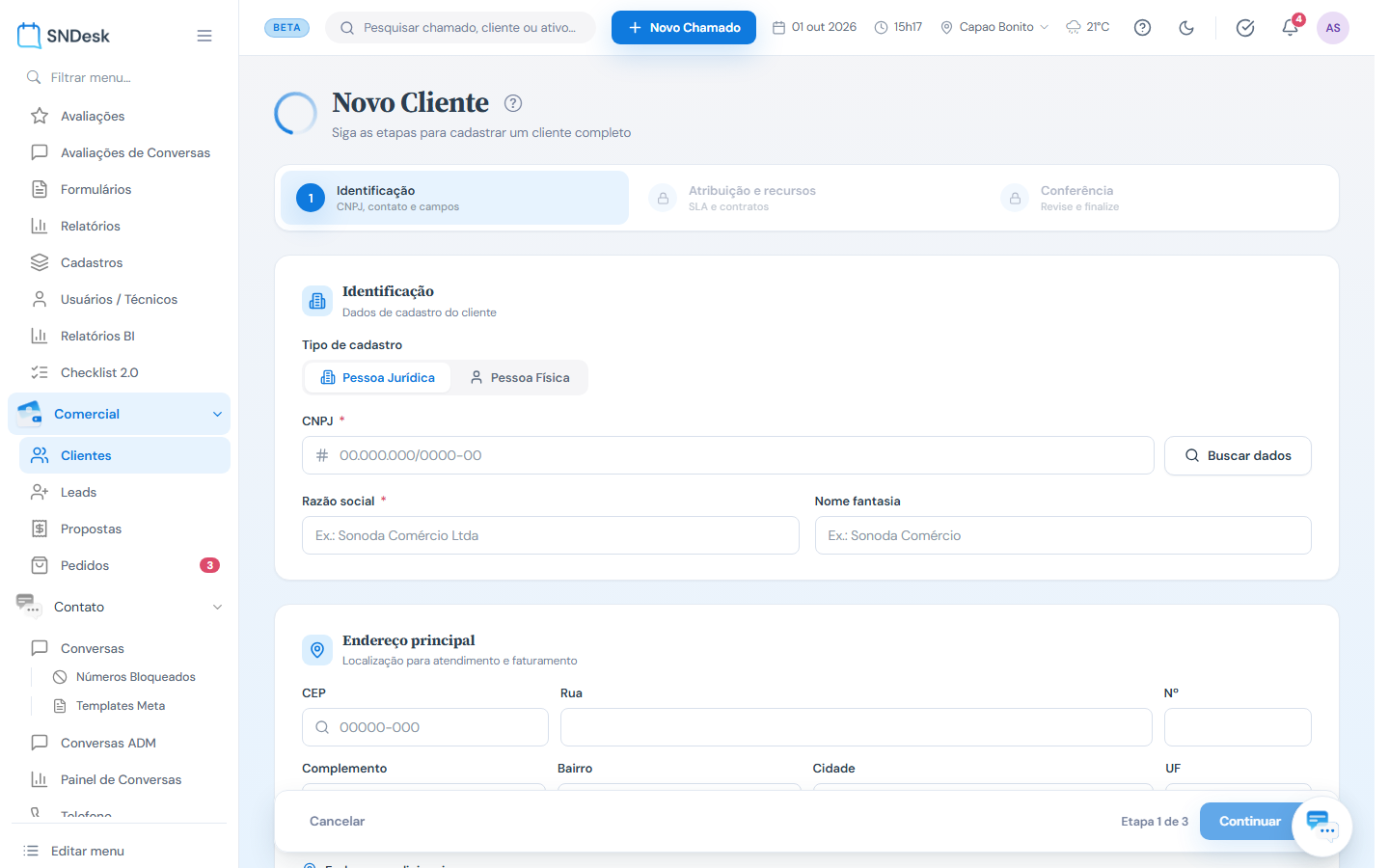
Novo cliente abre o assistente em três etapas, com o resumo do que foi preenchido no rodapé:
- Identificação: tipo de cadastro (Pessoa Jurídica ou Pessoa Física), CNPJ ou CPF, razão social e nome fantasia. Com o CNPJ preenchido, Buscar dados completa razão social, endereço e telefone a partir da Receita. Em seguida o Endereço principal (busca pelo CEP) e os campos adicionais da empresa.
- Atribuição e recursos: SLA padrão do cliente, técnico ou equipe fixa, contratos e produtos atendidos.
- Conferência: revisão de tudo antes de salvar.
Use Continuar para avançar e Cancelar para sair sem salvar. O assistente guarda um rascunho se você sair no meio.
A ficha do cliente
Abrindo um cliente da lista, a ficha reúne em abas: Dados (cadastro e endereços), Contatos (pessoas que abrem chamados e acessam o portal), Chamados (histórico completo, com filtro por período e status), Ativos, Contratos e Arquivos. Os botões do topo abrem um chamado ou um agendamento já com o cliente preenchido.
Contatos e acesso ao portal
Cada contato tem nome, cargo, e-mail e telefone. Um contato marcado como administrador pode entrar no portal do cliente, acompanhar todos os chamados da empresa e abrir novos. Os demais veem apenas o que abriram. A senha do portal é definida pelo próprio contato no primeiro acesso. Veja Usuário Portal.
Exemplos práticos
Situação: um cliente novo ligou pedindo atendimento. O que fazer: Novo cliente, digite o CNPJ e clique em Buscar dados; confira o endereço, informe o telefone do contato e avance até Conferência. Salve e, na ficha, use Novo chamado. Resultado: cliente, contato e chamado criados em menos de dois minutos, com o SLA do cliente aplicado ao chamado.
Situação: o cliente trocou de responsável pela TI. O que fazer: abra a ficha, aba Contatos, adicione a pessoa nova como administrador e desative a antiga. Resultado: o acesso ao portal passa para o novo contato; o histórico de chamados do antigo é mantido.
Situação: precisa da lista de clientes de uma cidade para a rota da semana. O que fazer: nos filtros, escolha a cidade; exporte. Resultado: planilha só com os clientes daquela cidade, com endereço e telefone.
Perguntas frequentes
Posso ter o mesmo contato em dois clientes? Sim. O e-mail do contato é único, mas ele pode ser associado a mais de uma empresa; no portal ele escolhe qual está vendo.
O que acontece quando o cliente vem do ERP? A coluna Origem mostra o ERP. Alterações de cadastro feitas aqui não voltam para o ERP; o fluxo é do ERP para o SNDesk.
Como inativar um cliente? Na ficha, Inativar. Ele some das buscas de abertura de chamado, mas o histórico fica. Para apagar de vez, só sem chamados vinculados.
Limites e comportamentos que não são defeito
- A busca por CNPJ na Receita depende do serviço público estar no ar; se falhar, preencha à mão.
- Importar clientes por planilha não cria contatos do portal; eles são cadastrados depois, na ficha.