Implantação
v2/implantacao
11 min de leitura
Roteiro para colocar uma empresa no SNDesk usando as telas da V2: o que levantar antes, a ordem dos cadastros e das configurações, quando ligar cada canal e como validar antes de liberar para a equipe. No fim, sugestões de ponto de partida por tipo de operação.
Transcrição do vídeo
Neste vídeo, você vai ver o roteiro para colocar uma empresa no SNDesk pela V2: a ordem dos cadastros e das configurações, quando ligar cada canal e como validar.
Implantar não é só configurar: é definir quem pede, quem atende, por onde os pedidos entram, como são classificados, qual prazo vale e o que o gestor vai medir.
Na V2, quase tudo acontece em dois lugares: Configurações, no menu do avatar, com a empresa, os parâmetros e os canais; e Cadastros, em Gestão, com as tabelas que classificam os chamados e as pessoas.
São seis etapas. Primeiro, o diagnóstico: os pedidos de hoje, os canais, quem atende e os prazos, com o Checklist de requisitos. Depois, empresa e estrutura, pessoas e classificação, clientes e ativos, canais e validação.
Na etapa dois, siga as Configurações de cima para baixo: a empresa, com o horário de atendimento, que é a base do SLA; equipes e departamentos; os SLAs; os parâmetros, que ligam os módulos contratados; e as nomenclaturas, se a empresa chama chamado de ordem, por exemplo.
Na etapa três, em Cadastros: os perfis de acesso, antes dos usuários e técnicos. Depois a classificação: categorias, subcategorias, que carregam o SLA e a distribuição, status e campos adicionais. E as folgas e férias, para ninguém receber chamado quando está fora.
Na etapa quatro entram os clientes, com contatos e contrato, os usuários do portal e os ativos. Para cargas grandes, use Importar dados, com a planilha modelo.
Na etapa cinco, ligue um canal por vez, só com a base pronta: e-mail, portal, WhatsApp, QR Code, recorrências e aplicativos. Assim, cada chamado já entra na fila, na categoria e no SLA certos.
Na validação, abra um chamado de teste por canal e siga o atendimento até a avaliação. Confira cliente, classificação, SLA, responsável e status, e se o Dashboard e os relatórios batem. Depois, encerre ou exclua os testes.
Não precisa ligar tudo de uma vez. No atendimento ao cliente, comece por clientes, canais, categorias e SLAs. No suporte interno, por usuários, departamentos e perfis. Na operação em campo, por agenda, ativos com QR Code, rotas e check-in.
Um cuidado: os parâmetros ficam em cache por até duas horas, então uma mudança pode demorar a aparecer. E a conexão do WhatsApp com a Meta ainda é feita pela V1.
O roteiro completo, com sugestões por tipo de empresa, está na página Implantação, na documentação do SNDesk. Até o próximo vídeo!
Implantar não é só configurar
Uma boa implantação define quem pede, quem atende, por quais canais as solicitações entram, como cada chamado é classificado, qual prazo vale e quais números o gestor vai acompanhar. O mesmo SNDesk atende suporte interno, assistência técnica em campo, manutenção predial, TI terceirizada e atendimento multicanal; o que muda é a ordem e o que se liga.
Na V2, quase tudo da implantação acontece em dois lugares:
- Configurações (menu do avatar > Configurações, endereço
v2/configuracoes): a empresa, a estrutura de atendimento, os parâmetros e os canais. - Cadastros (Gestão > Cadastros, endereço
v2/cadastros): as tabelas que classificam os chamados e as pessoas.
Roteiro em seis etapas
| Etapa | O que fazer | Onde |
|---|---|---|
| 1. Diagnóstico | Mapear os pedidos de hoje, os canais, quem atende, os prazos e onde os chamados se perdem | Reunião com o cliente, com o Checklist de requisitos |
| 2. Empresa e estrutura | Dados da empresa, equipes, departamentos, SLAs, feriados, parâmetros, nomenclaturas | Configurações |
| 3. Pessoas e classificação | Perfis de acesso, usuários e técnicos, categorias, subcategorias, status, campos adicionais | Cadastros |
| 4. Clientes e ativos | Clientes, contatos, usuários do portal, ativos | Comercial > Clientes, Operação > Ativos, Configurações > Importar dados |
| 5. Canais | E-mail, portal, WhatsApp, QR Code, recorrências, aplicativos | Configurações e Contato |
| 6. Validação e indicadores | Chamado de teste de ponta a ponta; leitura do dashboard e dos relatórios | Chamados, Relatórios |
Etapa 2: empresa e estrutura
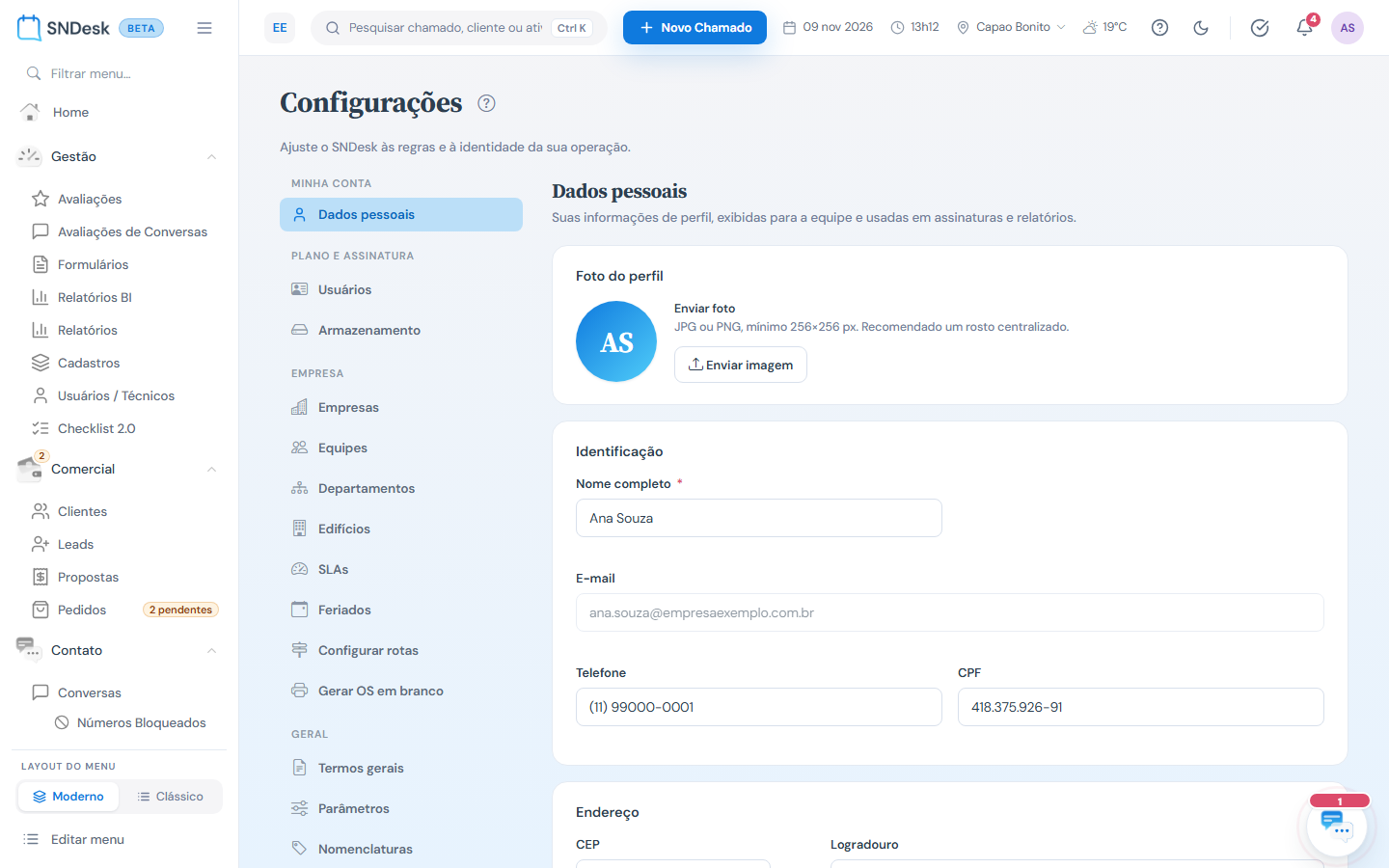
Siga o painel de cima para baixo:
- Empresa > Empresas: razão social, CNPJ, endereço, logotipo e horário de atendimento. O horário é a base do cálculo do SLA. Veja Empresas e, se houver outras unidades ou CNPJs, Empresa adicional.
- Empresa > Equipes e Departamentos: os grupos de técnicos e as áreas que recebem chamados. Veja Equipes e Departamentos.
- Empresa > SLAs e Feriados: os prazos de resposta e solução por prioridade, e as datas que pausam a contagem. Veja SLAs e Feriados.
- Geral > Parâmetros: ligue os módulos que a empresa contratou e ajuste os comportamentos (distribuição automática, aprovação do portal, pré-chamados por QR Code, troca V1/V2, modo escuro). Veja Parâmetros.
- Geral > Nomenclaturas: se a empresa chama "chamado" de "ordem", "cliente" de "unidade" ou "técnico" de "analista", troque aqui antes de treinar a equipe. Veja Nomenclaturas.
- Geral > Termos gerais: o termo de uso que os usuários aceitam. Veja Termos.
Etapa 3: pessoas e classificação
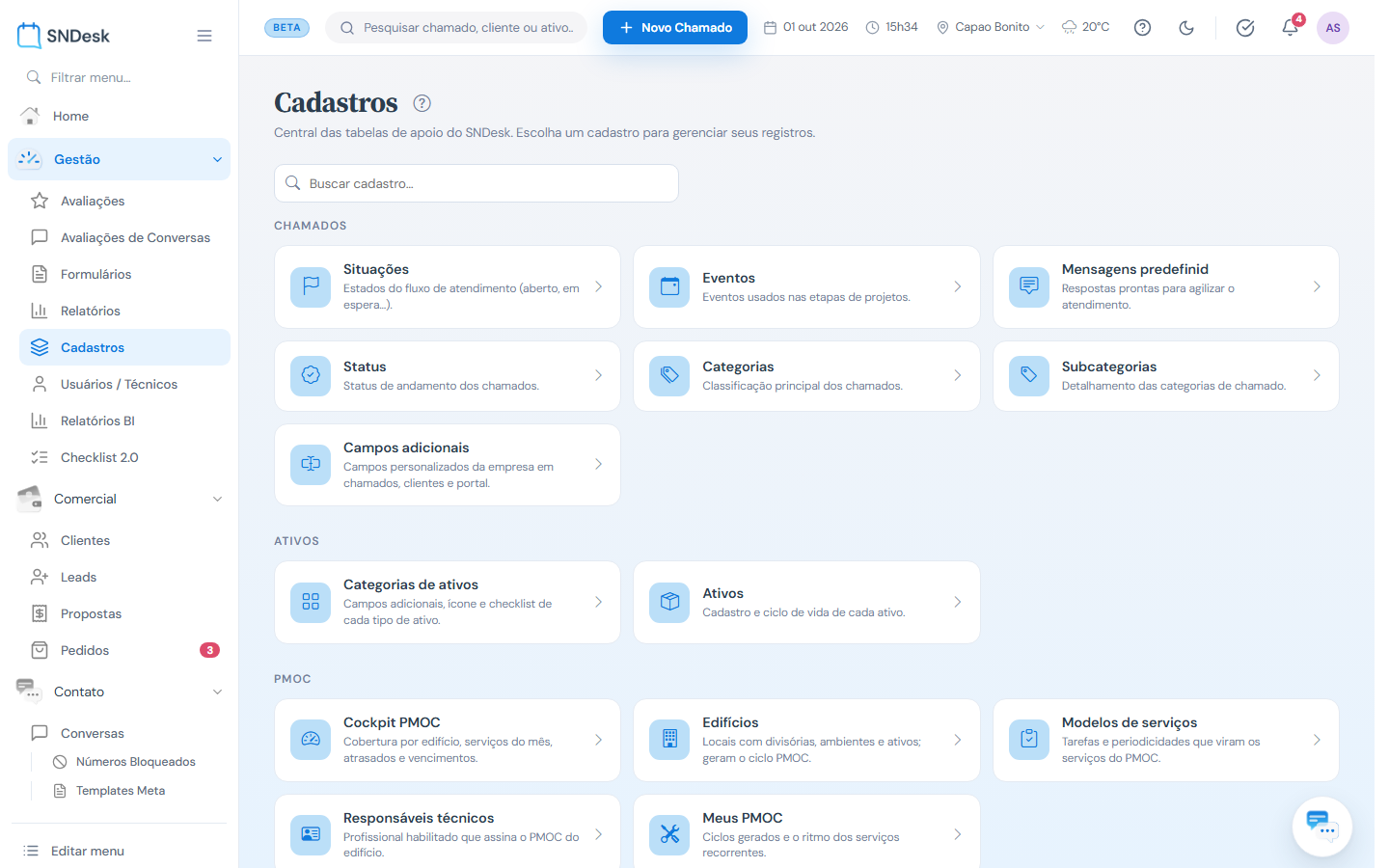
- Pessoas / RH > Perfis de acesso: crie os perfis por função (atendente, técnico, gestor) antes dos usuários. Veja Perfis de acesso.
- Gestão > Usuários / Técnicos: cada pessoa com perfil, equipe, horário de trabalho e se recebe chamados pela distribuição. Veja Usuários e técnicos.
- Chamados > Categorias e Subcategorias: a classificação dos chamados. A subcategoria carrega o SLA, a checklist e a ordem de distribuição. Veja Categorias e Subcategorias.
- Chamados > Status: as etapas do atendimento e quais encerram o chamado. Veja Status.
- Chamados > Campos adicionais e Mensagens predefinidas: o que a empresa precisa registrar além do padrão e as respostas prontas. Veja Campos adicionais e Mensagens predefinidas.
- Pessoas / RH > Feriados, Férias e afastamentos, Folgas: para a distribuição não mandar chamado para quem está fora. Veja Afastamentos e folgas.
Etapa 4: clientes e ativos
- Comercial > Clientes: cadastre ou importe a base. Cada cliente com contatos, endereço e, se houver, contrato e SLA próprio. Veja Clientes.
- Para cargas grandes, use Configurações > Integrações & dados > Importar dados com a planilha modelo. Veja Importar dados. Se a base vem de um ERP, conecte em API e integrações.
- Usuários do portal: quem, em cada cliente, vai abrir chamados pelo portal. Veja Usuários do portal.
- Operação > Ativos: os equipamentos atendidos, com QR Code e, para computadores, o agente de inventário. Veja Ativos e Ativos Agente.
Etapa 5: canais
Ligue um canal por vez, depois que a base estiver pronta. Assim cada chamado que entra já cai no departamento, na categoria e no SLA certos.
| Canal | Onde configurar | Guia |
|---|---|---|
| Configurações > Comunicação & IA > E-mail | Configuração de e-mail | |
| Portal do cliente | Usuários do portal; parâmetro aprovar_chamado_portal se houver aprovação | Usuários do portal |
| Conexão com a Meta (interface V1) e atendimento em Contato > Conversas | Conversas | |
| QR Code | Etiquetas dos ativos; parâmetro qrcode_pre_chamado para a fila de triagem | Pré-chamados |
| Recorrências | Chamados programados (preventivas, rotinas) | Chamados recorrentes |
| Aplicativos | App da equipe e app do cliente | Aplicativos |
Antes de cada um, confira os itens do Checklist de requisitos.
Etapa 6: validação e indicadores
- Abra um chamado de teste por cada canal ligado.
- Siga o Fluxo do atendimento: atribuição, agenda, check-in, interação, orçamento e OS, encerramento e avaliação.
- Confira os pontos de controle: cliente, classificação, SLA, responsável e status.
- Abra a Visão Dashboard e os Relatórios e confira se os números batem com os testes.
- Exclua ou encerre os chamados de teste antes de liberar a operação.
Escolha o ponto de partida
| Tipo de operação | Comece por | Objetivo |
|---|---|---|
| Atendimento ao cliente | Clientes, portal, e-mail, WhatsApp, categorias e SLAs | Centralizar os canais e dar previsibilidade ao solicitante |
| Suporte interno | Usuários, departamentos, perfis de acesso, categorias internas e relatórios | Organizar os pedidos internos e não perder nenhum |
| Operação em campo | Agenda, ativos, QR Code, rotas, check-in e check-out e OS | Controlar deslocamento, execução e evidências |
Implantação por tipo de empresa
TI terceirizada e MSP. Dor: muitos clientes, SLAs diferentes, técnicos sobrecarregados. Priorize clientes com contrato, SLA por prioridade, equipes e departamentos como filas, portal, e-mail, WhatsApp e o agente de inventário. Padronize categorias técnicas e acompanhe a produtividade por técnico.
Assistência técnica e manutenção. Dor: atendimento em campo, deslocamento, comprovação e retorno ao cliente. Priorize ativos com QR Code, agenda, rotas, check-in e check-out, OS com assinatura, recorrentes e avaliações.
Facilities, condomínios e predial. Dor: manutenção, limpeza e rotinas sem controle central. Priorize clientes ou unidades, departamentos, categorias como elétrica, hidráulica e limpeza, QR Code em locais críticos, recorrências preventivas e, quando contratado, o PMOC.
Educação. Dor: pedidos de alunos, professores e setores chegando por e-mail e balcão. Priorize portal, departamentos (TI, secretaria, manutenção), e-mail monitorado, categorias por setor e o tempo de resposta por setor.
Saúde. Dor: equipamentos críticos, chamados administrativos e rastreabilidade. Priorize SLA por criticidade, ativos, categorias por setor, check-in e check-out, anexos e o histórico do chamado.
Varejo e redes de lojas. Dor: a matriz recebe pedidos de várias lojas sobre PDV, internet e manutenção. Trate cada loja como cliente ou unidade, use empresa adicional quando houver vários CNPJs, defina SLA pelo impacto na venda e acompanhe o volume por loja.
Indústria. Dor: ativos, preventivas e paradas. Priorize ativos por setor, QR Code, recorrentes de inspeção, checklist e Projetos para paradas programadas.
Software e SaaS. Dor: suporte, bugs e melhorias misturados. Priorize categorias por módulo do produto, SLA por plano, portal, Kanban e projetos para demandas maiores, e avaliações.
Exemplos práticos
Situação: uma empresa de manutenção de ar-condicionado com 8 técnicos vai começar na próxima semana. O que fazer: dia 1, Configurações (empresa, horário, SLAs, feriados, parâmetros); dia 2, perfis, usuários e categorias por tipo de serviço; dia 3, importação de clientes e ativos com QR Code; dia 4, app nos celulares e chamados de teste com check-in; dia 5, treinamento e liberação. Resultado: a equipe começa com a base pronta, e cada chamado entra classificado e com prazo.
Situação: um provedor de TI quer ligar e-mail e WhatsApp logo no primeiro dia. O que fazer: segure os canais até as etapas 2 a 4 estarem prontas; enquanto isso, a equipe abre os chamados manualmente pelo Novo Chamado. Resultado: quando os canais entram, os chamados já caem na fila certa, sem retrabalho de classificação.
Perguntas frequentes
Preciso usar todos os módulos? Não. Comece pelo que resolve a dor principal e avance para automações, WhatsApp, projetos e rotas conforme a equipe ganha rotina.
Qual é o primeiro cadastro mais importante? Empresa (pelo horário de atendimento), usuários, departamentos, categorias e SLAs. São a base para direcionar e medir.
Posso implantar pela V1 e usar a V2? Sim. As duas interfaces usam os mesmos dados. Alguns painéis ainda estão em finalização na V2 e abrem a tela da V1; o hub de Configurações indica quais.
Limites e comportamentos que não são defeito
- Parâmetros ficam em cache por até duas horas. Se uma mudança não aparecer, aguarde ou peça para limpar o cache.
- A conexão do WhatsApp com a Meta e alguns logs de e-mail ainda são feitos pela interface V1.