Mensagens predefinidas
v2/cadastros/mensagenspre
3 min de leitura
Respostas prontas para as interações dos chamados, para o atendimento responder rápido e com o mesmo texto em situações repetidas.
Transcrição do vídeo
Neste vídeo, você vai ver os campos adicionais, que acrescentam perguntas da sua empresa aos formulários, e as mensagens pré-definidas, os textos prontos dos chamados.
Em Cadastros, Campos adicionais, a barra segue o padrão da lista de chamados: a busca, os segmentos Ativos, Inativos e Todos, o contador e o botão Novo. A lista mostra a ordem, o tipo, os perfis que veem o campo, onde ele aparece e se é obrigatório. As setas mudam a ordem, que vale para todos os formulários; depois de mexer, aparece Salvar ordem.
No formulário: a descrição, com até quarenta e cinco caracteres, e o tipo: texto, valor, data, horário, lista, caixa de seleção ou caixa de texto. Depois, os perfis de acesso e se o campo é ativo e obrigatório.
Em Onde aparece: o cadastro de clientes, a abertura de chamados, um gráfico no dashboard e o portal do cliente. Exibir apenas na edição tira o campo do portal: quem preenche é a equipe, ao editar o chamado. No tipo lista ficam as opções; desativar uma opção a tira dos formulários sem perder o que já foi gravado.
Em Mensagens pré-definidas, a mesma barra, com Ativas, Inativas e Todas, o contador e Nova mensagem. Cada linha mostra o código, o texto e o status.
O código aceita letras, números, hífen e sublinhado, até vinte caracteres, e não muda depois de criado. Embaixo, o texto da mensagem.
As mensagens ativas aparecem no botão Mensagem, ao lado do texto, na descrição do chamado novo, na nova interação e na interação final do check-out, nas interfaces V1 e V2. Nova mensagem cria outra, e o botão da linha desativa sem apagar.
Os detalhes estão nos guias de Campos adicionais e de Mensagens pré-definidas, na documentação do SNDesk. Até o próximo vídeo!
As mensagens ativas aparecem no botão Mensagem, ao lado do rótulo do texto, na descrição do chamado novo, na nova interação da tela do chamado e na interação final do check-out (na V1, nas mesmas telas). O cadastro feito aqui vale para as duas interfaces.
Onde fica
Hub Gestão > Cadastros > Chamados > Mensagens pré-definidas. Endereço: v2/cadastros/mensagenspre.
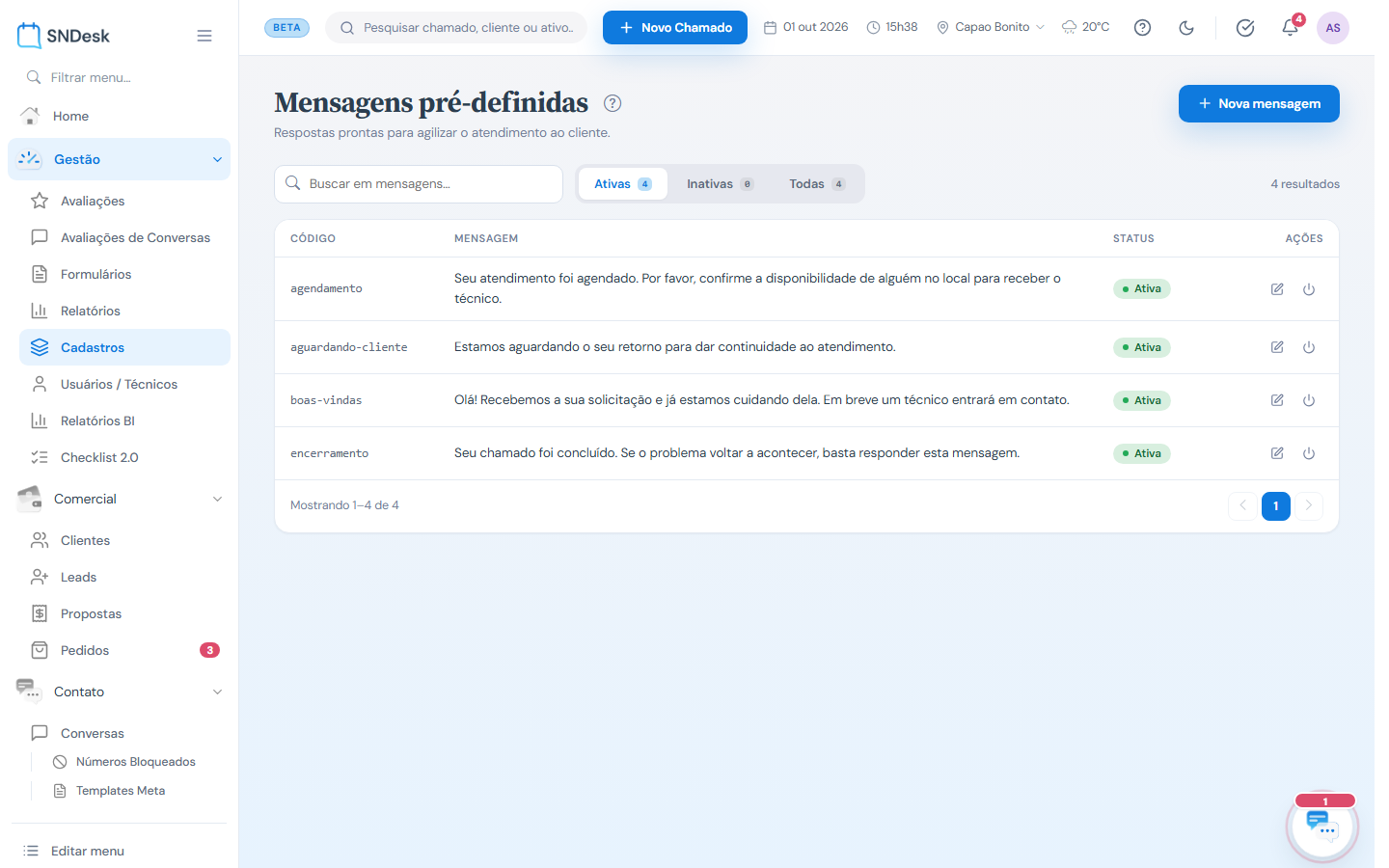
A barra segue o padrão da lista de chamados: a busca, os segmentos Ativas / Inativas / Todas (com a contagem), o total de resultados e Nova mensagem. A lista mostra o código, a mensagem e o status. Ações por linha: editar e desativar. Nova mensagem pede o código (até 20 caracteres, letras, números, hífen e sublinhado; não muda depois de criado), se está ativa e o texto (até 3.000 caracteres).
Exemplo prático
Situação: ao encerrar, o técnico sempre escreve a mesma mensagem de despedida. O que fazer: crie a mensagem encerramento com o texto padrão. Resultado: no botão Mensagem da interação, a mensagem fica disponível para inserir com um clique.
Limites e comportamentos que não são defeito
- Estas mensagens são das interações do chamado. As mensagens rápidas do WhatsApp (atalho com
/) são cadastradas dentro das Conversas. - O título da tela e o cartão do hub seguem o termo Mensagens - Pré Definidas de Nomenclaturas: se a empresa chama de "Respostas padrão", a tela aparece com esse nome.