Checks
v2/eventchecks
8 min de leitura
Sessões de check-in, pausa e check-out dos técnicos por período, com a origem de cada registro (técnico, GPS, sistema ou inserido por um usuário), ajuste de horário com motivo obrigatório, histórico de quem alterou e o que a OS passa a mostrar.
Transcrição do vídeo
Neste vídeo, você vai conhecer a tela Checks do SNDesk: as sessões de check-in e saída dos técnicos, como corrigir um horário com motivo, lançar o que ficou faltando e anular uma sessão, sempre com o original guardado.
Checks fica em Operação. Cada linha é uma sessão: o técnico, o chamado e o cliente, a agenda, a entrada, a saída, que pode ser pausa ou encerramento, e a duração. As sessões vêm agrupadas por dia, da mais recente para a mais antiga.
No alto, a busca, o período, o técnico, a origem e o estado. Os quatro cartões resumem o período: as sessões, as horas vigentes, quantas foram ajustadas ou inseridas e quantas estão em aberto.
Ao lado de cada horário fica a marca de origem: registrado pelo técnico, check-in automático pelo GPS, gerado pelo sistema ao encerrar o chamado ou inserido por um usuário. E a sessão sem saída aparece em aberto.
Para corrigir um horário, clique no lápis. O modal mostra o horário original de cada check e o vigente. Ao mudar, a diferença aparece ao lado e o bloco Impacto mostra a duração antes e depois.
No mesmo modal, o seletor da saída troca encerramento por pausa, quando o atendimento ainda vai continuar. O motivo é obrigatório: vai para o histórico, para a timeline do chamado e para a OS.
A linha passa a mostrar a marca Ajustado, com o seu nome e o horário original riscado ao lado. O horário vigente é o que vale para a OS, as horas do contrato e os relatórios.
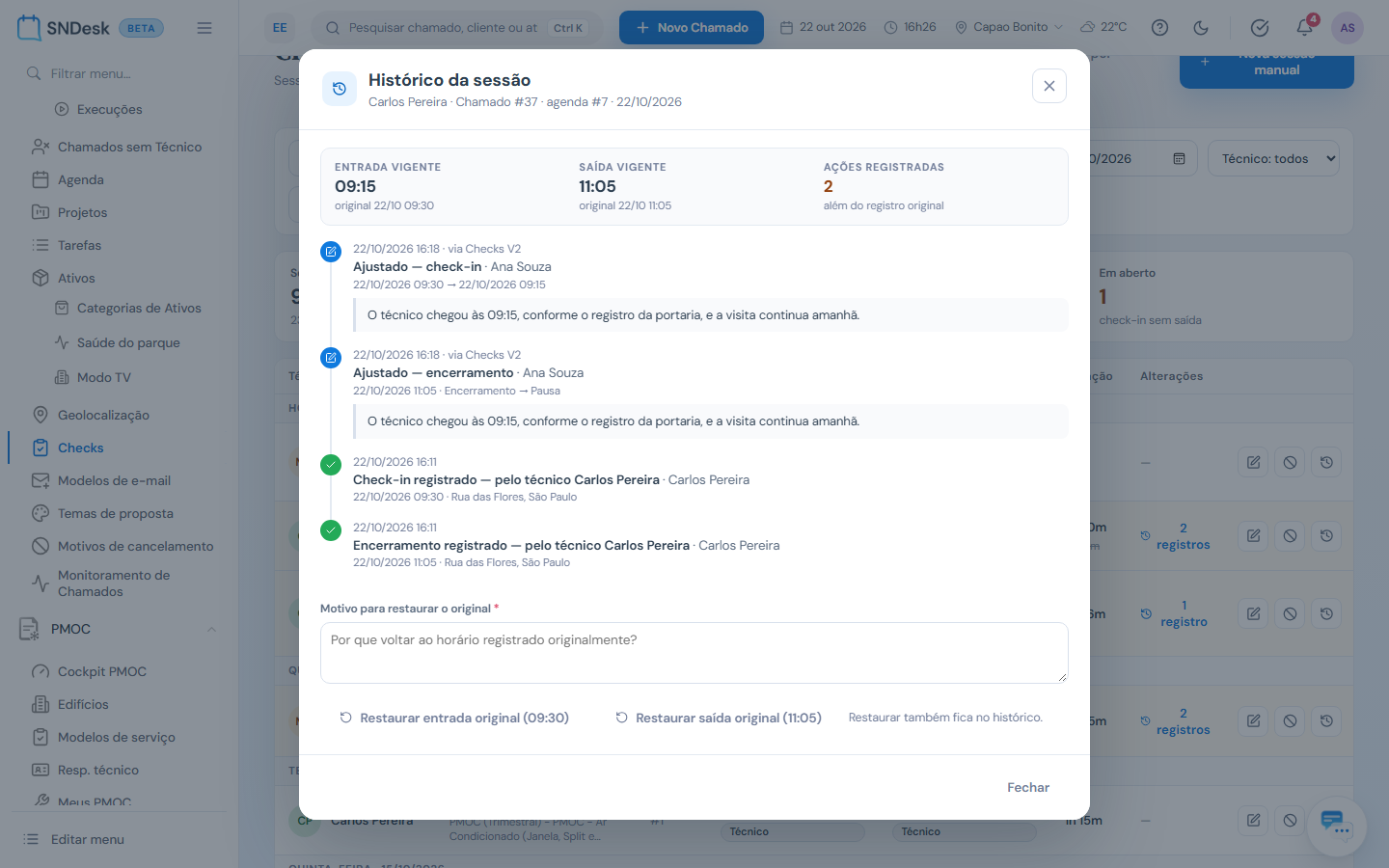
O ícone de relógio abre o histórico da sessão: o registro original e cada ação, com quem fez, quando, o horário de antes e o de depois e o motivo. Dali dá para restaurar o original, que também fica registrado.
Sessão em aberto, sem saída? Encerrar lança a saída: informe o horário, se é pausa ou encerramento, e o motivo. Ela entra com a marca Inserido.
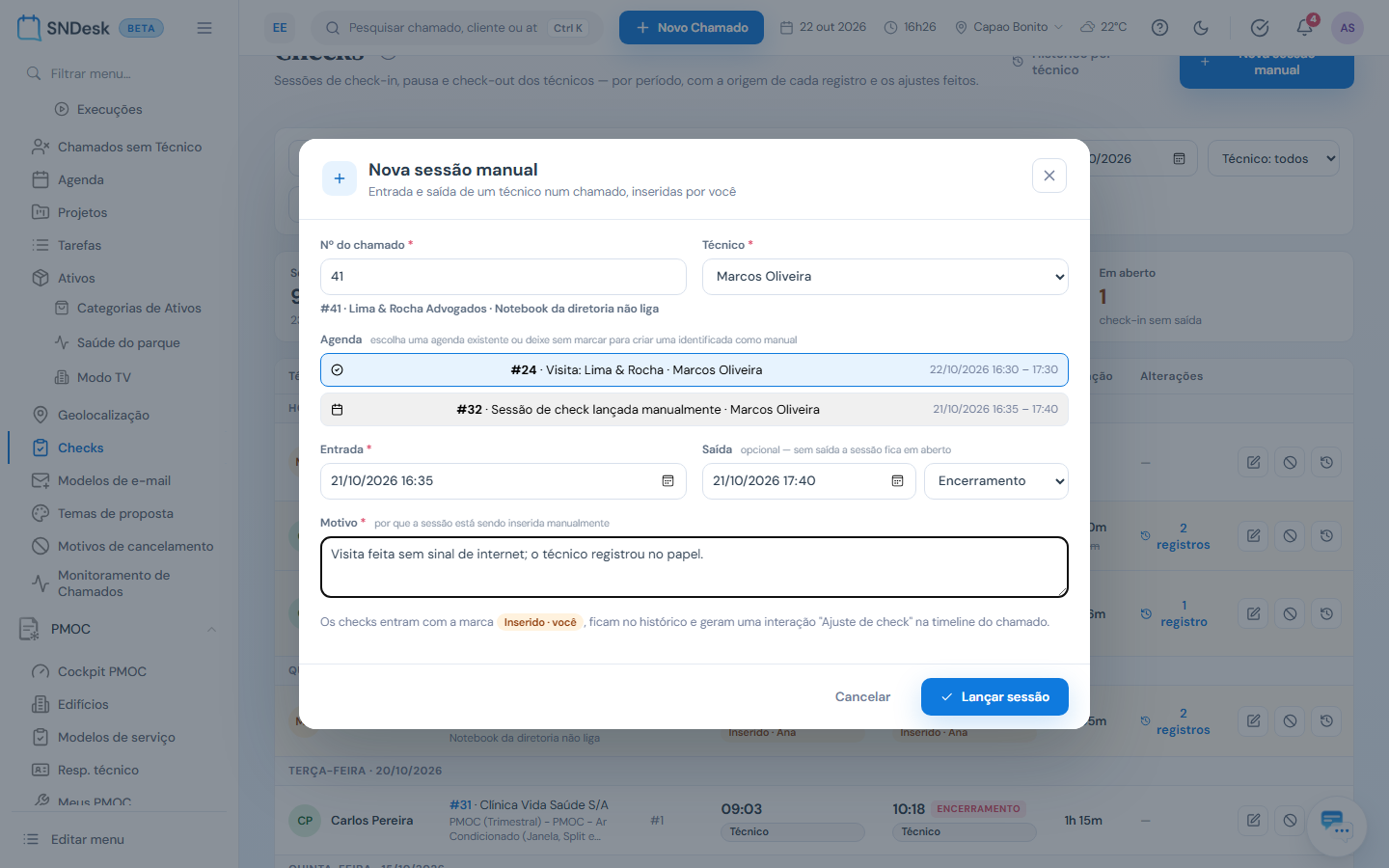
Nova sessão manual lança uma visita que o app não registrou: o número do chamado, o técnico, a entrada e a saída. Se o chamado já tem agenda, escolha uma; sem escolher, o sistema cria uma agenda identificada como manual.
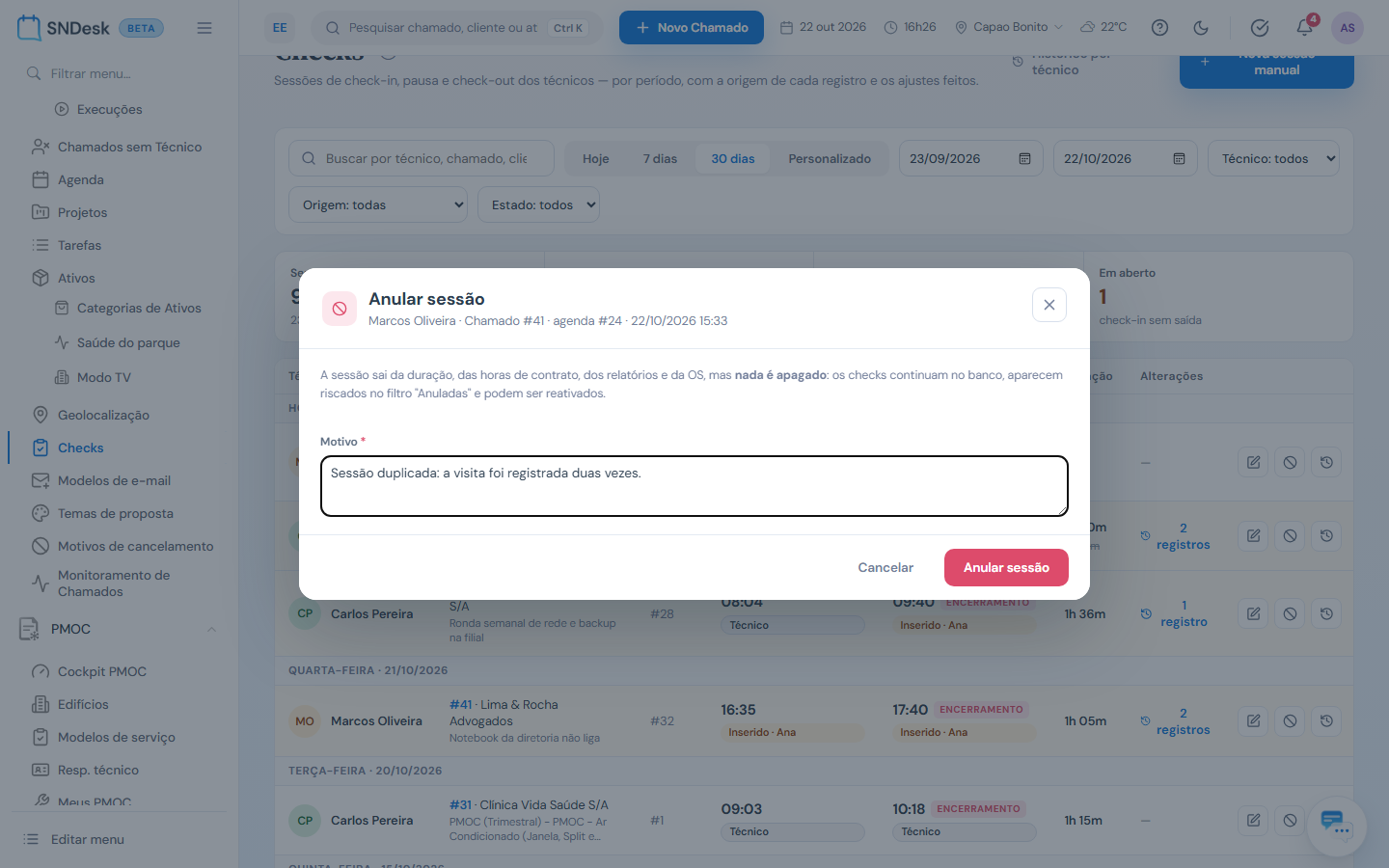
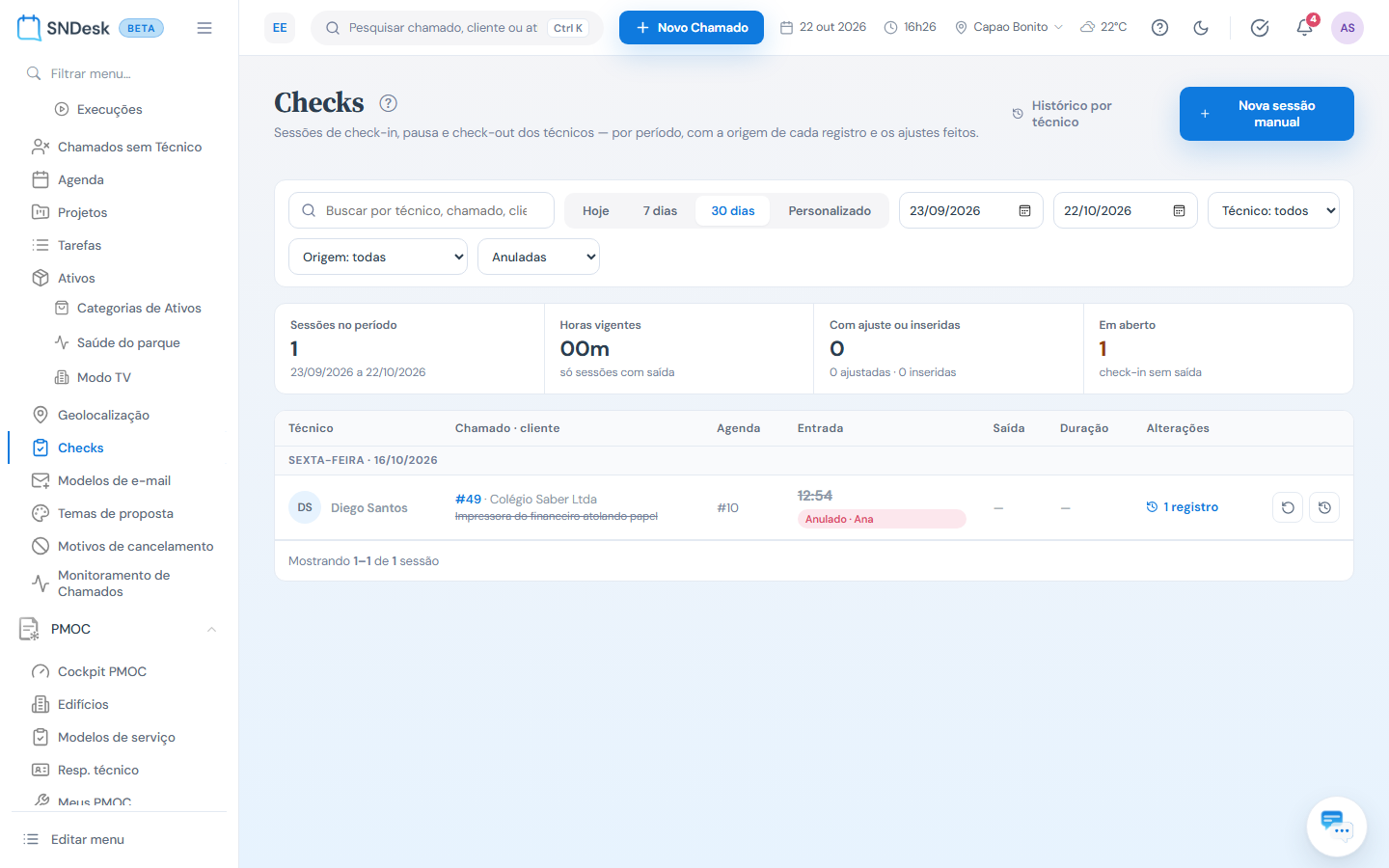
Anular tira uma sessão duplicada das horas, dos relatórios e da OS, mas não apaga nada: ela fica riscada no filtro Anuladas e pode ser reativada. As duas ações pedem motivo.
No chamado, a lista de check-ins realizados mostra a mesma marca, e o Controle de check também pede o motivo. Na ordem de serviço, o horário ajustado sai com a nota Ajustado manualmente por, com o original.
As permissões de Checks e os detalhes estão no guia Checks, na documentação do SNDesk. Até o próximo vídeo!
Para que serve
A tela Checks reúne, num só lugar, as sessões de atendimento em campo: cada check-in que um técnico fez numa agenda e a saída correspondente (pausa ou encerramento). É aqui que um usuário com permissão corrige um horário, lança uma saída esquecida, insere uma sessão inteira que não foi registrada pelo app ou anula uma sessão duplicada — sempre com motivo, sempre deixando o registro original guardado.
| Onde | Endereço |
|---|---|
| Checks | v2/eventchecks |
| Histórico por técnico (só leitura) | v2/geolocalizacao/checks/historico |
| Controle de check dentro do chamado | Editar chamado › agendamento › Controle de check |
Como chegar pelo menu: Operação › Checks. O item some quando o parâmetro menu_lateral_checks está em S — o mesmo comportamento da versão anterior.
O que você vê na lista
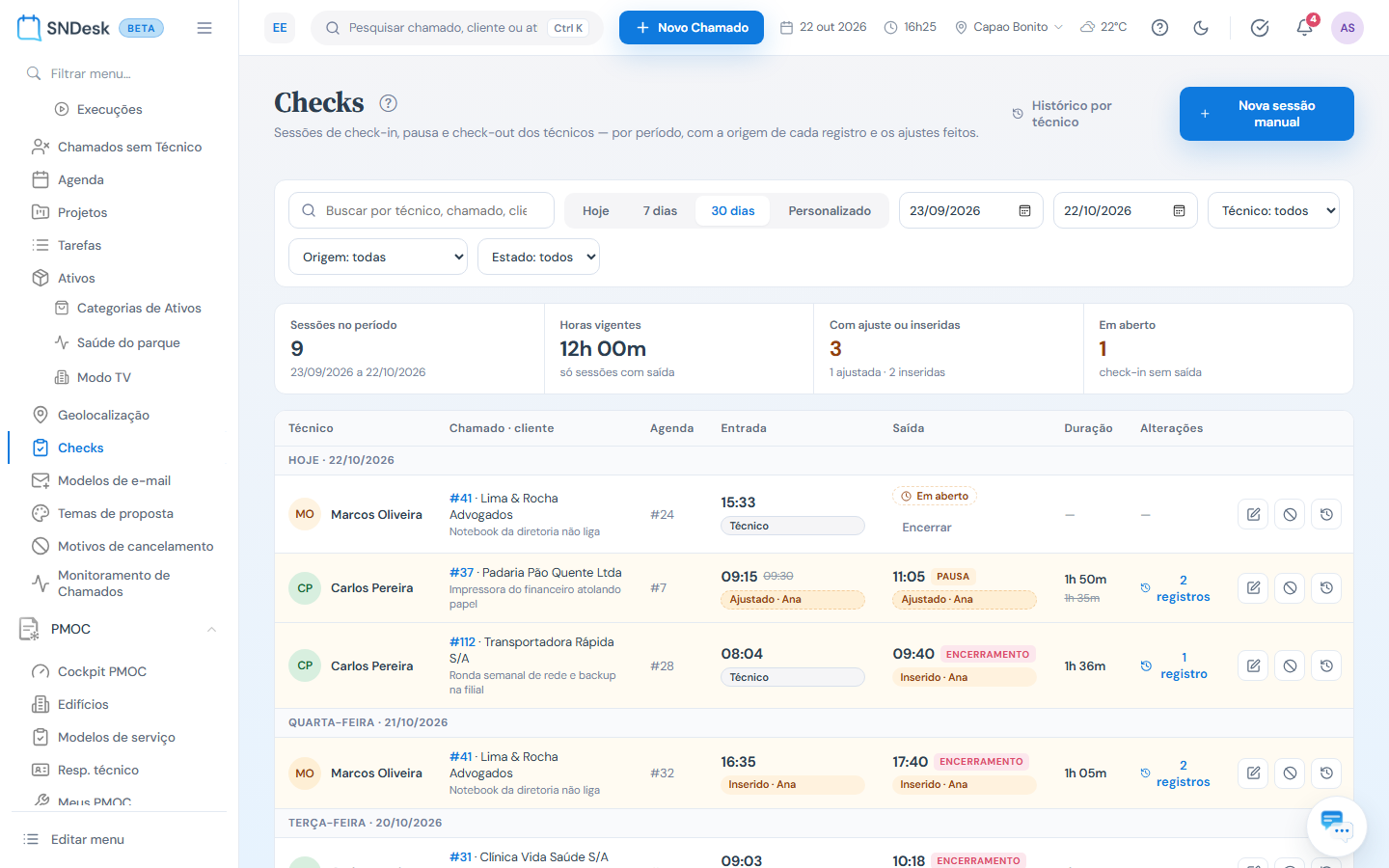
Cada linha é uma sessão: o técnico, o chamado e o cliente, a agenda, a entrada, a saída (com a etiqueta Pausa ou Encerramento), a duração e quantas alterações a sessão já sofreu. As linhas são agrupadas por dia, da mais recente para a mais antiga.
Ao lado de cada horário há uma marca de origem, igual em todas as telas do sistema:
| Marca | Significado |
|---|---|
| Técnico (cinza) | registrado pelo próprio técnico, pelo app, pelo QR do ambiente ou pela web |
| Auto GPS (azul-claro) | check-in automático por proximidade |
| Sistema (roxo) | gerado pelo SNDesk — o check-out automático ao encerrar o chamado |
| Inserido · Nome (laranja) | lançado manualmente por um usuário; não foi o técnico que registrou |
| Ajustado · Nome (âmbar, tracejado) | o horário foi alterado; o original aparece riscado ao lado, ex.: ~~08:40~~ 09:15 |
| Anulado · Nome (vermelho) | sessão anulada; não conta na duração nem na OS, mas continua no histórico |
| Em aberto | check-in sem saída — o botão Encerrar lança a saída |
O horário mostrado é sempre o vigente: o que vale para a OS, para as horas do contrato e para os relatórios. A marca fica ao lado e nunca muda a posição do evento na linha do tempo.
Filtros e indicadores
- Busca por técnico, número do chamado, cliente, assunto ou número da agenda.
- Período: Hoje, 7 dias, 30 dias ou personalizado (as duas datas).
- Técnico, Origem (incluindo "Com ajuste de horário") e Estado (em aberto, encerradas, anuladas).
- Os quatro cartões mostram o total de sessões, as horas vigentes, quantas sessões foram ajustadas ou inseridas e quantas estão em aberto — sempre do período filtrado.
Ajustar horários
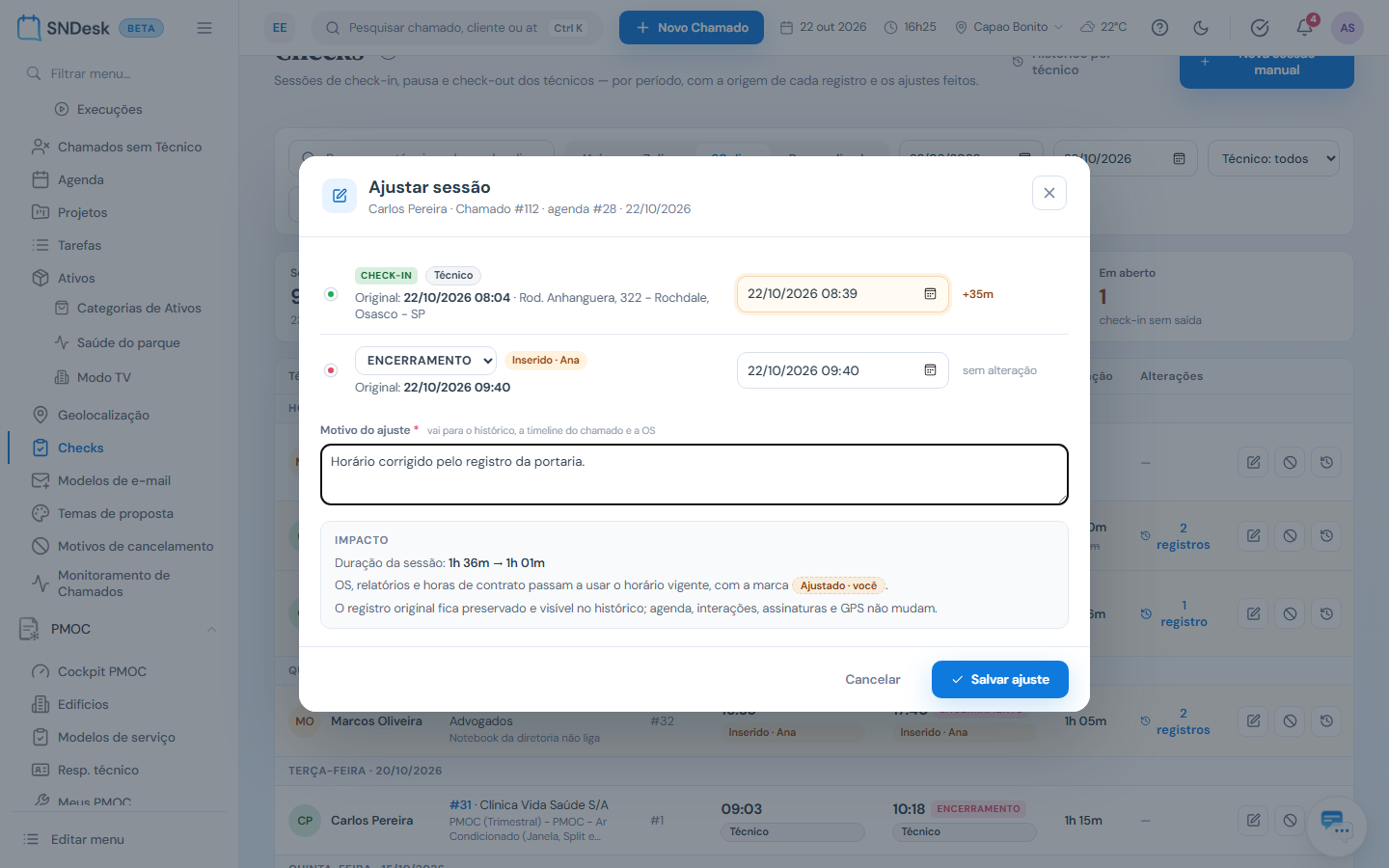
Clique no lápis da linha. O modal mostra a entrada e a saída com o horário original de cada uma e o campo para o horário vigente. Ao mudar um deles, a diferença aparece ao lado e o bloco Impacto mostra a duração antes e depois.
Trocar a saída entre pausa e encerramento. No mesmo modal, o seletor da saída (Encerramento ou Pausa) muda o tipo do check de saída, por exemplo quando o técnico marcou encerramento numa visita que ainda vai continuar. Ao trocar, aparece "era Encerramento" (ou "era Pausa") ao lado e o Impacto explica o efeito: como pausa, o encerramento do atendimento deixa de existir naquele check; como encerramento, a pausa passa a encerrar o atendimento. A troca conta como ajuste (marca Ajustado), pede motivo, vale só para a saída (nunca para o check-in) e o Restaurar original devolve também o tipo.
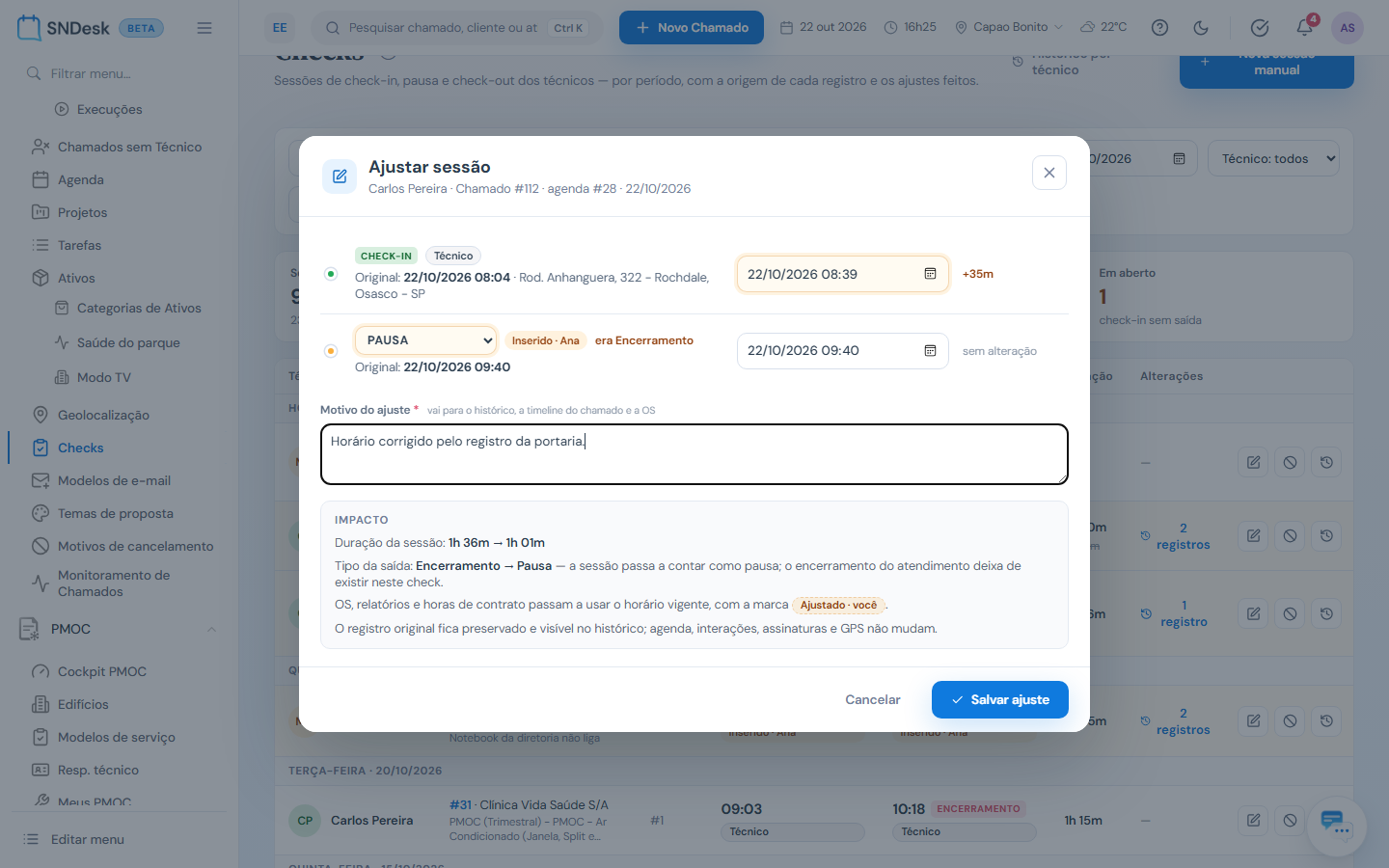
O motivo é obrigatório. Ele vai para o histórico da sessão, para a timeline do chamado (como uma interação "Ajuste de check") e para a Ordem de Serviço.
Regras que o sistema confere:
- o novo horário precisa respeitar a ordem da sessão (a entrada não pode ficar depois da saída, nem a saída antes da entrada);
- não pode estar no futuro;
- um check anulado não pode ser ajustado — reative-o antes.
Nada mais muda: a agenda, as interações, as assinaturas, o GPS e a foto do check ficam como estavam. O registro original fica guardado e pode ser restaurado.
Lançar uma saída ou uma sessão inteira
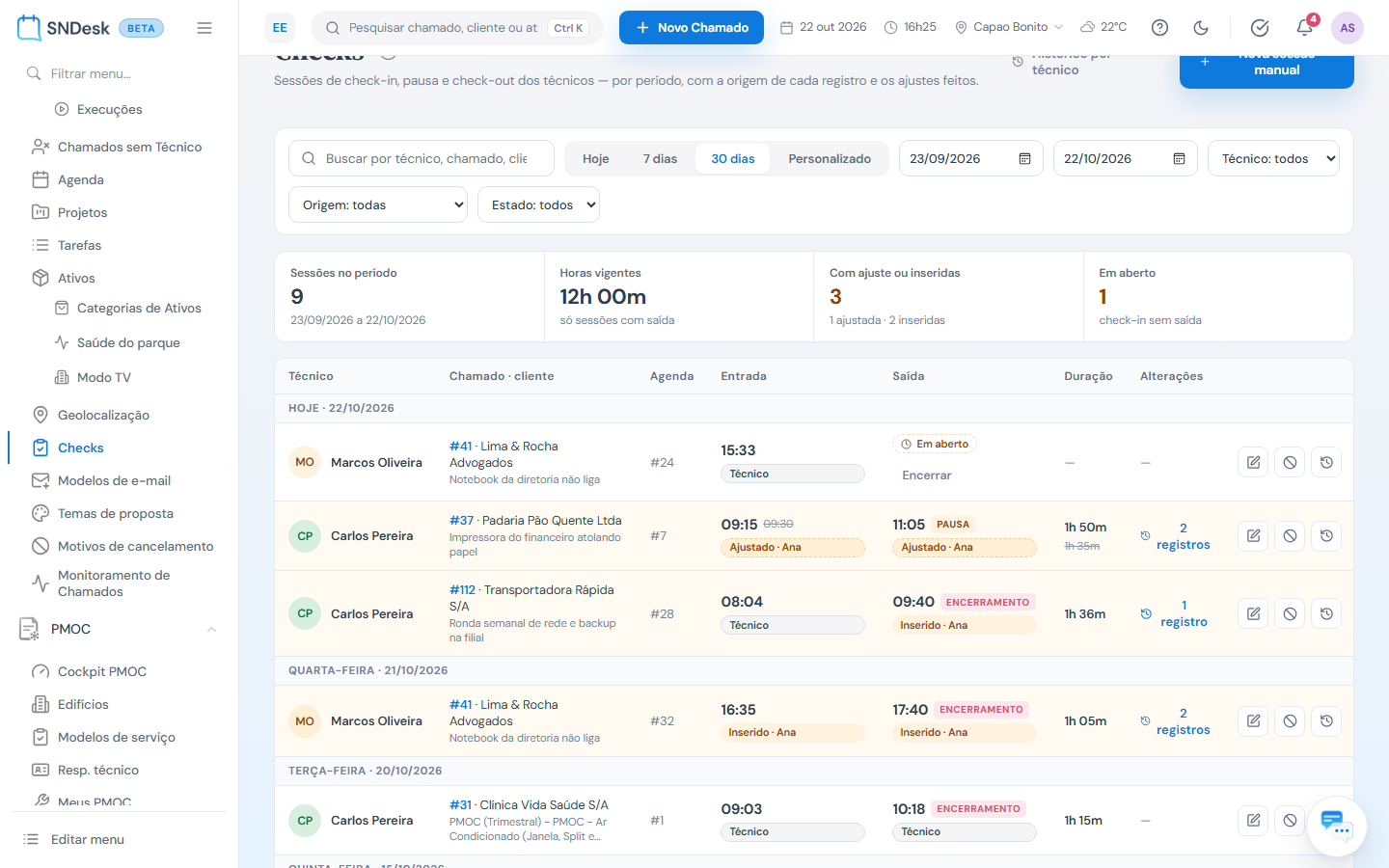
- Encerrar (sessão em aberto): informe o horário, se é pausa ou encerramento, e o motivo. A saída entra com a marca Inserido · você.
- Nova sessão manual (botão no topo): informe o número do chamado, o técnico, a entrada e, se quiser, a saída. Se o chamado já tem agenda, escolha uma; sem escolher, o sistema cria uma agenda identificada como lançamento manual, com o seu nome e o motivo.
Histórico e restauração
O ícone de relógio abre o histórico da sessão: o registro original de cada check e, depois, cada ação — quem fez, quando, de qual tela, o horário de antes e o de depois e o motivo. Quem tem permissão de ajustar pode restaurar o horário original de um check ajustado (e o tipo original da saída); a restauração também fica registrada.
Anular e reativar
Anular tira a sessão da duração, das horas de contrato, dos relatórios e da OS, mas não apaga nada: os checks continuam no banco, aparecem riscados no filtro Anuladas e podem ser reativados. As duas ações pedem motivo.
Onde mais o ajuste aparece
- Editar chamado (agendamento): a lista de check-ins e o Controle de check mostram a mesma marca e o original riscado; o Controle de check também passou a pedir o motivo.
- Ordem de Serviço: no lugar de "Editado", imprime Ajustado manualmente por Fulano em dd/mm/aaaa hh:mm (original hh:mm) ou Inserido manualmente por Fulano.
- Relatório de agendamentos e PowerBI: a duração é calculada pelo horário vigente.
Permissões
| Permissão | Libera |
|---|---|
eventcheck_visualizar | abrir a tela e o histórico |
eventcheck_criar | lançar sessão manual e encerrar sessão em aberto |
eventcheck_atualizar | ajustar horário e restaurar o original |
eventcheck_excluir | anular e reativar (nunca apaga) |
O Controle de check dentro do chamado continua ligado pelo parâmetro controle_check, como antes.