Geolocalização
v2/geolocalizacao
9 min de leitura
Rotas de atendimento para os técnicos em campo, o monitoramento em tempo real da equipe e o histórico de check-ins e check-outs, num só lugar.
Transcrição do vídeo
Neste vídeo, você vai ver a Geolocalização do SNDesk: a lista de rotas, a nova rota em quatro etapas, a tela da rota em campo e o histórico de check-ins.
Em Operação, Geolocalização, a lista de rotas mostra o ID, a descrição, o status, a data, o técnico e quantas paradas cada uma tem. No alto ficam a busca, os filtros, o Histórico de check-in e o botão Nova rota.
Nova rota abre o assistente em quatro etapas, com o resumo da rota ao lado. Em Detalhes, escolha o técnico, que mostra quantas rotas já tem hoje, dê um nome curto à rota e confira o custo do deslocamento: o consumo do veículo e o preço do combustível, que vem da última rota.
Em Endereços, escolha de onde a rota parte: um endereço fixo da empresa, a sua localização atual ou um endereço digitado, pelo CEP. E onde ela termina, que pode ser também o último chamado da rota. Aqui, a partida é a localização atual, e a rota termina no último chamado.
Em Paradas, marque os chamados da rota, ou troque para os agendamentos, com a busca e os filtros de status, técnico, cidade e abertura. As paradas entram na sequência ao lado, que se ordena por distância, por data e hora ou à mão, arrastando. Dá também para incluir um ponto avulso.
A última etapa, Revisão, mostra o trajeto no mapa, a distância, o tempo e o custo estimados e o botão Criar rota. Para localizar os endereços, o SNDesk usa a chave do Google Maps. Sem ela, como nesta demonstração, as paradas ficam em Endereço não localizado, e a rota não chega à Revisão.
Na tela da rota ficam os pontos, do ponto inicial às paradas. Cada um mostra o endereço, o chamado, os atalhos Ver no mapa, Google Maps e Waze, e as observações. O técnico marca A caminho e, ao chegar, Cheguei, que faz o check-in. Ao lado, o mapa, a distância, o combustível e o progresso, com Pausar e Finalizar rota; embaixo, o histórico da rota.
De volta à lista, o Histórico de check-in abre ao lado, com os check-ins, as pausas e os check-outs da equipe, agrupados por dia, com o cliente, o endereço e a hora. Filtre por tipo, por técnico e por data: é o jeito rápido de conferir se uma visita aconteceu.
Com o monitoramento contratado, ao lado de Rotas aparecem as abas Monitoramento e Check-in automático. O Monitoramento mostra os técnicos no mapa, numa tabela com a última posição e o chamado em atendimento, e o percurso de cada um, a partir da posição que o aplicativo envia.
Os detalhes de rotas, monitoramento e histórico estão no guia de Geolocalização, na documentação do SNDesk. Até o próximo vídeo!
Antes de começar
| O que | Depende de |
|---|---|
| Ver rotas e histórico | permissão Rotas de chamados, visualizar |
| Criar rotas | Rotas de chamados, criar |
| Monitoramento em tempo real e Check-in automático | parâmetro monitoramento = S, licenças de monitoramento no contrato, permissão Monitoramento de técnicos, visualizar, e o Serviço de monitoramento ligado no cadastro do técnico |
| Mapa e localização dos endereços da rota | chave do Google Maps configurada (sem ela não dá para criar rota; veja os limites) |
Quem não tem o nível de acesso para ver todas as rotas vê só as rotas em que é o técnico ou o criador.
Onde fica
Menu lateral, seção Operação, item Geolocalização. Endereço: v2/geolocalizacao. No alto, as abas Rotas, Monitoramento e Check-in automático (as duas últimas só com o monitoramento contratado; veja Antes de começar).
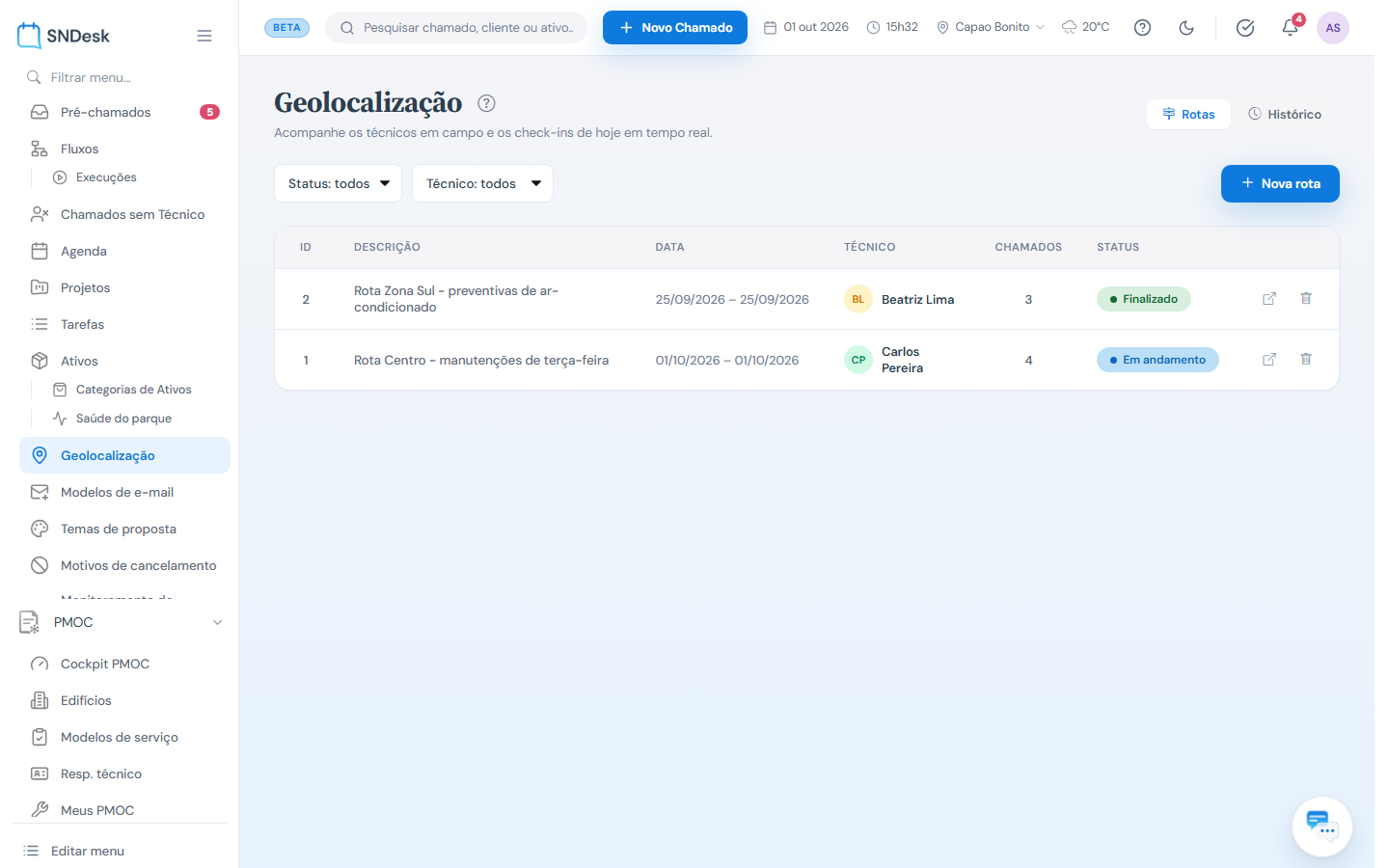
A lista de Rotas mostra ID, descrição, status (Pendente, Em andamento, Pausada ou Finalizada), data, técnico e o número de Paradas, com a lixeira para excluir. Acima da lista ficam a busca (por descrição, técnico ou ID), o botão de Filtros, Histórico de check-in e Nova rota. Clique na linha para abrir a rota.
Criar uma rota
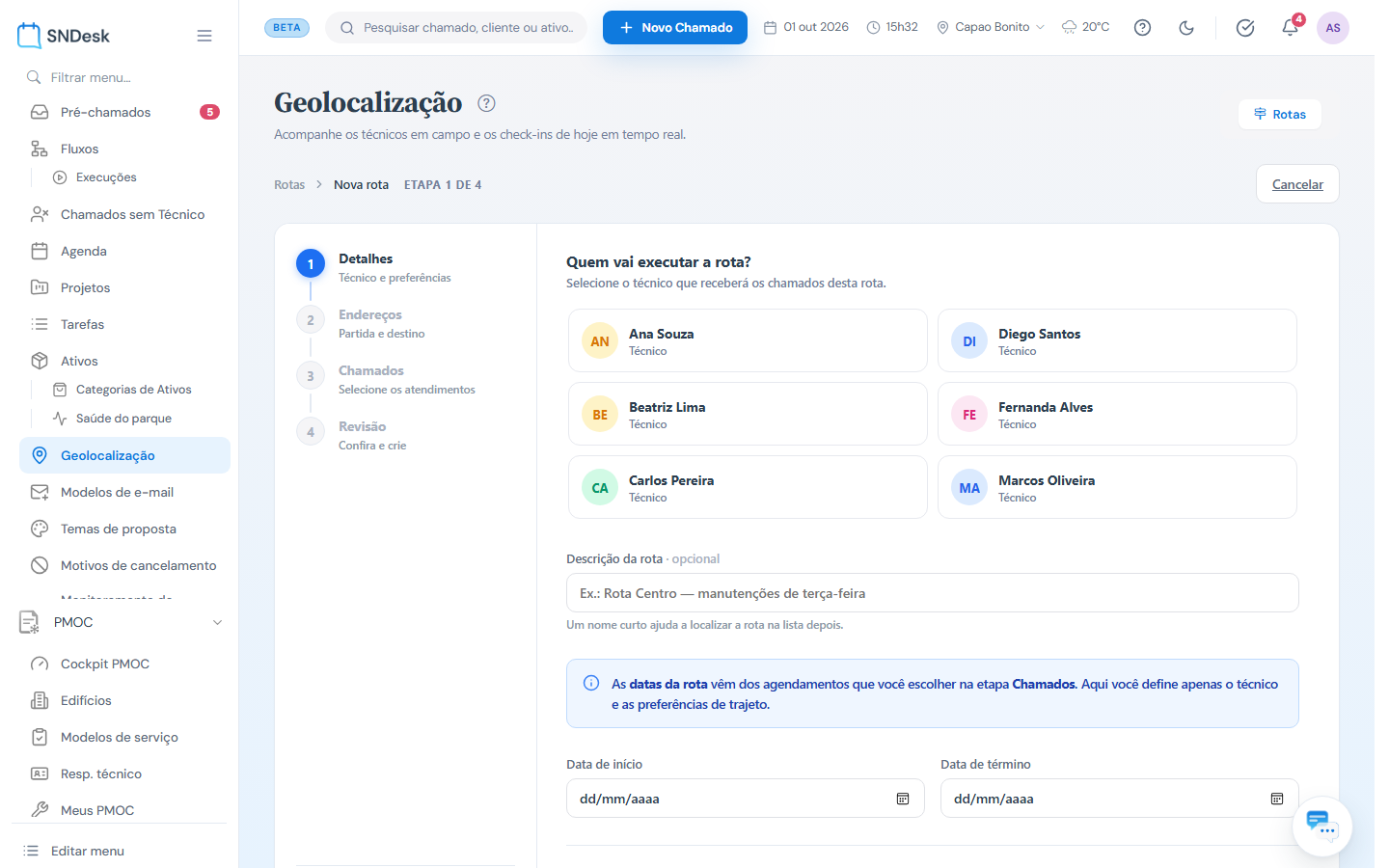
Nova rota abre o assistente em quatro etapas. À esquerda ficam as etapas e o Resumo da rota (técnico, período, chamados, distância e custo estimados), que acompanha o preenchimento:
- Detalhes: o técnico que vai executar (a lista mostra quantas rotas cada um já tem hoje), a Descrição da rota (opcional) e o Custo do deslocamento: o consumo do veículo (km/l) e o preço do combustível por litro, que vem preenchido com o da última rota criada e pode ser ajustado.
- Endereços: o Ponto de partida (um Endereço fixo da empresa, cadastrado em Configurações > Config. Rotas; a Localização atual, a posição de quem cria a rota, pelo navegador; ou um Endereço digitado, buscado pelo CEP) e o Destino final (as mesmas opções ou Terminar no último chamado). Com partida e destino iguais, a rota volta ao ponto de partida.
- Paradas: nas abas Chamados e Agendamentos, busque (por número, cliente, assunto, rua, bairro ou cidade) e marque os atendimentos; os filtros Status, Técnico, Cidade e Abertura (período) ficam no alto, e Selecionar todos desta página marca a página inteira. Ao lado, o mapa e a sequência, da Partida ao Destino: os botões sobre o mapa ordenam as paradas por distância, por data e hora ou manualmente (arraste pela alça), o x tira uma parada e Adicionar ponto avulso inclui um endereço sem chamado (só em rotas de chamados).
- Revisão: os detalhes, o Período (calculado pela abertura dos chamados ou pela data dos agendamentos), o trajeto, a distância, o combustível e o tempo de deslocamento. Criar rota grava a rota como Pendente, e o técnico a recebe no aplicativo. Cada bloco tem Editar, que volta à etapa.
Não há campo de data na rota: o período vem dos chamados ou dos agendamentos escolhidos. Trocar de Chamados para Agendamentos (ou o contrário) com paradas marcadas pede confirmação, porque a seleção é refeita.
Acompanhar uma rota
Clicando numa rota da lista, abre a tela da rota, com o título, o status, a data e o número de paradas no alto:
- Pontos da rota: do Ponto inicial (a saída) a cada parada, com a letra do mapa e o status (Pendente, A caminho, Chegou). O ponto da vez fica aberto, com o Endereço e os atalhos Ver no mapa, Abrir no Google Maps e Waze, o Chamado (com o link), o Agendamento e Ver check-in, e as Observações (Adicionar observação, com anexo e a opção Enviar para o cliente).
- A caminho e, depois dele, Cheguei, que registra a chegada no ponto (com o check-in automático da rota ligado, faz também o check-in no chamado). Desfazer "a caminho" volta o ponto para Pendente. Com a rota pausada, os pontos não são registrados.
- Técnico: quem pode trocar o técnico escolhe outro na lista e clica em Salvar alterações.
- Ao lado: o mapa (Mapa ou Satélite, tela cheia e centralizar), a Distância, o Deslocamento e o Combustível estimados, o Progresso (pontos visitados) e os dados da rota (endereço inicial e final, organização, início previsto). Embaixo, Iniciar rota, Pausar, Retomar e Finalizar rota (com confirmação).
- Histórico da rota: quem iniciou, pausou, retomou ou finalizou a rota e quem esteve a caminho ou chegou a cada ponto, por dia; Ver histórico completo mostra tudo.
Ver check-in, em cada ponto, abre o check-in da V2 do agendamento escolhido (veja Check-in e check-out).
Monitoramento
Com o monitoramento contratado, a aba Monitoramento tem três visões:
- Mapa: os técnicos monitorados no mapa e, ao lado, a lista com a busca e o indicador Ao vivo.
- Tabela: os mesmos técnicos, com o status (Em atendimento, Deslocamento, Parado, Sem posição), a última atualização, o endereço com as coordenadas, os chamados abertos, o chamado em atendimento e as ações Ver no mapa e Ver percurso.
- Percurso: o deslocamento por técnico (um monitoramento de cada vez) ou por chamado (a ida até o chamado e a permanência de cada técnico).
A posição vem do aplicativo, dos técnicos que têm o Serviço de monitoramento ligado no cadastro. O botão Histórico de check-in também fica nesta aba.
Histórico de check-ins
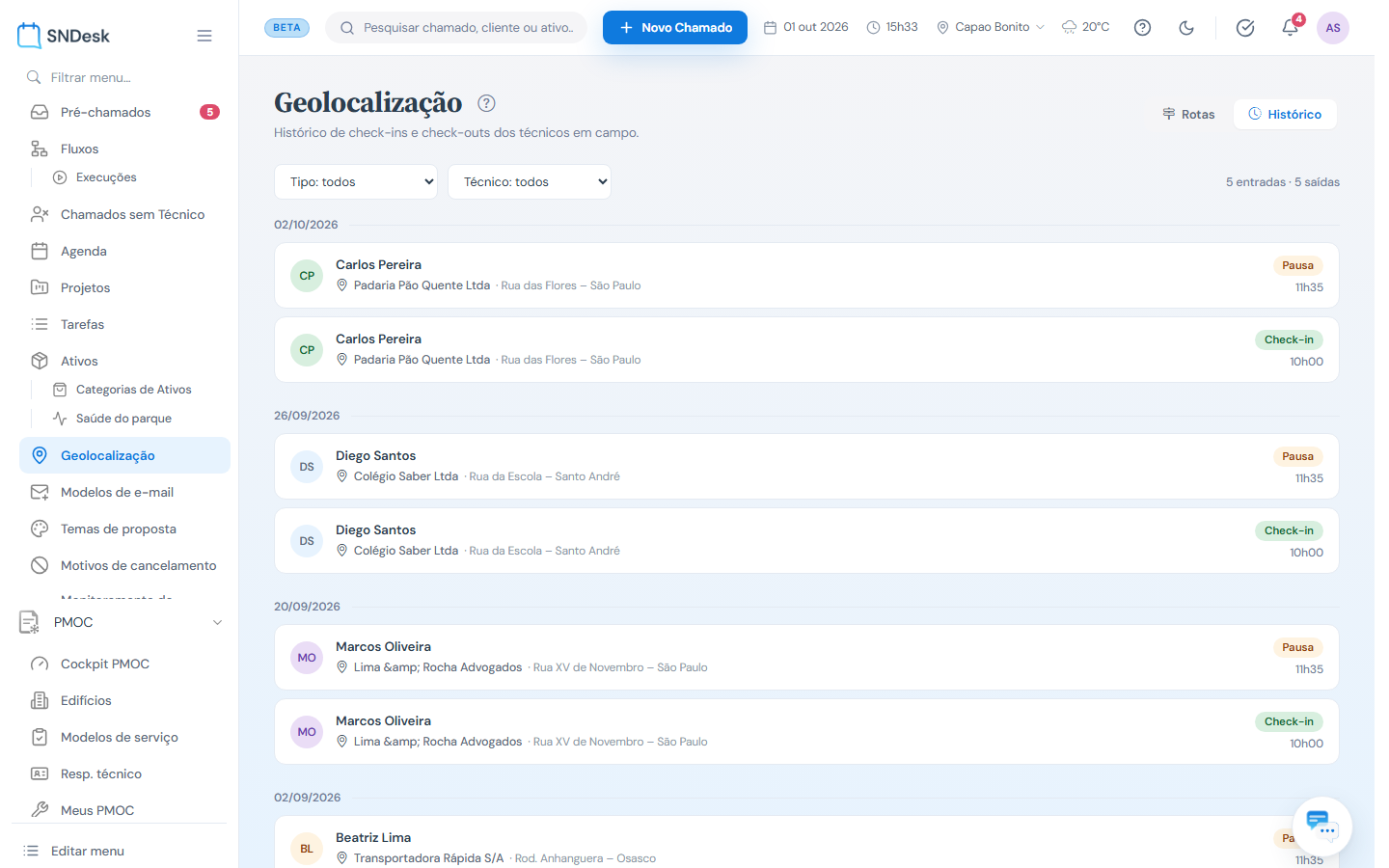
O botão Histórico de check-in abre a gaveta com todos os check-ins, pausas e check-outs dos técnicos, agrupados por dia, com cliente, endereço e hora. Filtre por Tipo (check-in, pausa ou check-out), Técnico e Data. É só leitura.
Exemplos práticos
Situação: o técnico tem quatro visitas no centro na terça. O que fazer: Nova rota > técnico Carlos > partida no endereço fixo da empresa > marque os quatro chamados e ordene por distância > Revisão > Criar rota. Resultado: o técnico recebe a rota no aplicativo, já na melhor sequência, com o custo estimado de combustível.
Situação: o cliente diz que o técnico não apareceu. O que fazer: Histórico de check-in > filtre pelo técnico e pela data. Resultado: o horário e o endereço do check-in (ou a ausência dele).
Limites e comportamentos que não são defeito
- Sem a chave do Google Maps, os endereços não são localizados: a partida fixa, o endereço digitado e as paradas mostram Endereço não localizado no mapa. Confira os dados., e Próximo fica bloqueado. Ou seja, sem a chave não dá para criar rota. Se a chave for recusada pelo Google, a localização fica pausada por 30 minutos.
- As abas Monitoramento e Check-in automático só aparecem com o parâmetro
monitoramento= S, a licença de monitoramento no contrato e a permissão de visualizar o monitoramento. - Localização atual é a posição de quem está criando a rota, não a do técnico.
- Ponto avulso só entra em rota de chamados: rota de agendamentos não tem onde guardá-lo.
- O lançamento manual de check-in ainda é feito na interface V1.