Abrir um chamado pelo portal
portal/v2/cadastros/chamados/novo
5 min de leitura
Como pedir atendimento pelo portal: escolher o departamento, a categoria e o tipo, descrever o problema, marcar os equipamentos, indicar quem acompanha, responder os campos da empresa, anexar arquivos e enviar.
Transcrição do vídeo
Neste vídeo, você vai abrir um chamado pelo portal: a classificação, a descrição, os equipamentos, os contatos, os campos da empresa e os anexos, e o que acontece depois de enviar.
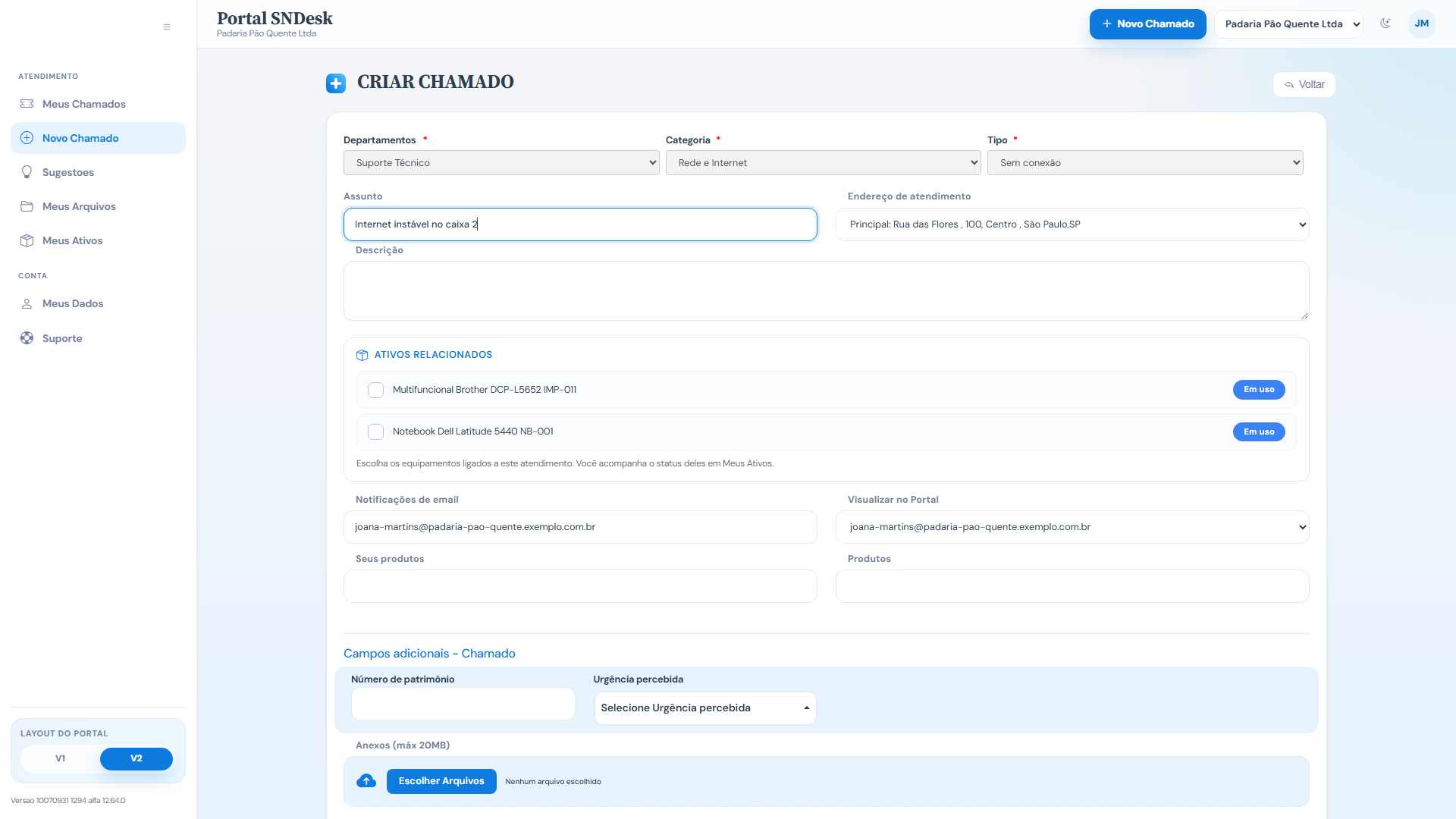
Clique em Novo Chamado. Escolha o departamento que vai atender, depois a categoria e o tipo, que é a subcategoria. Só aparecem os que a empresa liberou para o portal, e é essa classificação que define o prazo e para quem o chamado vai.
Escreva o assunto e descreva o problema com detalhes: o que acontece, desde quando, o que você já tentou. Se a sua empresa tem mais de um endereço, confira o endereço de atendimento.
Quando a empresa libera, Ativos relacionados lista os seus equipamentos: marque os ligados a este atendimento. Eles ficam vinculados ao chamado, e você acompanha o status deles em Meus Ativos.
Em Notificações de e-mail, outro endereço que deve receber os avisos do chamado. Em Visualizar no Portal, quais contatos da sua empresa veem este chamado. Seus produtos traz o que a empresa cadastrou para você, e Produtos, o catálogo de produtos e serviços que você pode pedir junto.
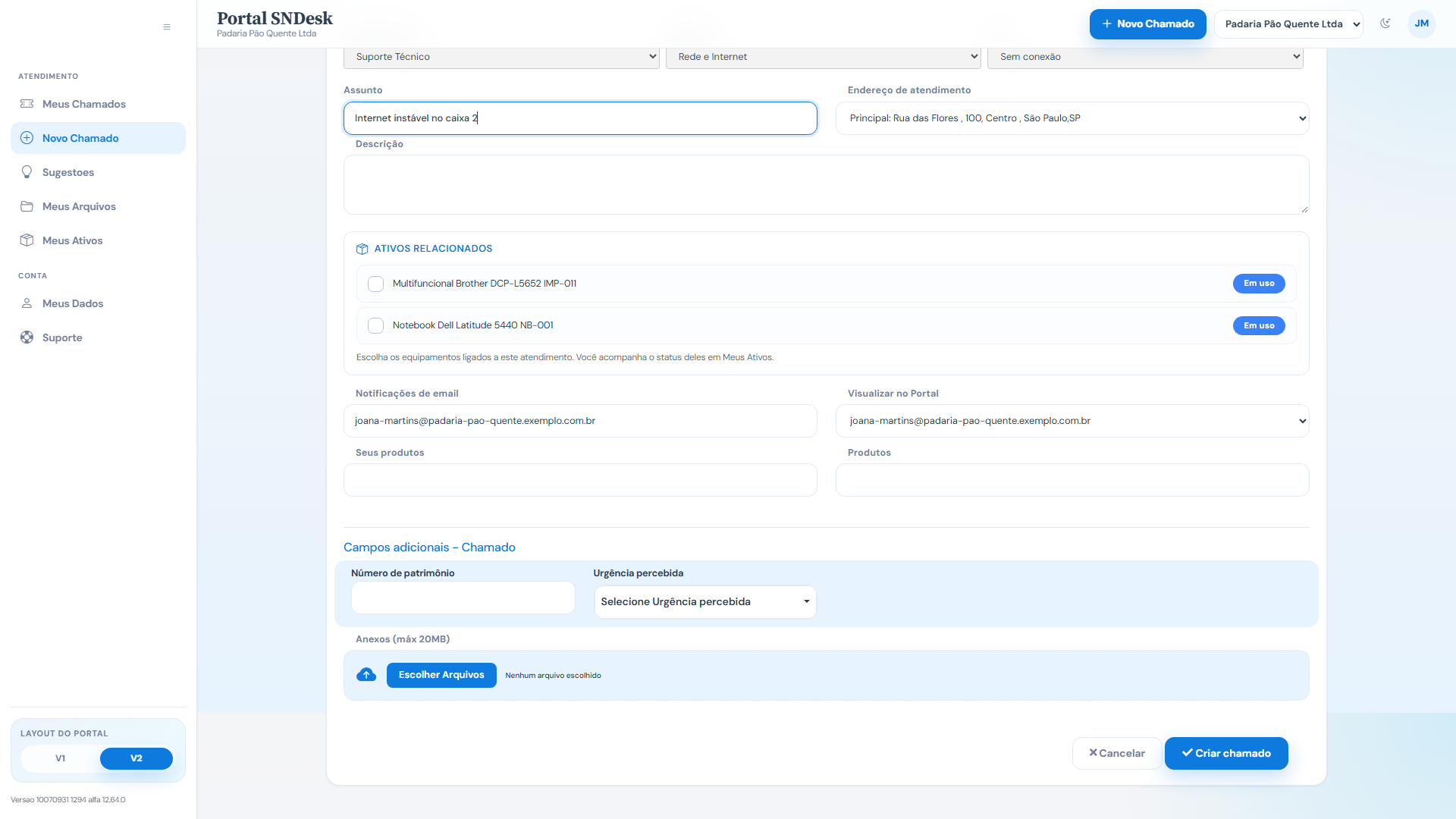
Os campos adicionais são perguntas da empresa, como o número de patrimônio e a urgência; o asterisco marca o obrigatório. Em Anexos, fotos ou documentos, até vinte megabytes. Criar chamado envia.
O chamado aparece no topo de Meus Chamados, com o número, o status e o prazo, e a empresa recebe o aviso. Se ela exige a aprovação de um administrador do portal, o chamado espera em Aprovações antes de seguir para o atendimento.
Os detalhes estão no guia Abrir um chamado pelo portal, na seção Portal do cliente da documentação do SNDesk. Até o próximo vídeo!
Antes de começar
| O que | Depende de |
|---|---|
| O botão Novo Chamado | a empresa que atende você pode reservá-lo aos administradores do portal |
| Departamentos, categorias e tipos que aparecem | a empresa escolhe o que libera para o portal |
| Ativos relacionados | a empresa precisa liberar os seus ativos no portal; sem isso o bloco não aparece |
| Campos adicionais | perguntas que a empresa cadastrou para os chamados do portal; alguns são obrigatórios |
| Termo de uso | para alguns departamentos, categorias ou tipos a empresa pode exigir que você aceite um termo antes de enviar |
Onde fica
Novo Chamado, no menu lateral (grupo Atendimento) ou no botão azul da barra superior. Endereço: portal/v2/cadastros/chamados/novo.
Passo a passo
- Departamentos: quem vai atender (Suporte Técnico, Manutenção em Campo...). Em seguida aparecem a Categoria e o Tipo (a subcategoria): só os liberados para o portal. Essa classificação define o prazo (SLA) e para quem o chamado vai.
- Assunto e Descrição: o resumo e o problema com detalhes: o que acontece, desde quando, o que você já tentou. Quanto mais completo, menos idas e vindas.
- Endereço de atendimento: se a sua empresa tem mais de um endereço cadastrado, escolha onde o técnico deve ir.
- Ativos relacionados (quando liberado): marque os equipamentos ligados a este atendimento. Eles ficam vinculados ao chamado e você acompanha o status deles em Meus Ativos. Quando a empresa que atende você organiza os ativos por categoria, escolha primeiro a categoria do ativo: a lista mostra só os seus ativos dessa categoria (os sem categoria vêm no fim), e trocar a categoria desmarca o que estava marcado.
- Notificações de e-mail: outro endereço que deve receber os avisos deste chamado. Visualizar no Portal: quais contatos da sua empresa podem ver o chamado no portal (quem não estiver aqui e não for administrador não o vê).
- Seus produtos e Produtos: o que a empresa cadastrou para você (contratos e itens) e o catálogo de produtos e serviços que dá para pedir junto com o chamado.
- Campos adicionais: as perguntas da empresa (número de patrimônio, urgência...). O asterisco marca os obrigatórios.
- Anexos: fotos, prints ou documentos, até 20 MB no total.
- Criar chamado. Se a empresa exige um termo para essa classificação, marque o aceite antes.
O que acontece depois
- Você volta para Meus Chamados com o aviso Chamado aberto com sucesso. O chamado aparece no topo da lista, com o número, o status inicial e o prazo.
- A empresa é avisada e o chamado entra na fila do departamento; conforme a configuração, já nasce com um técnico.
- Se a empresa exige aprovação, o chamado fica pendente até um administrador do portal da sua empresa aprovar em Aprovações; só então segue para o atendimento. Você recebe um e-mail com o resultado.
- Para acompanhar, abra o chamado em Meus Chamados: lá ficam as interações do atendimento e o espaço para você responder.
Perguntas frequentes
Não vejo o departamento ou a categoria que eu queria. A empresa libera no portal só parte da classificação dela. Escolha a mais próxima e explique na descrição, ou fale com a empresa.
Dá para abrir um chamado para outro endereço da minha empresa? Sim, em Endereço de atendimento, desde que o endereço esteja cadastrado na sua empresa.
Anexei um arquivo e deu erro. O limite é 20 MB no total. Reduza as fotos ou mande o restante depois, numa interação do chamado.
Posso cancelar um chamado que abri por engano? Peça pela interação do chamado; a empresa cancela.
Limites e comportamentos que não são defeito
- O portal usa a nomenclatura da empresa: os rótulos Categoria, Tipo e Produtos podem aparecer com outros nomes.
- O chamado é aberto para a empresa escolhida na barra superior. Com mais de uma empresa, confira antes de enviar.