Novo Cadastro (sem login)
portal/novocadastro
5 min de leitura
Crie o seu acesso ao portal sem depender de ninguém, com nome e e-mail, e abra já o primeiro chamado se quiser. Só aparece quando a empresa que atende você libera o auto-cadastro.
Transcrição do vídeo
Neste vídeo, o que dá para fazer no portal sem entrar: criar o seu cadastro, pedir um chamado só com o e-mail, confirmando pelo link que chega nele, e avaliar um atendimento.
Quando a empresa que atende você libera o auto-cadastro, a tela de login mostra dois atalhos: Novo Cadastro e Abertura de chamado. Se a empresa desativa a abertura sem login, só o cadastro aparece.
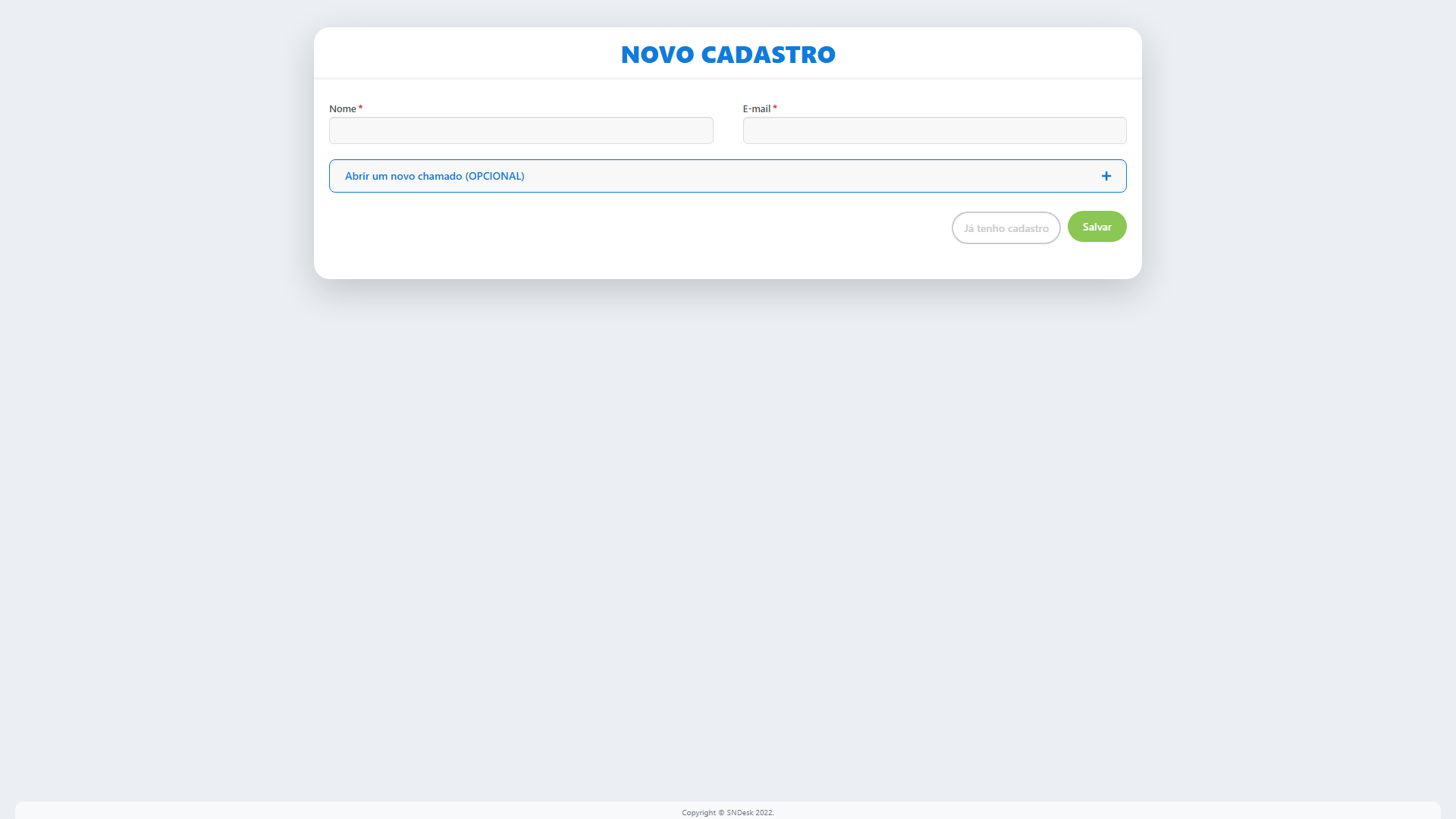
Em Novo cadastro, informe o nome e o e-mail. Se quiser, abra já um chamado: em Abrir um chamado agora, escreva o assunto e a descrição, e anexe até cinco arquivos de dez megas. Criar cadastro cria o seu acesso e, se você preencheu, o chamado.
De volta ao login, a mensagem confirma o cadastro e traz o número do chamado. No primeiro acesso, use a opção de esqueci a senha para definir a sua senha.
Já tem cadastro e não quer entrar? Em Abrir chamado, informe o e-mail cadastrado, o assunto e a descrição, e anexe arquivos se precisar. Para ninguém abrir chamado em seu nome, o pedido só vira chamado depois que você confirmar pelo e-mail.
Abrir chamado registra o pedido, e o login avisa: se o e-mail está cadastrado, chegou nele um link para confirmar, que vale por vinte e quatro horas. A resposta é a mesma para qualquer e-mail, de propósito.
O link do e-mail abre a tela Confirmar chamado, com o assunto e a descrição do pedido. Confira e clique em Confirmar abertura. Agora não volta ao login sem abrir nada.
Confirmado, o chamado é aberto na sua empresa, com os anexos do pedido, e o login mostra o número dele.
E quando o chamado é encerrado, o e-mail traz um link para avaliar o atendimento. A página abre sem login, com o número e o assunto do chamado e as perguntas da pesquisa: as estrelas, se o problema foi resolvido e um comentário. Enviar avaliação registra a resposta, e o link vale uma vez só.
Os detalhes estão nos guias Novo Cadastro, Abertura de chamado e Avaliação pelo e-mail, na seção Portal do cliente da documentação do SNDesk. Até o próximo vídeo!
Antes de começar
| O que | Depende de |
|---|---|
| A tela existir | a empresa que atende você ligar o auto-cadastro no portal; sem isso, o endereço responde "acesso negado" |
| Pedir senha no cadastro | a empresa pode exigir senha no cadastro: aí a tela ganha Senha e Confirmar senha (8 caracteres, com maiúscula, minúscula, número e símbolo) e o acesso só vale depois de clicar no link de verificação enviado ao seu e-mail |
| O chamado opcional | a empresa não ter desativado a abertura de chamado sem login; desativada, o cadastro sai só com nome e e-mail |
| O e-mail ser novo | se o e-mail já tem cadastro, nada é criado; se você preencheu um chamado, ele segue a regra da Abertura de chamado: só é aberto depois da confirmação pelo link enviado ao e-mail (24 horas) |
Onde fica
Na tela de login, o atalho Novo Cadastro (aparece quando a empresa libera o auto-cadastro). Endereço: portal/novocadastro.
Como fazer
- Informe o Nome e o E-mail (os dois obrigatórios). O e-mail passa a ser o seu login.
- Se já quiser pedir algo, clique em Abrir um chamado agora (opcional): aparecem Assunto, Descrição do problema (até 500 caracteres) e o espaço para anexos (selecione ou arraste até 5 arquivos de até 10 MB cada: imagem, PDF, documentos do Office, texto, áudio, vídeo ou arquivo compactado).
- Criar cadastro.
O que acontece: o portal cria a sua empresa e o seu usuário (você entra como administrador do portal dela) e, se preencheu, abre o chamado e avisa a equipe. Sem a exigência de senha, o acesso já fica ativo; defina a sua senha na tela de login com Esqueceu a senha? (primeiro acesso).
Já tenho cadastro leva à tela de login.
Depois de Criar cadastro, você volta à tela de login com a mensagem de confirmação: o número do chamado (se abriu um) e a orientação do primeiro acesso. Com um e-mail novo, o chamado opcional abre na hora: é o seu próprio cadastro que acabou de nascer. Com um e-mail que já tinha cadastro, a mensagem avisa que o link para confirmar o chamado foi enviado para ele.
Perguntas frequentes
Minha empresa já é cliente; preciso me cadastrar por aqui? Não. Peça à empresa que atende você para criar o seu usuário ligado à empresa certa: o auto-cadastro cria uma empresa nova com o seu nome, que depois precisa ser ajustada por eles.
Não recebi o e-mail de verificação. Só existe quando a empresa exige senha no cadastro. Confira a caixa de spam ou peça à empresa para reenviar.
Dá para anexar vários arquivos? Sim, no chamado opcional: até 5, de até 10 MB cada.
Apareceu "Houve muitas tentativas a partir do seu IP". A tela aceita 2 cadastros por hora do mesmo endereço de internet (a rede da empresa conta como um só). Espere o tempo que a mensagem indica ou peça à empresa que atende você para criar os outros usuários.
Apareceu "O formulário expirou ou foi enviado incompleto". A página ficou aberta por mais de 6 horas. Recarregue e envie de novo.
Limites e comportamentos que não são defeito
- O chamado aberto aqui entra sem departamento, categoria ou endereço de atendimento; a equipe completa depois.