Para o administrador do SNDesk: liberar e configurar o portal
portal/administrador
7 min de leitura
Para quem administra o SNDesk, não para o cliente. O que ligar para os clientes usarem o portal, usuários do portal, parâmetros e termo de uso, com o que cada chave muda no que o cliente vê.
Transcrição do vídeo
Este vídeo é para quem administra o SNDesk: o que ligar para os seus clientes usarem o portal. São três lugares: Parâmetros, Usuários do portal e Termos gerais.
Em Configurações, Parâmetros, a categoria Portal reúne as chaves do portal do cliente: o auto-cadastro, o que o usuário comum pode ou não fazer, como abrir chamado e interagir, o SLA visível e os endereços. A busca por portal traz as demais, de outras categorias: Meus Ativos e Saúde do parque, a aprovação de chamados pelo administrador do cliente, as notificações de abertura e a avaliação. Cada chave tem a descrição ao lado; o guia lista o que cada uma liga.
Em Cadastros, Usuários do portal, cada pessoa que entra no portal. A lista mostra quantos clientes estão associados e o acesso: Liberado, Sem senha ou Sem cliente; Com pendência filtra quem ainda não consegue entrar, e Novo usuário do portal cria o acesso. Na edição, a chave Admin, por cliente, define quem enxerga todos os chamados da empresa, aprova chamados e vê Minha Empresa. Sem a chave, a pessoa vê só o que abriu ou acompanha.
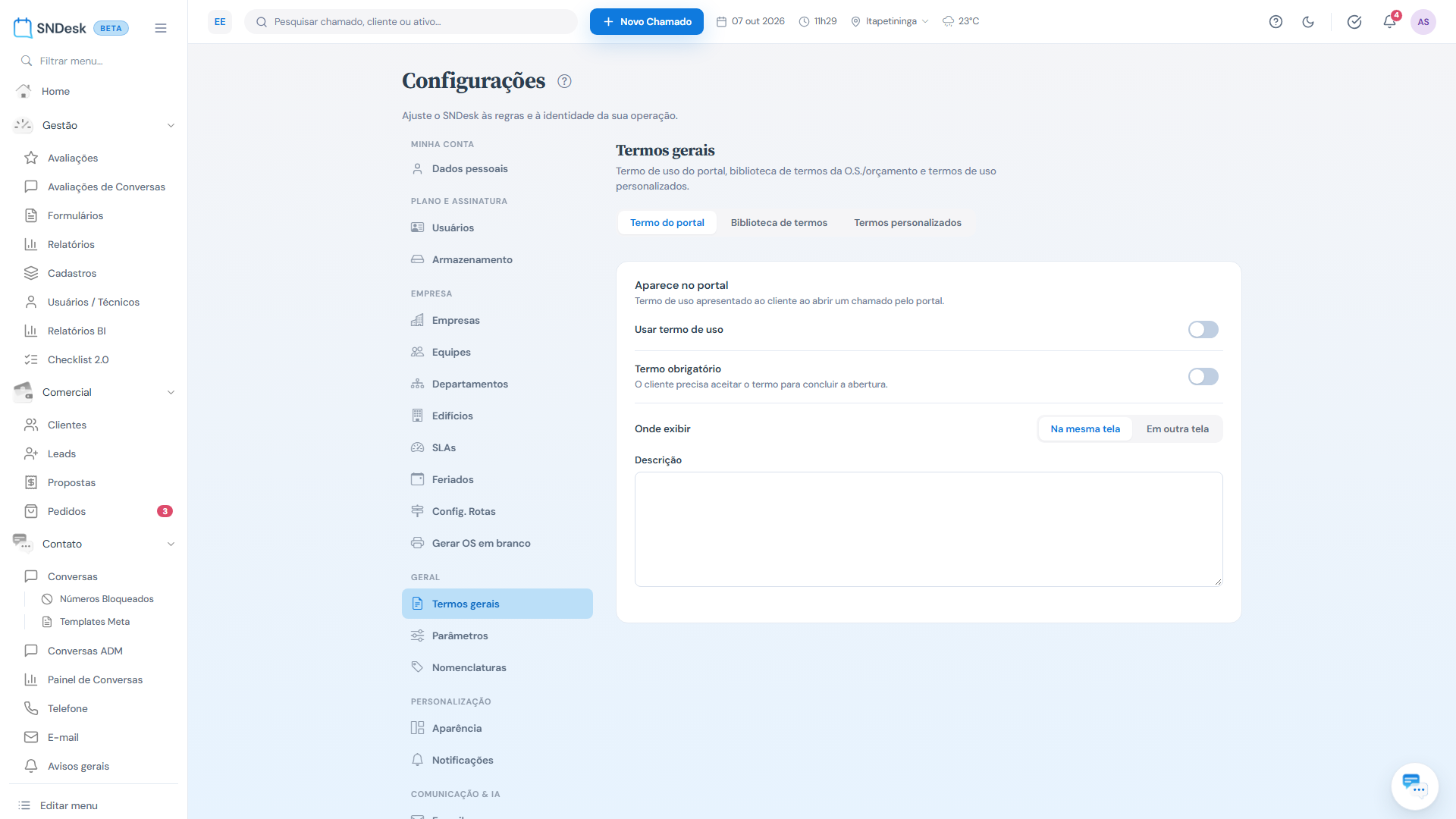
Em Termos gerais, a aba Termo do portal: ligue Usar termo de uso para o cliente ver e aceitar o texto ao abrir um chamado pelo portal; com Termo obrigatório, o chamado só é aberto depois do aceite. O texto fica logo abaixo.
O guia Para o administrador, na seção Portal do cliente da documentação do SNDesk, lista cada chave e aponta para os guias que o seu cliente lê. Até o próximo vídeo!
Os demais guias desta seção são escritos para o cliente. Este é para você, da equipe que atende: o que precisa estar ligado para o portal funcionar e o que cada parâmetro muda do lado de lá.
O que o cliente precisa para entrar
- Um usuário do portal em Usuários do portal: nome e e-mail (o login).
- Uma senha (Definir senha na edição do usuário, com o parâmetro
cli_passwd_updligado) ou o próprio cliente define a dele com Esqueceu a senha? na tela de login. - Pelo menos um cliente associado. A lista mostra o acesso como Liberado, Sem senha ou Sem cliente; Com pendência filtra quem ainda não entra.
- Para quem deve ver tudo da empresa, a chave Admin na associação com o cliente. O administrador do portal vê todos os chamados daquele cliente, aprova chamados quando a aprovação está ligada, vê todos os arquivos e acessa Minha Empresa. Os demais veem só os chamados em que são solicitantes ou contatos.
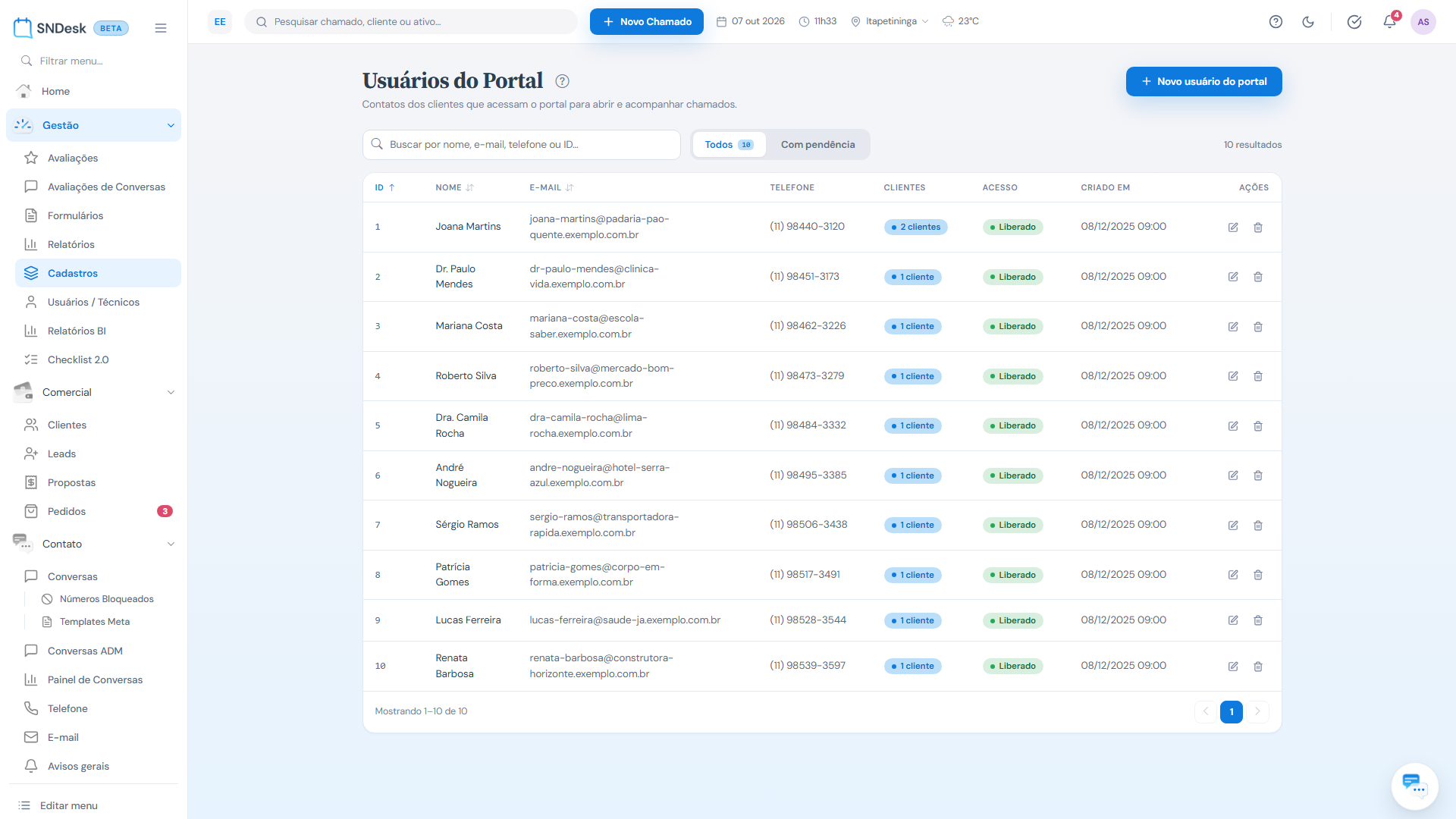
Contatos cadastrados na ficha do cliente também aparecem em Usuários do portal. Com mais de um cliente associado, a pessoa troca de empresa no topo do portal.
Parâmetros do portal
Em Parâmetros, a categoria Portal reúne a maior parte das chaves; a busca por portal traz as demais, espalhadas em outras categorias. Se uma chave desta lista não aparecer, clique no ícone de olho (Em breve na V2): ela fica oculta porque nenhuma tela da V2 a usa ainda, mas alterá-la vale do mesmo jeito, porque o portal lê o mesmo valor.
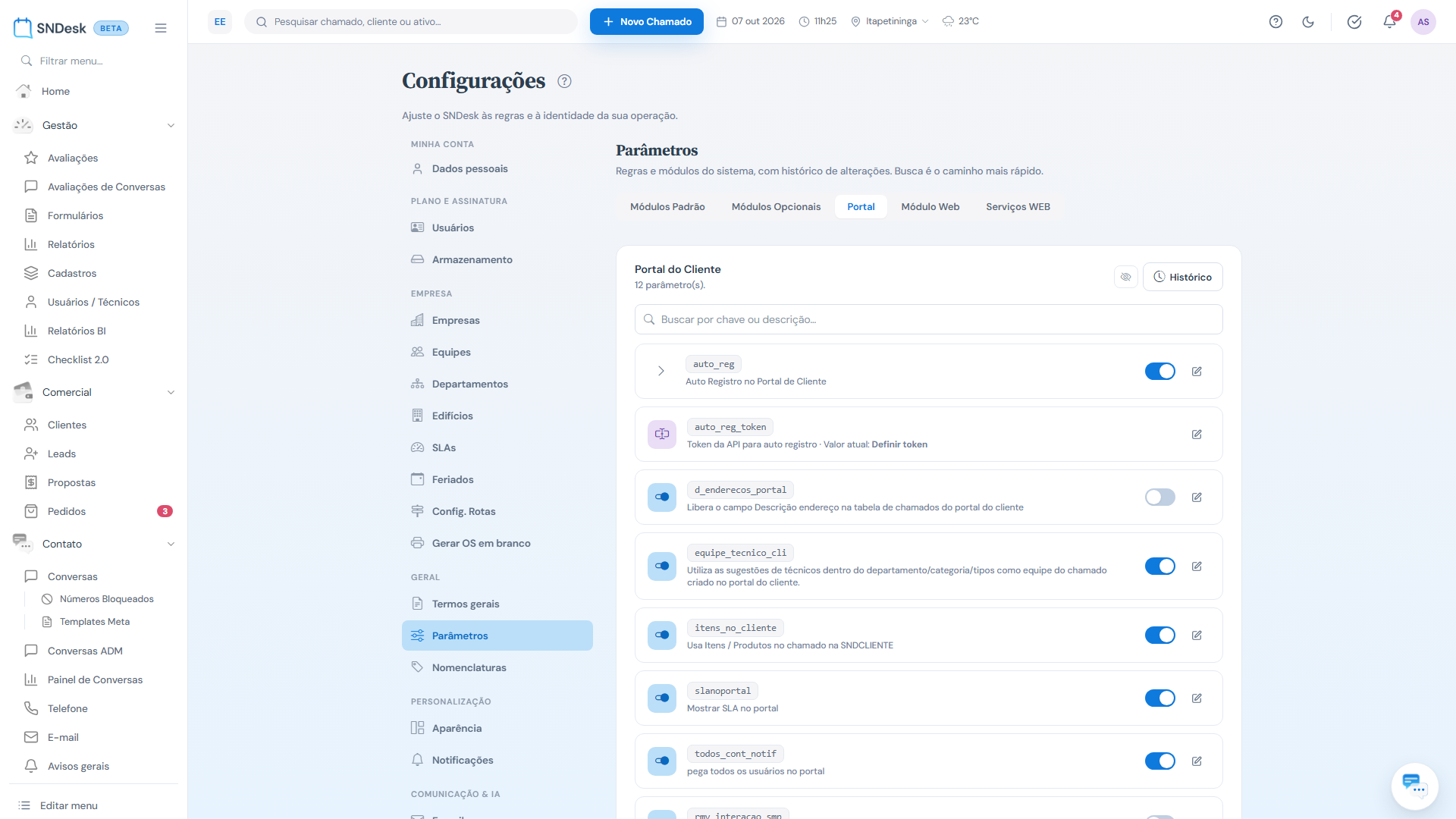
Entrada e cadastro
| Chave | O que liga |
|---|---|
auto_reg | o auto-cadastro: as telas Novo Cadastro e Abertura de chamado sem login |
portal_login_senha | no auto-cadastro, exige senha forte e a verificação do e-mail antes de liberar o acesso |
desativar_chamado | libera a Abertura de chamado sem login mesmo sem auto-cadastro, e o cadastro simplificado, sem o chamado opcional |
auto_reg_token | token da API usado pelo auto-cadastro (integrações) |
cor_botao_portal | cor dos botões Novo Cadastro e Abertura de chamado na tela de login antiga do portal |
cli_passwd_upd | permite definir a senha do usuário do portal pelo SNDesk (botão em Usuários do portal) |
Chamados
| Chave | O que liga |
|---|---|
rmv_nvo_chamado_smp | esconde Novo Chamado dos usuários comuns do portal (só administradores abrem) |
rmv_interacao_smp | esconde Nova interação dos usuários comuns |
aprovar_chamado_portal | chamados abertos por usuários comuns ficam aguardando aprovação de um administrador do portal (Aprovações) |
slanoportal | mostra a coluna SLA/Prazo em Meus Chamados |
rmv_s_depart_portal | não mostra Sem departamento na escolha de departamento do portal |
d_enderecos_portal | mostra a descrição do endereço de atendimento na lista de chamados do portal |
itens_no_cliente | os campos Seus produtos e Produtos no formulário de abertura do portal |
equipe_tecnico_cli | o chamado aberto pelo portal já nasce com a equipe sugerida pelo departamento, categoria e tipo |
exibir_campos_topo / exibir_campos_rodape | onde os campos adicionais aparecem no formulário de abertura (topo ou antes dos anexos) |
Ativos e monitoramento
| Chave | O que liga |
|---|---|
portal_ativos | a tela Meus Ativos, só leitura, com os ativos vinculados ao cliente |
portal_ativos_chamado | o bloco Ativos relacionados ao abrir um chamado pelo portal |
portal_saude_parque | a tela Saúde do parque, com as máquinas do cliente que têm o agente |
Avisos e avaliação
| Chave | O que liga |
|---|---|
notificar_aber | notifica a abertura do chamado por e-mail, portal e API |
notificar_aber_sis | avisa o e-mail da empresa de toda abertura, de qualquer origem |
todos_cont_notif | manda as notificações do chamado a todos os usuários do portal do cliente |
nc_novo_contato_email | esconde o bloco Novo contato / portal e-mail na abertura de chamado pelo SNDesk |
avaliacao_personalizada | a avaliação por emojis (notas de 1 a 5) no portal |
portal_integrado deve ficar ligado: é o portal dentro do SNDesk (/portal), que esta documentação descreve.
Termo de uso
Em Termos gerais, aba Termo do portal: Usar termo de uso mostra o texto ao cliente no formulário de abertura de chamado, com a caixa de aceite; Termo obrigatório faz o chamado só ser aberto depois do aceite; Onde exibir escolhe se o texto aparece no próprio formulário ou num link para outra tela.
Layout clássico e novo
O portal tem dois layouts, o clássico (V1) e o novo (V2), que esta seção documenta. O cliente escolhe em Layout do portal, no fim do menu lateral do portal; durante o beta, o portal sempre abre no clássico depois do login e o cliente troca para o novo quando quiser.
O que o cliente vê
Os guias da seção Portal do cliente descrevem cada tela do ponto de vista do cliente: entrar e navegar, Meus chamados, Abrir um chamado, Acompanhar o chamado, Aprovações, Meus Ativos, Meus Dados, Sugestões e as telas sem login. Vale compartilhar o endereço docs.sndesk.com.br/portal/v2/home.html com os clientes.
Defeitos conhecidos do beta
Os guias do cliente avisam, em cada tela, o que ainda não funciona. Os que mais chegam ao suporte:
- O portal abre sempre no layout clássico depois do login, mesmo para quem escolheu o novo.
- Minha Empresa → Salvar alterações troca o nome de um usuário do portal pelo nome da empresa: oriente os clientes a pedirem as alterações de cadastro a vocês.
- O link de avaliação do e-mail não abre.
- Depois de Novo Cadastro ou Abertura de chamado sem login, a tela de login não mostra a confirmação; e a tela de login não tem os atalhos para essas duas telas, só o endereço leva até lá.
- A tela Suporte do portal não tem formulário.
- O e-mail do resultado da aprovação não sai (view ausente).