Sugestões
portal/v2/minhasugestoes
4 min de leitura
Envie ideias de melhoria à empresa que atende você e acompanhe as que já mandou. Cada sugestão é registrada como um chamado do tipo sugestão, com número e status.
Transcrição do vídeo
Neste vídeo, a tela Sugestões do portal: como mandar uma ideia de melhoria para a empresa que atende você e acompanhar o que você já enviou.
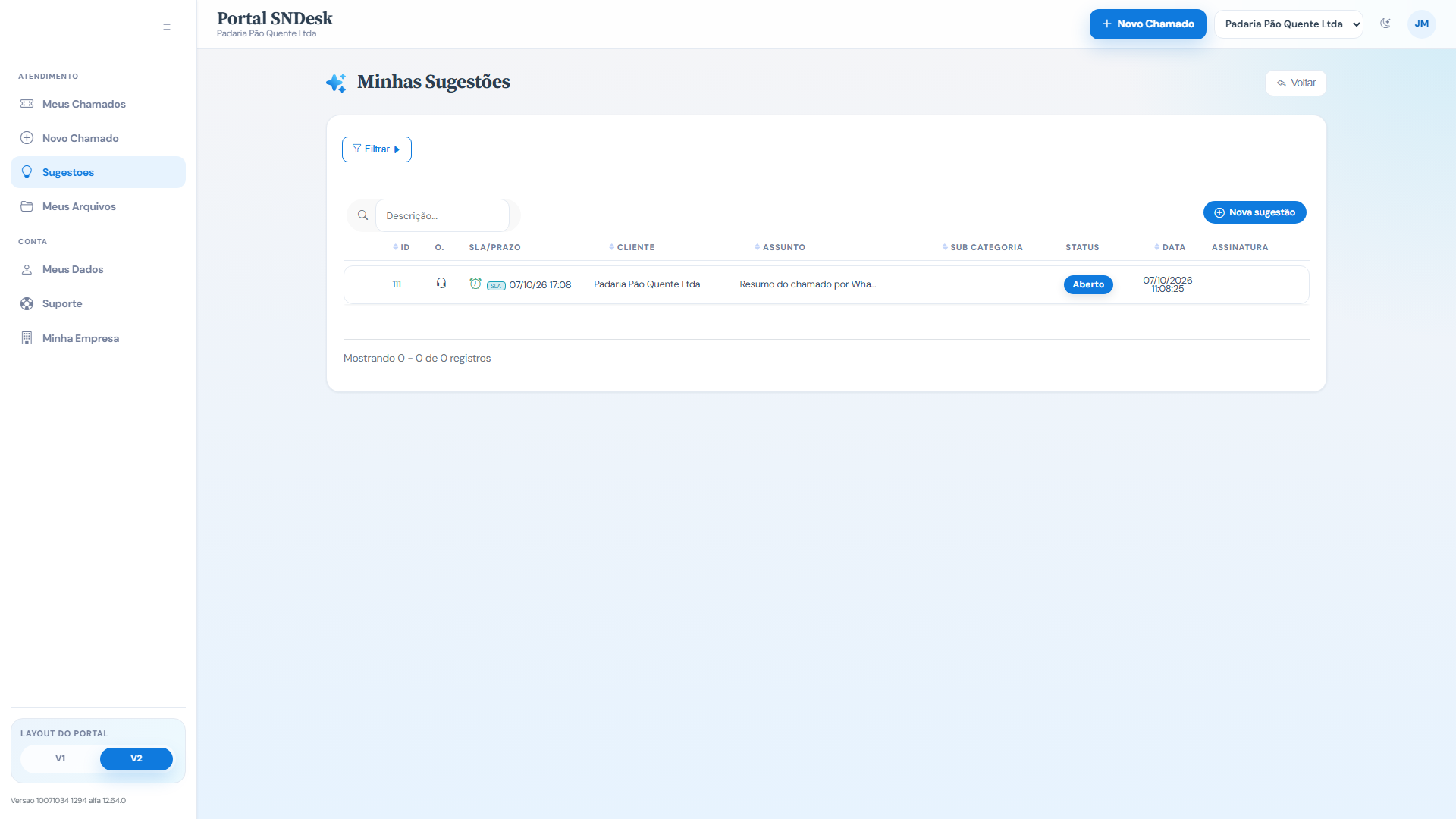
Minhas Sugestões, no grupo Atendimento, lista as sugestões que você já enviou, no mesmo formato de Meus Chamados: o número, o assunto, o status e a data. É que a sugestão é registrada como um chamado do tipo sugestão para a empresa que atende você. A busca e o filtro de período funcionam como lá. Para enviar uma ideia nova, clique em Nova sugestão.
Preencha seu nome, a empresa e o e-mail; um assunto curto; e, em Escreva sua sugestão, o problema que você vê e a solução que propõe. Enviar Sugestão registra a ideia e avisa a empresa, como num chamado novo.
De volta a Minhas Sugestões, a ideia aparece na lista com o número e o status. Quem responde é a equipe da empresa que atende você; clique na linha para abrir a conversa, e acompanhe também pelo e-mail.
Os detalhes estão no guia Sugestões, na seção Portal do cliente da documentação do SNDesk. Até o próximo vídeo!
Antes de começar
| O que | Depende de |
|---|---|
| Ver a tela | ter entrado no portal (veja Portal do cliente) |
| Para quem vai | para a empresa que atende você, como um chamado do tipo sugestão; não é um canal com o SNDesk |
Onde fica
Sugestões, no grupo Atendimento do menu lateral. Endereço: portal/v2/minhasugestoes.
Minhas Sugestões
A lista das sugestões já enviadas, uma por linha, no mesmo formato de Meus Chamados: ID (o número), a origem, SLA/Prazo, Cliente, Assunto, Sub categoria, Status, Data e Assinatura. Clique na linha para abrir a sugestão como um chamado, com a conversa e as respostas da empresa.
- Busca: digite parte da descrição.
- Filtrar: abre o período (de e até); por padrão a lista mostra os últimos dias, conforme a configuração da empresa.
- Nova sugestão: abre o formulário.
Nova sugestão
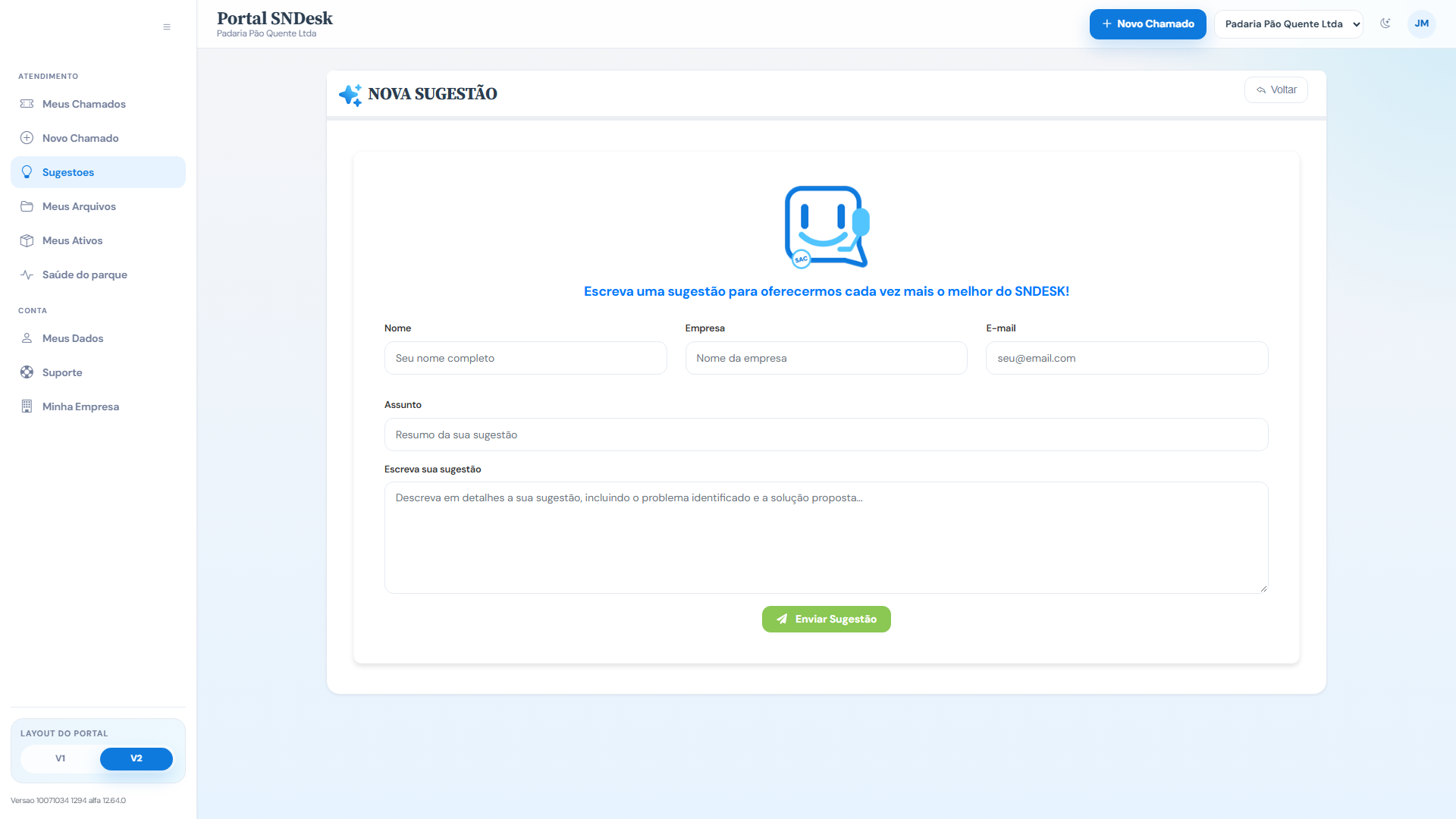
- Preencha Nome, Empresa e E-mail (todos obrigatórios; durante o beta eles não vêm preenchidos, mesmo com você conectado).
- Escreva um Assunto curto e, em Escreva sua sugestão, o problema que você vê e a solução que propõe.
- Enviar Sugestão. A sugestão vira um chamado do tipo sugestão para a empresa que atende você, que recebe o aviso como recebe um chamado novo.
Depois de enviar, ela aparece em Minhas Sugestões com o status; as respostas chegam pelo chamado e por e-mail.
Durante o beta, ao enviar, o portal mostra a confirmação Chamado aberto com sucesso no layout clássico (V1). A sugestão foi gravada; para voltar ao layout novo, use Layout do portal → V2 no fim do menu. E o rodapé de Minhas Sugestões pode dizer Mostrando 0 - 0 de 0 registros mesmo com sugestões na lista. Os dois defeitos estão registrados.
Perguntas frequentes
A sugestão não aparece em Meus Chamados. É esperado: Meus Chamados lista só os chamados de atendimento. As sugestões ficam em Minhas Sugestões.
Quero sugerir algo ao SNDesk, não à empresa que me atende. Fale com a empresa que atende você; ela repassa ao SNDesk pelo canal de suporte dela.
Enviei e não vejo na lista. Confira o filtro de período: a lista mostra os últimos dias. Abra Filtrar e amplie o período.
Limites e comportamentos que não são defeito
- A lista é da empresa escolhida no topo. Com mais de uma empresa, troque no seletor da barra superior.
- Uma sugestão enviada não pode ser editada nem apagada pelo portal; responda pelo chamado se quiser complementar.