Acompanhar o chamado
portal/v2/cadastros/chamados/editar
5 min de leitura
A tela de um chamado no portal: o que você pediu, o status e o prazo, a conversa com a equipe em Interações, como responder e anexar arquivos, e o que muda quando o chamado é encerrado.
Transcrição do vídeo
Neste vídeo, você vai acompanhar um chamado pelo portal: o que a tela mostra, como ler as interações da equipe, como responder e anexar arquivos, e o que muda quando o chamado é encerrado.
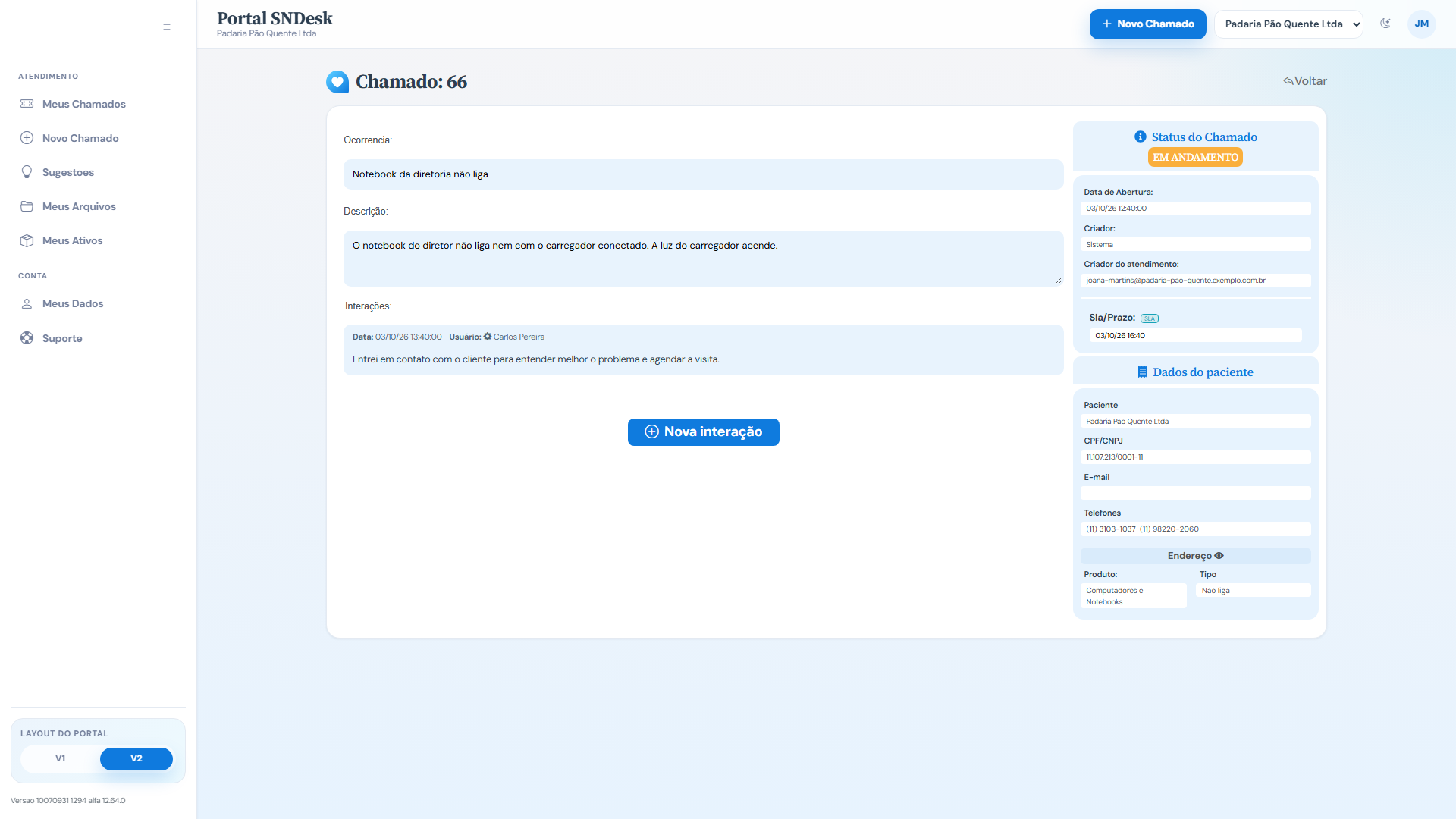
Ao abrir um chamado em Meus Chamados, você vê a ocorrência e a descrição que mandou. À direita, o status atual, a data de abertura, quem abriu, o prazo pelo SLA e os dados da sua empresa, com o endereço de atendimento, a categoria e o tipo do chamado.
Em Interações fica a conversa do atendimento: cada registro traz a data, quem escreveu, a equipe ou você, e o texto. É por aqui que a empresa informa o andamento, e os anexos enviados aparecem na lista.
Para responder ou mandar mais informações, clique em Nova interação, escreva a mensagem, anexe arquivos se precisar e clique em Enviar interação. A mensagem entra na conversa e a empresa é avisada na hora.
Quando o chamado é encerrado ou cancelado, a tela fica só para leitura: as interações continuam, mas o espaço de nova interação some. Para um novo pedido, abra outro chamado. Chamados com visita marcada mostram as datas em Agendamentos.
Se a empresa organiza as visitas em rotas, enquanto o técnico está a caminho o chamado mostra o rastreio da rota, com as etapas da visita. E, depois do encerramento, você pode receber por e-mail o convite para avaliar o atendimento. Voltar leva de volta à lista.
Os detalhes estão no guia Acompanhar o chamado, na seção Portal do cliente da documentação do SNDesk. Até o próximo vídeo!
Antes de começar
| O que | Depende de |
|---|---|
| Abrir o chamado | ele estar na sua lista Meus chamados: você é o solicitante ou contato dele, ou administrador do portal |
| Nova interação | o chamado estar aberto (não encerrado nem cancelado); a empresa pode reservar as respostas aos administradores do portal |
| Rastreio da rota | a empresa usar as rotas de técnicos; aparece só enquanto a visita está a caminho ou acabou de terminar |
Onde fica
Clique na linha de um chamado em Meus Chamados. Endereço: portal/v2/cadastros/chamados/editar/<número>. Voltar retorna à lista.
O que você vê
- Ocorrência e Descrição: o assunto e o texto que você mandou na abertura. Anexos, quando houver, listados logo abaixo.
- Interações: a conversa do atendimento, do mais antigo ao mais novo: data, quem escreveu (a equipe ou você) e o texto. É aqui que a empresa registra o andamento. Quando o técnico assina a interação, a assinatura aparece junto.
- Nova interação: o botão abre o espaço para você responder (veja abaixo). Some em chamados encerrados ou cancelados.
- Agendamentos: as visitas marcadas para este chamado, com data e hora, quando houver.
- À direita, Status do Chamado (Aberto, Em Andamento, Aguardando, Encerrado...), Data de Abertura, Criador (quem registrou) e Criador do atendimento (o e-mail de quem abriu), SLA/Prazo (a data limite do atendimento) e os dados da sua empresa: nome, CPF/CNPJ, e-mail, telefones, Endereço (o olho mostra e esconde), Produto (a categoria) e Tipo (a subcategoria) do chamado.
Durante o beta, o cartão da direita aparece como Dados do paciente e o nome da empresa como Paciente: são termos da versão hospitalar do portal que vazaram para todos os clientes. Leia como "dados da sua empresa".
Responder ao chamado
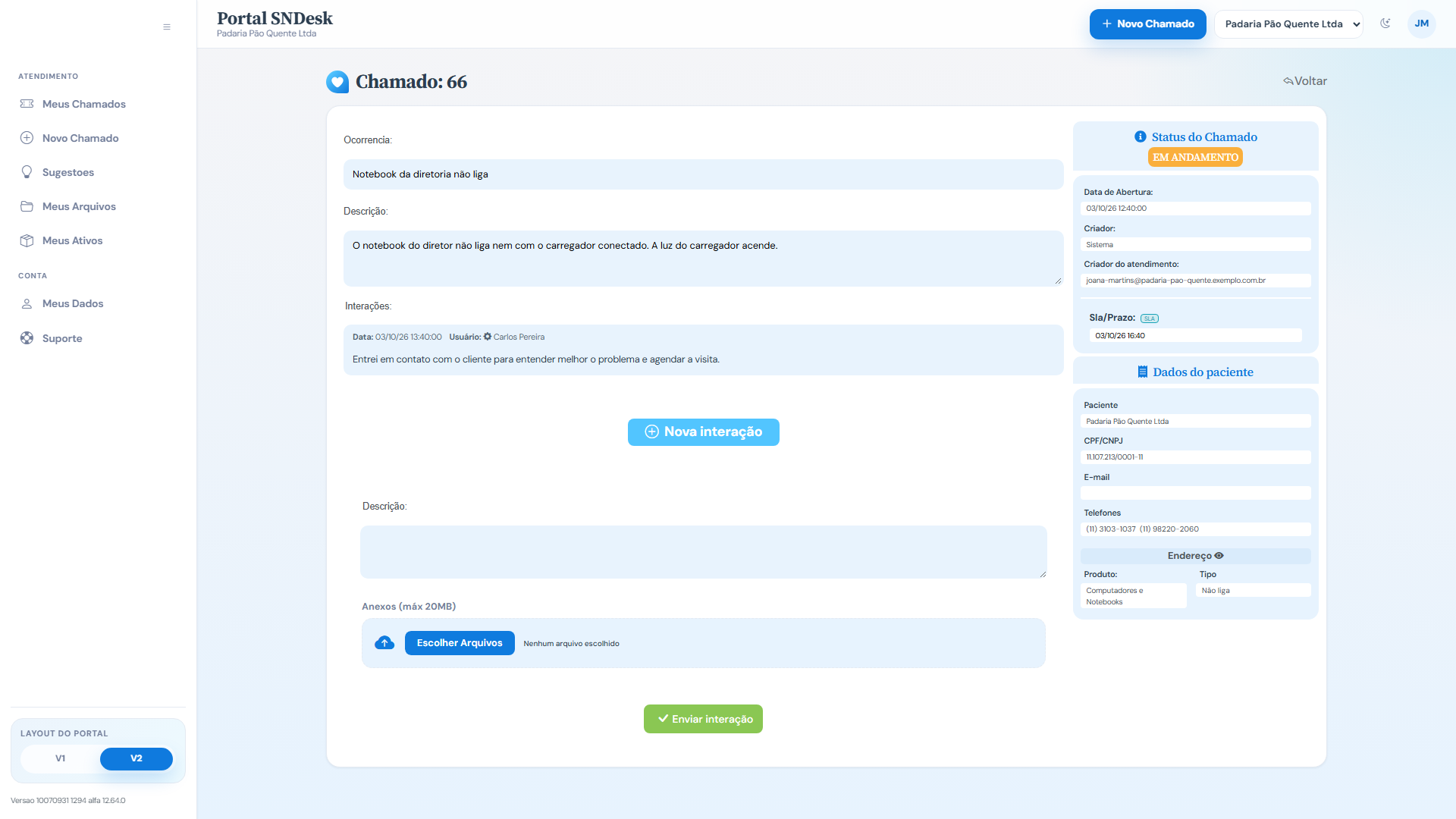
- Clique em Nova interação.
- Escreva a mensagem (até 800 caracteres): o que mudou, uma informação que faltou, uma pergunta ao técnico.
- Se precisar, anexe fotos ou documentos (até 20 MB).
- Clique em Enviar interação. A mensagem entra na conversa e a empresa é avisada na hora.
Rastreio da rota
Quando a empresa organiza as visitas em rotas e o técnico está a caminho, o chamado mostra Rastreio da Rota: a situação da rota, as etapas da visita (a caminho, chegou, atendendo, concluído) e, se a empresa tiver o mapa configurado, a posição no mapa. O bloco some quando a rota termina.
Chamado encerrado
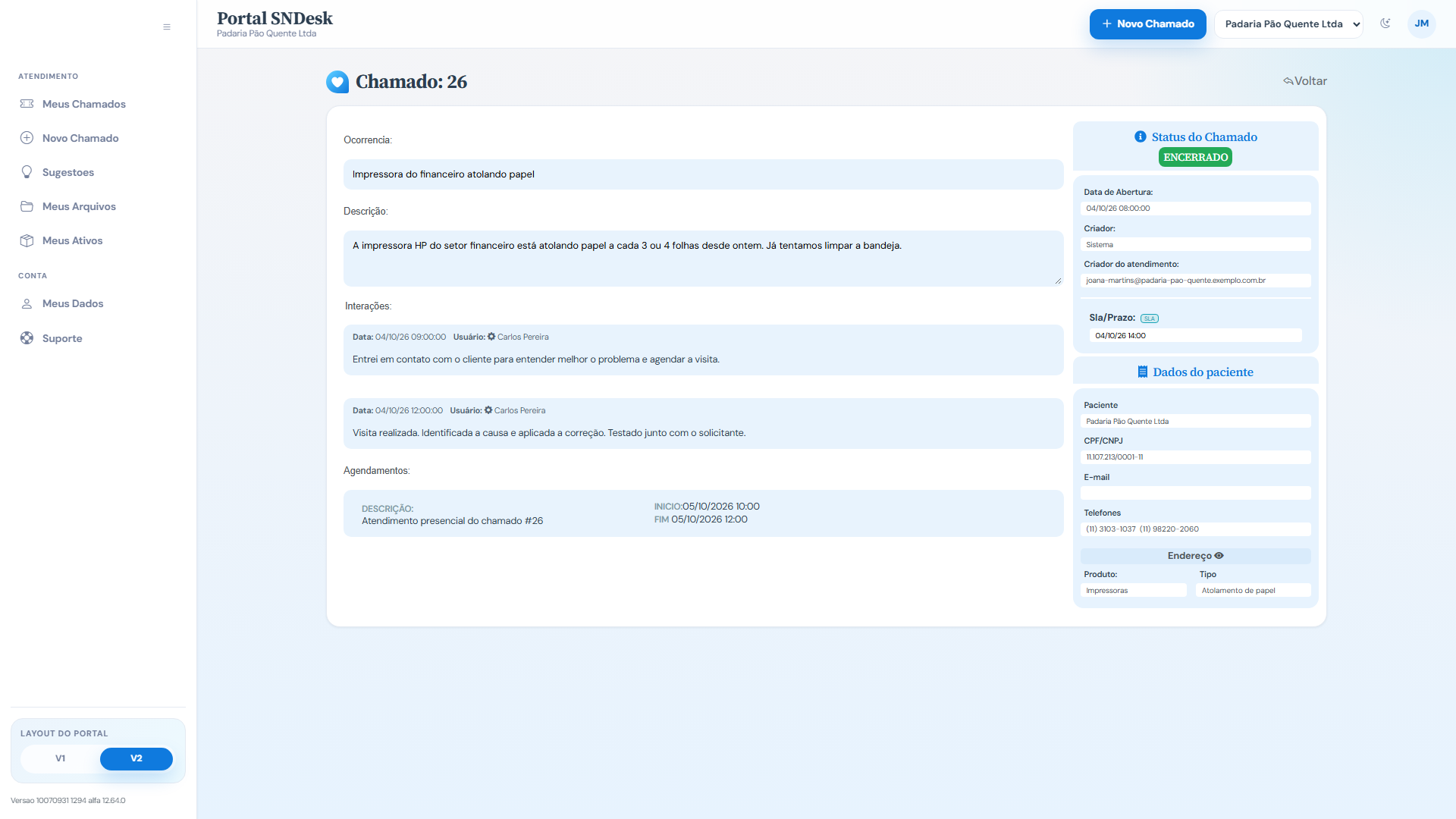
Com o status Encerrado ou Cancelado, a tela vira somente leitura: as interações e os anexos ficam, mas Nova interação some. Para um novo pedido, abra outro chamado. Depois do encerramento, a empresa pode enviar por e-mail o convite para você avaliar o atendimento; o link abre a avaliação sem precisar entrar no portal.
Perguntas frequentes
Não consigo responder. O chamado está encerrado ou cancelado, ou a empresa reservou as respostas aos administradores do portal da sua empresa.
Mandei uma interação e nada mudou no status. O status é da empresa: ela muda conforme o atendimento avança. A sua mensagem foi registrada e ela recebeu o aviso.
Quero cancelar o chamado. Peça por uma interação; a empresa cancela.
O prazo passou. O SLA/Prazo é o compromisso da empresa. Se passou, registre uma interação cobrando ou fale com a empresa pelos canais dela.
Limites e comportamentos que não são defeito
- A tela não deixa editar a ocorrência nem a descrição depois de aberto o chamado: complemente por uma interação.
- Os anexos abrem em outra aba; os de outros contatos da empresa também aparecem.
- A avaliação do atendimento chega por e-mail, não pela tela do chamado.