Meus Ativos
portal/v2/cadastros/ativos
5 min de leitura
Os equipamentos que a empresa que atende você registrou para a sua empresa, em modo leitura. Número, nome, categoria, status e data de aquisição, com busca e filtro por status; o detalhe mostra o histórico de status e os chamados de cada equipamento.
Transcrição do vídeo
Neste vídeo, duas telas do portal que a empresa que atende você pode liberar: Meus Ativos, a lista dos equipamentos registrados para a sua empresa, e Saúde do parque, a situação das máquinas acompanhadas pelo monitoramento.
Em Meus Ativos, no grupo Atendimento, cada linha é um equipamento: o número, o nome, a categoria, o status atual, na cor definida pela empresa, e a data de aquisição. A busca filtra enquanto você digita, por nome, número ou categoria; Limpar desfaz. O botão Filtrar mostra os status que existem na sua lista, para ver só o que está em manutenção, por exemplo.
Clique no nome, ou na seta, para abrir os detalhes. O histórico de status mostra as mudanças que a empresa registrou, com data e hora. E Chamados deste ativo lista os chamados ligados a esse equipamento; clique para abrir o chamado. Tudo em modo leitura: quem altera o cadastro é a empresa que atende você.
Quando a empresa libera a escolha de ativos no chamado, o formulário de Novo Chamado ganha o bloco Ativos relacionados: marque o equipamento com problema e o chamado já nasce ligado a ele.
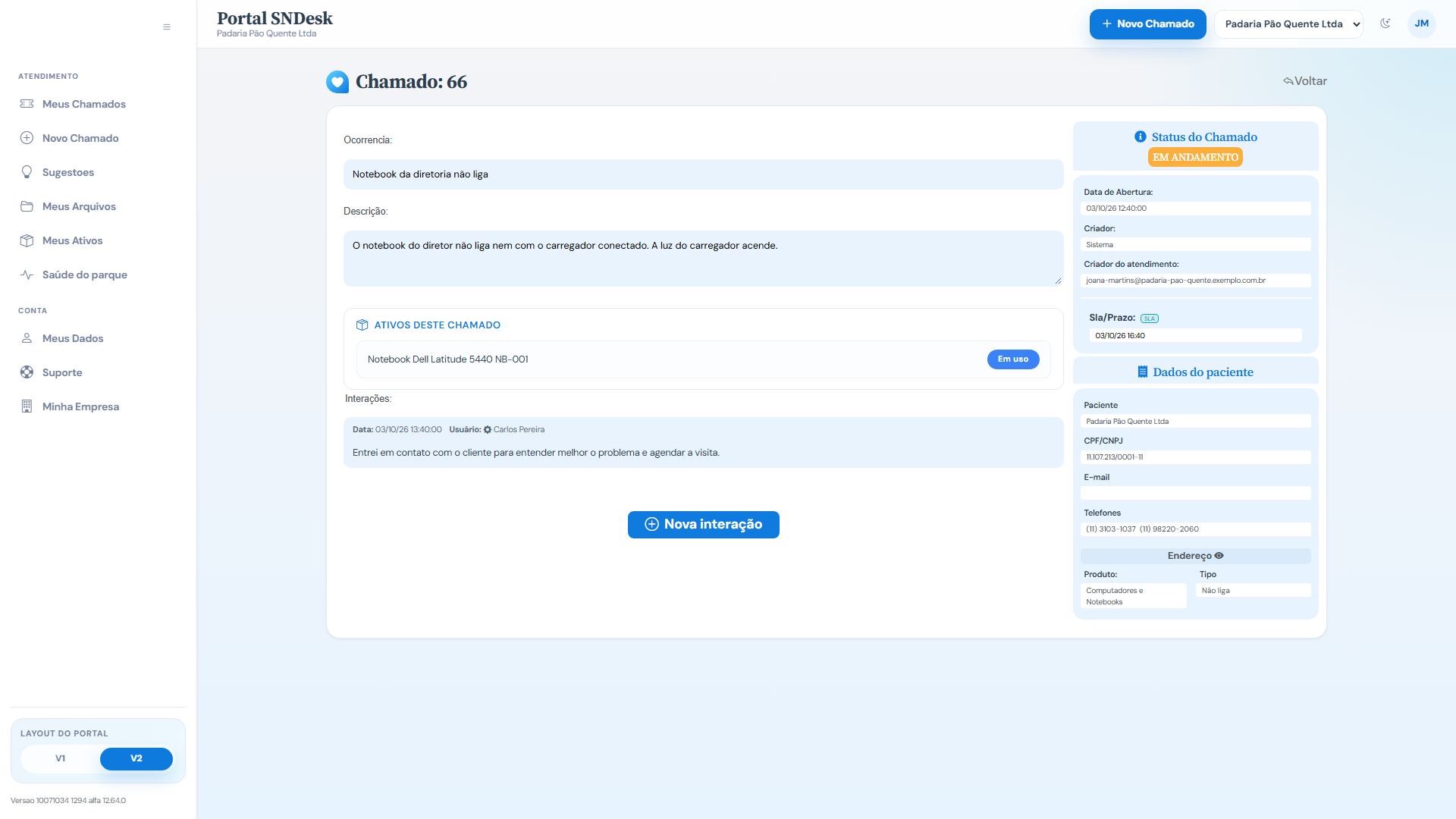
No chamado aberto, o bloco Ativos deste chamado mostra o vínculo, e o detalhe do ativo passa a listar esse chamado.
Saúde do parque mostra as máquinas da sua empresa que têm o agente de monitoramento instalado. No alto, a barra e os contadores: quantas estão críticas, com atenção, sem contato ou saudáveis. Clique num contador para filtrar; Ver todas desfaz. Cada cartão traz o nome da máquina, o sistema, os alertas encontrados, o espaço livre do disco e quando chegou a última atualização. Ao lado, o que o monitoramento já tratou nos últimos trinta dias, os pontos de atenção mais comuns e os discos que vão encher.
Os detalhes estão nos guias Meus Ativos e Saúde do parque, na seção Portal do cliente da documentação do SNDesk. Até o próximo vídeo!
Antes de começar
| O que | Depende de |
|---|---|
| A tela existir | a empresa que atende você ligar Meus Ativos no portal; sem isso, o item não aparece e o endereço responde "página não encontrada" |
| Quais equipamentos aparecem | os ativos que a empresa cadastrou para a sua empresa (a empresa escolhida no topo); o portal não mostra os de outros clientes |
| O bloco Ativos relacionados ao abrir um chamado | a empresa ligar também a escolha de ativos no chamado |
| Os chamados que aparecem no detalhe | se você não é administrador do portal, só os chamados em que você é o solicitante ou está entre os contatos |
Onde fica
Meus Ativos, no grupo Atendimento do menu lateral. Endereço: portal/v2/cadastros/ativos.
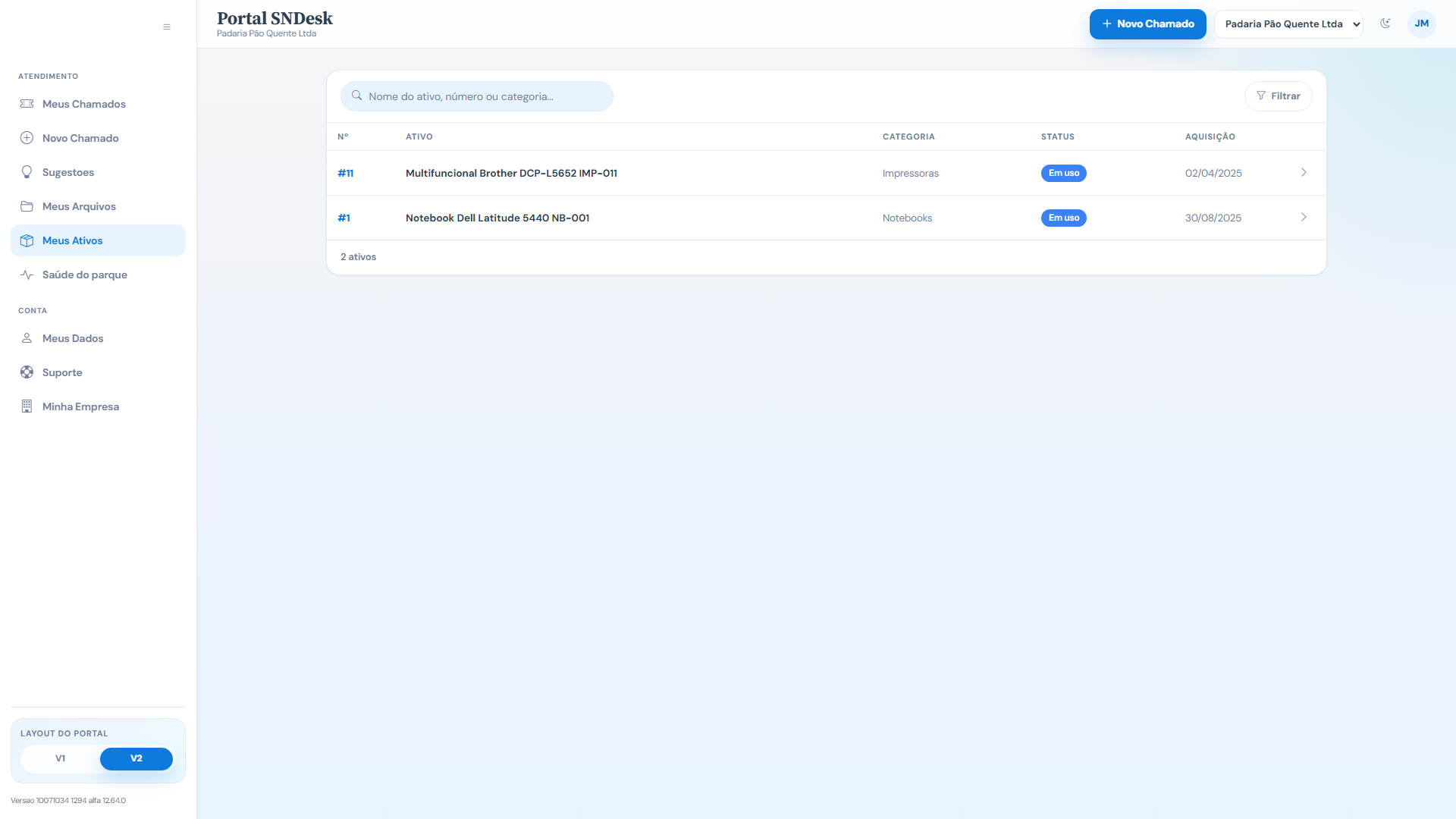
Cada linha é um equipamento:
- Nº: o número do ativo no cadastro da empresa.
- Ativo: o nome; clique nele para abrir o detalhe.
- Categoria: o grupo do equipamento (Notebooks, Impressoras, Ar-condicionado...).
- Status: a situação atual (Em uso, Em manutenção, Disponível...), na cor definida pela empresa.
- Aquisição: a data de compra, quando a empresa a registrou.
- A seta no fim da linha também abre o detalhe.
No rodapé, o total de ativos ou a paginação, quando há mais de 15.
Buscar e filtrar
- Busca: digite parte do nome, do número ou da categoria; a lista filtra enquanto você digita.
- Filtrar: abre os status que existem na sua lista. Clique num status para ligar ou desligar (pode marcar mais de um); o botão passa a mostrar quantos estão ligados.
- Limpar: aparece quando há busca ou filtro ligado e desfaz os dois.
A busca e o filtro ficam no endereço da página: dá para guardar ou compartilhar o link.
Detalhe do ativo
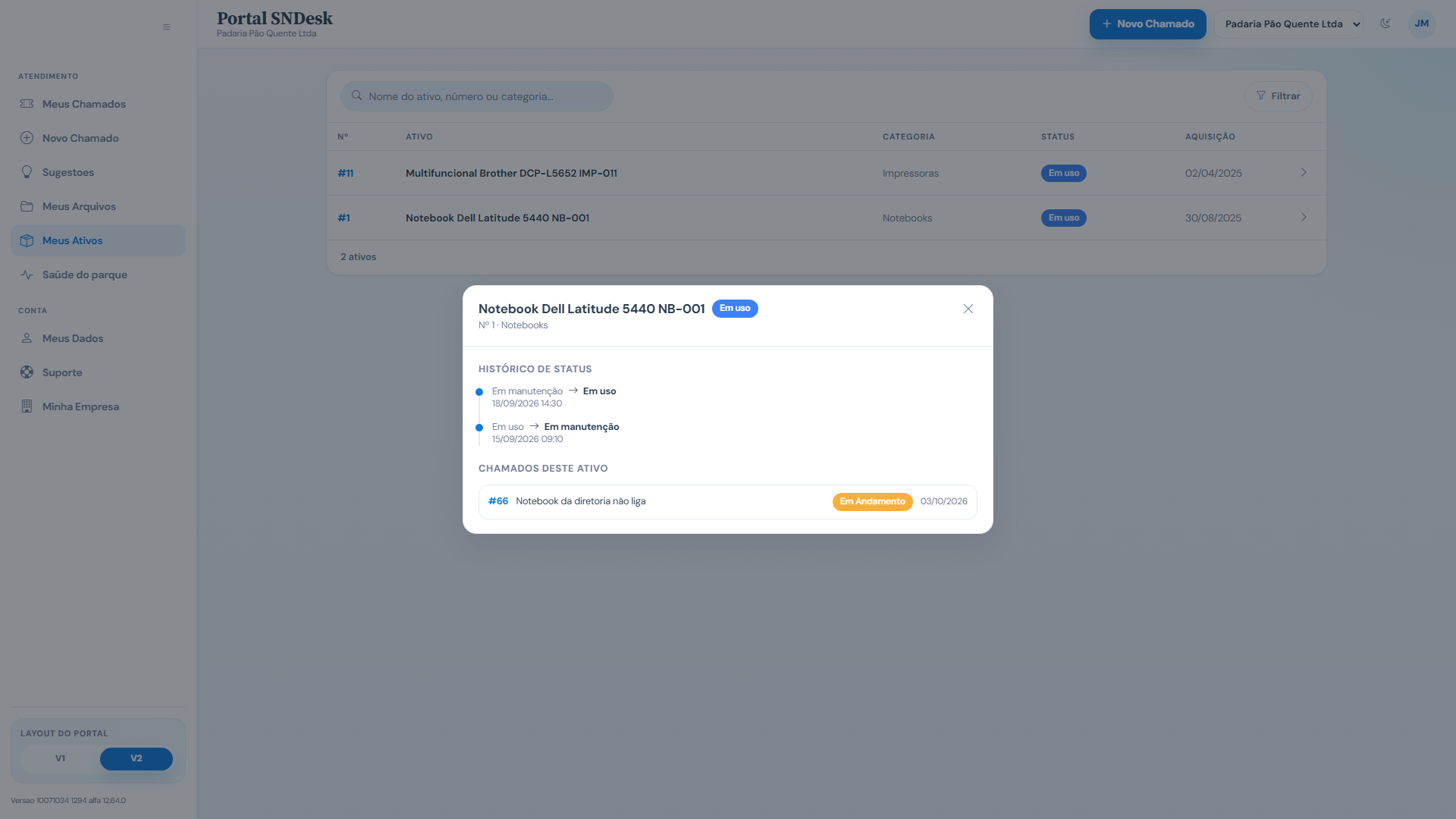
Clique no nome ou na seta. A janela mostra:
- No alto, o nome, o status atual e, embaixo, o número e a categoria.
- Histórico de status: as mudanças que a empresa registrou, do status anterior para o novo, com data e hora, da mais recente para a mais antiga. Dez por vez; Ver mais carrega as seguintes. Sem mudanças, aparece Nenhuma mudança de status registrada até agora.
- Chamados deste ativo: os chamados ligados ao equipamento, com número, assunto, status e data. Clique na linha para abrir o chamado. Também dez por vez, com Ver mais.
Para fechar, clique no X ou fora da janela.
Ativos no chamado
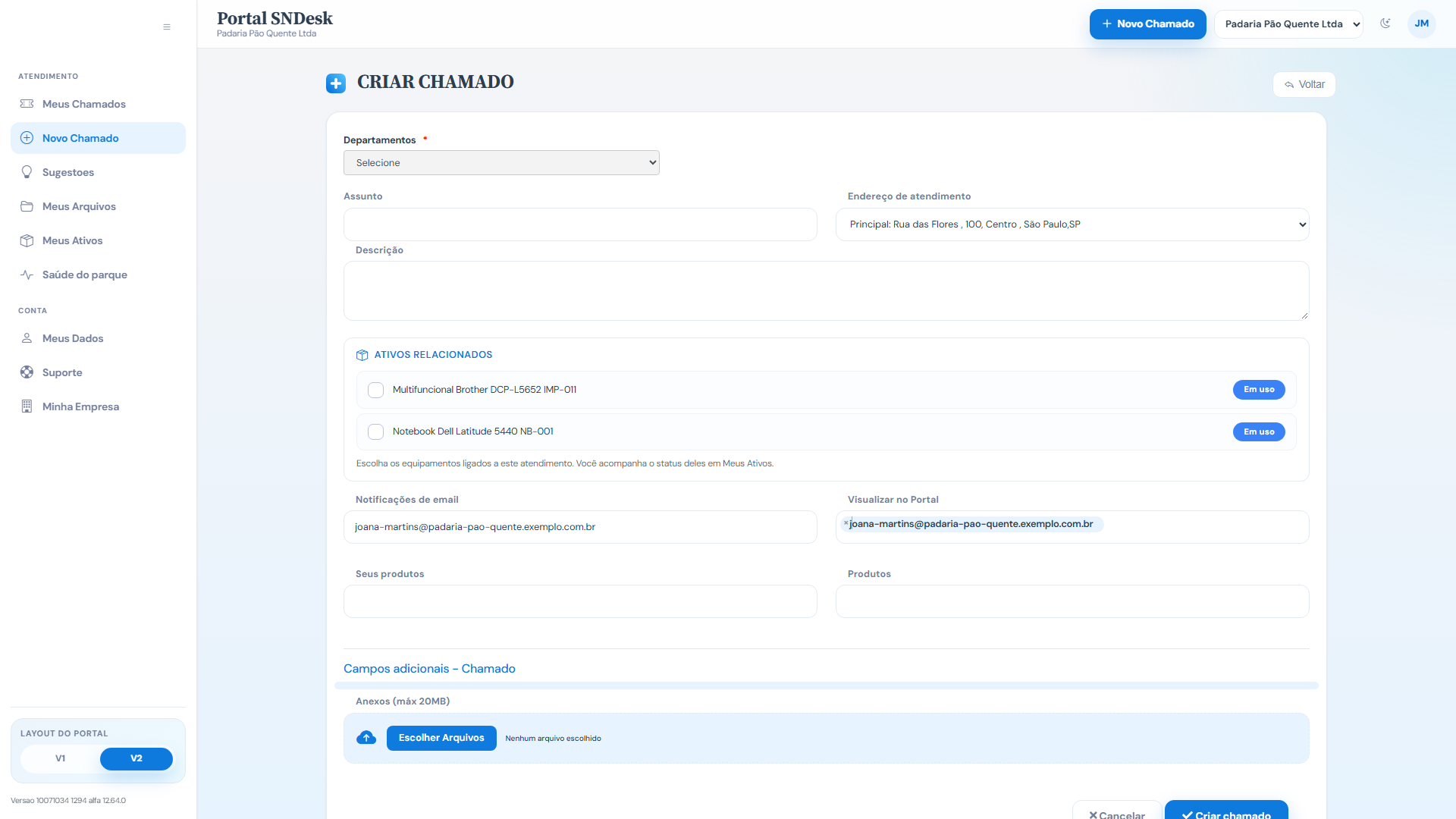
Quando a empresa que atende você libera a escolha de ativos no chamado, o formulário de Abrir um chamado ganha o bloco Ativos relacionados: marque o equipamento (ou mais de um) com problema e o chamado já nasce ligado a ele. No chamado aberto, o bloco Ativos deste chamado mostra o vínculo, e o detalhe do ativo passa a listar esse chamado.
Perguntas frequentes
Falta um equipamento, ou um dado está errado. O portal mostra o cadastro feito pela empresa que atende você, em modo leitura. Peça a correção a ela, por um chamado.
Não vejo o item Meus Ativos no menu. A empresa que atende você não ligou a tela no portal.
O status do ativo não mudou quando abri o chamado. O status do equipamento (Em uso, Em manutenção...) é controlado pela empresa, independente do chamado. Ela o muda quando o equipamento realmente troca de situação, e a mudança aparece no histórico.
Limites e comportamentos que não são defeito
- Tudo em modo leitura: não há como editar, incluir ou excluir ativos pelo portal.
- A lista é da empresa escolhida no topo. Com mais de uma empresa, troque no seletor da barra superior.
- Campos complementares, anexos, QR code, dados do agente e o dashboard do ativo são da equipe que atende você e não aparecem no portal.