Abertura de chamado (sem login)
portal/novochamado
6 min de leitura
Peça um chamado sem entrar no portal, só com o e-mail já cadastrado, o assunto, a descrição e anexos. Para ninguém abrir chamado em seu nome, o chamado só nasce depois que você confirma pelo link enviado ao seu e-mail.
Transcrição do vídeo
Neste vídeo, o que dá para fazer no portal sem entrar: criar o seu cadastro, pedir um chamado só com o e-mail, confirmando pelo link que chega nele, e avaliar um atendimento.
Quando a empresa que atende você libera o auto-cadastro, a tela de login mostra dois atalhos: Novo Cadastro e Abertura de chamado. Se a empresa desativa a abertura sem login, só o cadastro aparece.
Em Novo cadastro, informe o nome e o e-mail. Se quiser, abra já um chamado: em Abrir um chamado agora, escreva o assunto e a descrição, e anexe até cinco arquivos de dez megas. Criar cadastro cria o seu acesso e, se você preencheu, o chamado.
De volta ao login, a mensagem confirma o cadastro e traz o número do chamado. No primeiro acesso, use a opção de esqueci a senha para definir a sua senha.
Já tem cadastro e não quer entrar? Em Abrir chamado, informe o e-mail cadastrado, o assunto e a descrição, e anexe arquivos se precisar. Para ninguém abrir chamado em seu nome, o pedido só vira chamado depois que você confirmar pelo e-mail.
Abrir chamado registra o pedido, e o login avisa: se o e-mail está cadastrado, chegou nele um link para confirmar, que vale por vinte e quatro horas. A resposta é a mesma para qualquer e-mail, de propósito.
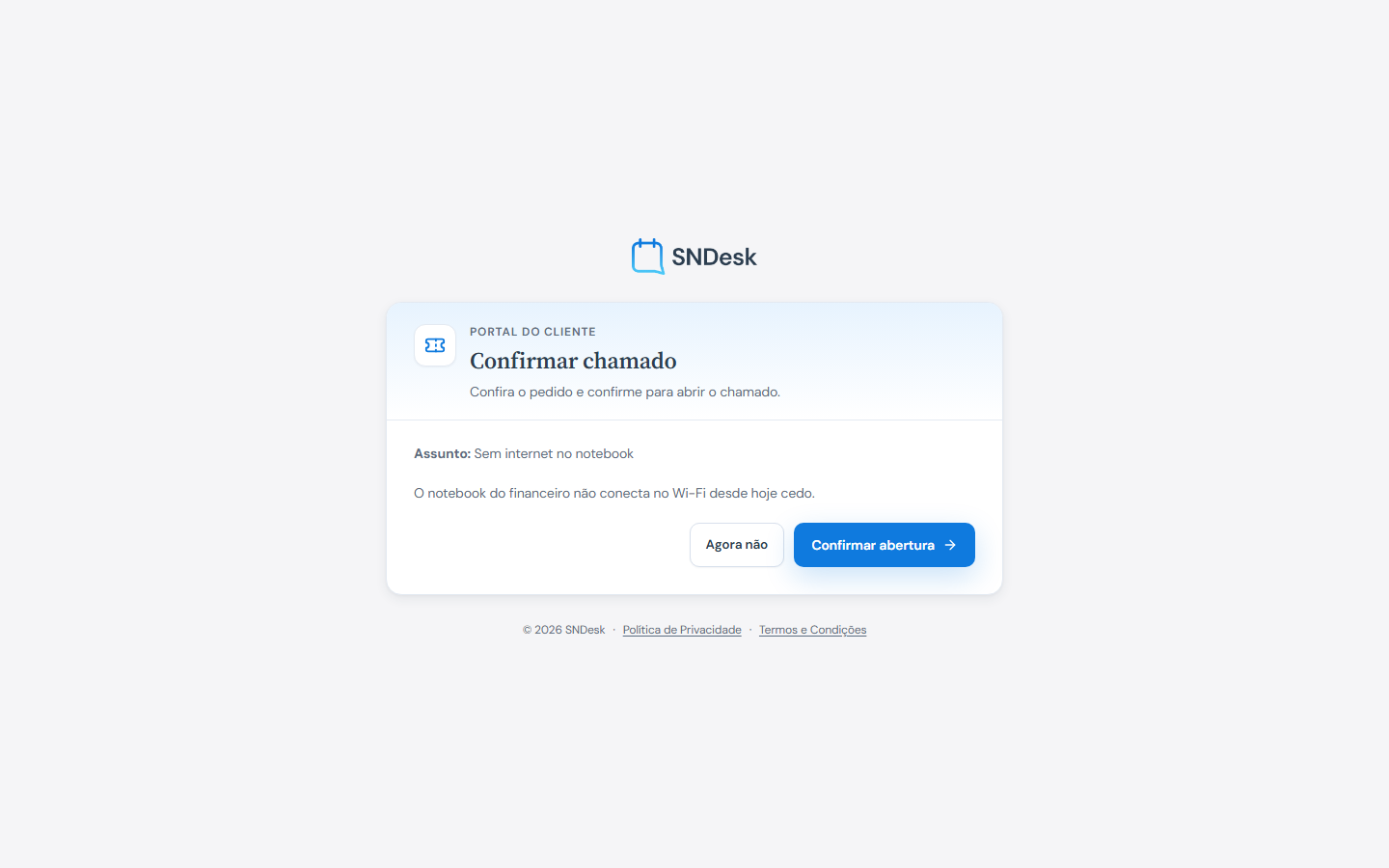
O link do e-mail abre a tela Confirmar chamado, com o assunto e a descrição do pedido. Confira e clique em Confirmar abertura. Agora não volta ao login sem abrir nada.
Confirmado, o chamado é aberto na sua empresa, com os anexos do pedido, e o login mostra o número dele.
E quando o chamado é encerrado, o e-mail traz um link para avaliar o atendimento. A página abre sem login, com o número e o assunto do chamado e as perguntas da pesquisa: as estrelas, se o problema foi resolvido e um comentário. Enviar avaliação registra a resposta, e o link vale uma vez só.
Os detalhes estão nos guias Novo Cadastro, Abertura de chamado e Avaliação pelo e-mail, na seção Portal do cliente da documentação do SNDesk. Até o próximo vídeo!
Antes de começar
| O que | Depende de |
|---|---|
| A tela existir | a empresa que atende você ligar o auto-cadastro e não desativar a abertura de chamado sem login; sem isso, o endereço responde "acesso negado" |
| O e-mail | precisa já estar cadastrado no portal da empresa que atende você. Por segurança, a tela responde igual para e-mail cadastrado ou não: com um e-mail desconhecido, nada é aberto e nenhum e-mail sai |
| Acesso à caixa de entrada | o chamado só é aberto depois que você clicar no link que chega nesse e-mail, em até 24 horas |
Onde fica
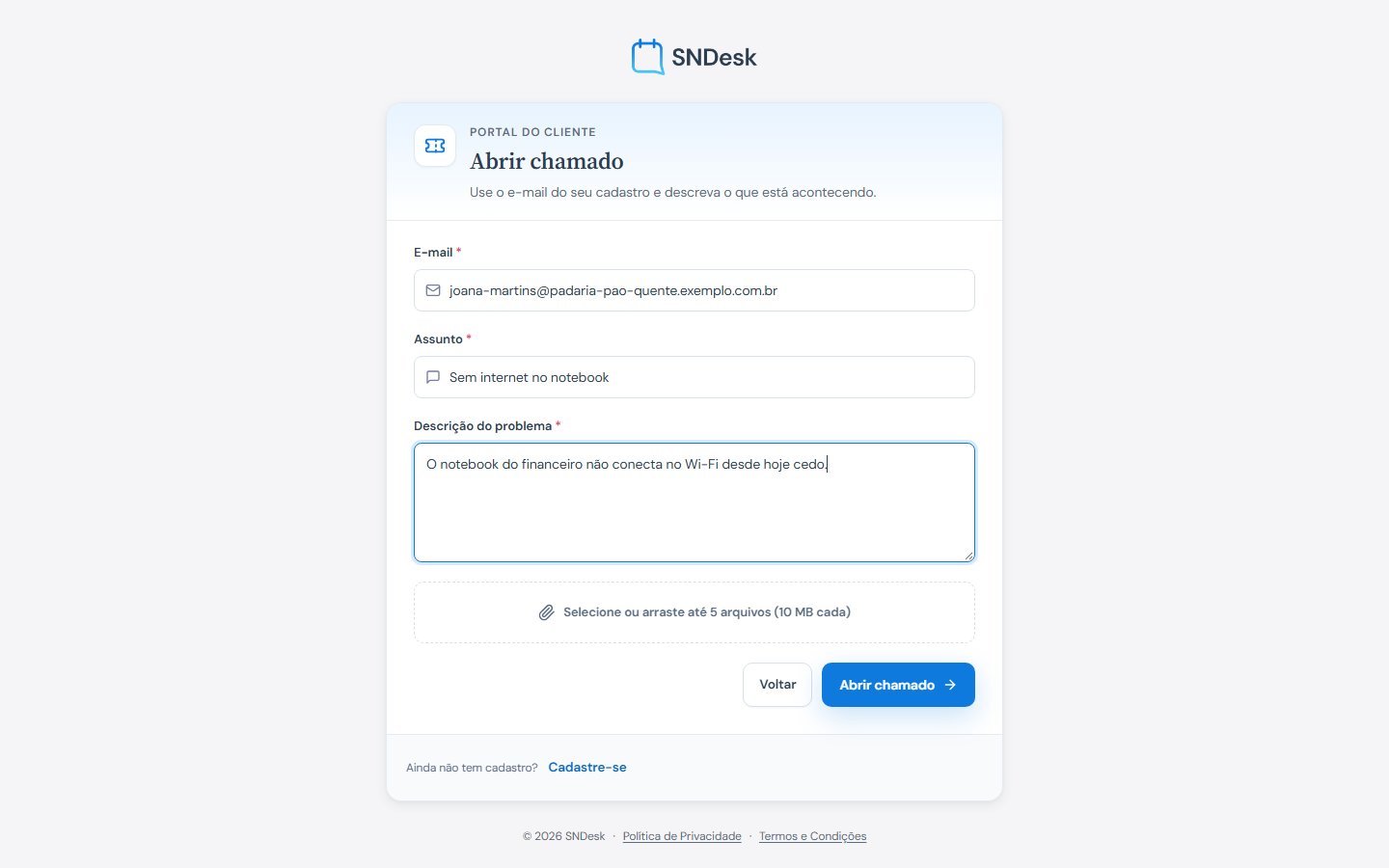
Na tela de login, o atalho Abertura de chamado. Ele some quando a empresa desativa a abertura de chamado sem login (aí só o Novo Cadastro aparece). Endereço: portal/novochamado.
Como fazer
1. Pedir o chamado
- Informe o E-mail cadastrado.
- Escreva o Assunto e a Descrição do problema (até 500 caracteres), os dois obrigatórios.
- Se precisar, selecione ou arraste até 5 arquivos de até 10 MB cada (imagem, PDF, documentos do Office, texto, áudio, vídeo ou arquivo compactado).
- Abrir chamado.
Você volta à tela de login com o aviso: Se o e-mail informado estiver cadastrado, enviamos para ele um link para confirmar a abertura do chamado. O chamado só é aberto depois da confirmação, e o link vale por 24 horas. Ainda não existe chamado neste momento.
2. Confirmar pelo e-mail
- Abra o e-mail Confirme a abertura do seu chamado, que traz o assunto do pedido.
- Clique em Confirmar abertura (ou copie o endereço do e-mail no navegador).
- A página Confirmar chamado mostra o assunto e a descrição do pedido. Confira e clique em Confirmar abertura. Agora não volta ao login sem abrir nada (o link continua valendo até vencer).
Confirmado, você volta ao login com Seu chamado foi registrado como número .... O chamado entra na sua empresa, com você como solicitante, os anexos do pedido, e a equipe recebe o aviso como em qualquer chamado novo. Você acompanha pelos e-mails do chamado ou entrando no portal, em Meus chamados.
Voltar, na tela do pedido, leva ao login. Ainda sem cadastro? O link Cadastre-se, no rodapé, leva ao Novo Cadastro.
Perguntas frequentes
Por que preciso confirmar pelo e-mail? Para que só o dono do e-mail consiga abrir chamado em nome dele: antes, bastava saber o e-mail de um cliente.
Pedi de novo e não chegou outro e-mail. Enquanto houver um pedido esperando confirmação para o mesmo e-mail, um pedido novo não gera outro envio. Confirme o primeiro (ou espere ele vencer, em 24 horas) e peça de novo.
O link diz que é inválido. Ele já foi usado, venceu (24 horas) ou foi copiado pela metade. Abra o pedido de novo pelo portal.
Apareceu "Houve muitas tentativas a partir do seu IP". A tela aceita 1 pedido por minuto e 30 por hora do mesmo endereço de internet. Espere o tempo que a mensagem indica.
Apareceu "O formulário expirou ou foi enviado incompleto". A página ficou aberta por mais de 6 horas. Recarregue e envie de novo.
Tenho mais de uma empresa; em qual o chamado entra? Na empresa principal do seu usuário (a que a empresa que atende você definiu no cadastro). Para escolher outra, entre no portal e abra por lá.
Posso escolher departamento, categoria ou endereço? Não por aqui. Para isso, entre no portal e use Abrir um chamado.
Preciso de senha? Não. A confirmação pelo e-mail faz o papel da senha.
Limites e comportamentos que não são defeito
- A resposta da tela é a mesma para e-mail cadastrado, e-mail desconhecido ou pedido repetido: é proposital, para ninguém descobrir quem é cliente pelo formulário.
- Os anexos ficam guardados com o pedido e só vão para o chamado na confirmação. Pedido não confirmado em 24 horas é apagado, com os anexos.
- Se a empresa exige aprovação de chamados pelo portal, o chamado aberto aqui segue a mesma regra do portal.
- Integrações que abrem chamado por esta tela com o token da empresa continuam abrindo direto, sem a confirmação.