
Edifícios
Cadastro do prédio e da estrutura dele: andares, ambientes e leitos que a limpeza atende.
Transcrição do vídeo
Olá! Neste vídeo, você vai conhecer a tela de Edifícios. Ela é o ponto de partida da estrutura do hospital.
Para abrir, use o menu lateral, na aba Estrutura. E clique em Edifícios.
Aqui aparecem todos os edifícios cadastrados. Cada linha mostra o código, o nome, o endereço e a suspensão do prédio. Para cadastrar um prédio novo, use o botão Novo Edifício.
Para achar um edifício, use a busca. Ela procura pelo nome, pela cidade, pelo bairro ou pelo cliente. Digite o que você procura e aperte Enter. A lista passa a mostrar só os edifícios que combinam com a busca.
Para editar um edifício, clique na linha dele. Esta é a tela de edição do edifício. À direita ficam os dados do prédio: código, vigência e endereço. Logo abaixo, você vê a área total do edifício, separada em área crítica, semicrítica e não crítica.
À esquerda fica a estrutura do edifício, em forma de árvore. Nela aparecem os pavimentos do prédio: subsolos, térreo e andares.
Para abrir um pavimento, clique nele. Agora a árvore mostra os ambientes deste andar. E, à direita, o painel do pavimento lista esses mesmos ambientes, com código e situação. Em medição quer dizer que o ambiente está ativo, sem suspensão. Nas abas de cima, você também encontra os leitos e os ativos do andar.
Na árvore, o botão de mais adiciona um novo ambiente. E o botão da cama adiciona um leito.
Por fim, o botão Auditoria mostra o histórico de alterações do edifício. Você pode filtrar por usuário, tipo de ação e período, e exportar o resultado.
Pronto! Agora você já sabe encontrar, abrir e navegar pela estrutura de um edifício.
Em resumo
- A lista mostra todos os prédios. Clique num para abrir.
- Na tela do prédio, a árvore da esquerda tem os andares, os ambientes e os leitos; o que você clica nela abre à direita.
- Nada é gravado até você clicar em Salvar Alterações. Só a exclusão vale na hora.
Fica em Estrutura > Edifícios (cadastros/edificio).
A lista de edifícios
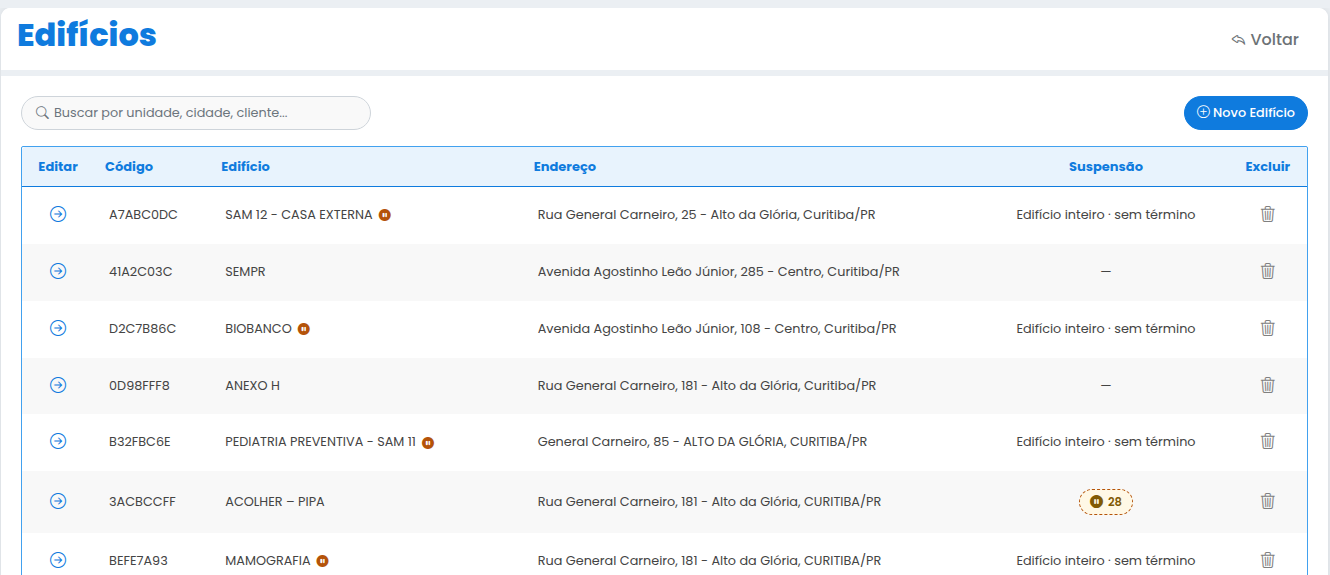
- Busca. Nome, cidade, bairro ou cliente; aperte Enter.
- Novo Edifício. Cadastra um prédio.
- Editar. Abre o prédio (clicar na linha faz o mesmo).
- Código. Gerado pelo sistema ou digitado.
- Edifício. O nome; o ícone âmbar indica prédio inteiro suspenso.
- Endereço. Rua, número, bairro, cidade e UF.
- Suspensão. "Edifício inteiro", um selo com quantos ambientes estão suspensos hoje, ou um traço.
- Excluir. Apaga o prédio depois de você digitar EXCLUIR.
A tela do prédio
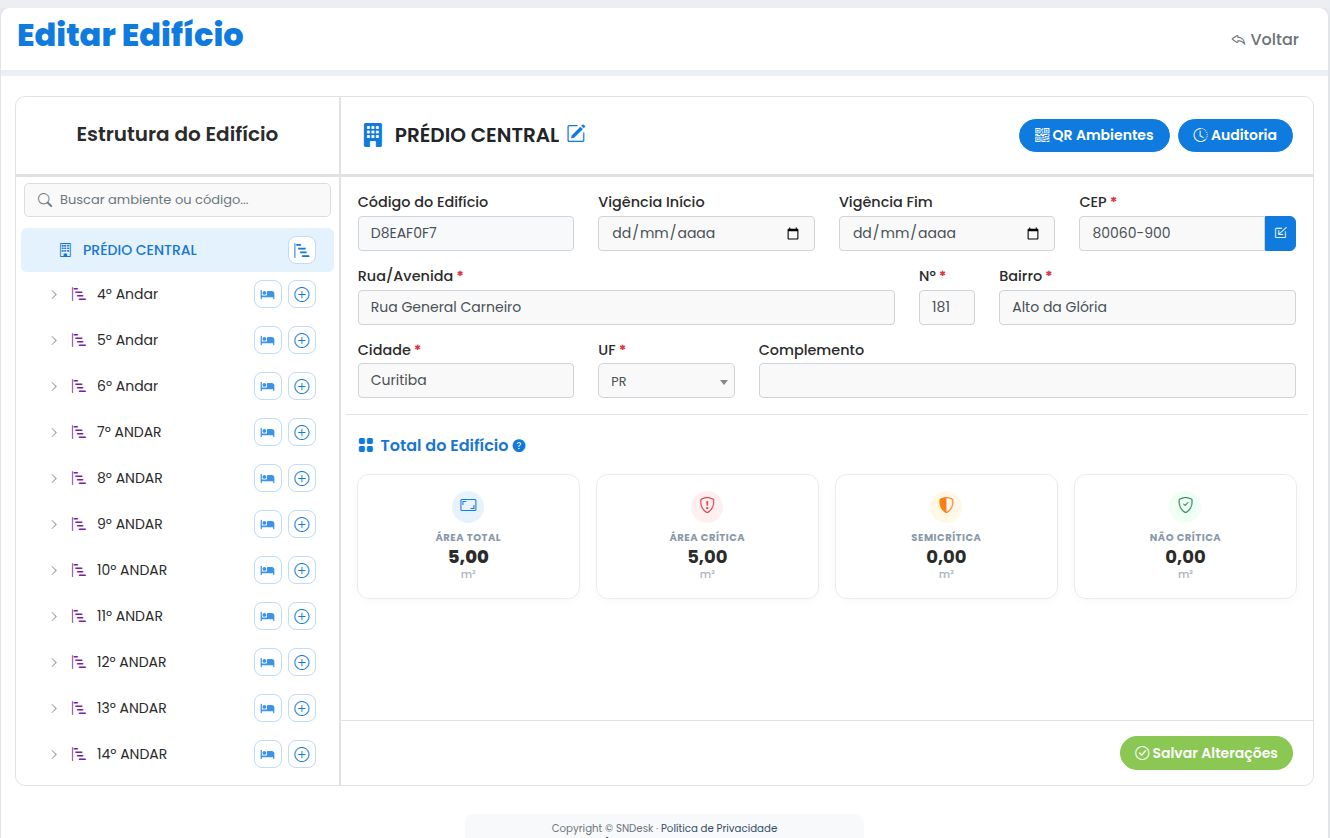
- Nome do prédio. O lápis renomeia.
- QR Ambientes. Baixa os QR Codes de todos os ambientes.
- Auditoria. Mostra quem mudou o quê e quando.
- Dados do prédio. Código, vigência e endereço; o CEP preenche o resto.
- Total do Edifício. Soma das áreas dos ambientes e leitos, em m².
- Salvar Alterações. Grava tudo o que foi mexido.
A árvore
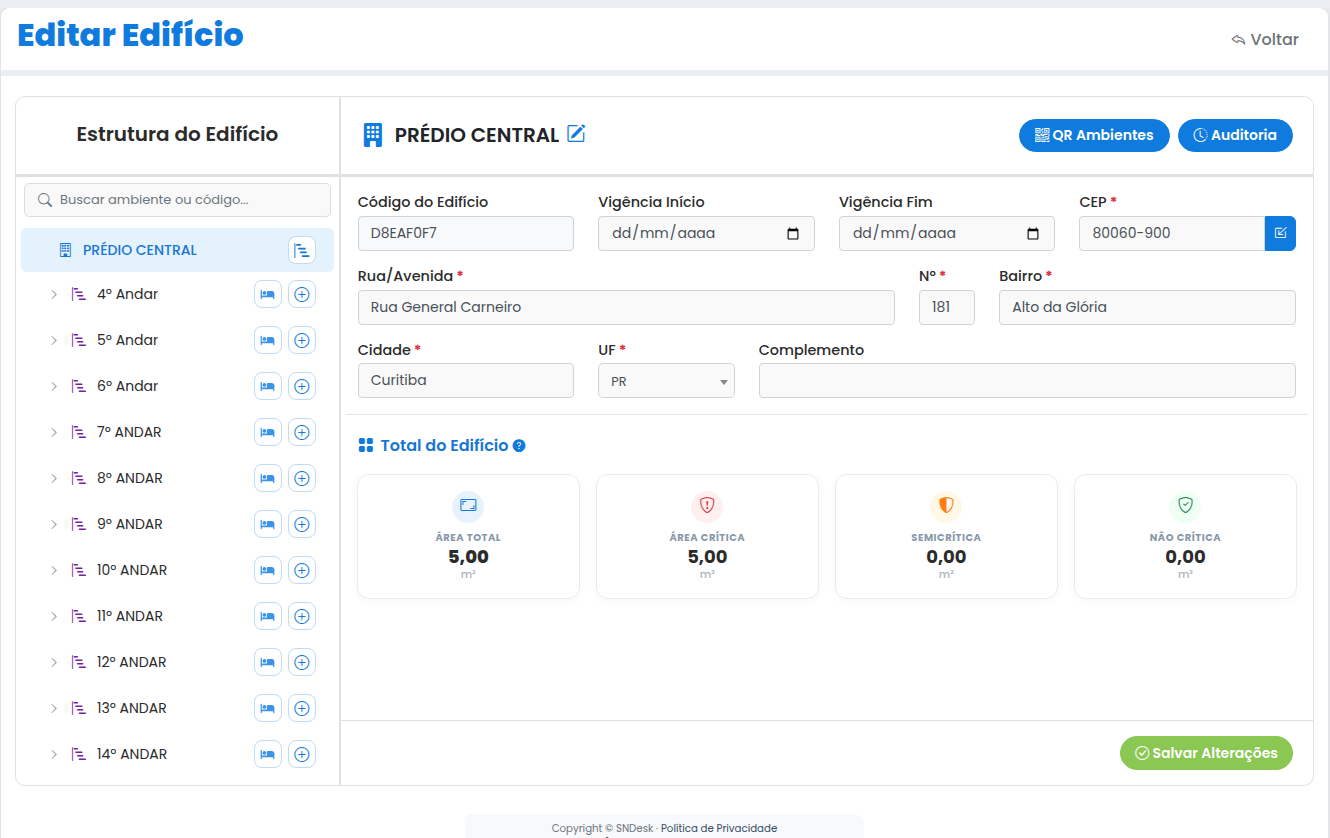
- Busca da árvore. Ache um ambiente pelo nome ou código; aperte Enter.
- Adicionar pavimento. Na linha do prédio.
- Adicionar leito. Na linha de um andar ou ambiente.
- Adicionar ambiente. Na linha de um andar ou ambiente.
- Um andar. Clique para ver o que tem nele; a seta abre os níveis de dentro.
O ícone âmbar ao lado de um nome indica suspensão; o triângulo vermelho, limite excedido ou inconsistência.
O painel do andar
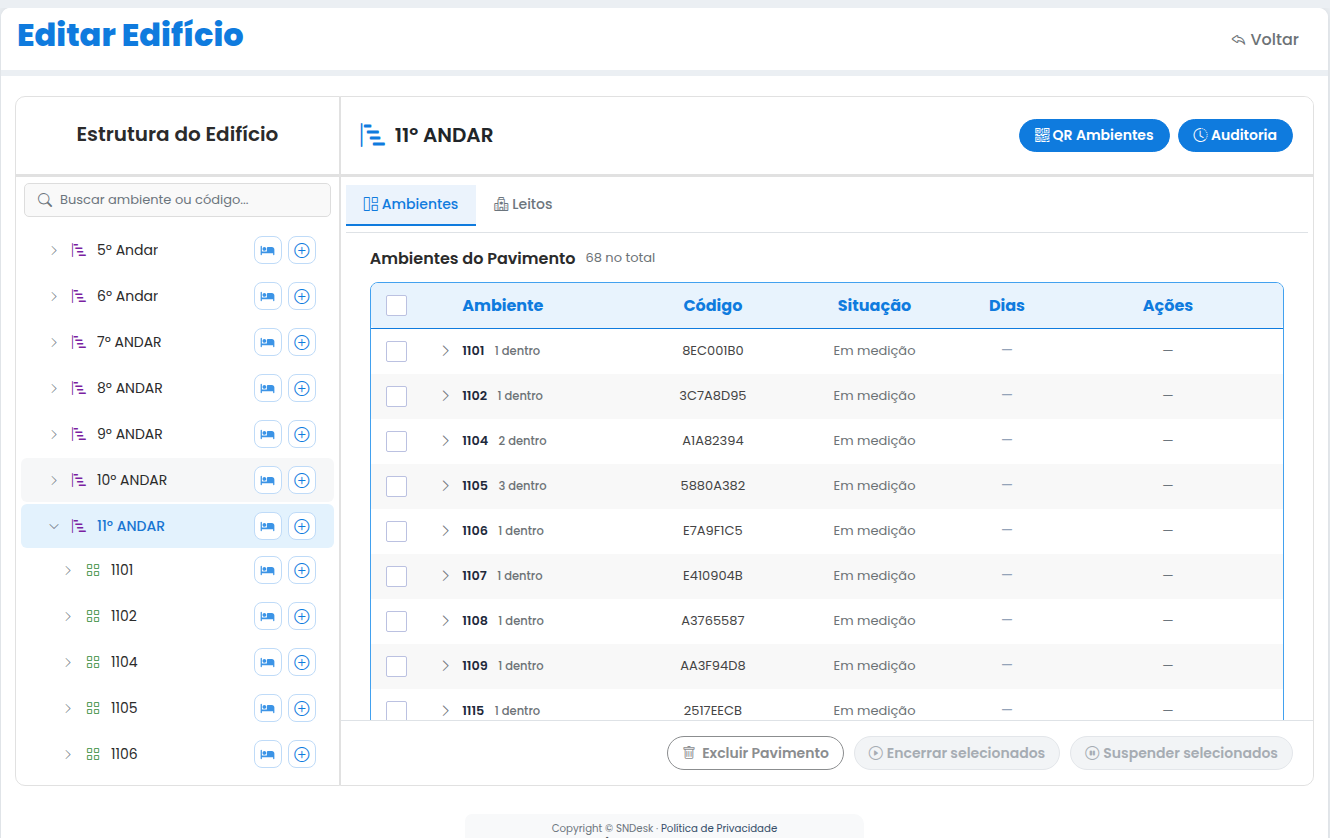
- Abas. Ambientes, Leitos (e Ativos, quando ligado).
- Ambiente. Marque para agir em vários; "N dentro" diz quantos há dentro.
- Situação. Em medição (ativo) ou o selo da suspensão.
- Dias. Há quantos dias está suspenso.
- Ações. Encerrar e Detalhes da suspensão.
- Excluir Pavimento. Apaga o andar com tudo dentro.
- Encerrar / Suspender selecionados. Agem nos ambientes marcados.
Auditoria
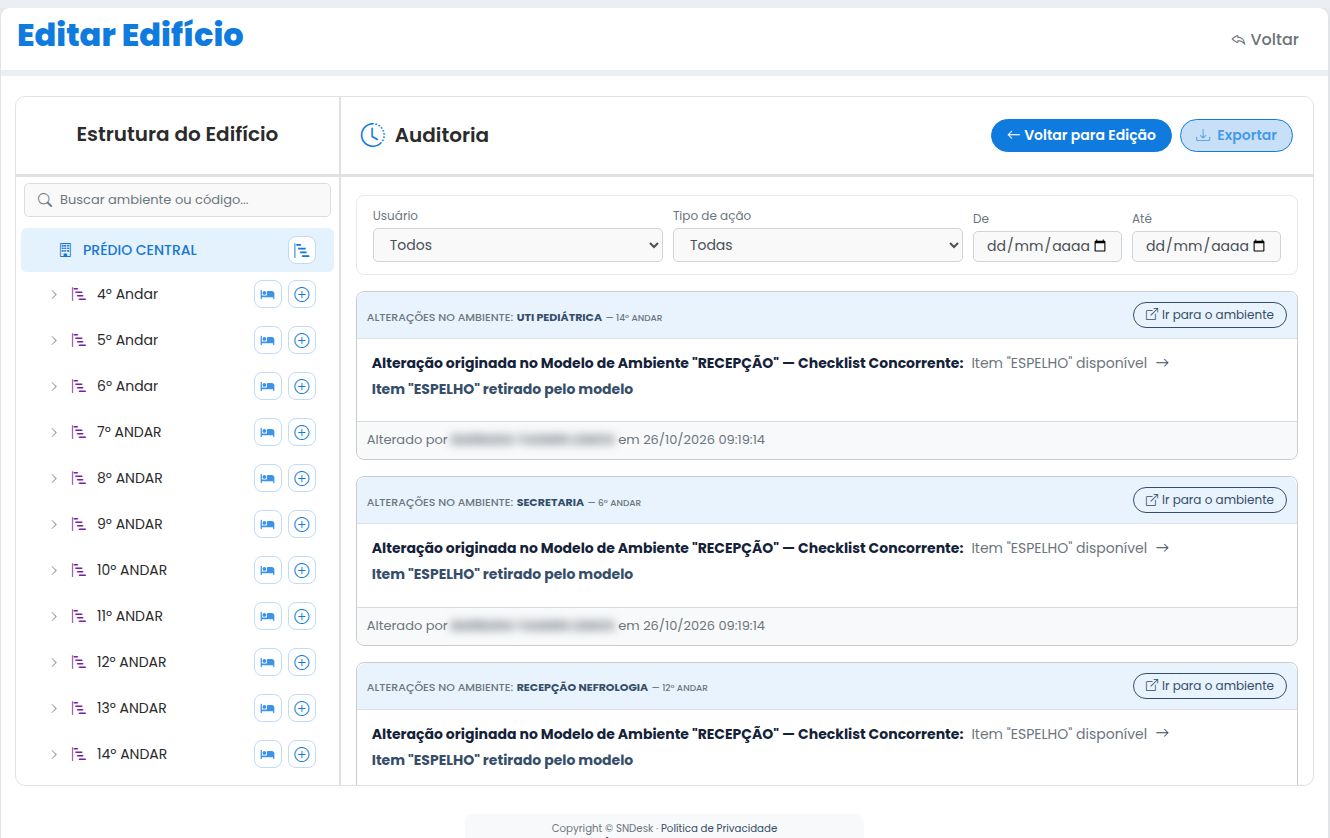
- Filtros. Usuário, tipo de ação e período.
- Voltar para Edição. Retorna ao prédio.
- Exportar. Planilha com o que está filtrado.
- Cartão. O ambiente, o que mudou, o valor antigo e o novo.
- Ir para o ambiente. Abre aquele ambiente na árvore.
- Alterado por. Quem fez e quando (o nome está embaçado na imagem).
Como fazer
Criar um edifício
- Na lista, clique em Novo Edifício.
- Dê o nome pelo lápis e preencha o endereço (o CEP completa rua, bairro, cidade e UF).
- Monte os andares, ambientes e leitos pelos botões da árvore.
- Clique em Salvar Alterações.
Adicionar andar, ambiente ou leito
- Na árvore, clique no botão da linha onde o novo vai ficar: degraus (andar), mais (ambiente) ou cama (leito).
- O andar vem do catálogo de Pavimentos; o ambiente e o leito abrem no painel para você preencher.
- Clique em Salvar Alterações.
Cada campo do ambiente e do leito está em Ambientes e Leitos.
Suspender ou encerrar ambientes de um andar
- Clique no andar e, na aba Ambientes, marque os ambientes (marcar um ambiente marca os de dentro).
- Suspender selecionados abre o formulário de Áreas suspensas; Encerrar selecionados encerra os que já estavam suspensos.
Para um ambiente só, use Encerrar ou Detalhes na linha dele.
Transferir leitos e ativos
- Clique no andar e abra a aba Leitos (ou Ativos).
- Clique em Transferir na linha, ou marque vários e use o botão do rodapé.
- Escolha o destino, clique em Conferir e confirmar e depois em Confirmar transferência.
O código e o QR Code da etiqueta continuam os mesmos.
Baixar os QR Codes
- Com o prédio selecionado, QR Ambientes baixa um .zip com os QR Codes de todos os ambientes, por andar. Com um andar selecionado, só os daquele andar.
- Com um ambiente ou leito selecionado, QR Code mostra o QR daquele local, com Baixar PNG e Imprimir.
- Com
converter_qr_v3= S, Converter todos passa os QR Codes antigos para o formato de link antes de gerar.
Excluir um andar ou o prédio
- Andar: clique nele, em Excluir Pavimento, digite EXCLUIR e confirme.
- Prédio: na lista, clique na lixeira, digite EXCLUIR e confirme.
Mais detalhes
Permissões e parâmetros
| O que | Depende de |
|---|---|
| Ver Estrutura > Edifícios | parâmetro acesso_estrutura_hospitalar = S e Edifícios, visualizar |
| Abrir um prédio | Edifícios, atualizar (só com visualizar dá acesso negado) |
| Criar / excluir prédio | Edifícios, criar / Edifícios, excluir (os botões aparecem para todos) |
| Suspender / encerrar no andar | Áreas suspensas, criar / Áreas suspensas, atualizar |
| Transferir leitos | Leitos, atualizar |
| Aba e transferência de ativos | acesso_ativos = S; para transferir, Ativos, atualizar e ativos_transferir_ambiente = S |
| Instalação sem leitos | sem_leitos = S: a cama vira Adicionar ativo e a aba Leitos some |
Parâmetro mudado direto no banco pode levar até duas horas para valer (cache).
O que o sistema confere ao salvar
- Prédio: nome, CEP, rua, número, bairro, cidade e UF.
- Cada ambiente: nome, Código do Ambiente, Horários e Modelo de Ambiente. Cada leito: Código da Limpeza.
- Nenhum código repetido, nenhuma vigência com início depois do fim, nenhum ambiente com limite excedido.
Se algo falhar, a mensagem diz o que e onde, e nada é gravado. Enquanto houver mudança pendente, o rodapé avisa Você tem alterações não salvas, e sair da tela pede confirmação.
Perguntas frequentes
Cliquei num prédio e deu acesso negado. Abrir exige Edifícios, atualizar.
Mudei o endereço e voltou como antes. Faltou o Salvar Alterações.
As áreas crítica, semicrítica e não crítica estão zeradas. Os cartões somam o que está em cada ambiente; com subclassificacao_areas ligado, só a Área Total é preenchida.
Excluí um andar por engano. Não dá para voltar pela tela; fale com o suporte.
O que é "Em medição"? O ambiente está ativo e entra na conformidade. Suspenso, sai da medição no período.
O que a tela não faz
- O nome do andar não se edita no painel: vem do catálogo de Pavimentos.
- O andar não tem QR Code próprio; QR Ambientes gera os dos ambientes dele.
- A árvore aceita até três níveis de ambiente; no terceiro, só cabe leito.
- A suspensão é feita em ambiente ou leito, não no andar em si.
- A busca da lista não procura por código nem por rua; a da árvore só filtra ao apertar Enter.
- Quando a instalação também usa o PMOC, o mesmo prédio tem uma parte PMOC, aberta pelo menu do PMOC.